【Konverter billeder til tale gratis】Hvordan man bruger funktionen til at læse tekst fra billeder og…
Tekst-til-tale-funktion til din smartphone! Sådan indstiller og bruger du den på iPhone, iPad og Android
26. januar 2026
Tekst-til-tale-software er software eller tjenester, der omdanner tegn, tekst eller dokumenter til lyd og læser dem op.
Da den læser teksten for dig, er den mere praktisk at bruge, end du måske tror.
Der findes mange typer tekst-til-tale-software til PC, men det er ofte svært at finde en god tekst-til-tale-app til smartphones.
Men faktisk har smartphones en indbygget tekst-til-tale-funktion som standard.
Det betyder, at du kan bruge tekst-til-tale direkte på din iPhone, iPad eller Android-smartphone uden at skulle lede efter software eller apps.

Jeg går ikke op i lyd- eller stemmekvalitet
Jeg vil bare gerne bruge oplæsningsfunktionen

Det er meget nemt at opsætte din smartphones standardfunktion til oplæsning.
I denne artikel vil vi introducere, hvordan du bruger tekst-til-tale med din smartphones standardfunktioner, samt anbefalede websteder til tekst-til-tale.
Brug tekst-til-tale med din smartphones standardfunktioner
- iOS-enheder (iPhone, iPad osv.)
- Android-enheder (Google Pixel, Xperia, OPPO, Xiaomi, AQUOS osv.)
Indstillingsmetoderne er forskellige. Kontroller venligst din egen enhed og konfigurer den derefter.
For iPhone og iPad
Opsætningen af iPhone og iPad er meget enkel.
- Åbn appen "Indstillinger" → "Generelt"
- Vælg "Tilgængelighed"
- Vælg "Tale" fra listen
Når du trykker på Tale, er der tre muligheder:
- Læs det valgte op
- Læs skærm op
- Automatisk tekst-oplæsning
Slå den indstilling til, som du foretrækker.
Denne gang vælger vi at slå "Læs skærm op" til.
Derefter:
- Valg af "Stemme"
- "Oplæsningshastighed" osv.
Skærmen skifter til en menu, hvor du kan foretage detaljerede indstillinger. Juster dem efter din smag.
Blandt stemmetyperne findes også Siri. Det er en praktisk funktion, hvor du kan få Siri til at læse op for dig.
Anvendelse
For at bruge den skal du blot stryge nedad med to fingre fra toppen af skærmen, hvor den tekst, du vil have læst op, vises.
Dette starter oplæsningen.
På det afspilningspanel, der vises, kan du justere hastigheden eller spole frem.
Oplæsningen stopper ikke, selvom du åbner en anden app eller skærm under oplæsningen. Det er meget praktisk til multitasking!
For Android-enheder
Dette er metoden for dem, der bruger en smartphone med Android OS, såsom Xperia, OPPO, Xiaomi eller AQUOS.
Der er tre måder at få læst tekst op med standardfunktionerne på en Android-enhed.
- Sig "Læs op" til Google Assistent
- Marker den del, du vil have læst op, og tryk på "Læs op" i menubjælken
- Gå til Indstillinger → Tilgængelighed → Slå genvejstast til oplæsning "Til"
Hvis du bare vil have læst tekst fra f.eks. noter eller websider op, er metode "1" eller "2" nemmest, da de kan bruges med det samme uden opsætning.
Lad os forklare hver metode.
Sig "Læs op" til Google Assistent
Hvis du vil have læst tekst fra noter eller websider op, er dette den nemmeste metode.
Den kan dog ikke læse teksten i Gmail-mails op.
【Opsætningsmetode】
- Åbn den side, du vil have læst op.
- Aktiver Google Assistent.
Sig "OK Google".
Den aktiveres også ved at stryge opad fra nederste højre hjørne. - Sig "Læs op" til Google Assistent.
Derefter starter oplæsningen.
Den læser hele siden op.
- Markering af den del, der læses
- Ændring af hastighed (0,5-3,0x)
Der er også sådanne funktioner.
Det er meget nyttigt, når du hurtigt vil have hele indholdet læst op.
Marker den del, du vil have læst op, og tryk på "Læs op" i menubjælken

Jeg vil ikke have hele siden læst op, kun en bestemt del
I sådanne tilfælde anbefales det at trykke på "Læs op" i menubjælken.
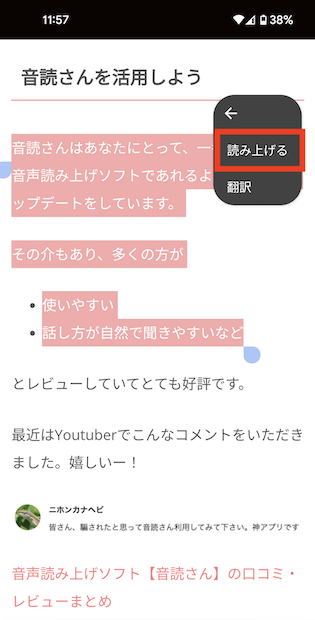
【Opsætningsmetode】
- Åbn den side, du vil have læst op.
- Marker den del, du vil have læst op.
- Tryk på "︙" i menubjælken.
- Tryk på menuen "Læs op".
Det er meget nemt at gøre ved blot at trykke på oplæsning fra den markerede dels menubjælke.
Dog kan tekst i Gmail-mails ikke læses op på denne måde.
Gå til Indstillinger → Tilgængelighed → Slå genvejstast til oplæsning "Til"
Hvis du ofte bruger oplæsningsfunktionen i dagligdagen, bør du bruge tilgængelighedsfunktionen.
Opsætningsmetode
- Start appen "Indstillinger".
- Tryk på "Tilgængelighed".
- Tryk på "Vælg for at få læst op".
- Slå genvejen "Vælg for at få læst op" til.
Anvendelse
Klik på genvejstasten på den skærm, du vil have læst op.
Dette vil læse teksten op, mens den del, der læses, markeres.
Denne funktion kan også læse tekst op i apps som LINE-beskeder, e-mails og note-apps.
Genvejstasten vil altid være synlig.
Det er en meget praktisk funktion for dem, der bruger den ofte.
For dem, der ikke bruger oplæsning så tit, kan genvejen dog være i vejen og føles upraktisk.
Vælg den bedste metode for dig og få mest muligt ud af oplæsningsfunktionen.
Tekst-til-tale-websteder, der kan bruges på smartphones

Tekst-til-tale-funktioner kan også nemt bruges via websteder!
Denne gang vil vi introducere "Ondoku", som er enkel, nem at bruge og har et godt ry for sin ydeevne inden for tekst-til-tale.
"Ondoku" har også en funktion til at downloade lyden som MP3, hvilket ikke findes i standardfunktionerne på iPhone eller Android.
Den bruges til mange forskellige formål inden for tekst-til-tale, ikke kun af enkeltpersoner, men også af mange virksomheder.
Sådan bruges Ondoku
Det er meget nemt at bruge Ondoku gratis.
Det er ikke nødvendigt at downloade apps eller software. En af fordelene er, at det kan bruges direkte i webbrowseren.
Sådan bruges det:
- Gå til Ondoku-webstedet
- Indtast den tekst, du vil have læst op, i tekstfeltet (kopier og indsæt er også muligt)
- Juster indstillingerne som stemmetype og hastighed efter din smag
- Klik på Læs op
Det er det hele.
Lyden kan også downloades i MP3-format.
Lærebøger og udskrifter kan også læses op
Ondoku har også en praktisk funktion kaldet "Upload billede og læs tekst op".
Dette er en funktion, der kan læse tekst op fra billeder taget med f.eks. en smartphone.
Du kan få læst billedbøger, almindelige bøger, lærebøger osv. op blot ved at tage et billede af dem med Ondoku.
Det sparer dig for besværet med at indtaste teksten manuelt, hvilket er meget praktisk.
【Sådan bruges funktionen Billede→Tekst-til-tale】

- Gå til Ondokus forside
- Der findes fanerne "Tekst" og "Billede" over tekstfeltet
- Klik på fanen "Billede"
- Klik på upload billede og vælg det ønskede billede
※ På en smartphone er det muligt at starte kameraet her og tage et billede direkte. - Når billedet er valgt, kan du justere oplæsningshastighed og tonehøjde.
- Klik på knappen Læs op
Derefter analyseres billedet på få sekunder, og det kan læses op som lyd.
Når billedet er indlæst, vises den genkendte tekst i tekstfeltet.
Hvis der er fejl i genkendelsen, eller hvis indholdet af oplæsningen er forkert, kan du redigere det her.
Du kan finde flere detaljer om, hvordan du bruger billed-oplæsningsfunktionen i denne artikel.

■ AI-talesyntesesoftware "Ondoku"
"Ondoku" er et online tekst-til-tale-værktøj, der kan bruges uden startomkostninger.
- Understøtter cirka 50 sprog, inklusive japansk, engelsk, kinesisk, koreansk, spansk, fransk og tysk.
- Tilgængelig fra både pc og smartphone
- Velegnet til forretning, uddannelse, underholdning osv.
- Ingen installation nødvendig, kan bruges med det samme fra din browser
- Understøtter også læsning fra billeder
For at bruge det skal du blot indtaste tekst eller uploade en fil fra webstedet. Generer naturlige lydfiler på få sekunder. Du kan bruge talesyntese for op til 5.000 tegn gratis, så prøv det først.

Tekst-til-tale-software "Ondoku" kan læse 5000 tegn hver måned med AI-stemme gratis.
Du kan nemt downloade MP3'er og kommerciel brug er også mulig.
Hvis du tilmelder dig gratis, kan du konvertere op til 5.000 tegn om måneden gratis fra tekst til tale.
Prøv Ondoku nu.
HP:
ondoku3.com
Email: ondoku3.com@gmail.com
Email: ondoku3.com@gmail.com
Relateret artikel
Tekstlæsningssoftware Ondoku. Det er en tekst-til-tale-tjeneste, der ikke kræver installation og kan bruges af enhver gratis. Hvis du registrerer dig gratis, kan du få op til 5000 tegn gratis hver måned. Tilmeld dig nu gratis