7 legjobb szövegfelolvasó szoftver üzleti célra [Ingyenes/Fizetős]
Kétlépcsős hitelesítés beállítása az Ondoku szolgáltatásban|Bekapcsolás és kikapcsolás képekkel
2026. július 22.
Köszönjük, hogy mindig az „Ondoku” szolgáltatást használja.
Ezúttal a fontos adatai még biztonságosabb védelme érdekében bevezettük a kétlépcsős hitelesítési funkciót.
Mi az a kétlépcsős hitelesítés?
A kétlépcsős hitelesítés olyan biztonsági funkció, amely a jelszó mellett a például okostelefonra küldött megerősítő kód megadásával akadályozza meg a harmadik felek jogosulatlan hozzáférését.
Még abban az esetben is megvédheti fiókját, ha a jelszava esetleg illetéktelenek kezébe kerül.
A kétlépcsős hitelesítési funkció engedélyezése az „Ondoku” szolgáltatásban
Az „Ondoku” kétlépcsős hitelesítési funkciójának engedélyezése nagyon egyszerű.
A beállítási oldalon mindössze körülbelül 1 perc alatt elvégezheti.
1. Nyissa meg az „Ondoku” beállítási oldalát
Először nyissa meg az „Ondoku” beállítási oldalát.
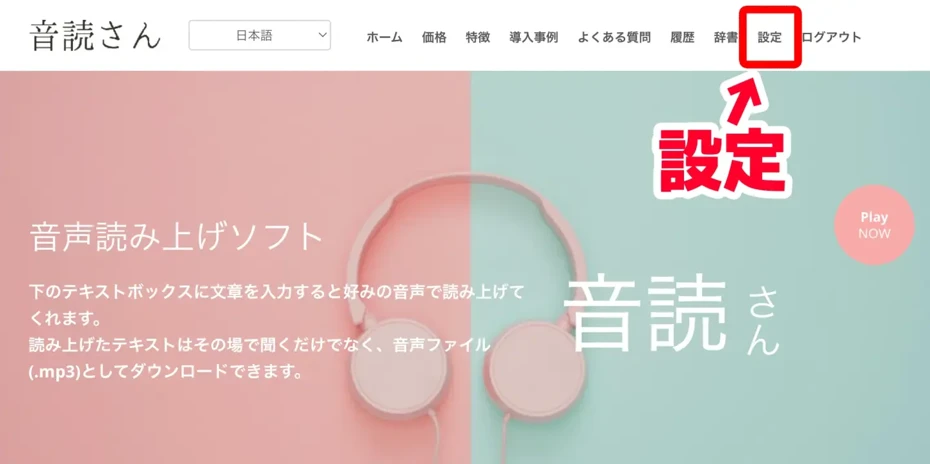
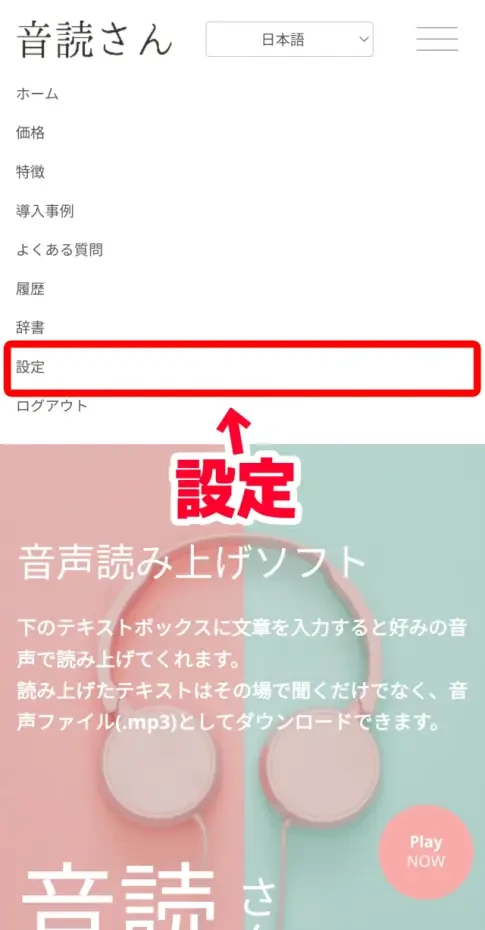
A beállítási oldalt a menü „Beállítások” pontjából nyithatja meg.
PC esetén
iPhone (iOS) és Android okostelefon esetén
Megnyílik a beállítási oldal.
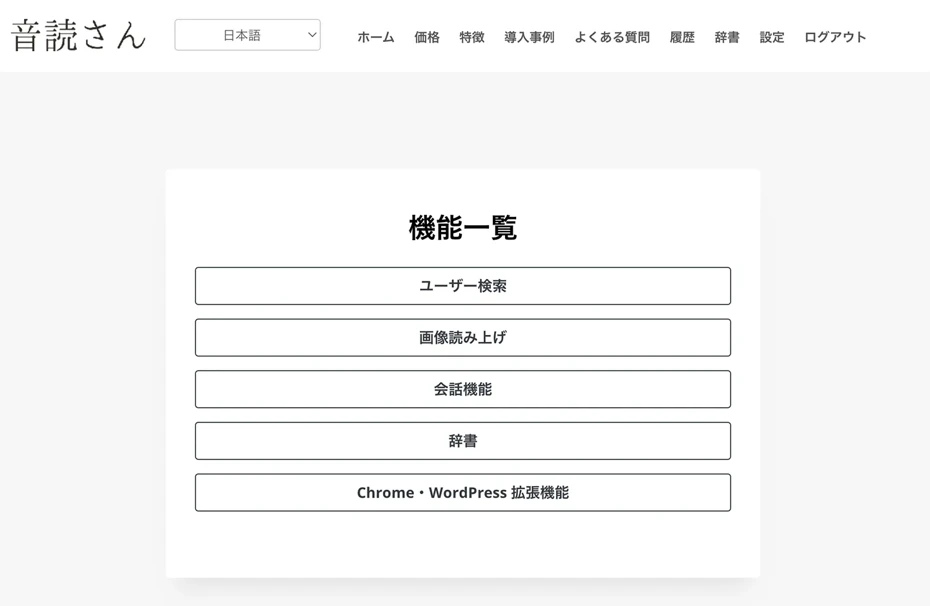
Ha lefelé görget a beállítási oldalon, a „Biztonság” részen belül megtalálja a „Kétlépcsős hitelesítés” menüpontot.
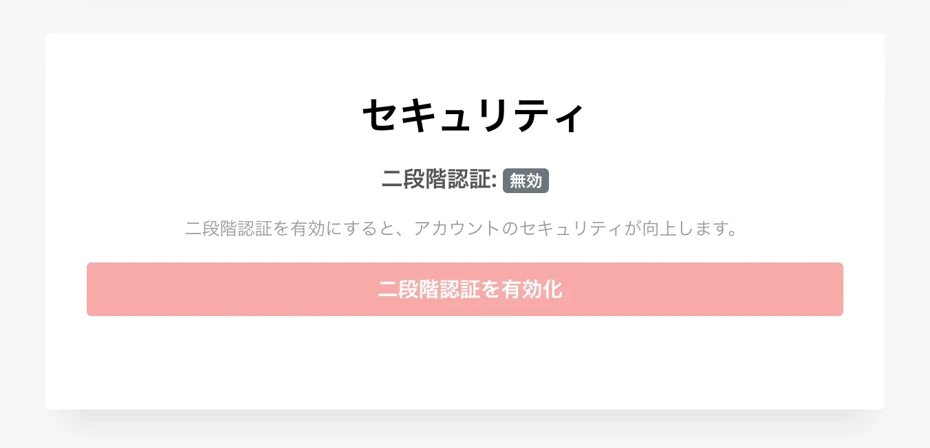
A „Kétlépcsős hitelesítés engedélyezése” gombra kattintva megnyílik a „Kétlépcsős hitelesítés engedélyezése” képernyő.
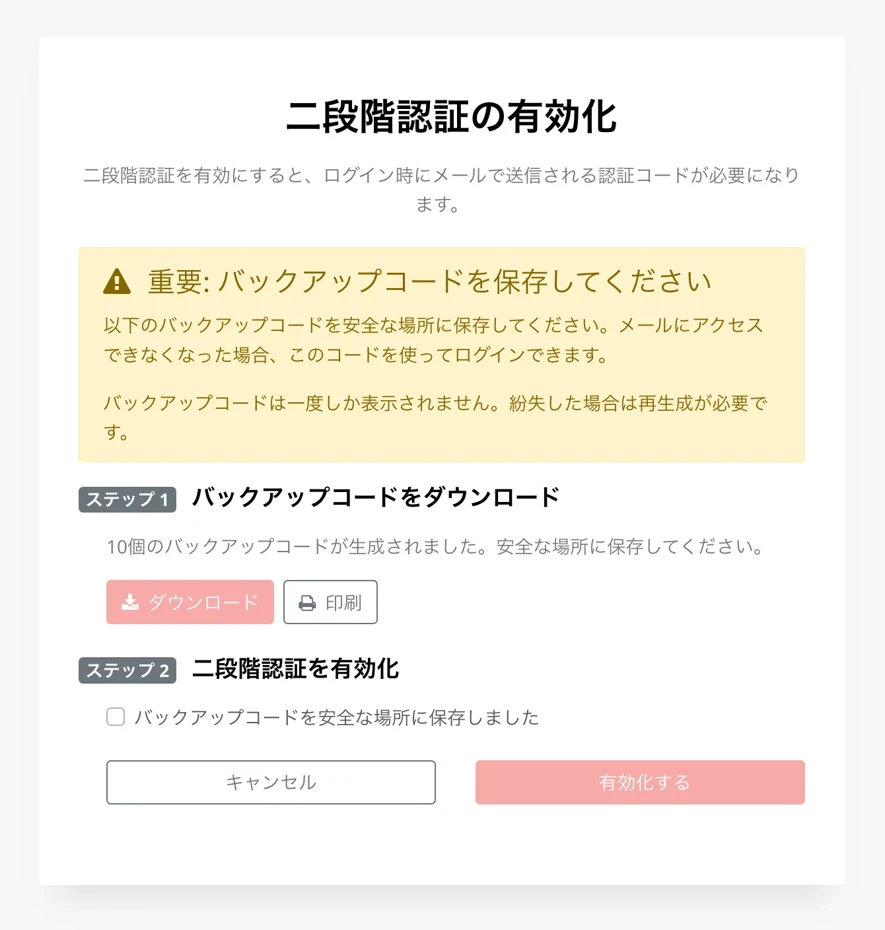
2. 【Fontos】Töltse le a biztonsági kódokat
A „Kétlépcsős hitelesítés engedélyezése” képernyő megnyitása után először töltse le a „biztonsági kódokat”.
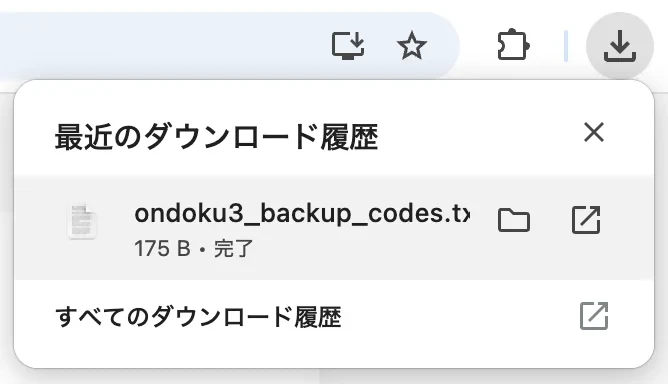
A biztonsági kódok olyan kódok, amelyekkel akkor is bejelentkezhet, ha nem fér hozzá az e-mail-címéhez.
Ezek a biztonsági kódok csak egyszer jelennek meg.
Ha elveszíti őket, új kódokat kell generálnia.
Figyeljen arra, hogy ha sem az e-mail-címéhez, sem a biztonsági kódokhoz nem fér hozzá, nem fog tudni bejelentkezni az „Ondoku” szolgáltatásba!

A biztonsági kódok letöltése és biztonságos helyen történő tárolása után jelölje be a megerősítő üzenet melletti jelölőnégyzetet.
3. Engedélyezze a kétlépcsős hitelesítést
Kattintson az „Engedélyezés” gombra" class="img-fluid" height="930" src="https://storage.googleapis.com/ondoku3/image/ondoku3_2fa_howto_006_930.webp" width="878"/>
Az „Engedélyezés” gombra kattintva bekapcsolja a kétlépcsős hitelesítést.
A képernyő átvált, és megjelenik a „Kétlépcsős hitelesítés engedélyezve” üzenet.
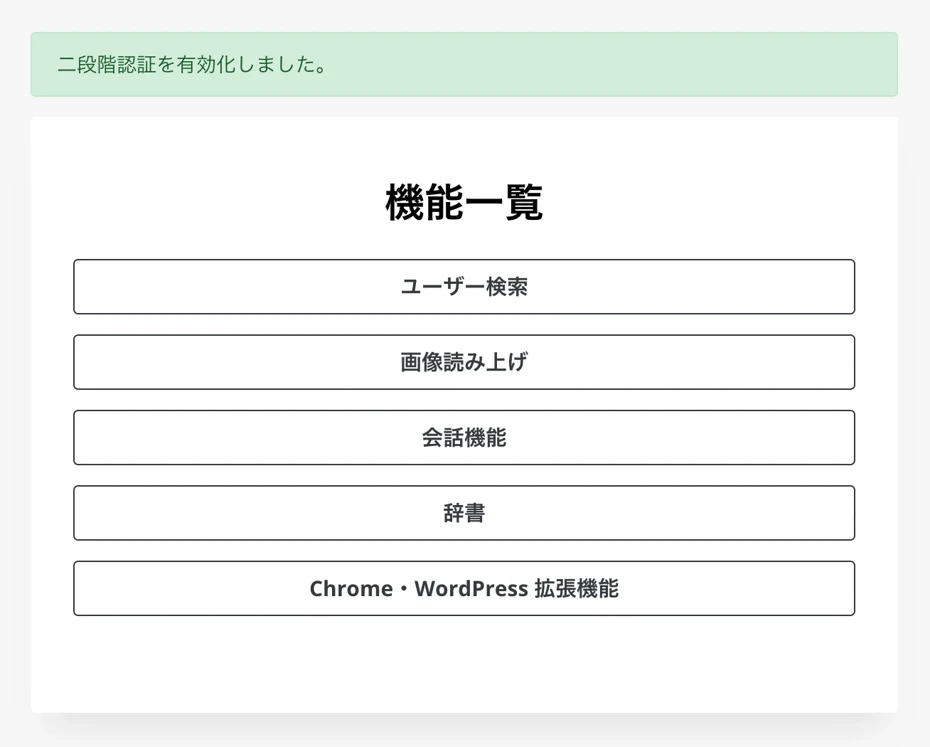
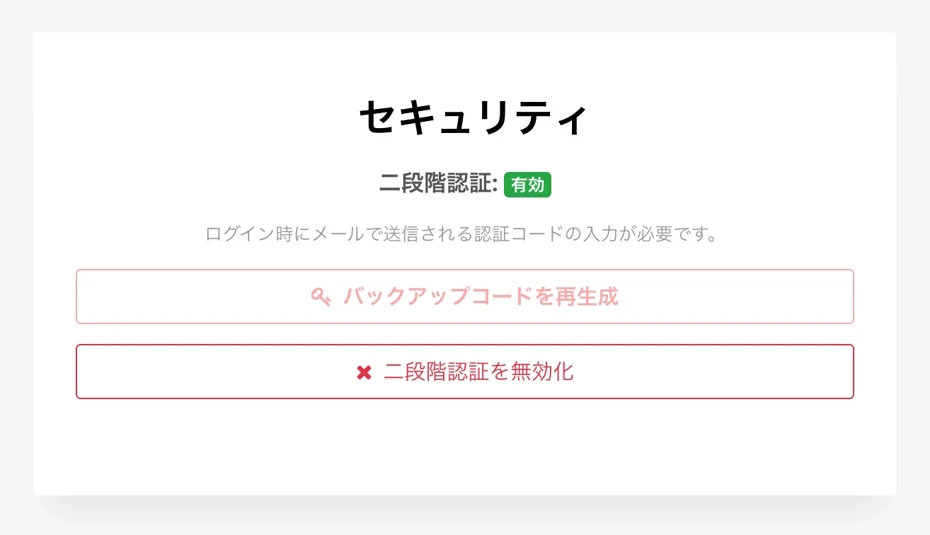
A kétlépcsős hitelesítés beállítási állapotát a beállítási oldalon ellenőrizheti.
Ha engedélyezve van, a „Kétlépcsős hitelesítés: Engedélyezve” felirat jelenik meg.
Bejelentkezés kétlépcsős hitelesítéssel
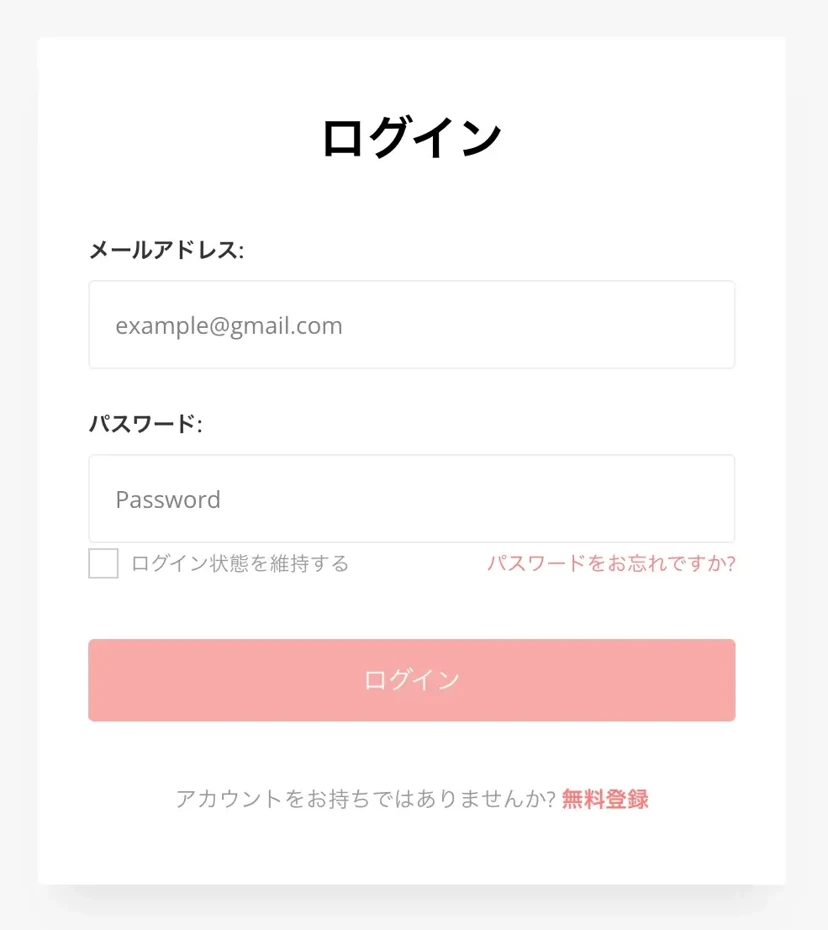
Az „Ondoku” kétlépcsős hitelesítésével történő bejelentkezéshez először adja meg e-mail-címét és jelszavát, majd kattintson a „Bejelentkezés” gombra.
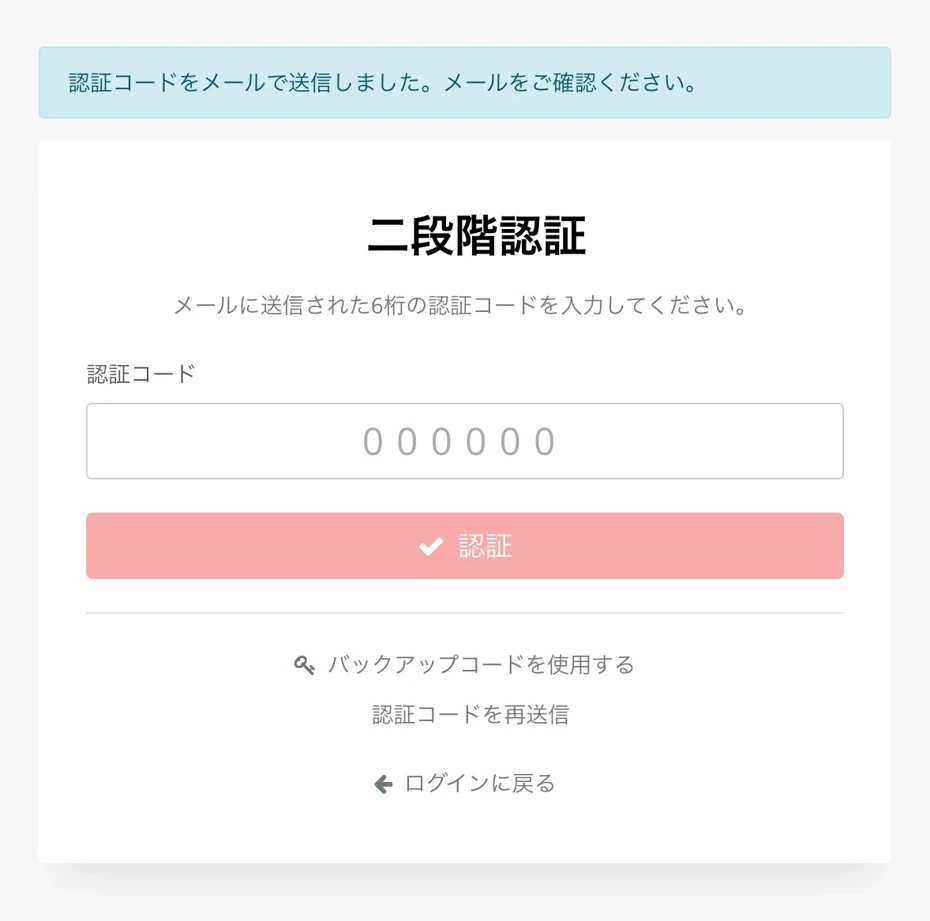
Ezután megnyílik a kétlépcsős hitelesítési képernyő.
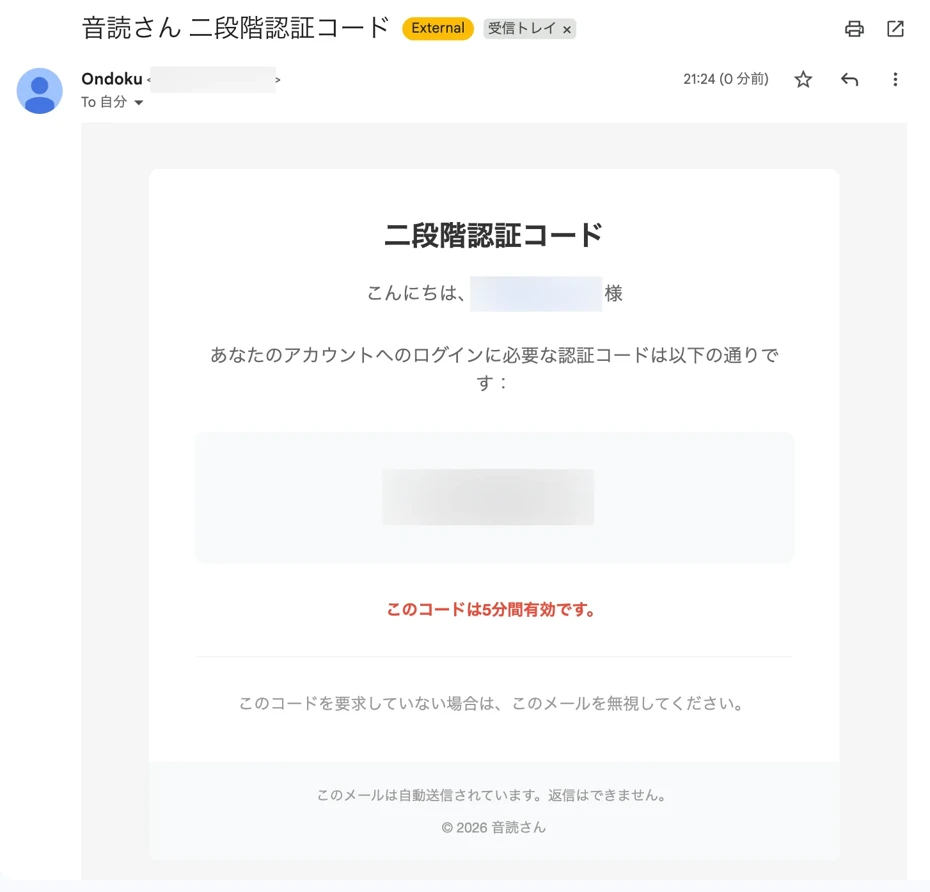
A bejelentkezéshez használt e-mail-címére megérkezik a kétlépcsős hitelesítési kód.
Adja meg a kétlépcsős hitelesítési kódot, majd kattintson a „Hitelesítés” gombra a bejelentkezéshez.
※ A kétlépcsős hitelesítési kód 5 percig érvényes.
A kétlépcsős hitelesítés kikapcsolása az „Ondoku” szolgáltatásban
A kétlépcsős hitelesítést az „Ondoku” „Beállítások” oldalán, a „Kétlépcsős hitelesítés kikapcsolása” lehetőséggel kapcsolhatja ki.
※ Fiókja biztonságának növelése érdekében mindenképpen javasoljuk a kétlépcsős hitelesítés használatát.
A „Kétlépcsős hitelesítés kikapcsolása” gombra kattintva megnyílik a megerősítő képernyő.
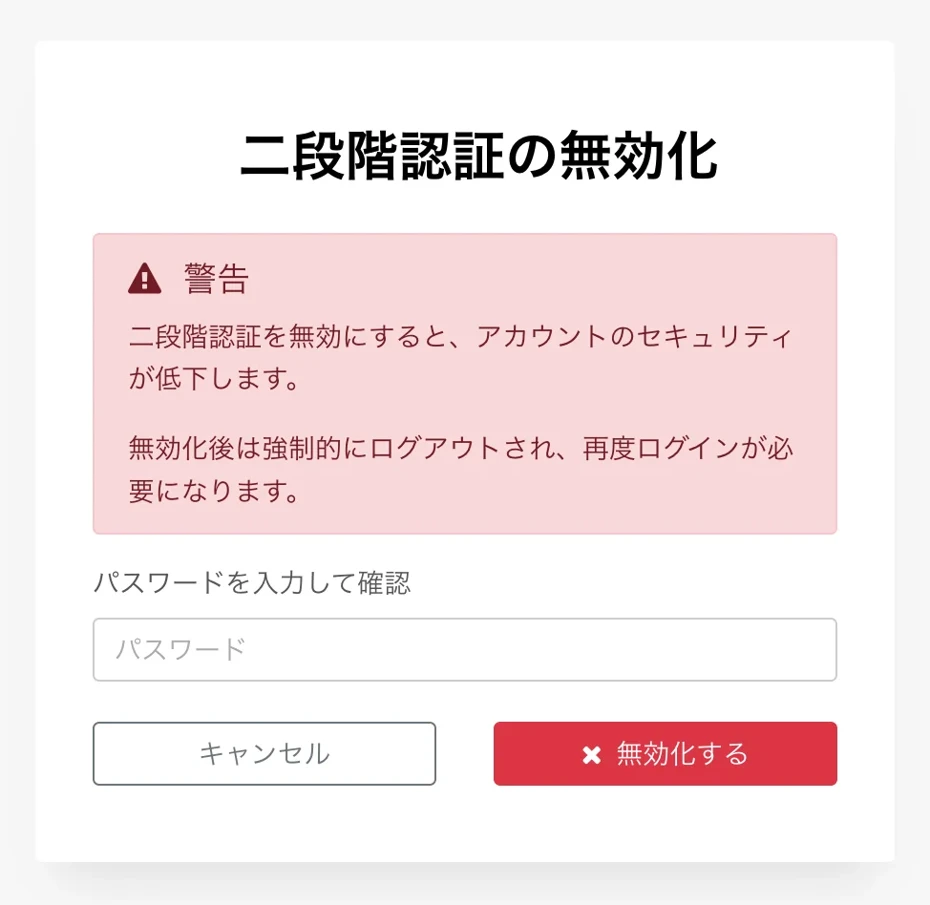
Ha ezen a képernyőn megadja a jelszavát, a kétlépcsős hitelesítés kikapcsol.
※ A kétlépcsős hitelesítés kikapcsolásakor a rendszer kényszerűen kijelentkezteti, és újra be kell jelentkeznie.
Javasoljuk, hogy használja az „Ondoku” kétlépcsős hitelesítési beállítását
Amint látható, az „Ondoku” kétlépcsős hitelesítése egyszerűen beállítható.
Fiókja biztonságának növelése érdekében határozottan javasoljuk a kétlépcsős hitelesítés beállítását.
Az „Ondoku” biztonsági intézkedéseiről részletesen ebben a cikkben olvashat. Kérjük, tekintse meg.

Milyen az Ondoku biztonsága? Részletes válasz a szerverekről és egyebekről
Mennyire biztonságos az Ondoku? A beírt szöveget a szerveren tároljuk? Milyen szervereket használ az Ondoku? Csak én férhetek hozzá a fiókomhoz? Fennáll a veszélye annak, hogy harmadik felek hozzáférnek a tárolt adatokhoz? Biztonsági...
Továbbra is mindent megteszünk a biztonság fokozásáért, hogy az „Ondoku” ezután is az Ön számára legjobb szövegfelolvasó szoftver maradjon.
■ „Ondoku” mesterséges intelligencia beszédszintézis szoftver
Az "Ondoku" egy online szövegfelolvasó eszköz, amely kezdeti költség nélkül használható.
- Támogat 81 nyelvet és régiót, köztük japánt, angolt, kínait, koreait, spanyolt, franciát és németet.
- Számítógépről és okostelefonról is elérhető
- Alkalmas üzleti, oktatási, szórakozási stb.
- Nincs szükség telepítésre, azonnal használható a böngészőből
- A képekből való kiolvasást is támogatja
Használatához egyszerűen írjon be szöveget, vagy töltsön fel egy fájlt a webhelyről. Természetes hangfájlokat generál másodpercek alatt. A beszédszintézist 5000 karakter erejéig ingyenesen használhatja, ezért kérjük, először próbálja ki.

Az Ondoku szövegfelolvasó szoftver havonta 5000 karaktert tud kiolvasni mesterséges intelligencia hangjával ingyenesen.
Könnyedén letölthet MP3-at, és kereskedelmi használatra is lehetőség nyílik.
Ha ingyenesen regisztrál, havonta akár 5000 karaktert is ingyenesen konvertálhat szövegből beszéddé.
Próbálja ki az Ondokut most.
HP:
ondoku3.com
Email: ondoku3.com@gmail.com
Email: ondoku3.com@gmail.com
Kapcsolódó cikk
Szövegolvasó szoftver Ondoku. Ez egy szöveg-beszéd szolgáltatás, amely nem igényel telepítést, és bárki ingyenesen felhasználhatja. Ha ingyenesen regisztrál, havonta legfeljebb 5000 karaktert kaphat ingyen. Regisztráljon most ingyen
- Mi az Ondoku?
- Olvassa el az Ondoku szöveget
- Ingyenes regisztráció
- Ár terv
- Cikkek listája
- Más ingyenes szolgáltatások kipróbálása














