Beste tekst-til-tale-programvare. 7 valg for kommersiell bruk [Gratis/Betalt]
Bruk AI-stemme til bedriftsvideoer! Lær hvordan du øker effekten
9. september 2026

Hvordan legger jeg til fortellerstemme i en video for bedriftspresentasjon?

I denne artikkelen vil vi introdusere hvordan du legger til fortellerstemme i en bedriftspresentasjonsvideo.
Effekten av å legge til en fortellerstemme er spesielt høy i videoer som presenterer en bedrift.
Siden fortellerstemmer har en effekt som appellerer sterkt til menneskelige følelser, kan du effektivt levere innholdet til flere mennesker.
Tidligere var man nødt til å betale høye gebyrer til profesjonelle stemmeskuespillere for å legge til fortellerstemme i en video, men nå er det mulig å lage fortellerstemmer gratis ved hjelp av den nyeste AI!
Vi vil også forklare hvordan du lager lyd ved hjelp av en AI-opplesningstjeneste, så hvorfor ikke bruke denne artikkelen som referanse og prøve å legge til en gratis fortellerstemme i din bedriftspresentasjonsvideo?
Anbefalt AI-opplesningstjeneste for fortellerstemme i bedriftspresentasjonsvideoer
Det finnes en anbefalt AI-opplesningstjeneste for å legge til fortellerstemme i bedriftspresentasjonsvideoer!
Det er 『Ondoku』.

『Ondoku』 er en nettjeneste som kan lese opp tekst med en realistisk og tydelig stemme.
Den er gratis og krever ingen installasjon, og hvem som helst kan enkelt lage en fortellerstemme fra denne siden.
Antall tegn som kan leses opp gratis er:
- Uten registrering: 1 000 tegn (ca. 4 minutter)
- Med registrering: 5 000 tegn (ca. 15 minutter)
Dermed er det mulig å lage lyden til en bedriftspresentasjonsvideo helt gratis!
Når du vil legge til fortellerstemme i en bedriftspresentasjonsvideo, hvorfor ikke starte med å bruke 『Ondoku』 herfra?
Fortellerstemme anbefales for attraktive bedriftspresentasjonsvideoer!

Jeg lager en bedriftspresentasjonsvideo, men det føles som om noe mangler...
Hvis du vil promotere bedriftens appell mer effektivt gjennom video, anbefales det å bruke en fortellerstemme.
Ved å bruke den nyeste AI kan hvem som helst enkelt og gratis legge til videofortelling.
Grunner til å legge til fortellerstemme i bedriftspresentasjonsvideoer

Når du lager en bedriftspresentasjonsvideo, kan du ved å legge til en fortellerstemme øke gjennomslagskraften og promotere bedriftens appell sterkere.
Bilder (visuelt) kan formidle informasjon detaljert og bredt, men de er mindre effektive enn lyd når det gjelder å gi et sterkt inntrykk på de viktigste punktene.
I motsetning til dette kan lyd (auditivt) bruke pauser på viktige steder eller endre tonefall avhengig av scenen i videoen, noe som muliggjør uttrykk som appellerer mer til følelsene.
Ved å legge til en fortellerstemme kan du lage en video som ikke bare formidler informasjon, men som også etterlater et sterkt inntrykk.
Muliggjør bredere promotering

Ved å legge til en fortellerstemme er det også mulig å appellere til et bredere spekter av forbrukere og bedrifter.
For eksempel kan du ved å legge til en fremmedspråklig fortellerstemme i videoen, promotere bedriften internasjonalt.
Siden du bare trenger å bytte ut fortellerstemmen med et annet språk, er det mye enklere enn å produsere en video fra bunnen av.
I tillegg kan formidling av informasjon via lyd i tillegg til bilder forbedre tilgjengeligheten for personer med nedsatt syn.
For å promotere bedriften bredere og forbedre tilgjengeligheten, anbefales det å legge til en fortellerstemme i videoen.
Fortellerstemmer kan enkelt produseres med AI

Tidligere krevde det høye kostnader å leie inn profesjonelle fortellere eller stemmeskuespillere for å legge til fortellerstemme i bedriftspresentasjonsvideoer.
Det var selvfølgelig mulig å spille inn sin egen stemme, men i så fall ble lyden ofte vanskelig å forstå.
Men nå er det annerledes!
Takket være utviklingen innen AI, har det blitt mulig å automatisk lage tydelige lydfiler basert på tekst som er lagt inn!
Nyeste AI-opplesningstjenester kan generere tydelig tale på profesjonelt nivå som hvem som helst enkelt kan lage.
Dessuten kan AI-opplesningstjenester lese opp tekst på fremmedspråk, inkludert engelsk.
Ved å lese opp et fremmedspråklig manus laget med en AI-oversettelsestjeneste, kan du enkelt produsere bedriftspresentasjonsvideoer for et internasjonalt publikum.
Med AI kan fortellerstemmer produseres gratis
Dessuten kan AI-opplesningstjenester brukes gratis!
Hvis du skal lage en fortellerstemme til en bedriftspresentasjonsvideo, er AI-opplesningstjenester anbefalt.
Hvorfor ikke bruke en fortellerstemme av høy kvalitet for å promotere bedriftens appell til enda flere kunder?
Hvordan velge en anbefalt AI-opplesningstjeneste
Det finnes mange typer opplesningstjenester som bruker AI, samt programvare som installeres på PC.
Her forklarer vi kort poengene du bør vurdere når du velger en metode for å lage fortellerstemme til en bedriftspresentasjonsvideo.
1. Velg en tjeneste som tillater kommersiell bruk

Fortellerstemme i en bedriftspresentasjonsvideo regnes som kommersiell bruk.
Det er viktig å være oppmerksom på at enkelte opplesningstjenester eller programvare kan forby kommersiell bruk.
I tillegg finnes det tjenester eller programvare som krever høye tilleggsgebyrer for kommersiell bruk.
Når du lager en fortellerstemme til en bedriftspresentasjonsvideo, er det best å velge en tjeneste som kan brukes kommersielt gratis.
※ 『Ondoku』 kan brukes kommersielt gratis (kredittvisning kreves). Betalte abonnementer krever ingen kredittvisning.

Hva du kan gjøre med Ondoku. Om kommersiell bruk og forbudte handlinger.
Kommersiell bruk er mulig med Ondoku. Bruk med formål om å oppnå direkte eller indirekte økonomisk gevinst, enten det er som individ eller juridisk enhet, regnes som kommersiell bruk. Vær imidlertid oppmerksom på at Ondoku har fastsatte forbudte handlinger. Denne gangen vil vi forklare hva du kan og ikke kan gjøre med Ondoku...
2. Tjenester uten faste karakterer anbefales

Noen opplesningstjenester og programvare, som VOICEROID, har karakterillustrasjoner tilknyttet seg.
Selv om disse er attraktive for hobbyvideoer eller kreative verk, er karakterer uegnet for fortellerstemmer i bedriftspresentasjonsvideoer.
Årsaken er at inntrykket av karakteren kan overskygge inntrykket av bedriften.
I tillegg har opplesningstjenester eller programvare med karakterillustrasjoner ofte strengere bruksvilkår.
Når du lager en fortellerstemme til en bedriftspresentasjonsvideo, anbefales det å velge en tjeneste uten karakterer.
3. Velg en tjeneste som kan lese opp på fremmedspråk

For å nå ut bredere, anbefales det å velge en tjeneste som kan lese opp på fremmedspråk.
Noen tjenester eller programvare kan bare lese opp ett språk, for eksempel bare japansk eller bare engelsk.
Motsatt finnes det tjenester som kan lese opp mange språk, slik som 『Ondoku』, som støtter opplesning på 81 språk og regioner.
Hvis du vil promotere bedriften over hele verden, anbefales det å bruke en opplesningstjeneste som støtter mange språk.
Anbefalt AI-opplesningstjeneste: 『Ondoku』
Hvis du skal lage en fortellerstemme til en bedriftspresentasjonsvideo, anbefales 『Ondoku』!
『Ondoku』 er en nettjeneste som bruker den nyeste AI for å lese opp tekst med en realistisk og tydelig stemme.
Den er gratis og kan lese opp:
- Uten registrering: 1 000 tegn
- Med registrering: 5 000 tegn
per måned.
Og du kan bruke mange funksjoner gratis!
17 typer japanske stemmer
Det er 17 typer japanske stemmer (mann/kvinne/barn)!
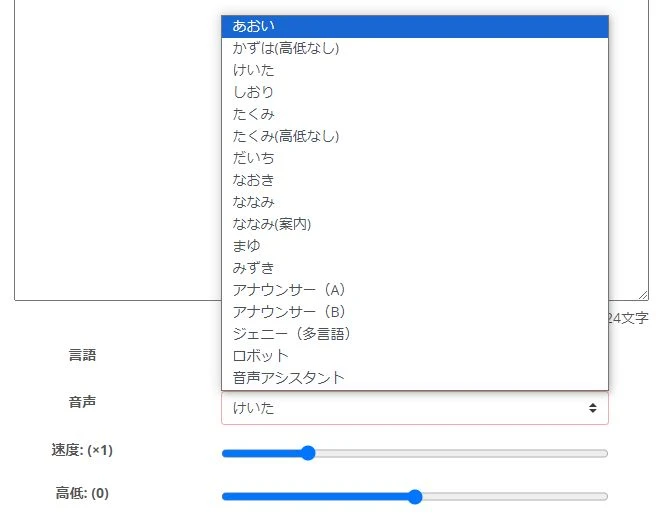
Det er også enkelt å bruke forskjellige stemmer for ulike deler av bedriftspresentasjonsvideoen!
Støtter 81 språk og regioner
『Ondoku』 støtter 81 språk og regioner totalt, inkludert japansk, engelsk, kinesisk og koreansk!
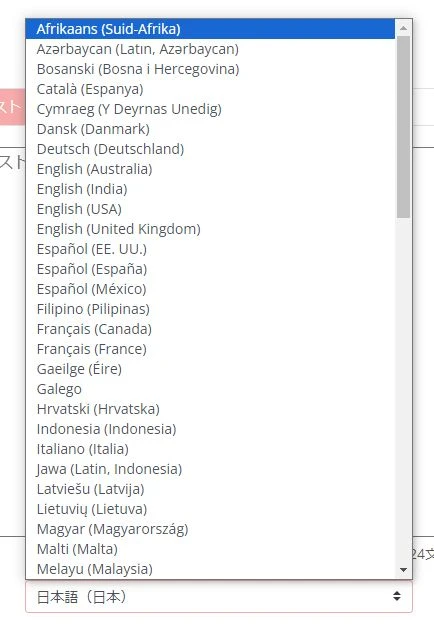
Selvfølgelig kan alle språk brukes gratis.
Når du vil lage en bedriftspresentasjonsvideo for et internasjonalt marked, anbefales det å lage fortellerstemmen med 『Ondoku』.

【Ondoku】Hør på stemmetyper og eksempellyd for støttede språk
Her introduserer vi de støttede språkene og eksempellydene for Ondoku.
Lyd kan lastes ned gratis
Noen AI-opplesningstjenester tillater ikke nedlasting av lydfiler i gratisplanen, men med 『Ondoku』 trenger du ikke å bekymre deg for det.
Selv når du leser opp gratis, kan du selvfølgelig laste ned lydfilen i MP3-format!
For å legge til fortellerstemme i en bedriftspresentasjonsvideo anbefales 『Ondoku』.
Hvorfor ikke prøve å lage en fortellerstemme ved hjelp av 『Ondoku』 fra denne siden?
Prosessen med å lage fortellerstemme til bedriftspresentasjonsvideo med 『Ondoku』

Jeg vil vite hvordan man lager en fortellerstemme!
Her forklarer vi prosessen med å lage en gratis fortellerstemme til en bedriftspresentasjonsvideo ved hjelp av 『Ondoku』!
1. Lag et manus

Først lager du et manus til bedriftspresentasjonsvideoen.
Verktøy for å lage manus kan være:
- Tekstbehandlingsprogram som Word
- Tekstredigeringsprogram som Notisblokk
- Skytjenester som Google Document
Hva som helst er OK.
Siden manusdata kan brukes til andre formål, som teksting på YouTube, bør du huske å ta sikkerhetskopier jevnlig.
Når du bestemmer lengden på manuset, er det greit å huske det standard antall tegn når man snakker.
Standard hastighet for en fortellerstemme er omtrent 300 tegn per minutt.
- 5 minutters video: 1 500 tegn
- 10 minutters video: 3 000 tegn
er en god retningslinje.
Del opp setninger med punktum "."
Når du skriver et manus som skal leses opp av 『Ondoku』, er poenget å alltid avslutte setninger med et punktum.
『Ondoku』 har en funksjon for å dele opp og laste ned opplesningsresultatet, og da vil punktum fungere som delepunkt for filene.
Dette er praktisk ved videoredigering, så det anbefales å skille setninger med punktum.
※ Vi vil forklare funksjonen for delt nedlasting senere!
2. Les opp med 『Ondoku』
Når manuset er ferdig, bruker du 『Ondoku』 til å lese det opp.
For å lese opp, åpner du først hovedsiden til 『Ondoku』 herfra.
Lim inn manusteksten i tekstfeltet på hovedsiden.

Velg en stemme.

※ Eksempler på stemmer er presentert i denne artikkelen.
Nå er alt klart.
Trykk på "Lese opp"-knappen for å starte opplesningen.

For et manus tilsvarende én video, vil opplesningen være ferdig på bare noen få sekunder!
3. Sjekk lyden og last ned
Når opplesningen er ferdig, vises en lydspiller.
Spill av opplesningsresultatet for å sjekke at alt er i orden.

Hvis alt er i orden, trykker du på "Last ned"-knappen for å lagre lydfilen.

Hva hvis det trengs rettelser?
Hvis du oppdager deler som må retttes, trenger du ikke å lese opp alt på nytt. Du kan generere lyden for bare den delen separat senere.
I så fall klipper og limer du lyden når du redigerer videoen.
Delt nedlasting av lyd er også mulig
『Ondoku』 tillater delt nedlasting av lyd!
For å laste ned lyden delt, åpner du først "Historikk" fra menyen.

Når du åpner historikksiden, vises en liste over opplesningsresultater.
Velg "Del opp" på høyre side.
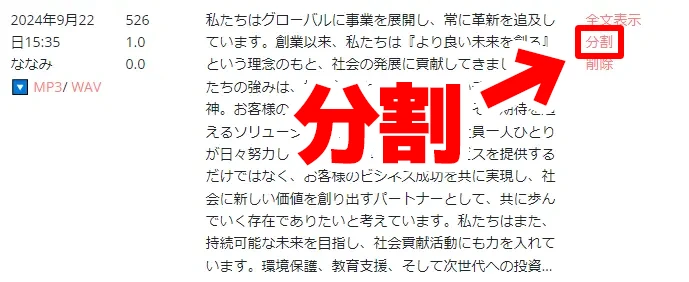
Skjermen for delt nedlasting åpnes.
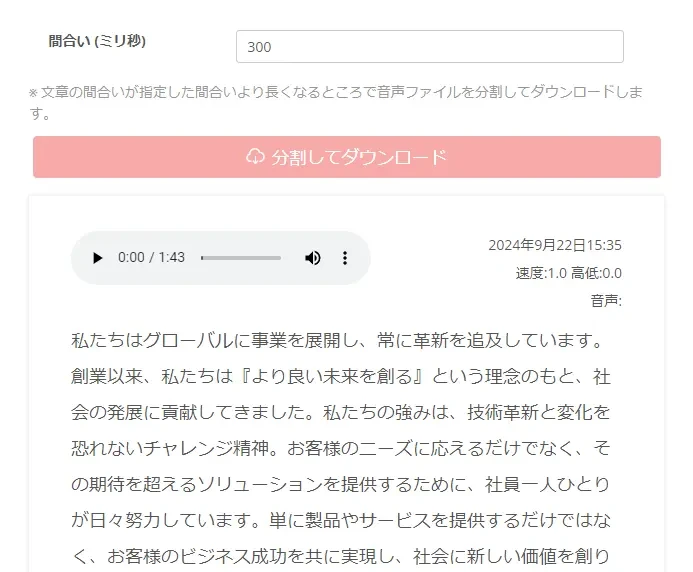
Velg "Del opp og last ned", og filoppdelingen starter.

Når oppdelingen er ferdig, starter nedlastingen automatisk.
Filene er komprimert i ZIP-format.
Når du pakker ut den nedlastede ZIP-filen, vil lydfilene være delt opp setning for setning på denne måten.

Dette er praktisk når du skal bruke lyden som materiale i videoredigering, så det anbefales å utnytte dette!

【Ondoku】Hvordan bruke oppdelingsfunksjonen. Del opp lydfiler automatisk med faste intervaller.
Ondokus oppdelingsfunksjon er en funksjon som lar deg dele opp en lydfil du har laget i faste intervaller og laste dem ned som separate filer. I denne bloggen vil vi forklare i detalj hvordan du bruker oppdelingsfunksjonen.
4. Importer lydfilen i videoredigeringsprogrammet
Importer lydfilen i videoredigeringsprogrammet du bruker til å produsere bedriftspresentasjonsvideoen.
Her viser vi et eksempel med Adobe Premiere.
Importer lydfil i Adobe Premiere
I Adobe Premiere drar og slipper du først lydfilen med fortellerstemmen til prosjektpanelet.

Deretter drar og slipper du lydfilen fra prosjektpanelet til tidslinjen.

Nå har du lastet inn lydfilen med fortellerstemmen i videoen.


Hvordan raskt lage fortellerstemme til YouTube og andre videoer med tekst-til-tale-programvare. Tips og poeng
Vi forklarer hvordan du raskt lager videofortellinger for YouTube med Ondoku. Fra hvordan du lager manus, til bruk av Ondoku, justering av naturlig intonasjon, og tips for redigering i videoredigeringsprogramvare. Et must for de som ønsker å effektivisere videoproduksjon med tekst-til-tale-programvare!
5. Rediger videoen
Til slutt redigerer du videoen sammen med bildematerialet.
Det finnes mange måter å redigere video på, men hvis fortellerstemmen er ferdig før du filmer bildene, er det:
- Enkelt og anbefalt å klippe og redigere bildene basert på fortellerstemmen!
Hvis du vil ha lengre pauser, kan du klippe i de stille delene av lyden på tidslinjen og legge inn tomrom.
Nå er prosessen for å lage en bedriftspresentasjonsvideo fullført.
Siden du kan lage fortellerstemmer gratis og enkelt, hvorfor ikke prøve å lage en bedriftspresentasjonsvideo ved hjelp av 『Ondoku』?
■ AI talesyntese programvare «Ondoku»
"Ondoku" er et online tekst-til-tale-verktøy som kan brukes uten innledende kostnad.
- Støtter 81 språk og regioner, inkludert japansk, engelsk, kinesisk, koreansk, spansk, fransk og tysk
- Tilgjengelig fra både PC og smarttelefon
- Egnet for forretninger, utdanning, underholdning, etc.
- Ingen installasjon nødvendig, kan brukes umiddelbart fra nettleseren din
- Støtter også lesing fra bilder
For å bruke den, skriv inn tekst eller last opp en fil fra nettstedet. Generer naturlige lydfiler på sekunder. Du kan bruke talesyntese for opptil 5000 tegn gratis, så prøv det først.

Tekst-til-tale-programvaren "Ondoku" kan lese opp 5000 tegn hver måned med AI-stemme gratis.
Du kan enkelt laste ned MP3-er og kommersiell bruk er også mulig.
Hvis du registrerer deg gratis, kan du konvertere opptil 5000 tegn per måned gratis fra tekst til tale.
Prøv Ondoku nå.
HP:
ondoku3.com
Email: ondoku3.com@gmail.com
Email: ondoku3.com@gmail.com
Relatert artikkel
Programvare for tekstlesing Ondoku. Det er en tekst-til-tale-tjeneste som ikke krever installasjon og kan brukes av hvem som helst gratis. Hvis du registrerer deg gratis, kan du få opptil 5000 tegn gratis hver måned. Registrer deg gratis nå
- Hva er Ondoku?
- Les tekst på Ondoku
- Gratis registrering
- Rate plan
- Liste over artikler
- Prøv andre gratistjenester














