De beste site om Pinyin-uitspraak voor te lezen en te downloaden 【Een must voor wie Chinees leert】
【Tekst-naar-spraak plugin】WordPress-plugin "Ondoku" die automatisch artikelen voorleest
26 januari 2026
Hallo
In dit artikel leggen we de WordPress-plugin van Ondoku uit.
Er zijn veel verschillende soorten WordPress-plugins.
Vandaag introduceren we een tekst-naar-spraak-plugin die de artikelen die u heeft geschreven omzet in audio en ze voorleest.
U hoeft de plugin na installatie alleen maar te activeren en een afspeelknop te plaatsen in het artikel dat u wilt laten voorlezen.
Op de blogpagina verschijnt een speler, zodat iedereen naar de audio kan luisteren.
We laten u zien hoe u deze handige en interessante tekst-naar-spraak-plugin kunt installeren en gebruiken.
Installatiemethode van de tekst-naar-spraak-plugin 【Ondoku】
Volg deze stappen om de plugin te installeren en te activeren:
- Registreren als gratis lid en inloggen bij Ondoku
- De plugin downloaden van de Ondoku-instellingenpagina
- Het gedownloade bestand uploaden naar de pagina "Nieuwe plugin toevoegen" van WordPress
- Het toegangstoken van de Ondoku-instellingenpagina toevoegen aan de WordPress-plugininstellingen
- Een artikel plaatsen of bewerken
1. Registreren als gratis lid en inloggen bij Ondoku
- Uw eigen e-mailadres
- Gewenst wachtwoord
- Zet een ✓ bij Akkoord met de gebruiksvoorwaarden en klik op de knop Gratis registreren.
Nadat u op de knop Gratis registreren heeft geklikt, ontvangt u een e-mail van Ondoku op uw e-mailadres.
In de e-mail vindt u een activerings-URL.
Klik op de URL in deze e-mail om de registratie te voltooien.
2. De plugin downloaden van de Ondoku-instellingenpagina
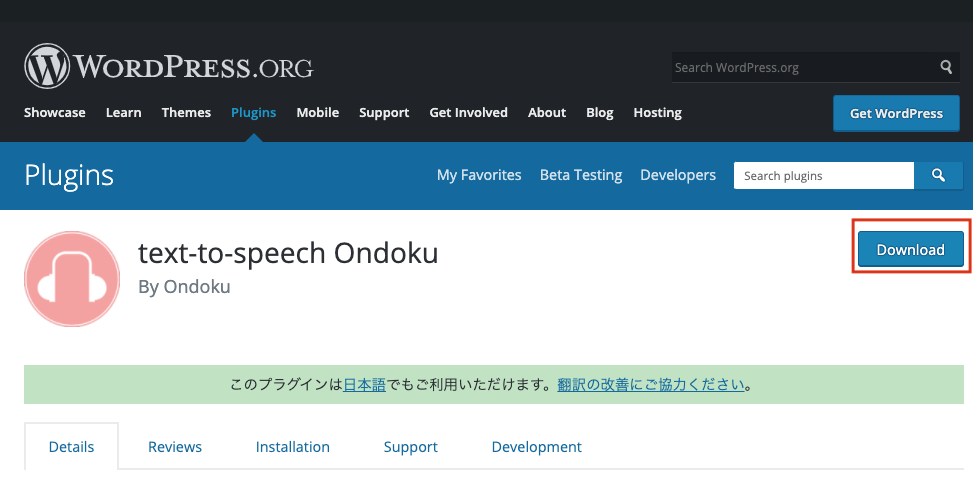
U kunt de WordPress-plugin downloaden vanaf de instellingenpagina van Ondoku.
- Instellingen → WordPress-plugin
- Download hier de plugin
Klik erop om de WordPress-plugin te downloaden.
De download start wanneer u op de downloadknop rechtsboven klikt.
3. Het gedownloade bestand uploaden naar de pagina "Nieuwe plugin toevoegen" van WordPress
Ga naar het WordPress-beheerderspaneel waar u deze plugin wilt installeren.
Volg daarna deze stappen voor de installatie:
- Klik op Plugins in de linkermenubalk
- Klik op "Nieuwe toevoegen" linksboven
- Klik op "Plugin uploaden"
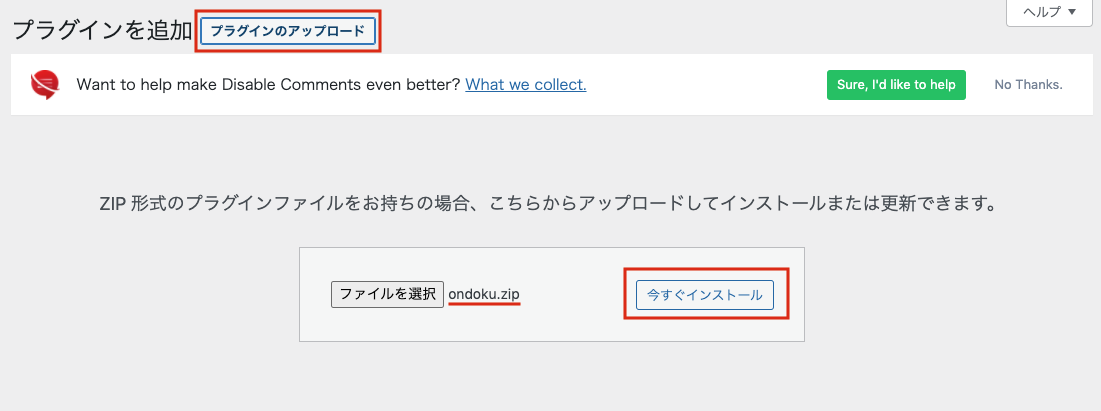
- Upload het zojuist gedownloade bestand (upload het als een zip-bestand)
- Klik op Nu installeren
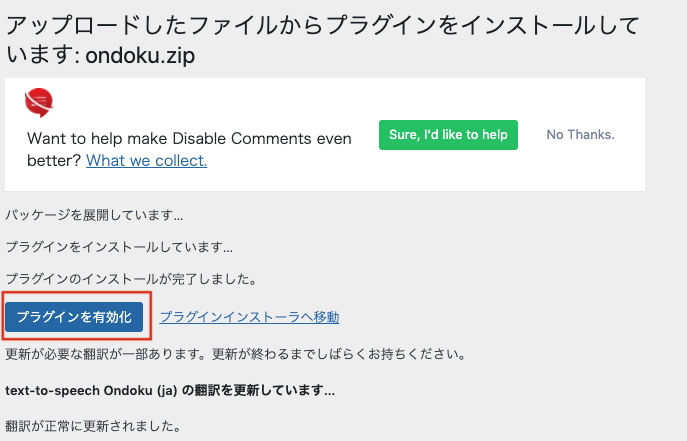
- Klik op Plugin activeren
4. Het toegangstoken van de Ondoku-instellingenpagina toevoegen aan de WordPress-plugininstellingen
Ten slotte configureert u de plugin-instellingen.
U moet het toegangstoken invoeren in de WordPress-plugin.
U kunt hiervoor simpelweg het toegangstoken van de Ondoku-instellingenpagina kopiëren en plakken.

Stel het type stem, de snelheid, enzovoort in voor het voorlezen.
Hier kunt u een voorbeeld beluisteren van de Japanse stemmen.

Sla de instellingen op zodra u klaar bent.
5. Een artikel plaatsen of bewerken
Wanneer u een artikel plaatst terwijl de plugin is geactiveerd, wordt de tekst automatisch intern omgezet in spraak en verschijnt er een speler bovenaan uw blog.
Voor oude artikelen verschijnt de speler nadat u ze heeft bewerkt en opnieuw heeft gepubliceerd.
Aandachtspunten bij het gebruik van de plugin "Ondoku"
Ondoku kan maandelijks tot 5.000 tekens gratis voorlezen.
Bovendien is bij gratis gebruik de bewaarperiode van audio op de server van Ondoku 30 dagen.
Na 30 dagen wordt de audio verwijderd en is deze niet meer te beluisteren.
Als u echter een betaald abonnement (vanaf 200.000 tekens / 980 yen) afsluit, wordt de audio tijdens de abonnementsperiode bewaard totdat de gebruiker deze zelf verwijdert.
※ Als u uw abonnement opzegt, wordt u weer een gratis lid en is de bewaarperiode 30 dagen, ongeacht wanneer de audio is gemaakt.
Daarom raden we aan om, als u van plan bent Ondoku als gratis lid te gebruiken en de audio voor een lange periode beschikbaar wilt houden, de audio te downloaden en vervolgens in te sluiten in plaats van de plugin te gebruiken.
Als u tijdens het gebruik van de plugin de limiet van het aantal tekens overschrijdt, zal de speler in plaats van de inhoud van uw blog een foutmelding afspelen: "U heeft het maximale aantal tekens voor voorlezen overschreden."
Let bij het gebruik op de limiet van het aantal tekens.
Tegenwoordig wordt audiocontent steeds populairder.
Er is ook vraag naar blogs die men kan beluisteren in plaats van alleen met de ogen te lezen.
Door een speler aan uw blog toe te voegen die de inhoud van de artikelen voorleest, kunt u wellicht nieuwe fans aantrekken!
Probeer de tekst-naar-spraak-plugin Ondoku zeker eens uit.
■ AI-spraaksynthesesoftware “Ondoku”
"Ondoku" is een online tekst-naar-spraak-tool die zonder initiële kosten kan worden gebruikt.
- Ondersteunt ongeveer 50 talen, waaronder Japans, Engels, Chinees, Koreaans, Spaans, Frans en Duits.
- Beschikbaar vanaf zowel pc als smartphone
- Geschikt voor zaken, onderwijs, entertainment, enz.
- Geen installatie vereist, kan direct vanuit uw browser worden gebruikt
- Ondersteunt ook het voorlezen van afbeeldingen
Om het te gebruiken, voert u eenvoudig tekst in of uploadt u een bestand van de site. Genereer binnen enkele seconden natuurlijke geluidsbestanden. U kunt gratis spraaksynthese gebruiken voor maximaal 5.000 tekens, dus probeer het eerst uit.

Tekst-naar-spraaksoftware "Ondoku" kan elke maand 5000 tekens gratis voorlezen met AI-stem.
MP3's kun je eenvoudig downloaden en commercieel gebruik is ook mogelijk.
Als u zich gratis aanmeldt, kunt u maandelijks maximaal 5.000 tekens gratis omzetten van tekst naar spraak.
Probeer Ondoku nu.
HP:
ondoku3.com
Email: ondoku3.com@gmail.com
Email: ondoku3.com@gmail.com
Gerelateerd artikel
Tekstleessoftware Ondoku. Het is een tekst-naar-spraak-service die geen installatie vereist en die door iedereen gratis kan worden gebruikt. Als u zich gratis registreert, kunt u elke maand maximaal 5000 tekens gratis krijgen. Schrijf u nu gratis in
- Wat is Ondoku?
- Lees tekst op Ondoku
- Gratis registratie
- Tariefplan
- Lijst met artikelen
- Probeer ook andere gratis diensten














