文字轉語音軟體【Ondoku】的 Google Chrome 擴充功能讓一切變得更便利!設定方法與使用方式
智慧型手機上可使用的文章朗讀功能!iPhone、iPad、Android 的設定方法與使用方式
2026年1月26日

所謂文章朗讀軟體,是指將文字、文本或文件等轉換為語音並為您朗讀的軟體或服務。
因為能代為閱讀文章,使用起來比想像中更加方便。
雖然電腦版的文章朗讀軟體種類繁多,但智慧型手機的文章朗讀軟體即使特地尋找,也很難找到好用的工具對吧。
但事實上,智慧型手機本身就內建了標準的文章朗讀功能。
也就是說,不需要另外尋找軟體或應用程式,就能直接在 iPhone、iPad 或 Android 智慧型手機上使用文章朗讀功能。

對音質或音色沒有特別要求
只是單純想使用朗讀功能

設定智慧型手機標準朗讀功能的方法非常簡單。
這篇文章將介紹如何使用智慧型手機標準功能進行文章朗讀,以及推薦的文章朗讀網站。
使用智慧型手機標準功能進行文章朗讀

- iOS 裝置(iPhone、iPad 等)
- Android 裝置(Google Pixel、Xperia、OPPO、Xiaomi、AQUOS 等)
兩者的設定方法不同。請分別確認您手邊的裝置並進行設定。
iPhone・iPad 的情況

iPhone、iPad 的設定非常簡單。
- 開啟「設定」應用程式 → 點擊「一般」
- 選擇「輔助使用」
- 從列表中選擇「朗讀內容」
點擊朗讀內容後會有三個選項:
- 朗讀所選範圍
- 朗讀螢幕
- 自動朗讀文字
請開啟您偏好的設定。
這次我們將「朗讀螢幕」設為「開啟」。
接著,
- 選擇「聲音」
- 設定「朗讀速度」等
畫面會切換到可以進行細節設定的介面。請根據您的喜好進行調整。
在聲音種類中也包含 Siri。這是一個非常方便的功能,可以讓 Siri 為您朗讀內容。
使用方法
使用方法很簡單,只需在顯示欲朗讀文字的畫面上,用兩根手指從螢幕頂部向下滑動即可。
這樣就會開始朗讀。
透過顯示的播放面板,您可以調整速度或快進。
朗讀期間即使切換到其他應用程式或畫面,朗讀也不會停止。對於同時進行多項工作非常方便!
Android 裝置的情況
這是使用 Xperia、OPPO、Xiaomi、AQUOS 等 Android OS 智慧型手機時的方法。
使用 Android 裝置標準功能朗讀文章時,有三種方法:
- 對 Google Assistant 說「唸給我聽」
- 選擇想要朗讀的部分,並從選單列點擊「朗讀」
- 設定 → 輔助功能 → 將「隨選朗讀」快捷鍵設為「開啟」
如果只是想朗讀文字備忘錄或網頁等選定部分,方法「1」或「2」不需要額外設定,可以立即使用,非常簡單。
以下分別說明各個做法。
對 Google Assistant 說「唸給我聽」
如果您想選擇文字備忘錄或網頁等文章並讓它朗讀,這個方法是最簡單的。
不過,此方法無法朗讀 Gmail 的郵件內文。
【設定方法】
- 開啟想要閱讀的頁面。
- 啟動 Google Assistant。
說出「OK Google」。
或從右下角向上滑動即可啟動。 - 對 Google Assistant 說「唸給我聽」。
接著,朗讀就會開始。
它會朗讀整個頁面。
- 顯示正在閱讀部分的標記
- 更改速度(0.5~3.0 倍)
也具備這些功能。
在想要快速朗讀全文時非常實用。
選擇想要朗讀的部分,並從選單列點擊「朗讀」

我不想讀整個頁面,只想讀特定的部分
在這種情況下,推薦使用從選單列點擊「朗讀」的方法。
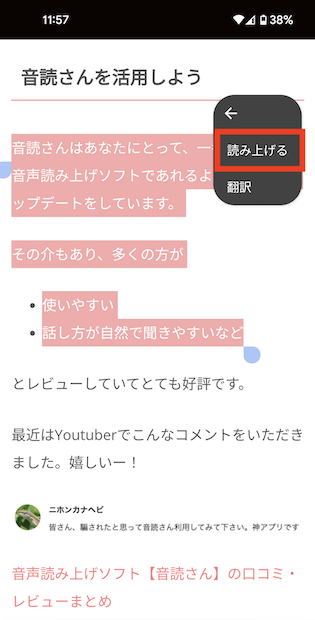
【設定方法】
- 開啟想要閱讀的頁面。
- 選擇想要閱讀的部分。
- 點擊選單列的「︙」。
- 點擊「朗讀」選單。
只需從選定部分的選單列點擊朗讀即可,非常簡單。
但是,此方法同樣無法朗讀 Gmail 的郵件內文。
設定 → 輔助功能 → 將「隨選朗讀」快捷鍵設為「開啟」
若日常生活中頻繁使用朗讀功能,請利用輔助功能。
設定方法
- 啟動「設定」應用程式。
- 點擊「輔助功能」(或協助工具)。
- 點擊「隨選朗讀」。
- 開啟「隨選朗讀」快捷鍵。
使用方法
在想要朗讀的畫面上點擊快捷鍵。
這樣一來,它會一邊標記正在朗讀的部分,一邊進行朗讀。
此功能也可以朗讀 LINE 的訊息、郵件或備忘錄應用程式等文字。
快捷鍵會一直顯示在畫面上。
對於經常使用的人來說,這是非常方便的功能。
不過,對於不常使用朗讀功能的人來說,快捷鍵可能會礙事,感覺不便。
請選擇最適合的方法,有效地使用朗讀功能。
可在智慧型手機上使用的文章朗讀網站

文章朗讀功能也可以透過網站輕鬆使用!
這次要介紹其中最簡單易用,且文章朗讀性能深獲好評的「Ondoku」。
「Ondoku」具備 iPhone 或 Android 標準朗讀功能所沒有的功能,例如將語音下載為 MP3。
它被用於各種文章朗讀用途,不僅是個人,也有許多法人企業在使用。
Ondoku 的使用方法

免費使用 Ondoku 的方法非常簡單。
不需要下載應用程式或軟體。只需透過網頁瀏覽器即可使用,這也是其魅力所在。
使用方法為:
- 訪問 Ondoku 網站
- 在文本框輸入想朗讀的文字(也可以複製貼上)
- 調整語音種類或語音速度等偏好設定
- 點擊「朗讀」
就這麼簡單。
語音也可以用 MP3 格式下載。
教材或講義也能進行文章朗讀
Ondoku 還有一個名為「上傳圖片進行文章朗讀」的便利功能。
這是一個可以從智慧型手機等拍攝的圖片中朗讀文章的功能。
只需拍攝繪本、書籍或教材等照片,即可透過 Ondoku 朗讀。
不需要逐字輸入,省時又方便。
【圖片 → 文章朗讀功能的使用方法】

- 訪問 Ondoku 首頁
- 文本框上方有「文字」和「圖片」標籤
- 點擊「圖片」標籤
- 點擊上傳圖片並選擇喜歡的圖片
※若是使用智慧型手機,也可以在此啟動相機直接拍照。 - 選擇圖片後,調整朗讀速度和音高。
- 點擊朗讀按鈕
接著,僅需數秒即可解析圖片並以語音朗讀。
讀取圖片後,辨識出的文字會顯示在文本框中。
如果因辨識錯誤導致朗讀內容有誤,可以在此處進行編輯。
關於圖片朗讀功能的詳細用法,請參閱這篇文章。

【免費將圖片音訊化】從圖片讀取文字並朗讀語音功能的使用方法【圖片朗讀】|文章朗讀軟體 Ondoku
詳細介紹並說明 Ondoku 的新功能「從圖片讀取文字並朗讀語音」。此功能無論是從電腦或智慧型手機皆可使用,當然也可以免費使用。
■ AI語音合成軟體“Ondoku”
「Ondoku」是一種線上文字轉語音工具,無需初始費用即可使用。
- 支援日語、英語、中文、韓語、西班牙語、法語、德語等約50種語言。
- PC 和智慧型手機皆可使用
- 適用於商務、教育、娛樂等。
- 無需安裝,可從瀏覽器立即使用
- 也支援從圖像中讀出
要使用它,只需輸入文字或從網站上傳文件即可。 在幾秒鐘內產生自然的聲音檔案。 您可以免費使用最多 5,000 個字元的語音合成,因此請先嘗試一下。

文字轉語音軟件“Ondoku”每月可免費朗讀5000個漢字AI語音。
您可以輕鬆下載 MP3,也可以用於商業用途。
如果您免費註冊,每月可以免費將最多 5,000 個字元從文字轉換為語音。
立即嘗試 Ondoku。
HP:
ondoku3.com
Email: ondoku3.com@gmail.com
Email: ondoku3.com@gmail.com
相關文章