
文字轉語音軟體推薦懶人包。商用也適用的 7 選【免費・付費】
Ondoku 的雙重驗證設定方法|透過圖片解說啟用・停用的步驟
2026年4月1日
感謝您一直以來對『Ondoku』的使用。
為了更安全地保護您的重要數據,我們最近推出了雙重驗證功能。
什麼是雙重驗證?
雙重驗證是一種安全功能,除了密碼之外,還需要輸入發送到智慧型手機等設備的確認碼,以防止第三方非法存取。
即使密碼不慎外洩,也能保護您的帳號安全。
如何啟用『Ondoku』的雙重驗證功能
啟用『Ondoku』雙重驗證功能的方法非常簡單。
從設定頁面操作,大約只需 1 分鐘即可完成。
1. 打開『Ondoku』的設定頁面
首先,打開『Ondoku』的設定頁面。
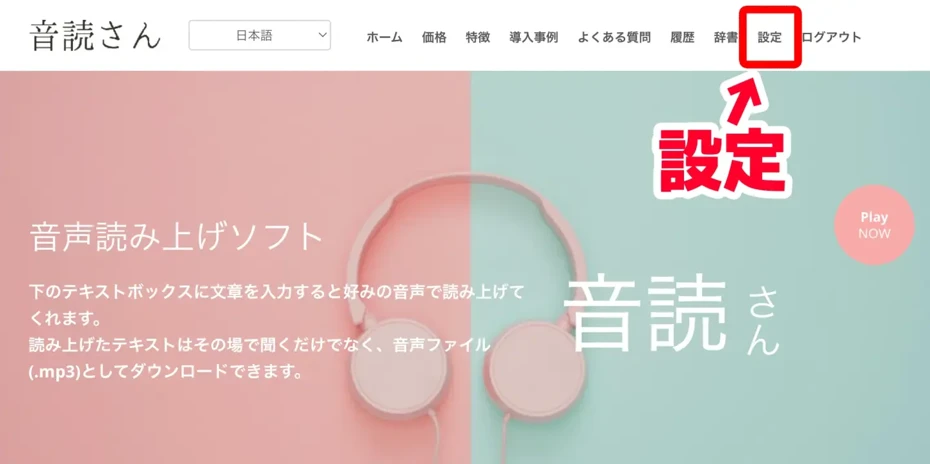
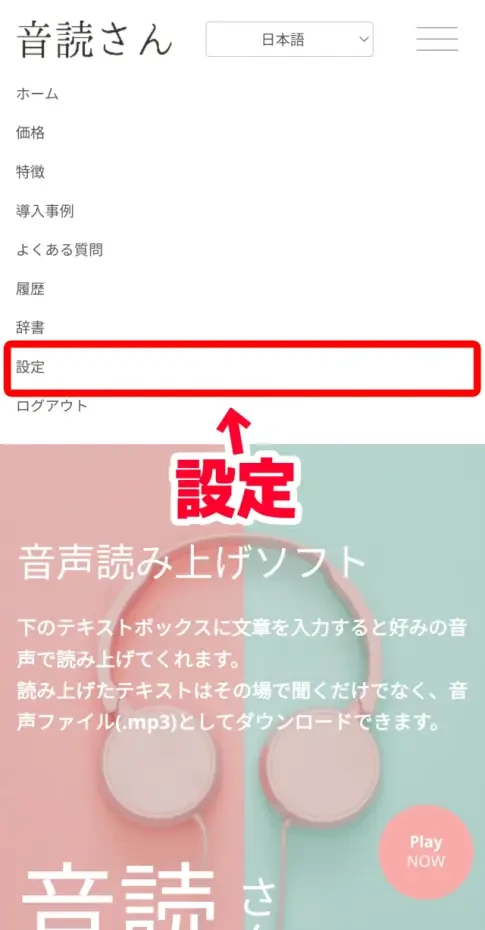
您可以從選單中的「設定」進入設定頁面。
使用 PC 時
使用 iPhone (iOS)、Android 智慧型手機時
這是設定頁面打開後的狀態。
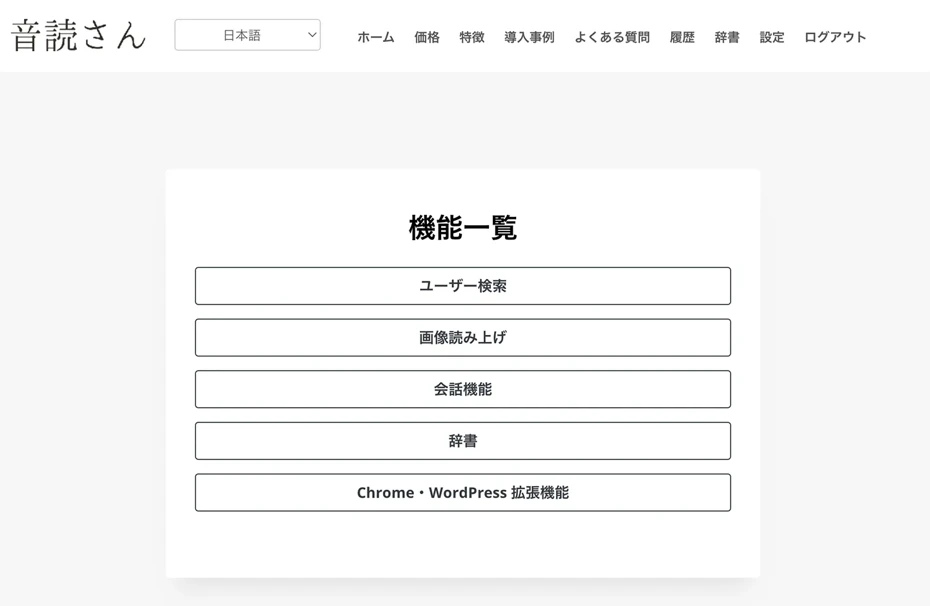
向下捲動設定頁面,在「安全性」中可以看到「雙重驗證」項目。
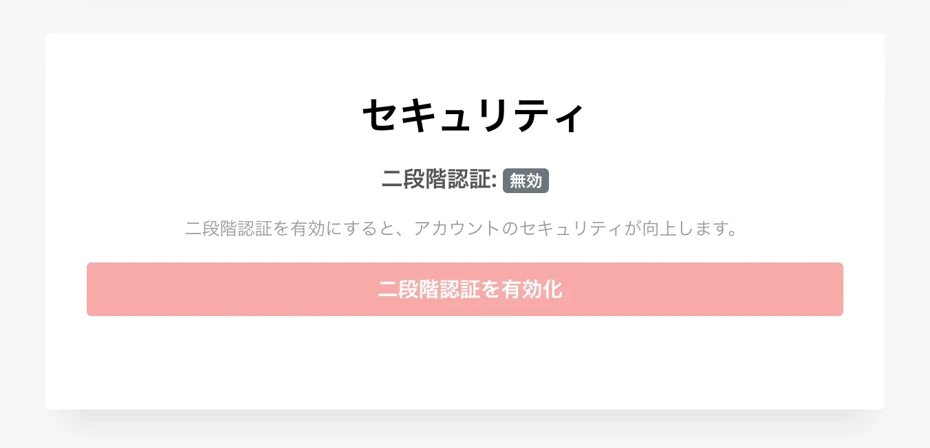
點擊「啟用雙重驗證」按鈕後,會開啟「啟用雙重驗證」畫面。
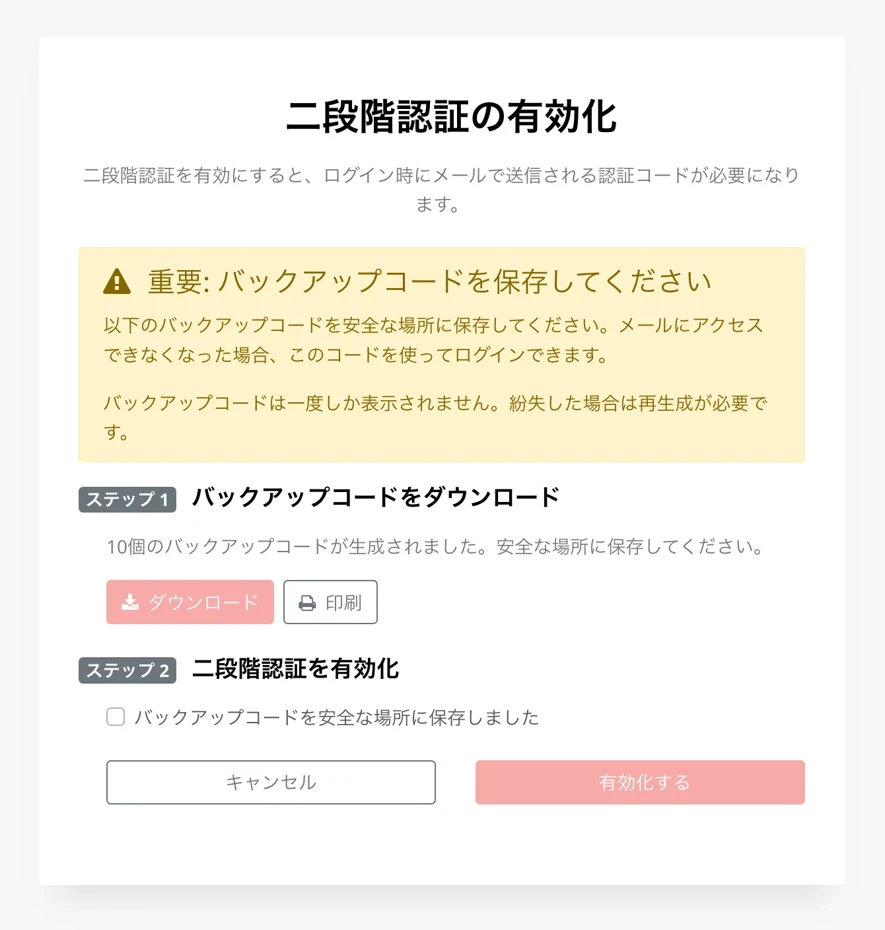
2. 【重要】下載備份代碼
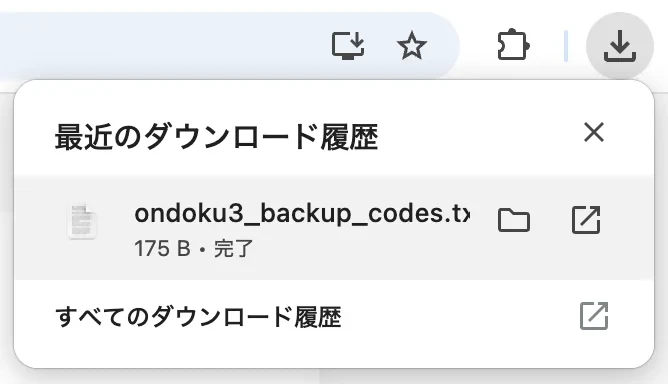
開啟「啟用雙重驗證」畫面後,請先下載「備份代碼」。
備份代碼是在無法存取電子郵件地址時,用來登入的代碼。
此備份代碼僅會顯示一次。
如果遺失,則需要重新產生。
請注意,如果電子郵件地址和備份代碼都無法使用,您將無法登入『Ondoku』!

下載備份代碼並保存在安全的地方後,請勾選確認訊息。
3. 啟用雙重驗證
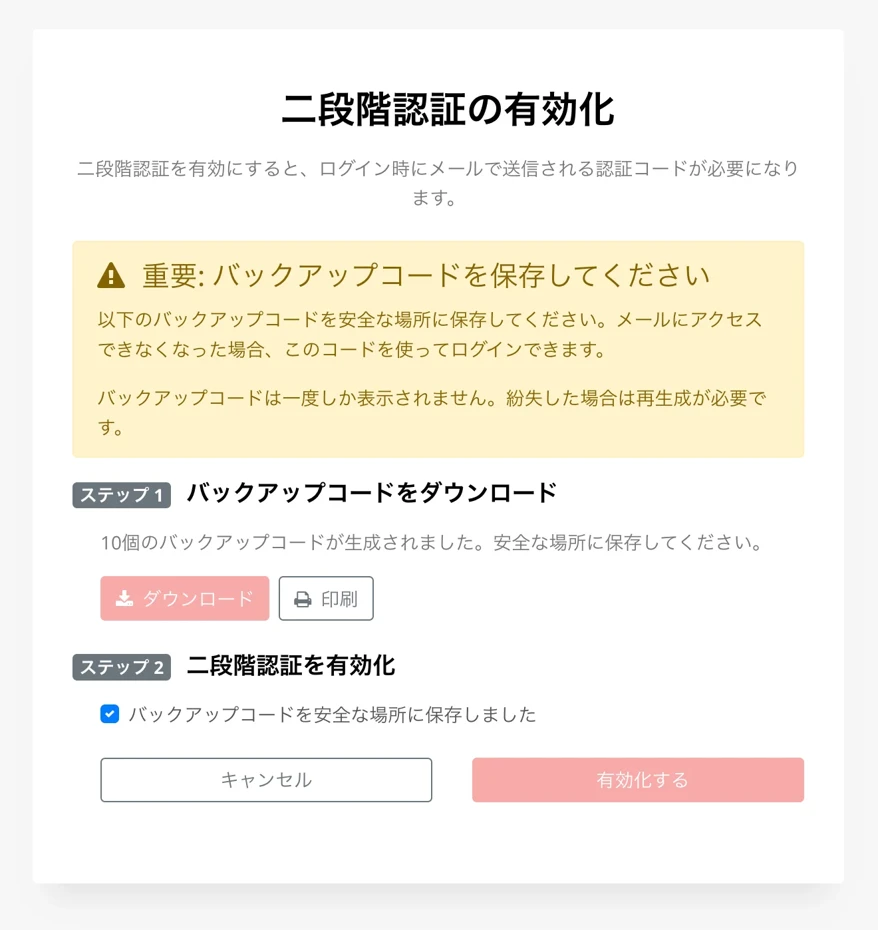
點擊「啟用」後,雙重驗證即會生效。
畫面將會跳轉並顯示「已啟用雙重驗證」。
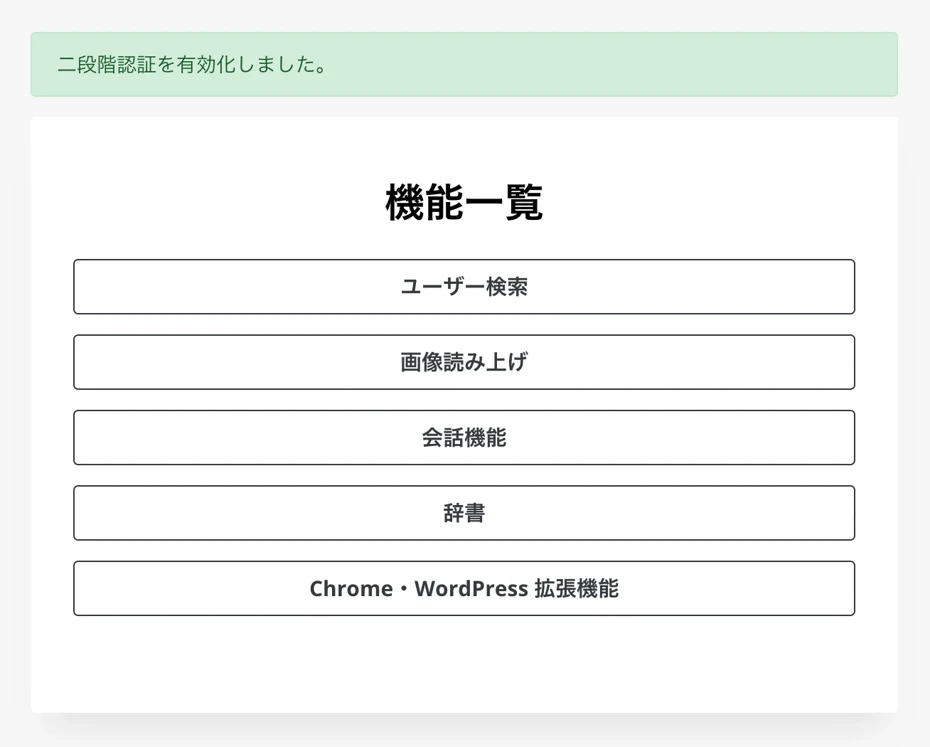
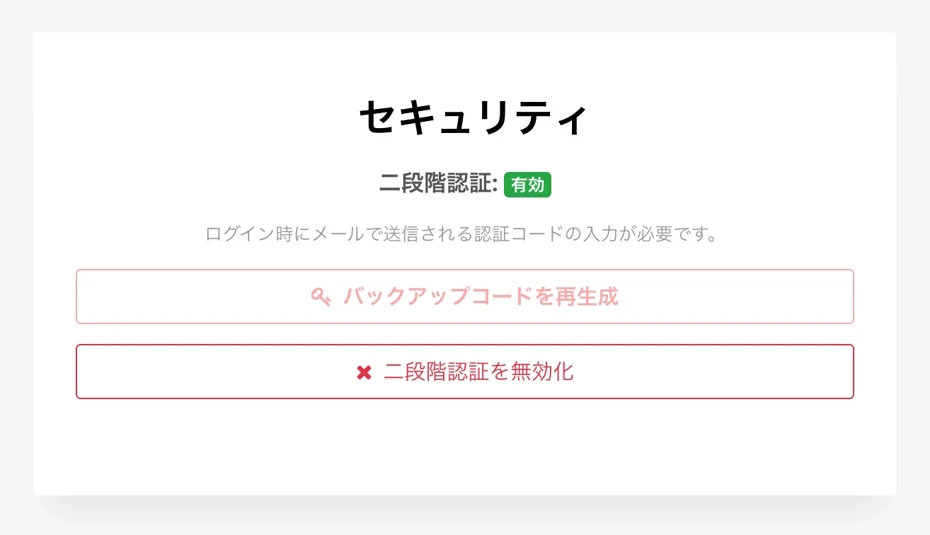
您可以在設定畫面確認雙重驗證的設定狀態。
啟用後,會顯示為「雙重驗證:有效」。
使用雙重驗證的登入方法
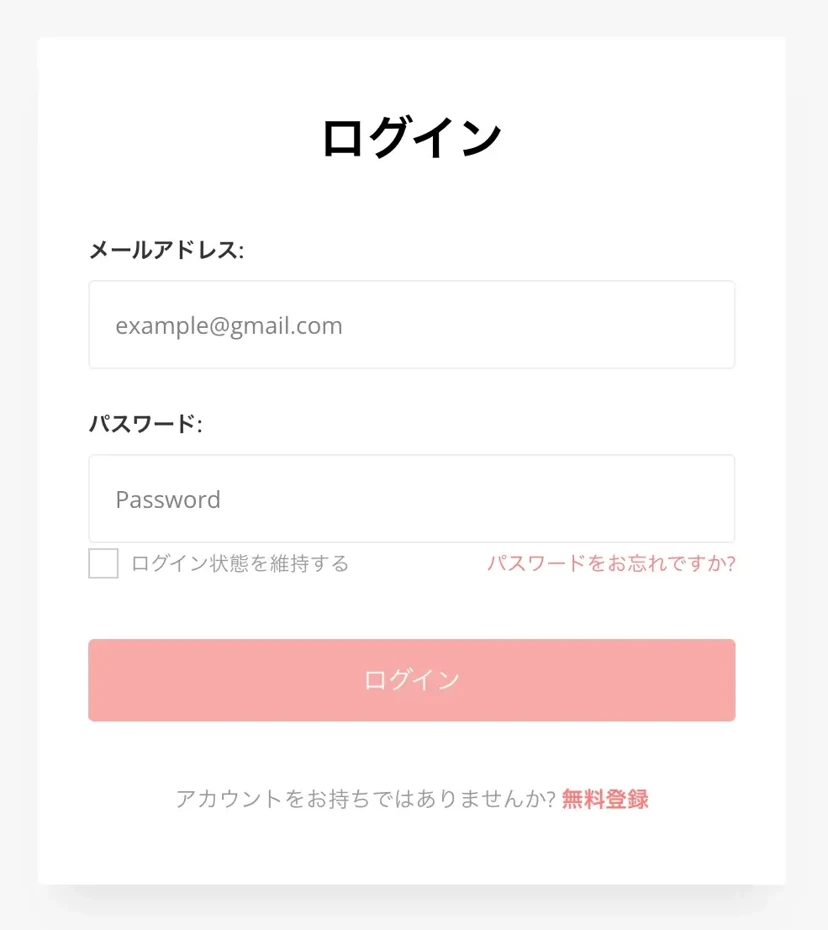
要使用『Ondoku』的雙重驗證登入,請先輸入電子郵件地址與密碼,然後點擊「登入」。
接著,會開啟如下的雙重驗證畫面。
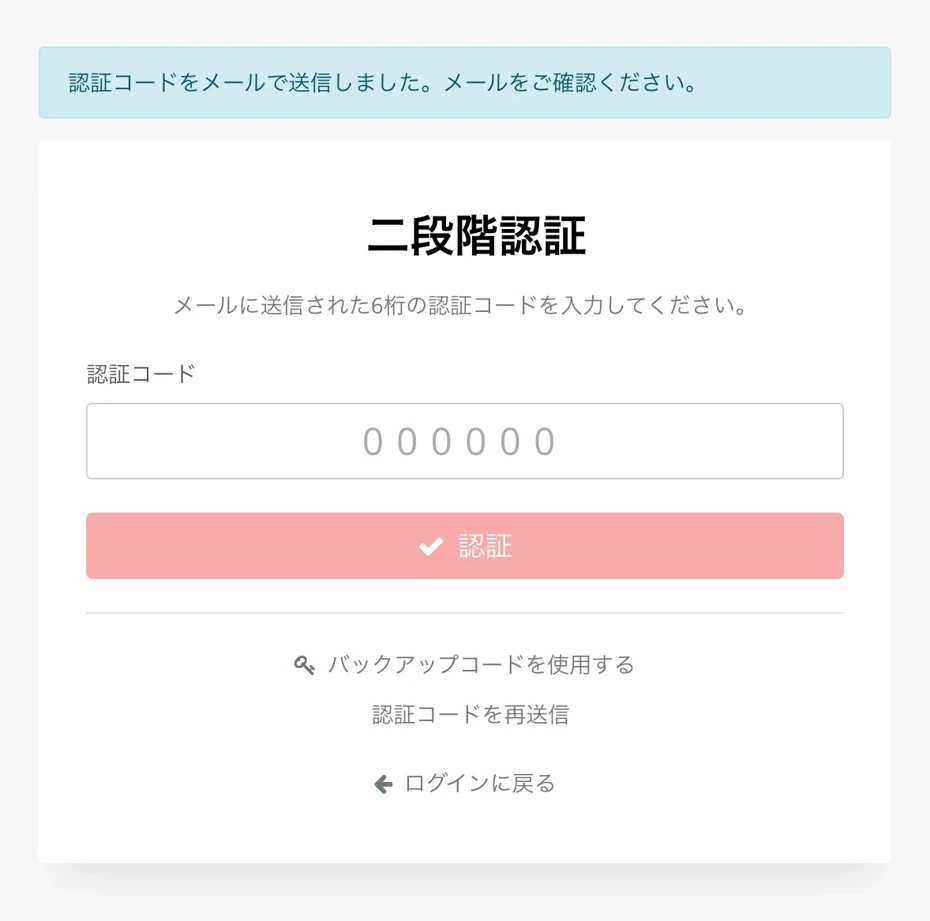
雙重驗證碼將發送至您登入時使用的電子郵件地址。
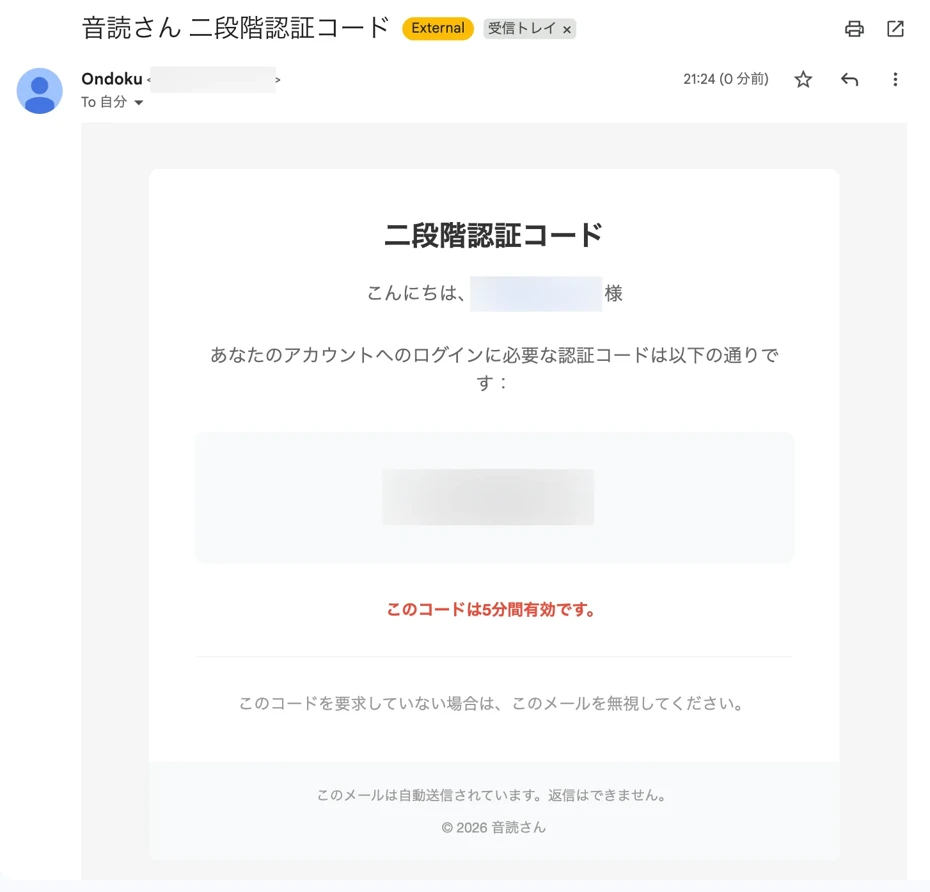
輸入雙重驗證碼並點擊「驗證」即可登入。
※雙重驗證碼的有效期限為 5 分鐘。
如何停用『Ondoku』的雙重驗證
您可以從『Ondoku』的「設定」頁面中,點擊「停用雙重驗證」來關閉此功能。
※為了提高帳號安全性,強烈建議您使用雙重驗證。
點擊「停用雙重驗證」後,會開啟確認畫面。
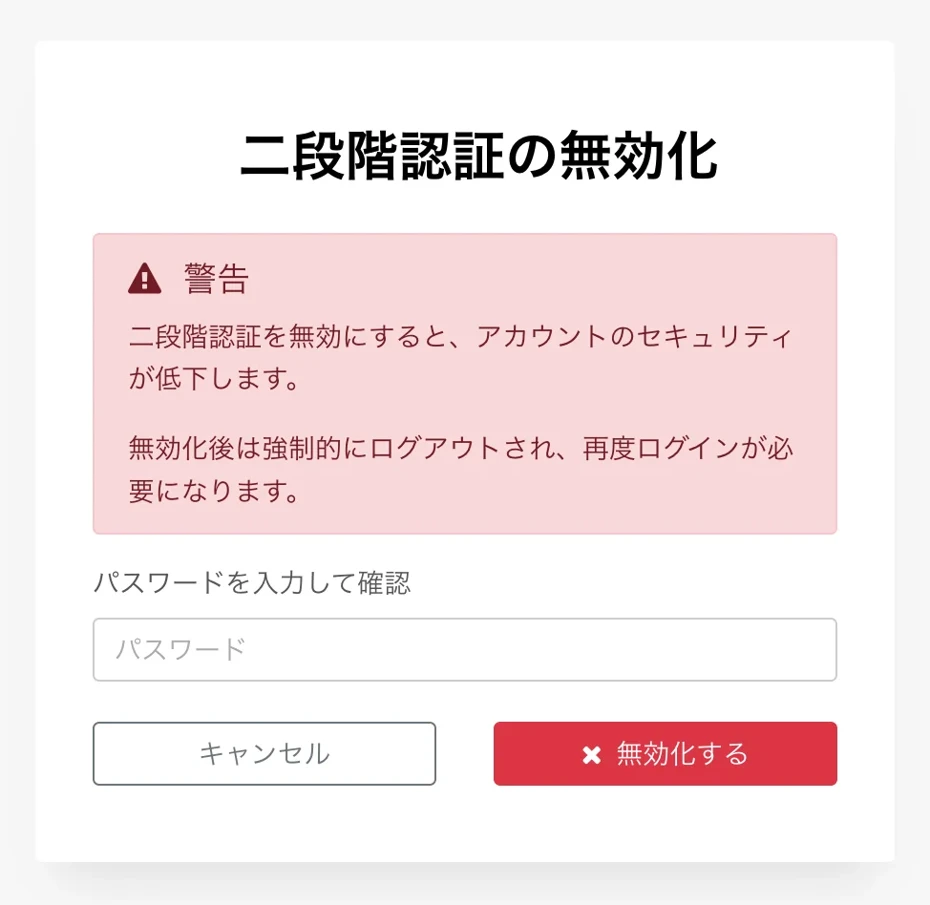
在此畫面輸入密碼後,雙重驗證將會停用。
※停用雙重驗證後,系統將會強制登出,您需要重新登入。
請務必利用『Ondoku』的雙重驗證設定
如上所述,『Ondoku』的雙重驗證設定非常簡單。
為了提高帳號安全性,強烈建議設定雙重驗證。
關於『Ondoku』的安全性措施,請參閱本文的詳細說明。歡迎閱讀。
為了讓您能繼續將『Ondoku』視為最佳的文字轉語音軟體,我們將持續致力於強化安全性。
■ AI語音合成軟體“Ondoku”
「Ondoku」是一種線上文字轉語音工具,無需初始費用即可使用。
- 支援日語、英語、中文、韓語、西班牙語、法語、德語等約50種語言。
- PC 和智慧型手機皆可使用
- 適用於商務、教育、娛樂等。
- 無需安裝,可從瀏覽器立即使用
- 也支援從圖像中讀出
要使用它,只需輸入文字或從網站上傳文件即可。 在幾秒鐘內產生自然的聲音檔案。 您可以免費使用最多 5,000 個字元的語音合成,因此請先嘗試一下。

文字轉語音軟件“Ondoku”每月可免費朗讀5000個漢字AI語音。
您可以輕鬆下載 MP3,也可以用於商業用途。
如果您免費註冊,每月可以免費將最多 5,000 個字元從文字轉換為語音。
立即嘗試 Ondoku。
HP:
ondoku3.com
Email: ondoku3.com@gmail.com
Email: ondoku3.com@gmail.com
相關文章














