![Sådan justerer du pauser og tom tid i Ondoku-oplæsning [2 typer] | Tekst-til-tale-software Ondoku](https://storage.googleapis.com/ondoku3/image/Line_930.webp)
Oversigt over anbefalet tekst-til-tale-software. 7 udvalgte, der kan bruges til kommerciel brug [Gr…
Opret videonarration gratis med maskinstemme! Forklaring af hvordan man bruger anbefalede AI-oplæsningsapps og -software
1. april 2026
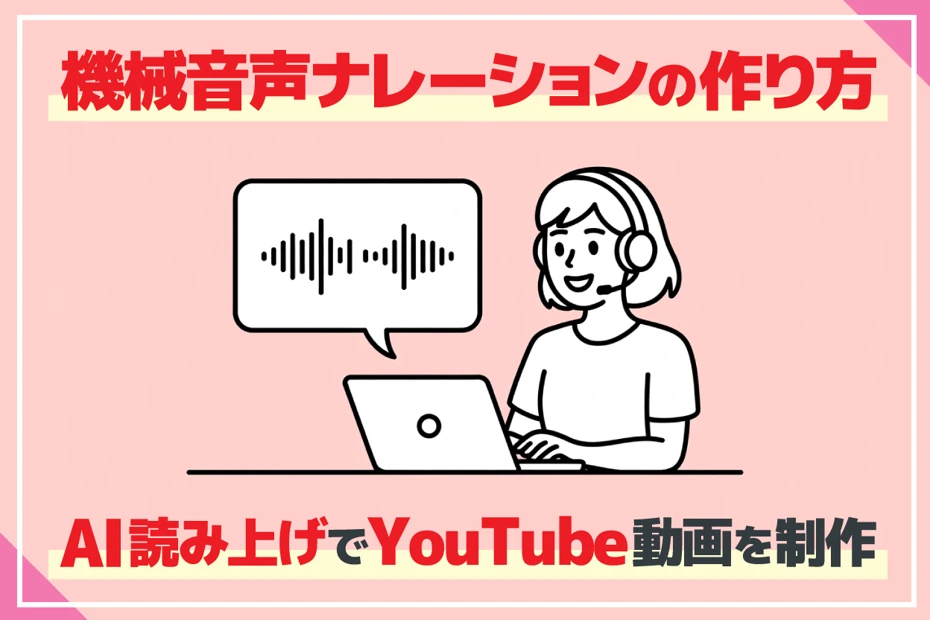

Jeg vil nemt lave YouTube-videonarration med maskinstemme!
Er du i tvivl om, hvordan du skal håndtere narration i din videoproduktion til YouTube eller SNS?
Faktisk kan alle nemt producere video-narration af høj kvalitet med maskinstemme ved at bruge de nyeste AI-apps og software!
Der findes også AI-apps og software, der kan bruges gratis, så du kan øge kvaliteten af dine videoer uden at bruge penge.
I denne artikel vil vi forklare i detaljer, hvordan man udnytter maskinstemme til YouTube-videonarration.
Vi vil også forklare den faktiske brug af gratis AI-tekst-til-tale-apps og software, så hvorfor ikke prøve at tilføje narration til dine YouTube-videoer med maskinstemme ved hjælp af denne artikel som reference?
【Gratis】Anbefalede AI-apps til oprettelse af videonarration med maskinstemme

Hvis du vil tilføje narration med maskinstemme til YouTube- eller SNS-videoer, anbefales AI-appen Ondoku!
Ondoku er en tekst-til-tale-app, der kan oprette videonarration med den nyeste AI-stemmesyntese.
Da det er en webapp, som du bruger fra din browser, er installation ikke nødvendig, og du kan bruge den nemt med det samme!
Takket være den nyeste AI er det muligt at oprette en letforståelig stemmenarration, der er helt anderledes end tidligere tiders maskinstemmer!
Og desuden er Ondoku gratis!
Du kan få læst op til 5.000 tegn op gratis, så du kan færdiggøre narrationen til din YouTube-video helt gratis.
Hvis du leder efter software eller apps til oplæsning med maskinstemme, anbefales Ondoku.
Hvorfor ikke prøve at få læst din YouTube- eller SNS-videonarration op gratis med Ondoku's AI-maskinstemme?
【Gratis er OK】Forklaring af hvordan man laver YouTube-videonarration med maskinstemme
Jeg vil gerne prøve at lave narration med maskinstemme! Mon det er nemt at gøre?

Lad os først og fremmest forklare, hvordan man laver narration til en YouTube-video ved hjælp af maskinstemme.
Alle kan nemt oprette det, så du kan føle dig tryg, selvom det er første gang, du laver en video.
1. Skriv en manuskripttekst til oplæsning med maskinstemme

Først skal du oprette en manuskripttekst til oplæsning med AI-maskinstemme, der passer til formålet, såsom underholdningsvideoer, forklaringsvideoer eller virksomheders reklame- og brandingvideoer.
Når du skriver manuskriptteksten, anbefales det at gøre det med videoens længde i tankerne.
Ved oplæsning med AI-maskinstemme vil længden være:
- 2.000 tegn: ca. 5 minutter
- 4.000 tegn: ca. 10 minutter
Særligt for underholdningsvideoer eller virksomheders reklamevideoer anbefales det at holde videoen kort, omkring 5 minutter, hvor seerens koncentration nemmere kan holdes.
Hvis du ikke kan komme i tanke om indholdet til manuskriptteksten, kan det også anbefales at tale det indhold, du vil lave til en video, og bruge stemmeinput på din pc eller smartphone.
Til at skrive manuskriptteksten kan du bruge enhver software, der kan skrive tekst, såsom Notesblok, Microsoft Office, Libre Office osv.
Tips til at lave manuskripttekst til oplæsning med Ondoku
Et vigtigt punkt, når du skriver manuskripttekst til oplæsning med Ondoku's AI-maskinstemme, er at indsætte et punktum "。" i slutningen af sætninger.
Med Ondoku's AI-maskinstemme vil der blive holdt en pause til at trække vejret der, hvor der er et punktum "。".
Ved at indsætte "。" kan du oprette en naturlig AI-maskinstemme, der er let at forstå.
2. 【Gratis】Oplæsning af YouTube-videonarration med Ondoku
Når manuskriptteksten er færdig, opretter du narrationen til YouTube-videoen med AI-oplæsningsappen Ondoku.
Når du har åbnet Ondoku's forside, indsætter du den oprettede manuskripttekst i tekstboksen.

Vælg sprog og stemme.

I Ondoku kan du vælge AI-maskinstemme fra et bredt udvalg såsom kvinder, mænd og børn.
For eksempel kan du på japansk få læst op med 16 forskellige typer AI-maskinstemmer.
Alle stemmerne er så virkelighedstro, at man ikke skulle tro, det var maskinstemmer!
Du kan lytte til stemmeprøver på denne side, så tag endelig et kig.

I Ondoku kan du også indstille tonehøjden og læsehastigheden for AI-maskinstemmen.
I starten er det helt fint at lade standardindstillingerne stå.

Nu er du klar.

Tryk på knappen "Læs op" for at begynde at oprette narrationen!

Oplæsningsprocessen bliver hurtigt færdig, så vent med skærmen åben.
Når AI-oplæsningen af narrationen er færdig, skifter skærmen, og en lydafspiller vises.

Lyt til lyden, og hvis der ikke er nogen problemer, skal du trykke på "Download" for at gemme filen.
Praktiske metoder til at gemme narration i Ondoku
Gem narration i WAV-format
Når du trykker på "Download" på Ondoku's forside, gemmes lydfilen i MP3-format.
Derudover er det også muligt at gemme lydfilen i WAV-format.
For at gemme som en WAV-fil skal du åbne historiksiden i Ondoku.
På historiksiden vises en liste over oplæsningsresultater som dette.

Ved at trykke på "WAV" i venstre side kan du gemme lydfilen i WAV-format.

Gem AI-maskinstemme-filer opdelt
Narration oprettet i Ondoku kan også downloades opdelt i sætninger.
For at downloade narrationen opdelt skal du trykke på "Opdel" i højre side af historiksiden.

Siden for opdelt download åbnes.

Når du har indtastet pausetiden, skal du trykke på "Opdel og download" for at downloade filerne.
*Pausetiden kan sagtens forblive standardindstillingen.
Derefter vil maskinstemmefilerne blive opdelt og downloadet i ZIP-format.

Afhængigt af indholdet i din YouTube-video kan det være mere praktisk at redigere end at downloade hele lyden på én gang, så prøv at bruge begge metoder efter behov.
Vi forklarer også om opdelt download af oplæsningsfiler på denne side.
Tag endelig et kig.

3. Rediger videoen ved hjælp af maskinstemme-narrationen lavet med Ondoku
Når du har oprettet narrationen, skal du redigere videoen for at uploade den til YouTube eller SNS.
Repræsentative videoredigeringsprogrammer inkluderer:
- Adobe Premiere Pro
- DaVinci Resolve
- AviUtl
Vi forklarer om videoredigeringssoftware i denne artikel.
Tag endelig et kig.

Redigeringsmetode når hele narrationen downloades som den er
Når du har downloadet AI-maskinstemme-narrationen oprettet i Ondoku som den er, skal du først placere lyden på tidslinjen i videoredigeringssoftwaren.
Derefter skal du placere videoen i overensstemmelse med lyden.
Hvis du vil have pauser mellem stemmerne, skal du klippe i lyden med et værktøj til at klippe materiale (f.eks. knivværktøjet i Adobe Premiere Pro eller blad-værktøjet i DaVinci Resolve) og skabe afstand.

Redigeringsmetode når narrationen downloades opdelt
Når du har downloadet AI-maskinstemmen oprettet i Ondoku opdelt, skal du først indlæse alle lydfilerne i videoredigeringssoftwaren.

Derefter markerer du alle lydfilerne i videoredigeringssoftwaren og placerer dem på tidslinjen.

Når du downloader lyd opdelt i Ondoku, er filnavnene fortløbende numre.
Derfor er det muligt at placere dem i rækkefølge blot ved at vælge alle og indlæse dem.
Bagefter skal du blot redigere afstanden mellem lydfilerne, så de passer til videomaterialet.
4. Upload den oprettede video til YouTube
Når videoen er færdig, uploader du den til YouTube eller SNS.
Et vigtigt punkt, når du uploader til YouTube, er at indstille videoens sprog.
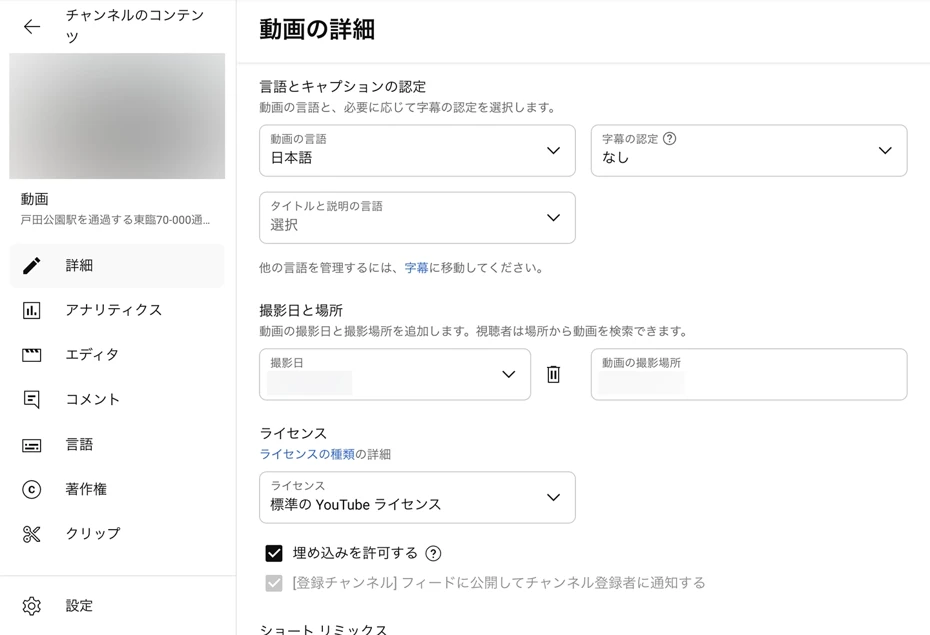
På YouTube's skærm for videodetaljer kan du vælge det sprog, der bruges i videoen, såsom japansk eller engelsk.
Når du indstiller sproget her, vil seerne kunne bruge den automatiske undertekst- og oversættelsesfunktion.
Det anbefales også at indstille undertekster, du selv har lavet, til videoen.
Du kan selv indstille dem baseret på manuskriptteksten, men hvis du vil tilføje undertekster nemt, anbefales det at bruge AI-transskriberingstjenesten Mojiokoshi-san.

Da du automatisk kan oprette undertekstfiler i "SRT"-format, som bruges til videomanuskripter, med AI, kan du tilføje letlæselige undertekster af høj kvalitet uden besværligt indtastningsarbejde.
Dermed er flowet for at lave YouTube-videonarration med Ondoku's AI-maskinstemme gennemført.
Da det er meget nemt at få læst op med AI-maskinstemme af høj kvalitet, hvorfor så ikke også prøve at bruge Ondoku til at lave narration til dine YouTube-videoer gratis?
Hvad er maskinstemme? Tips til at lave videonarration med de nyeste AI-apps/software
Hvilke egenskaber har maskinstemme egentlig?

Maskinstemme gør det nemt at oprette videonarration.
Faktisk er det blevet meget mere praktisk at bruge end før, takket være udviklingen af AI-teknologi.
Her er en kort forklaring på egenskaberne ved den nyeste AI-maskinstemme.
Introduktion til egenskaber ved maskinstemme og AI-narration

Maskinstemme er lyd oprettet ved at læse tekstindhold op ved hjælp af stemmesyntese-teknologi.
Det bruges på mange områder, herunder YouTube-videonarration, meddelelser i butikker og faciliteter samt automatiske telefonsvarsystemer.
Teknologien maskinstemme har eksisteret længe, men førhen kunne man kun få læst op med en unaturlig stemme, der lød som en robot.
Men nutidens maskinstemme er anderledes.
Takket være den store udvikling i AI-teknologien er det nu muligt at generere en klar og letforståelig lyd, der lyder som om en professionel speaker læser op.
Da det kan bruges uden at virke unaturligt i videonarration, bliver det flittigt brugt på forskellige videosider og SNS som YouTube, TikTok og Instagram.
Med AI-maskinstemme kan narration oprettes gratis!
En stor fordel ved AI-maskinstemme er, at den faktisk kan bruges gratis!
AI-oplæsningswebappen Ondoku kan læse tekst op gratis.
Du kan oprette narration af høj kvalitet og nemt lave attraktive YouTube-videoer med det samme.
Hvad er de 3 fordele ved at bruge AI-maskinstemme? Det kan gøres nemt og gratis

Hvis du vil lave videoer smidigt og med færre omkostninger, anbefales AI-maskinstemme!
Her er en forklaring på fordelene ved AI-maskinstemme.
1. Med AI-maskinstemme kan videonarration oprettes gratis!
Den største fordel ved at lave videonarration med AI-maskinstemme er, at den kan bruges gratis!
Hvis du bestiller en professionel speaker til at optage videonarration, vil det koste flere tusinde kroner, selv for en kort video.
Men med maskinstemme kan du oprette videonarration helt gratis ved at bruge gratis AI-oplæsningsapps/software.
Selv hvis du bruger betalt software eller apps, kan de bruges fra omkring 50-100 kr. om måneden, så du kan skaffe narration for langt færre omkostninger end ved at bestille en professionel.
Med AI-oplæsningswebappen Ondoku kan du oprette maskinstemme-narration til YouTube-videoer gratis.
Hvis du skal lave videonarration, anbefales det først at opleve Ondoku gratis.
2. Videonarrationen er hurtigt færdig. Forkorter videoredigeringstiden
En anden fordel ved AI-maskinstemme er, at videoproduktionstiden kan forkortes betydeligt.
Hvis du bestiller en professionel speaker, vil det tage mange dage fra booking af optagelsen til levering af lyden.
Desuden kræver det lang tid til optagelse og lydredigering, hvis du selv optager.
Men AI-maskinstemme er anderledes.
Ved at bruge AI-oplæsningsapps/software bliver videonarrationen færdig på blot få sekunder, blot ved at indtaste tekst.
Da det ikke tager tid at oprette narrationen, kan du redigere og uploade videoen med det samme.
Et andet punkt er, at AI-oplæsningsapps og software kan bruges 24 timer i døgnet, så du kan redigere med det samme, når du får lyst til at lave en video.
3. Indholdet i videonarrationen kan nemt rettes så mange gange som ønsket
Med AI-maskinstemme er det også nemt at rette i videonarrationen.
Når man laver en video, kan man nogle gange få lyst til at ændre indholdet i narrationen.
Med AI-maskinstemme er rettelsen færdig blot ved at få læst et nyt manuskript op.
Omkostninger til genoptagelse med en professionel speaker eller tid og besvær ved selv at optage er helt unødvendigt.
Da det nemt kan rettes, kan du skabe en videonarration, som du er tilfreds med.
Som det ses, har AI-maskinstemme mange fordele, der er perfekte til videonarration.
Hvorfor ikke prøve at lave narration til dine YouTube-videoer med AI-oplæsningswebappen Ondoku?
Hvilke videoer kan AI-maskinstemme-narration bruges til? Detaljeret forklaring af anbefalede genrer
AI-maskinstemme-narration kan bruges i mange forskellige typer videoer!
Herfra vil vi forklare de typer videoer, hvor narration med maskinstemme er særligt effektiv.
AI-maskinstemme-narration er ideel til forklaringsvideoer og How-to-videoer
Hvad maskinstemme egner sig bedst til, er forklaringsvideoer og How-to-videoer.
Det vigtigste i en forklaringsvideo er at formidle information præcist og forståeligt.
Med maskinstemme lavet med den nyeste AI bliver der læst op med en stemme, der er let at forstå, præcis som en professionel speaker, så seeren smidigt kan forstå indholdet.
Desuden er der ofte tilfælde, hvor forklaringsvideoer uploader videoer med nyt indhold regelmæssigt.
Da AI-maskinstemme kun kræver, at du skriver manuskriptteksten, kan du nemt uploade videoer hver dag.
Produktpræsentationsvideoer og reklamevideoer passer også perfekt til AI-maskinstemme
AI-maskinstemme er også ideel til narration i produktpræsentationsvideoer.
Ligesom med forklaringsvideoer kan du formidle produktets appel på en letforståelig måde med den nyeste AI-maskinstemmes klare narration.
Det anbefales ikke kun til enkeltpersoner, der laver produktforklaringsvideoer, men også til virksomheder, der laver officielle reklamevideoer.
I modsætning til tidligere maskinstemmer kan den nyeste AI-maskinstemme generere narration af høj kvalitet, der overhovedet ikke er noget problem at bruge i virksomheders officielle videoer.
Hvad der især anbefales til virksomheders officielle videoer, er at lave produktpræsentationsvideoer, reklamevideoer og brandingvideoer på fremmedsprog på flere sprog.
AI-oplæsningsappen Ondoku understøtter maskinel oplæsning af tekst på mange sprog, såsom japansk, engelsk, kinesisk og koreansk.
Da det ikke er nødvendigt at lede efter fremmedsprogstalere, kan du nemt oprette videoer, der appellerer til oversøiske kunder.

Udnyt AI-maskinstemme-narration i interne træningsvideoer og manualvideoer
Narration med AI-maskinstemme anbefales også til virksomheders interne træningsvideoer og manualvideoer.
I træningsvideoer er nøjagtigheden af indholdet og letforståelighed meget vigtig.
Ved at bruge en AI-maskinstemme, der er let at forstå, kan kursisterne forstå indholdet korrekt.
Det er også en fordel, at man kan skabe en følelse af enhed i hele træningsindholdet ved at bruge den samme stemme i alle videoer.
Når træningsindholdet ændres, kan man med AI-maskinstemme straks udskifte det med en ny narration.
Selvfølgelig kan den flersprogede oplæsning, som er unik for AI-maskinstemme, også udnyttes praktisk i interne træningsvideoer og manualvideoer.
Det anbefales også at bruge maskinstemme sammen med sin egen stemme eller en speakers stemme
Det er også muligt selv at optage videonarration eller bestille en professionel speaker.
Afhængigt af videoens indhold anbefales det også at bruge maskinstemme sammen med sin egen stemme eller en speakers stemme.
For enkeltpersoner, der uploader videoer til YouTube, anbefales det at oprette narration til andre dele end der, hvor man selv taler i videomaterialet, med AI-maskinstemme.
For eksempel kan du i en rejsevideo oprette narration til de dele, hvor du ikke selv taler, med AI-maskinstemme for at gøre videoproduktionen nemmere og hurtigere.
For virksomheder, der laver videoer, anbefales det at bruge maskinstemme, når indholdet i interne træningsvideoer eller manualvideoer skal opdateres.
Ved at lade de dele, der allerede er optaget af en professionel speaker, blive, og lave narration til de nyligt tilføjede dele med maskinstemme, kan du forny videoindholdet mere smidigt og hurtigt.
AI-maskinstemme kan bruges praktisk både når man laver nye videoer og når man redigerer eksisterende videoer.
Fremover anbefales AI-maskinstemme til videonarration.
Hvorfor ikke prøve at oprette en AI-narration, der er let at forstå, med AI-oplæsningsservicen Ondoku?
Hvilke punkter skal man tjekke, når man vælger AI-maskinstemme?

Når du opretter videonarration til YouTube eller SNS med AI-maskinstemme, er der nogle punkter, du absolut bør tjekke.
Brug dem som reference, når du vælger AI-oplæsningsapp eller software.
Tjek om AI-oplæsningsappen eller softwaren understøtter kommerciel brug
Når du laver narration med AI-maskinstemme, er det vigtigt at tjekke, om den understøtter kommerciel brug.
Hvis du vil tjene penge på din YouTube-kanal, anbefales det at vælge en AI-oplæsningsapp eller software, der understøtter kommerciel brug.
Hvis du laver reklamevideoer, brandingvideoer, brugsanvisningsvideoer eller interne træningsvideoer for en virksomhed, skal du også vælge en app eller software, der understøtter kommerciel brug.
Vær opmærim på, at kommerciel brug kan være forbudt, eller der kan kræves ekstra gebyrer for visse AI-oplæsningsapps eller software.
AI-oplæsningswebappen Ondoku er OK til kommerciel brug, selv når den bruges gratis!
Du kan læse mere om kommerciel brug af Ondoku i denne artikel, så tag endelig et kig.

Tjek om den understøtter oplæsning af fagudtryk. Ordbogsfunktion anbefales også
Når du laver forklaringsvideoer, virksomhedsreklamevideoer eller træningsvideoer, skal du tjekke, om den understøtter oplæsning af fagudtryk.
Hvis AI-maskinstemmen læser fagudtryk eller egennavne forkert, når du laver narrationen, vil det kræve besvær at rette det.
Med AI-oplæsningsapps/software, der bruger den nyeste AI-stemmesyntesemaskine, er det muligt at få læst op med høj præcision uden fejl.
For at være på den helt sikre side anbefales det at bruge en AI-oplæsningsapp eller software med en ordbogsregistreringsfunktion.
AI-oplæsningswebappen Ondoku har en ordbogsfunktion, så ved at registrere ord som navne på nye produkter, kan du oprette AI-maskinstemme med endnu højere præcision.
Du kan læse mere om Ondoku's ordbogsfunktion her.
Hvorfor ikke nemt lave YouTube-videoer med AI-maskinstemme?
I denne artikel har vi forklaret, hvordan man laver videonarration med AI-maskinstemme og de vigtigste pointer.
Ved at bruge den nyeste AI-oplæsningssoftware eller apps kan alle nemt oprette videonarration af høj kvalitet.
Da du kan oprette videonarration af høj kvalitet gratis og på kort tid, kan du uploade videoer med et rigt indhold og øge antallet af visninger og abonnenter.
Med AI-oplæsningswebappen Ondoku kan alle nemt oprette narration fra deres browser.
Det anbefales først faktisk at prøve at lave videonarration gratis med Ondoku.
Hvorfor ikke udnytte AI-maskinstemme til at lave attraktive videoer?
■ AI-talesyntesesoftware "Ondoku"
"Ondoku" er et online tekst-til-tale-værktøj, der kan bruges uden startomkostninger.
- Understøtter cirka 50 sprog, inklusive japansk, engelsk, kinesisk, koreansk, spansk, fransk og tysk.
- Tilgængelig fra både pc og smartphone
- Velegnet til forretning, uddannelse, underholdning osv.
- Ingen installation nødvendig, kan bruges med det samme fra din browser
- Understøtter også læsning fra billeder
For at bruge det skal du blot indtaste tekst eller uploade en fil fra webstedet. Generer naturlige lydfiler på få sekunder. Du kan bruge talesyntese for op til 5.000 tegn gratis, så prøv det først.

Tekst-til-tale-software "Ondoku" kan læse 5000 tegn hver måned med AI-stemme gratis.
Du kan nemt downloade MP3'er og kommerciel brug er også mulig.
Hvis du tilmelder dig gratis, kan du konvertere op til 5.000 tegn om måneden gratis fra tekst til tale.
Prøv Ondoku nu.
HP:
ondoku3.com
Email: ondoku3.com@gmail.com
Email: ondoku3.com@gmail.com
Relateret artikel
Tekstlæsningssoftware Ondoku. Det er en tekst-til-tale-tjeneste, der ikke kræver installation og kan bruges af enhver gratis. Hvis du registrerer dig gratis, kan du få op til 5000 tegn gratis hver måned. Tilmeld dig nu gratis
- Hvad er Ondoku?
- Læs tekst på Ondoku
- Gratis registrering
- Bedøm plan
- Liste over artikler
- Prøv andre gratis tjenester














