
Tilføj lydfiler til slides og præsentationer som PowerPoint. Anbefalet software og hvordan man gør …
Sådan indsætter du lyd i PowerPoint! Tag din præsentation til næste niveau med Ondoku.
26. januar 2026
Når du laver PowerPoint-slides, kan det efterhånden føles som en rutine, eller du føler måske, at der mangler en smule opfindsomhed.
Derfor anbefales det at indsætte lyd i dine slides.
Blot ved at tilføje en fortællerstemme kan dine præsentationer blive mere flydende, og du kan skabe slides, der virkelig imponerer.
Sådan indsætter du lydfiler i PowerPoint
Videoforklaring: Fra 1 min. 55 sek. ~
Det er faktisk nemt at lave lydfiler til brug i slides som PowerPoint.
Ting du skal bruge
- Manuskriptet du vil have læst op,
- De slides, hvor du vil indsætte lyd,
- Ondoku-hjemmesiden.
Opret en fortællerstemme
1. Forbered det manuskript, der skal læses op
Først forbereder du det manuskript, du vil have læst op.
Manuskriptet kan være i notatfeltet i PowerPoint, eller du kan have det klar i et andet program.
2. Kopier og indsæt manuskriptet i Ondoku

Åbn derefter Ondokus forside og kopier og indsæt dit manuskript i Ondoku.
Det gør det efterfølgende arbejde lettere, hvis du opretter lydfilerne opdelt for hver slide.
3. Indsæt i slides
Til sidst indsætter du lydfilerne i dine slides.
Indsæt lydfiler i PowerPoint
Videoforklaring: Fra 2 min. 35 sek. ~
De lydfilformater, der kan indsættes i PowerPoint, er wma, wav, mp3, m4a/mp4 (kun PowerPoint 2013 eller nyere), mid/midi, au og aiff.
Ting du skal være opmærksom på, når du indsætter lydfiler
Ondoku understøtter download i mp3- og wav-formater.
På grund af kompatibilitetsproblemer kan de sidste par sekunder af en mp3-fil downloadet fra Ondoku nogle gange blive afskåret, når den indsættes.
I sådanne tilfælde skal du downloade og indsætte filen i wav-format.
Hvis det stadig ikke løser problemet, kan du prøve at konvertere til et andet format og indsætte det.
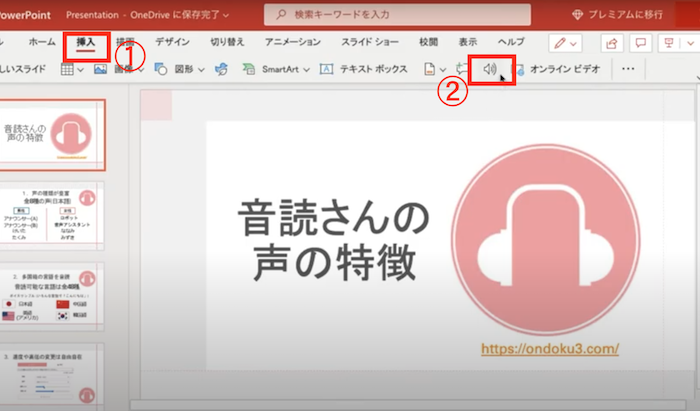
Fra **værktøjslinjen**:
- Indsæt
- Lyd
- Lyd på min computer
Vælg venligst disse trin.
Herefter vises et skærmbillede til valg af lydfil, så vælg den ønskede lydfil.
Når lydfilen er valgt og indsat i sliden, vises et **højttalerikon.**
Klik på dette ikon for at indstille, hvornår du ønsker, at lyden skal afspilles.
Ændring af lydfilens startposition
For at vælge, hvordan lydfilen skal starte, skal du klikke på rullemenu-pilen og vælge en indstilling.
Automatisk
Afspilles automatisk, når du går til den slide, hvor lydfilen er placeret.
Ved klik
Afspilles kun, når der klikkes på ikonet.
*For at vælge, hvordan en lydfil skal afspilles i præsentationen, skal du vælge en af følgende indstillinger.
Afspilningsindstillinger
Afspil på tværs af slides
En enkelt lydfil afspilles på tværs af alle slides.
Gentag indtil stop
En enkelt lydfil afspilles gentagne gange, indtil den stoppes manuelt ved at klikke på knappen [Afspil/Pause].
Spol tilbage efter afspilning
Spoler lyden tilbage, når afspilningen er færdig.
Ændring af afspilningsindstillinger
Sådan ændres indstillingerne:
Vælg højttalerikonet, og vælg fanen [Afspilning] i værktøjslinjen.
Vælg din foretrukne indstilling.
Detaljer om indstillinger
Trimning
Du kan også trimme lyden. Hvis du vil trimme, skal du vælge [Trim lyd] og bruge de røde og grønne skydere til at trimme lydfilen til den ønskede længde.
Udtoning
Du kan tone lyden ind eller ud.
Skift tallene i hver boks under [Varighed af udtoning].
Lydstyrkeregulering
For at justere lydstyrken skal du vælge [Lydstyrke] og vælge den ønskede indstilling.
Opret nemt lyd til PowerPoint med Ondoku
Nu har du tilføjet lyd til din PowerPoint ved hjælp af Ondoku!
Hvorfor ikke bruge Ondoku til at skabe slides på et højere niveau?
Fordele og ulemper ved at bruge Ondoku med PowerPoint
Der er flere andre måder at indsætte lyd i PowerPoint på.
Hvad er fordelene og ulemperne ved at bruge Ondoku i den forbindelse?
Fordele
- Nem at bruge
- Nem at downloade
- Kan bruges kommercielt
1. Nem at bruge
Ondoku er meget nem at bruge.
Indtast den tekst, du vil have læst op, i tekstfeltet.
Klik på oplæsningsknappen.
Det er alt, hvad der skal til for at skabe en fortællerstemme.
Da der er flere forskellige stemmetyper, kan du vælge din yndlingsstemme til at skabe fortællingen.
2. Nem at downloade
Det er også meget nemt at downloade.
Efter at have klikket på oplæsningsknappen, skal du blot:
Klikke på download-knappen.
Det er det hele.
Der dukker heller ikke mærkelige reklamer op.
3. Kan bruges kommercielt
Når man bruger det i arbejdsmæssig sammenhæng, er kommerciel brug altid et vigtigt punkt.
I mange tekst-til-tale-programmer er reglerne for kommerciel brug detaljerede og komplicerede, og nogle gange er det slet ikke tilladt.
På det punkt er Ondoku meget enkel.
Brug i præsentationer som PowerPoint er tilladt.
Ved gratis brug er kommerciel anvendelse tilladt, hvis der angives kreditering.

Ulemper
- Slides kan nogle gange blive tunge
- Ved gratis brug kræves der kreditering
1. Slides kan nogle gange blive tunge
Når du indsætter fortællerstemmer som mp3 eller wav, har filerne en tendens til at være store og tunge.
Dette kan medføre, at slide-filens størrelse også bliver tung, hvilket kan gøre det svært at redigere.
Hvis du er bekymret for filstørrelsen, kan du prøve en anden metode, som beskrives nedenfor. Det kan være lidt sværere at bruge, men det kan til en vis grad forhindre, at filstørrelsen bliver for stor.
2. Ved gratis brug kræves der kreditering
Hvis du bruger Ondoku gratis til præsentationer o.lign., kræves der kreditering.
I forretningsmæssige sammenhænge kan en sådan kreditering nogle gange være i vejen.
I det tilfælde er der en løsning, hvor du ved at blive betalende medlem hos Ondoku (fra 980 yen/måned) ikke behøver at angive kreditering.
Andre metoder til indsættelse af lyd
Udover at bruge en tekst-til-tale-side som Ondoku til at indsætte fortælling i dine PowerPoint-slides, er der to andre metoder.
- Indsættelse ved hjælp af makroer
- Oprettelse og indsættelse af lyd ved hjælp af standardfunktioner i PowerPoint
Indsættelse ved hjælp af makroer
Miljø
- Windows 10 Home 1909
- PowerPoint for Microsoft 365 version 2008 (build 13127.20409) 64-bit
På følgende websted
PowerPoint inklusiv notat-oplæsningsfunktion
distribueres der en fil, som du kan downloade og ved at opsætte makroer generere syntetisk tale og indsætte fortælling i PowerPoint.
Tjek venligst det nedenstående websted for detaljeret brug og download.
https://kunsen.net/2020/09/18/post-3309/
Oprettelse og indsættelse af lyd ved hjælp af standardfunktioner i PowerPoint
1. Opsætning af oplæsningskommando i PowerPoint
Først tilføjer du kommandoen [Oplæsning] til PowerPoint.
- Åbn PowerPoint, og klik på [Tilpas værktøjslinjen Hurtig adgang] ved siden af værktøjslinjen Hurtig adgang.
- Vælg "Flere kommandoer".
2. Læs op
Prøv at læse tekst op ved hjælp af oplæsningsikonet, som du fik vist i trin 1.
- Marker den tekst, du vil have læst op (tekstfelt i sliden eller notat), med musen.
- Klik på [Oplæsningsikonet] for at starte oplæsningen.
*I PowerPoint er det ikke muligt at ændre stemmens oplæser.
Ligesom med videoer på YouTube kan videoer med kun tekst blive kedelige at se på, eller man kan blive træt af at læse teksten.
I sådanne tilfælde kan en fortællerstemme give dine slides mere dynamik!
Brug endelig muligheden for at indsætte lyd i PowerPoint til at hjælpe dig med at skabe gode slides.
■ AI-talesyntesesoftware "Ondoku"
"Ondoku" er et online tekst-til-tale-værktøj, der kan bruges uden startomkostninger.
- Understøtter cirka 50 sprog, inklusive japansk, engelsk, kinesisk, koreansk, spansk, fransk og tysk.
- Tilgængelig fra både pc og smartphone
- Velegnet til forretning, uddannelse, underholdning osv.
- Ingen installation nødvendig, kan bruges med det samme fra din browser
- Understøtter også læsning fra billeder
For at bruge det skal du blot indtaste tekst eller uploade en fil fra webstedet. Generer naturlige lydfiler på få sekunder. Du kan bruge talesyntese for op til 5.000 tegn gratis, så prøv det først.

Tekst-til-tale-software "Ondoku" kan læse 5000 tegn hver måned med AI-stemme gratis.
Du kan nemt downloade MP3'er og kommerciel brug er også mulig.
Hvis du tilmelder dig gratis, kan du konvertere op til 5.000 tegn om måneden gratis fra tekst til tale.
Prøv Ondoku nu.
HP:
ondoku3.com
Email: ondoku3.com@gmail.com
Email: ondoku3.com@gmail.com
Relateret artikel
Tekstlæsningssoftware Ondoku. Det er en tekst-til-tale-tjeneste, der ikke kræver installation og kan bruges af enhver gratis. Hvis du registrerer dig gratis, kan du få op til 5000 tegn gratis hver måned. Tilmeld dig nu gratis
- Hvad er Ondoku?
- Læs tekst på Ondoku
- Gratis registrering
- Bedøm plan
- Liste over artikler
- Prøv andre gratis tjenester














