Oversigt over anbefalet tekst-til-tale-software. 7 udvalgte, der kan bruges til kommerciel brug [Gr…
[Med eksempler] AI-app anbefales til ændring af stemme på telefonsvareren! Grundig guide til hvordan man laver en svarmelding
1. april 2026
![[Med eksempler] AI-app anbefales til ændring af stemme på telefonsvareren! Grundig guide til hvordan man laver en svarmelding](https://storage.googleapis.com/ondoku3/image/telephone_answering_machine_tmb_930.webp)
Jeg vil gerne ændre stemmen på min telefonsvarers svarmeddelelse!

Når du foretager et opkald, kan det ske, at en **svarmeddelelse på telefonsvareren** afspilles.
Du kan ændre telefonsvarerstemmen på smartphones og business-telefoner til dit eget ønskede indhold.
Faktisk kan du **nemt oprette en svarmeddelelse til telefonsvareren** ved at bruge en **AI-stemmesyntese-tjeneste**.
I denne artikel vil vi **forklare i detaljer, hvordan du ændrer stemmen på din telefonsvarers svarmeddelelse**.
Vi introducerer metoder til opsætning af telefonsvarer for hver udbyder, herunder iPhone-stemmeændring samt docomo, au, SoftBank og Rakuten Mobile, samt eksempler på tekster, der kan bruges med det samme.
Hvis du vil ændre stemmen på din telefonsvarers svarmeddelelse, hvorfor så ikke bruge denne artikel som reference og opsætte det **gratis**?
【Gratis】Anbefalet nyeste AI-stemmesyntese-tjeneste til ændring af telefonsvarerstemme

Hvis du vil **ændre stemmen på din telefonsvarers svarmeddelelse**, anbefales **『Ondoku』**!
**『Ondoku』** er en **gratis** AI-tjeneste med en **nyeste stemmesyntese-motor**, hvor **alle nemt kan oprette oplæsningsstemmer**.
Da det er en web-app, der bruges fra en browser, er **installation ikke nødvendig**, og den er nem at bruge.
Det er muligt at læse op med en bred vifte af stemmer, såsom kvindestemmer og mandsstemmer (Klik her for japanske stemmeprøver).
Da den kan læse op med en **tydelig og klar stemme, som er unik for den nyeste AI**, er den perfekt til svarmeddelelser på telefonsvareren.
Den kan bruges til business-telefoner, iPhone-standardfunktionens telefonsvarer og svarmeddelelser for hver udbyder såsom docomo, au, SoftBank og Rakuten Mobile.
**Desuden kan 『Ondoku』 oprette svarmeddelelser til telefonsvareren helt gratis!**
Når du bruger den gratis, skal du indsætte en besked i slutningen af lyden, der informerer om, at du bruger Ondoku.
Ved kommerciel brug er det nødvendigt at tegne et betalt abonnement (Klik her for detaljer om kommerciel brug).
Hvis du vil ændre stemmen på din telefonsvarers svarmeddelelse, hvorfor så ikke gøre brug af **『Ondoku』**?
【Gratis】Sådan opretter du en svarmeddelelse til telefonsvareren med den nyeste AI

Jeg vil gerne prøve at lave en svarmeddelelse til telefonsvareren med AI!
Hvis du vil lave en svarmeddelelse til telefonsvareren, anbefales AI-stemmesyntese-tjenesten **『Ondoku』**.
Ved at bruge **『Ondoku』** kan du få svarmeddelelsen læst op med en kvinde- eller mandsstemme og ændre stemmen gratis.
Lad os med det samme gennemgå, hvordan man laver svarmeddelelser, der også kan bruges til iPhone, docomo, SoftBank og Rakuten Mobile.
1. 【Inklusive eksempler】Skriv et manuskript til telefonsvarerens svarmeddelelse

Først skal du **oprette et manuskript til svarmeddelelsen**, som **『Ondoku』** skal læse op.
Pointen er at gøre indholdet af svarmeddelelsen kortfattet og letforståeligt.
Du kan bruge ethvert program eller app som Notesblok, Word osv.
Vi vil **introducere eksempler på svarmeddelelser til telefonsvareren**, så brug dem som reference til at skrive den svarmeddelelse, der passer perfekt til dig.
Eksempel på svarmeddelelse til personlig telefonsvarer
Når du ændrer svarmeddelelsen på en personlig smartphone, anbefales et enkelt indhold som dette eksempel.
Jeg kan ikke tage telefonen lige nu. Indtal venligst en besked efter biptonen.
Eksempel på svarmeddelelse til telefonsvarer uden for åbningstid
Svarmeddelelsen på telefonsvareren er et vigtigt element, der bestemmer det første indtryk for den person, der ringer op.
Når du ændrer stemmen på svarmeddelelsen til et IVR-system eller en business-telefon i en butik eller et kontor, anbefales et høfligt og letforståeligt indhold som dette eksempel.
Tak fordi du ringede. Dette er [Virksomhedsnavn]. Vi har i øjeblikket lukket. Vores åbningstider er hverdage fra kl. 09.00 til 18.00. Vi beder dig venligst ringe igen inden for åbningstiden.
Eksempel på svarmeddelelse til telefonsvarer på faste lukkedage
For at yde en detaljeret service anbefales det også at lave separate svarmeddelelser for tidspunkter uden for åbningstid og for faste lukkedage.
For eksempel anbefales et eksempel som dette.
Tak fordi du ringede. Dette er [Virksomhedsnavn]. Vi må desværre meddele, at vi har lukket i dag. Vores butik har fast lukket hver onsdag og den tredje torsdag i måneden. På åbningsdage har vi åbent fra kl. 10.00 til 19.00. Vi beklager ulejligheden og beder dig venligst kontakte os igen på en åbningsdag.
Eksempel på svarmeddelelse til telefonsvarer ved midlertidig lukning
Ved at bruge en AI-stemmesyntese-app kan du hurtigt klargøre en stemme, selv ved pludselige lukninger.
Hvorfor ikke prøve at oprette en stemme med dette eksempel som reference?
Tak fordi du ringede. Dette er [Virksomhedsnavn]. Vi har i dag ekstraordinært lukket på grund af omstændighederne. Fra i morgen den [Dato] vil vi have åbent som normalt. Tak for din forståelse.
Eksempel på svarmeddelelse til telefonsvarer ved jul og nytår
Det anbefales også at bruge telefonsvarerens svarmeddelelse ved ferielukning omkring jul og nytår som i dette eksempel.
Tak fordi du ringede. Dette er [Navn]. Her er information om vores åbningstider i julen og nytåret. Vi holder åbent indtil den 28. december kl. 17.00. I det nye år åbner vi igen den 5. januar kl. 10.00. Den normale drift starter fra den [Dato]. Tak for det forgangne år, og vi ser frem til fortsat samarbejde i det nye år. Vi ønsker alle et godt helbred og lykke.
Eksempel på svarmeddelelse til telefonsvarer ved sommerferie
Her er et eksempel på en svarmeddelelse ved sommerferielukning.
Tak fordi du ringede. Dette er [Virksomhedsnavn]. Vi holder sommerferie og har derfor lukket fra den [Dato] til den [Dato]. Vi åbner igen som normalt fra den [Dato]. Vi beklager ulejligheden og takker for din forståelse.
Eksempel på svarmeddelelse til telefonsvarer ved ombygning/renovering
Det er også muligt at give information via svarmeddelelsen i tilfælde af ombygning eller renoveringsarbejde.
For eksempel anbefales et eksempel som dette.
Tak fordi du ringede. Dette er [Virksomhedsnavn]. Vi har midlertidigt lukket fra den [Dato] til den [Dato] på grund af butiksrenovering. Vi genåbner med normal drift fra den [Dato]. Vi glæder os meget til at se dig igen. Vi beklager ulejligheden og beder om din forståelse.
2. 【Gratis】Få læst telefonsvarerens svarmeddelelse op med 『Ondoku』
Når du har skrevet manuskriptet til svarmeddelelsen, skal du få den **læst op gratis** med **『Ondoku』**.
Brugen af den gratis AI-stemmesyntese-app **『Ondoku』** er meget enkel.
Først skal du åbne **『Ondoku』**'s forside.
Indsæt manuskriptet i tekstfeltet på forsiden.

Som et eksempel vil vi læse den personlige svarmeddelelse fra eksemplerne op.
Da vi læser den op **gratis** denne gang, har vi **tilføjet indhold i slutningen af manuskriptet, der fortæller, at den "læses op af Ondoku"**.
Vælg sprog og stemme.

For japansk kan du **vælge mellem mere end 16 forskellige stemmer, herunder kvinder og mænd!** (Klik her for stemmeprøver)
Denne gang bruger vi "Nanami (Guide)", som er optimal til svarmeddelelser på telefonsvareren.
**『Ondoku』** giver dig også mulighed for at justere læsehastighed og tonehøjde, men ved den første oplæsning er det fint at lade standardindstillingerne stå.
Nu er forberedelsen færdig.

Tryk på **"Læs op" for at starte den gratis stemmesyntese**.
Med den nyeste AI er stemmesyntesen færdig på **blot få sekunder**.

Skærmen skifter, og en lydafspiller vises.
**Ved at læse dette manuskript op, blev følgende lyd genereret.**
Hvis der ikke er nogen problemer efter at have lyttet, skal du trykke på **"Download"-knappen for at gemme MP3-lydfilen**.
※ Det er også muligt at downloade i WAV-format fra historiksiden.
Nu har du med succes genereret en lydfil til svarmeddelelsen gratis med **『Ondoku』**.
3. Ændring af stemmen på telefonsvarerens svarmeddelelse

Til sidst skal du bruge den oprettede lydfil til at ændre stemmen på din telefonsvarers svarmeddelelse.
Metode til stemmeændring for IVR-systemer, Cloud PBX og business-telefoner
**I tilfælde af IVR-systemer, Cloud PBX eller business-telefoner i butikker eller kontorer** kan du ændre svarmeddelelsen ved direkte at indlæse MP3- eller WAV-filer.
Du skal blot åbne telefonsvarerindstillingerne fra administrationsskærmen og **uploade den oprettede MP3- eller WAV-fil**.
Det er muligt at indstille svarmeddelelsen med en kvindestemme, mandsstemme osv. i overensstemmelse med virksomhedens image.
Da IVR-systemer, Cloud PBX og business-telefoner kan indlæse lydfiler direkte, kan du nemt ændre stemmen med en AI-oplæsningsapp.
Vi forklarer mere om IVR-systemers stemmer i denne artikel, så læs den gerne også.
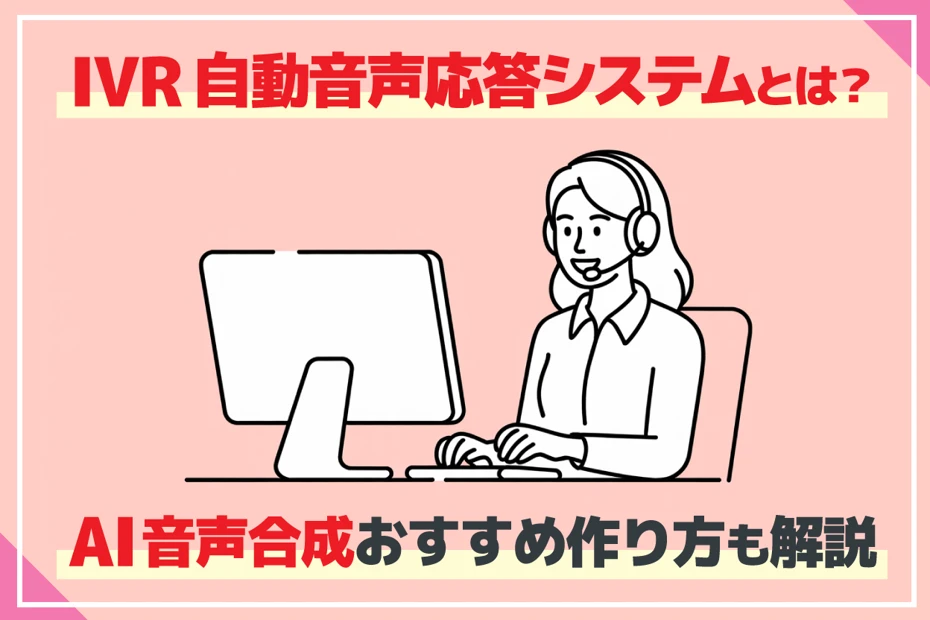
Metode til stemmeændring for iPhone, docomo, au, SoftBank og Rakuten Mobile
For **iPhone's standardfunktion** eller telefonsvarertjenester fra udbydere som **docomo, au, SoftBank og Rakuten Mobile**, skal du **ændre svarmeddelelsen via indstillingsskærmen eller telefonvejledningen**.
Selvom der ikke er en funktion til direkte upload af lydfiler, er det muligt at ændre stemmen ved at afspille lydfilen på en smartphone eller computer og optage den via telefonsvarerens optagefunktion.
※ Vi vil introducere metoderne til stemmeændring for iPhone, docomo, au, SoftBank og Rakuten Mobile senere i denne artikel.
På denne måde kan **alle nemt oprette svarmeddelelser til telefonsvareren gratis** ved at bruge AI-stemmesyntese-tjenesten **『Ondoku』**!
Ved personlig brug er **gratis brug OK**, hvis du inkluderer, at du **"bruger Ondoku"** i lyden!
Ved kommerciel brug er det nødvendigt at tegne et betalt abonnement (Klik her for detaljer om kommerciel brug).
Da den kan **læse op med det samme uden installation**, hvorfor så ikke opleve AI-oplæsning med **『Ondoku』** helt **gratis**?
Sådan ændrer du stemmen på iPhone's telefonsvarer-svarmeddelelse

Herfra vil vi forklare metoderne til stemmeændring på iPhone samt for telefonsvarertjenesterne hos docomo, au, SoftBank og Rakuten Mobile.
Først er det **metoden til at ændre standardstemmen på iPhone's telefonsvarer**.
Sådan ændrer du stemmen på iPhone's telefonsvarer-svarmeddelelse
For at ændre **svarmeddelelsen på iPhone's telefonsvarer**, skal du først åbne **Telefon-appen**.
Det efterfølgende forløb varierer afhængigt af, om det er et integreret layout eller et klassisk layout.
Metode til stemmeændring, hvis iPhone's telefon-app har et integreret layout
**Når iPhone's telefon-app har et integreret layout**, skal du først trykke på **"Rediger"** på skærmen **"Opkald"**.
Tryk på **"Rediger telefonsvarerens svarmeddelelse"** på redigeringsskærmen.
På den åbnede skærm trykker du på
**"Tilpasset" → "Optag"**
for at optage svarmeddelelsen.
Du kan ændre svarmeddelelsens stemme ved at afspille den oprettede lydfil på en PC eller smartphone og **optage den med din iPhone**.
Metode til stemmeændring, hvis iPhone's telefon-app har et klassisk layout
**Når iPhone's telefon-app har et klassisk layout (hvor bunden er opdelt i "Historik", "Kontakter" osv.)**, skal du først trykke på **"Telefonsvarer"**.
Tryk på **"Svarmeddelelse"** øverst til højre på "Telefonsvarer"-skærmen for at åbne menuen.
I den åbnede menu trykker du på
**"Tilpasset" → "Optag"**
for at kunne optage svarmeddelelsen.
**Ved at afspille den oprettede lydfil på en PC eller smartphone og optage den på denne skærm**, kan du ændre svarmeddelelsens stemme.
iPhone's telefonsvarer-svarmeddelelse kan nemt ændres i telefon-appen
Som det fremgår, kan **iPhone's telefonsvarer-svarmeddelelse nemt ændres direkte i telefon-appen**.
Da det er nemmere at ændre end hos mobiludbydere som docomo, au, SoftBank og Rakuten Mobile, er det en anbefalet funktion for dem, der bruger iPhone.
【Hver udbyder】Sådan ændrer du stemmen hos docomo, au, SoftBank og Rakuten Mobile

Dernæst vil vi forklare, hvordan man ændrer stemmen på telefonsvarerens svarmeddelelse hos **udbyderne docomo, au, SoftBank og Rakuten Mobile**.
Sådan ændrer du svarmeddelelsen hos docomo
Hvis du bruger en **docomo**-mobilforbindelse, ændres telefonsvarerens svarmeddelelse ved at **ringe til docomo's automatiske svarnummer**.
Sørg herfor, at du kan afspille den oprettede lydfil på en computer eller en anden smartphone.
- Åbn telefon-appen og ring til docomo's telefonsvarerservicenummer "1416".
- En automatisk svarmeddelelse afspilles; tryk på "9" (Ændr tjenesteindhold).
- Når den næste automatiske besked afspilles, skal du trykke på "2" (Bekræft/ændr svarmeddelelse).
- Når den efterfølgende besked afspilles, skal du trykke på "2" (Optag med din egen stemme).
- Herefter kan du optage svarmeddelelsen efter biptonen.
- Afspil lydfilen på en computer eller en anden smartphone for at optage svarmeddelelsen.
- Når optagelsen er færdig, skal du trykke på "#" for at afslutte.
- Det optagede indhold afspilles; bekræft det, og tryk på "1", hvis det er i orden (tryk på "2" for at optage igen).
- Vejledningsstemmen afspilles; tryk på "*", "*", og "Afslut opkald" for at færdiggøre.
Med dette forløb kan du ændre svarmeddelelsens stemme hos docomo's telefonsvarertjeneste.
**Hos docomo er det muligt at optage i op til 3 minutter.**
Sådan ændrer du svarmeddelelsen hos au
På en **au**-mobilforbindelse er det muligt at ændre svarmeddelelsen, hvis du har et abonnement på **"Voicemail Service EX"**.
**Ændring af svarmeddelelsen for Voicemail Service EX** gøres ved at ringe til **au's automatiske svarnummer** fra telefon-appen.
Sørg på forhånd for, at du kan afspille den oprettede lydfil på en computer eller en anden smartphone.
- Ring til au's telefonsvarerservicenummer "1414" i telefon-appen.
- Når den automatiske svarmeddelelse afspilles, skal du trykke på "1".
- Tryk også på "1" ved den næste automatiske besked.
- Optagelsen starter; afspil lydfilen på computeren eller en anden smartphone for at optage svarmeddelelsen.
- Når optagelsen er færdig, skal du trykke på "#" for at afslutte.
- En automatisk besked afspilles; tryk på "#".
- Tryk på "Afslut opkald" for at lægge på.
Med dette forløb er det muligt at ændre svarmeddelelsen hos au's "Voicemail Service EX".
**Hos au er det også muligt at optage i op til 3 minutter.**
Sådan ændrer du svarmeddelelsen hos SoftBank
Når du ændrer svarmeddelelsen på en **SoftBank**-mobilforbindelse, gøres det også ved at ringe til **SoftBank's automatiske svarnummer** fra telefon-appen.
Sørg på forhånd for, at du kan afspille den oprettede lydfil på en computer eller en anden smartphone.
- Ring til SoftBank's telefonsvarerservicenummer "1416" i telefon-appen.
- Når den automatiske svarmeddelelse afspilles, skal du trykke på "2" (Ændring af indstillinger).
- Når den næste besked afspilles, skal du trykke på "3" (Optag/slet/afspil original svarmeddelelse).
- Tryk på "3" (Optag original svarmeddelelse) ved den efterfølgende besked.
- Optagelsen starter efter biptonen; afspil lydfilen for at optage svarmeddelelsen.
- Tryk på "#", når optagelsen er færdig.
- En automatisk besked afspilles; tryk på "9" (Registrer optaget besked).
- Tryk på "#" for at indstille den registrerede lyd som svarmeddelelse.
- Når den automatiske besked afspilles, skal du trykke på "2" (Opsætning af svarmeddelelse).
- Når den næste besked afspilles, skal du trykke på "2" (Gør til original svarmeddelelse).
Nu er stemmen på SoftBank's telefonsvarer-svarmeddelelse ændret.
**Hos SoftBank er det muligt at optage i op til 1 minut.**
Sådan ændrer du svarmeddelelsen hos Rakuten Mobile (til erhverv)
**Hvis du bruger Rakuten Mobile som privatperson, kan du kun bruge de svarmeddelelser, der er forudindstillet som standard.**
Hvis du har en erhvervsaftale, kan du ændre svarmeddelelsen i **Rakuten Link Office-appen**.
- Åbn først Rakuten Link Office-appen.
- Tryk på "Indstillinger" i menuen.
- Tryk på "Opkald og beskeder" under "Indstillinger".
- Tryk på "Telefonsvarerindstillinger" under "Opkald og beskeder".
- Tryk på "Optaget lyd" under "Telefonsvarerindstillinger".
- Optageskærmen åbnes.
- Når du trykker på mikrofonknappen på optageskærmen, starter optagelsen.
- Afspil lydfilen på en PC eller en anden smartphone for at optage.
- Tryk på mikrofonknappen for at stoppe optagelsen.
- Indtast et navn til svarmeddelelsen og gem den optagede lyd.
- Tryk på "Afslut optagelse".
Nu er stemmen på svarmeddelelsen ændret i Rakuten Mobile's Rakuten Link Office-app.
Anbefalede råd til, når du opretter en svarmeddelelse til telefonsvareren

Når du opretter en svarmeddelelse til telefonsvareren, anbefales det at være opmærksom på et par punkter.
Her forklarer vi tipsene til at lave en god svarmeddelelse.
Hvad er pointen i at vælge stemme? Egenskaber ved kvindestemmer og mandsstemmer
Det vigtige, når du laver en svarmeddelelse til telefonsvareren, er **valget mellem en kvindestemme og en mandsstemme**.
Hver har forskellige egenskaber, så det anbefales at vælge efter formål og mål.
Kvindestemmer giver et blødt og imødekommende indtryk
Egenskaben ved en **kvindestemme** er, at den kan give et **blødt og imødekommende indtryk**.
**Kvindestemmer anbefales især** til telefonsvarere i **serviceerhverv og detailhandel**.
Ved at vælge en kvindestemme kan du skabe en svarmeddelelse med varme.
**Du kan også bruge mange typer kvindestemmer i 『Ondoku』.**
For eksempel er kvindestemmen "Nanami (Guide)", som er optimal til vejledninger, perfekt til at ændre stemmen på svarmeddelelsen.
**Hvis du er i tvivl om stemmetypen, anbefales det at vælge en kvindestemme.**
Mandsstemmer er kendetegnet ved troværdighed og stabilitet
Egenskaben ved en **mandsstemme** er, at den kan give en følelse af **troværdighed og stabilitet**.
En mandsstemme anbefales til telefonsvarere i brancher med høj grad af specialisering, såsom **advokatfirmaer eller konsulentvirksomheder**.
**『Ondoku』 har også mange typer mandsstemmer til rådighed**, så du kan lave en svarmeddelelse med en mandsstemme, der passer til dit forretningsområde.
Det anbefales også at vælge kvinde/mand baseret på virksomhedens brand-image
**Det anbefales også at vælge mellem kvindelig og mandlig stemme i overensstemmelse med virksomhedens brand-image**.
For en ung og livlig virksomhed anbefales en lys kvindestemme.
For en virksomhed, der vægter tradition og formel stil, er en rolig mandsstemme i et lavere leje optimal.
I **『Ondoku』** kan du bruge mange forskellige kvinde- og mandsstemmer.
Vi introducerer stemmeprøver i denne artikel, så læs den gerne også.

Det anbefales, at svarmeddelelsen ikke er for lang
Noget man skal være opmærksom på ved svarmeddelelser til telefonsvareren er, **at de ikke bliver for lange**.
Selvom udbydere som docomo, au og SoftBank tillader optagelser på op til 1-3 minutter, **anbefales det i praksis at gøre dem meget kortere**.
**Den optimale længde for en svarmeddelelse til telefonsvareren er mellem 15 og 30 sekunder.**
Den person, der ringer op, ønsker typisk at give sin besked med det samme, så hvis svarmeddelelsen er for lang, kan det skabe frustration.
Når du overvejer indholdet af svarmeddelelsen, anbefales det at **formidle de nødvendige informationer på kort tid**.
For en **butik eller et kontor** anbefales det at inkludere:
- Virksomhedsnavn
- Aktuel status (uden for åbningstid, midlertidig lukning osv.)
- Åbningstider
For en **personlig telefonsvarer** er det nok at formidle:
- At man ikke er til stede
- At man ringer tilbage
Da du kan **omskabe svarmeddelelsen lige så mange gange du vil** med AI-stemmesyntese-appen **『Ondoku』**, anbefales det at **lave forskellige svarmeddelelser og lytte til dem selv**.
Vil du prøve at ændre stemmen på din telefonsvarer med den nyeste AI?
Som det fremgår, kan **svarmeddelelser til telefonsvareren** nemt oprettes med AI-stemmesyntese-appen **『Ondoku』**.
Du kan vælge din **foretrukne stemme, såsom kvindestemme eller mandsstemme**, og lave en svarmeddelelse, der er nem at forstå.
For business-telefoner og IVR-systemer er det muligt nemt at ændre stemmen ved at indlæse lydfiler.
Selv på iPhone, docomo, au, SoftBank og Rakuten Mobile kan du ændre svarmeddelelsen til det indhold, du ønsker.
**Hvis du vil yde en detaljeret service i en butik eller på et kontor, anbefales det at oprette svarmeddelelser med den nyeste AI.**
Hvorfor ikke prøve at lave en svarmeddelelse til din telefonsvarer **gratis** med AI-oplæsningsappen **『Ondoku』**?
■ AI-talesyntesesoftware "Ondoku"
"Ondoku" er et online tekst-til-tale-værktøj, der kan bruges uden startomkostninger.
- Understøtter cirka 50 sprog, inklusive japansk, engelsk, kinesisk, koreansk, spansk, fransk og tysk.
- Tilgængelig fra både pc og smartphone
- Velegnet til forretning, uddannelse, underholdning osv.
- Ingen installation nødvendig, kan bruges med det samme fra din browser
- Understøtter også læsning fra billeder
For at bruge det skal du blot indtaste tekst eller uploade en fil fra webstedet. Generer naturlige lydfiler på få sekunder. Du kan bruge talesyntese for op til 5.000 tegn gratis, så prøv det først.

Tekst-til-tale-software "Ondoku" kan læse 5000 tegn hver måned med AI-stemme gratis.
Du kan nemt downloade MP3'er og kommerciel brug er også mulig.
Hvis du tilmelder dig gratis, kan du konvertere op til 5.000 tegn om måneden gratis fra tekst til tale.
Prøv Ondoku nu.
HP:
ondoku3.com
Email: ondoku3.com@gmail.com
Email: ondoku3.com@gmail.com
Relateret artikel
Tekstlæsningssoftware Ondoku. Det er en tekst-til-tale-tjeneste, der ikke kræver installation og kan bruges af enhver gratis. Hvis du registrerer dig gratis, kan du få op til 5000 tegn gratis hver måned. Tilmeld dig nu gratis
- Hvad er Ondoku?
- Læs tekst på Ondoku
- Gratis registrering
- Bedøm plan
- Liste over artikler
- Prøv andre gratis tjenester
![[Med eksempler] AI-app anbefales til ændring af stemme på telefonsvareren! Grundig guide til hvordan man laver en svarmelding](https://storage.googleapis.com/ondoku3/image/recommend-site-for-studying-spanish_tmb_140.webp)
![[Med eksempler] AI-app anbefales til ændring af stemme på telefonsvareren! Grundig guide til hvordan man laver en svarmelding](https://storage.googleapis.com/ondoku3/image/recommend-site-for-studying-german_tmb_140.webp)
![[Med eksempler] AI-app anbefales til ændring af stemme på telefonsvareren! Grundig guide til hvordan man laver en svarmelding](https://storage.googleapis.com/ondoku3/image/recommend-site-for-studying-french_tmb_140.webp)
![[Med eksempler] AI-app anbefales til ændring af stemme på telefonsvareren! Grundig guide til hvordan man laver en svarmelding](https://storage.googleapis.com/ondoku3/image/recommend-site-for-studying-italian_tmb_140.webp)
![[Med eksempler] AI-app anbefales til ændring af stemme på telefonsvareren! Grundig guide til hvordan man laver en svarmelding](https://storage.googleapis.com/ondoku3/image/recommend-site-for-studying-korean_tmb_140.webp)









