
Oversigt over anbefalet tekst-til-tale-software. 7 udvalgte, der kan bruges til kommerciel brug [Gr…
【2026 Seneste】Hvordan man tilføjer narration til YouTube-videoer! Forklaring fra anbefalede AI-apps og software til optagelsesmetoder
1. april 2026

Hvordan tilføjer man video-narration? Jeg vil gerne kende til apps og software!

Narration er uundværlig til videoer på YouTube, Instagram og TikTok.
Når man ser på videosider og sociale medier, ser man oftere og oftere videoer med tydelig og behagelig narration.
Faktisk kan alle nemt tilføje tydelig narration gratis ved hjælp af den nyeste AI!
I denne artikel vil driftspersonalet fra Ondoku, som selv producerer videoer, forklare hvordan man tilføjer narration til YouTube-videoer samt anbefale apps og software!
Baseret på vores erfaring introducerer vi alt fra tips til at skabe narration med AI til hvordan man tilføjer narration for dem, der ønsker at indspille selv.
Hvis du har udfordringer med at tilføje narration til dine YouTube-videoer eller shorts, hvorfor så ikke bruge denne artikel som reference til at skabe din ideelle video?
【Gratis】Perfekt til YouTube-videoer! Anbefalet AI-narrationsapp

Hvis du vil tilføje narration til videoer på YouTube, Instagram eller TikTok, anbefales AI-oplæsningsappen Ondoku!
Ondoku er en AI-app, der gør det muligt nemt at skabe narrationslyd med den nyeste AI.
Da det er en webapp, der bruges via browseren, kan den bruges fra pc, smartphone eller tablet uden behov for installation.
Med den nyeste AI-stemmesyntese-engine kan du generere højkvalitets narration fra tekst, der er let at forstå, hvilket med det samme kan øge antallet af visninger og abonnenter på din YouTube-kanal.
Desuden er Ondoku gratis!
Når du registrerer dig og logger ind, kan du få 5.000 tegn læst op gratis, hvilket er nok til at generere narrationslyd til mere end én video gratis.
Et andet vigtigt punkt er, at kommerciel brug er OK, såsom til monetisering eller brug i virksomheder (Læs mere om kommerciel brug her).
Hvis du er i tvivl om, hvordan du tilføjer narration til YouTube, sociale medier eller shorts, hvorfor så ikke prøve Ondoku gratis først?
【Gratis】Forklaring af, hvordan man tilføjer video-narration ved hjælp af AI-apps og software
Jeg vil gerne vide, hvordan man tilføjer video-narration!
Lad os først se på, hvordan man tilføjer video-narration ved hjælp af AI-oplæsningstjenesten Ondoku!
Du kan oprette oplæsningslyd gratis, så prøv endelig at tilføje narration til dine YouTube-videoer med Ondoku.
1. Skriv manuskriptet til din narration

Først skal du lave et manuskript.
Pointen, når du skriver manuskriptet, er at være opmærksom på, hvor lang tid det tager at læse det op.
Mængden af tekst i manuskriptet vil være:
- Cirka 2.000 tegn til en video på ca. 5 minutter
Det anbefales at bestemme manuskriptets længde efter indholdet, f.eks. kortere for videoer med høj underholdningsværdi og længere for forklaringsvideoer.
Enhver software eller app, der kan skrive tekst, er fin, men det er praktisk at bruge en med tegnoptællingsfunktion.
Software og apps, der kan tælle tegn, inkluderer:
- Microsoft Word
- LibreOffice
- Microsoft VSCode
Når du skriver manuskriptet, er det udover længden også en god idé at være opmærksom på:
- Hvad er videoens tema?
- Er der en god sammenhæng i fortællingen?
- Er sprogbrugen konsekvent?
Sæt et "。" (punktum) i slutningen af hver sætning
En vigtig detalje, når du laver et manuskript til oplæsning i Ondoku, er:
- At sætte et "。" (punktum) i slutningen af hver sætning.

AI-oplæsningsmotoren i Ondoku genkender steder, hvor en sætning slutter med "。", som en pause.
Ved at bruge "。" korrekt kan du skabe en narration, der læses op med naturlige pauser mellem sætningerne.
2. 【Gratis】Opret narration fra tekst med Ondoku
Når manuskriptet er færdigt, bruger du Ondoku til at oprette narrationslyden.
For at lave narrationslyd med Ondoku skal du først åbne siden for Ondoku.
Indsæt dit manuskript i tekstfeltet på Ondoku's forside.

Hvis sproget er indstillet til noget andet, skal du vælge det korrekte sprog.
Da dette manuskript er på japansk, valgte vi "Japansk".
Vælg stemmetype, f.eks. kvinde eller mand.
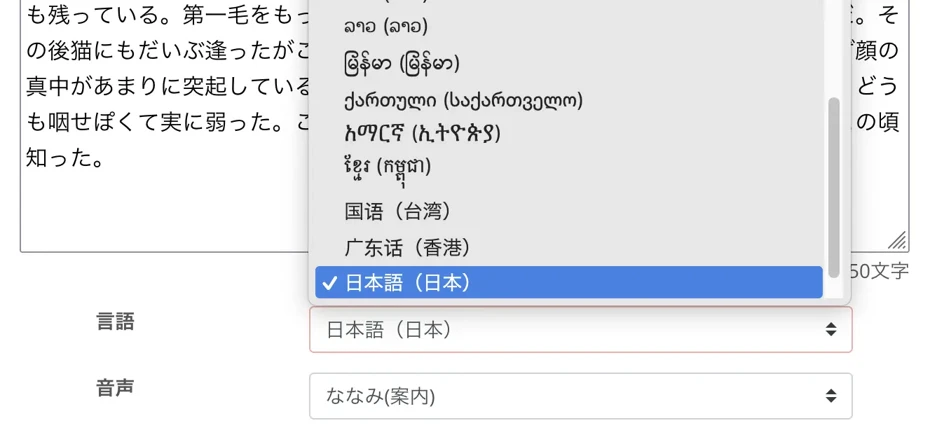
Du kan lytte til eksempler på Ondoku's stemmer på denne side. Tag et kig!


【Ondoku】Stemmetype og lydprøver for understøttede sprog | Oplæsningssoftware Ondoku
Her introducerer vi Ondoku's understøttede sprog og lydprøver.
Ondoku giver også mulighed for at indstille tonehøjde og oplæsningshastighed.

Hvis det er første gang, du bruger det, er standardindstillingerne fine.
Nu er indstillingerne færdige.
Tryk på knappen "Oplæsning" for at starte oplæsningen!
Lydgenereringen er hurtigt færdig.
Skærmen skifter, og lydfilen afspilles.

Hvis alt lyder rigtigt, tryk på download-knappen for at gemme MP3-filen.
Nu har du oprettet din narrationslyd med Ondoku.
Ondoku tillader også opdelt download af narrationslyd
Når du downloader lydfiler fra Ondoku, anbefales funktionen "Opdelt download".
For at bruge opdelt download skal du åbne Ondoku's historikside for oplæsning.

Klik på "Opdel" i højre side.

Siden for opdelt download åbnes. Indstil pauserne og tryk på Download (pausernes længde kan forblive på standardindstillingen).

Derefter bliver lydfilerne opdelt og downloadet som en ZIP-fil.

Dette gør det lettere at redigere, når du vil justere lydens pauser præcist eller erstatte lyd i enkelte sætninger.
Se også denne side for flere detaljer om opdelt download.

3. Rediger YouTube-videoen ved hjælp af narrationslyden

Når MP3-filen med narration er klar, producerer du selve videoen i et videoredigeringsprogram.
En vigtig detalje under videoredigering er at bruge et klippeværktøj til at skabe pauser i lyden.
Narrationen fra Ondoku læser manuskriptet op i et naturligt flow, men der kan være scener, hvor en pause passer bedre til videoens fremstilling.
I sådanne tilfælde kan du bruge klippeværktøjet på videoredigeringsprogrammets tidslinje til at klippe i lyden og skabe mellemrum.
I Adobe Premiere Pro kan du for eksempel bruge "Razor Tool" til at klippe i lyden.

Det anbefales også at redigere videoen efter narrationen
Der er to måder at tilføje video-narration på.
- Rediger videomaterialet efter narrationens længde
- Rediger narrationen efter videomaterialets længde
Vi anbefaler at redigere videomaterialet efter narrationens længde.
Ved at klippe videomaterialet, så det passer til narrationens indhold, kan man skabe en video med rigtig god rytme.
Hvis man studerer videoer fra kendte YouTubere, ser man, at de redigerer med et rytmisk flow uden at stoppe lydens energi.
Ved at bruge lyden som udgangspunkt for redigeringen kan du skabe videoer med indhold, der er perfekt til underholdning.
Omvendt er det også OK at klippe i narrationen for at passe til videomaterialet, hvis det drejer sig om en seriøs video eller en video, hvor det viste materiale er det vigtigste.
Det anbefales også at generere undertekster automatisk fra lyden
Det er også en god idé at tilføje undertekster til YouTube-videoer!
Du kan selv skrive undertekster fra dit manuskript, men det anbefales at bruge en tjeneste til transskribering, der automatisk kan oprette undertekstfiler.

Med AI-transskriberingstjenesten Mojiokoshi-san kan du blot uploade lydfilen for at oprette en "SRT-fil" til undertekster.
Du kan derefter indlæse SRT-filen i dit videoredigeringsprogram eller på YouTube for nemt at tilføje undertekster.
Se også denne artikel for flere detaljer!
4. Upload videoen til sider og tjenester som YouTube

Når videoen er færdig, uploader du den til sider og tjenester som YouTube, TikTok eller Instagram.
En vigtig detalje, når du uploader videoer til YouTube, er at indstille videoens sprog.
Når detaljeskærmen åbnes, indstiller du sproget til f.eks. "Japansk" eller "Engelsk" alt efter narrationens sprog.
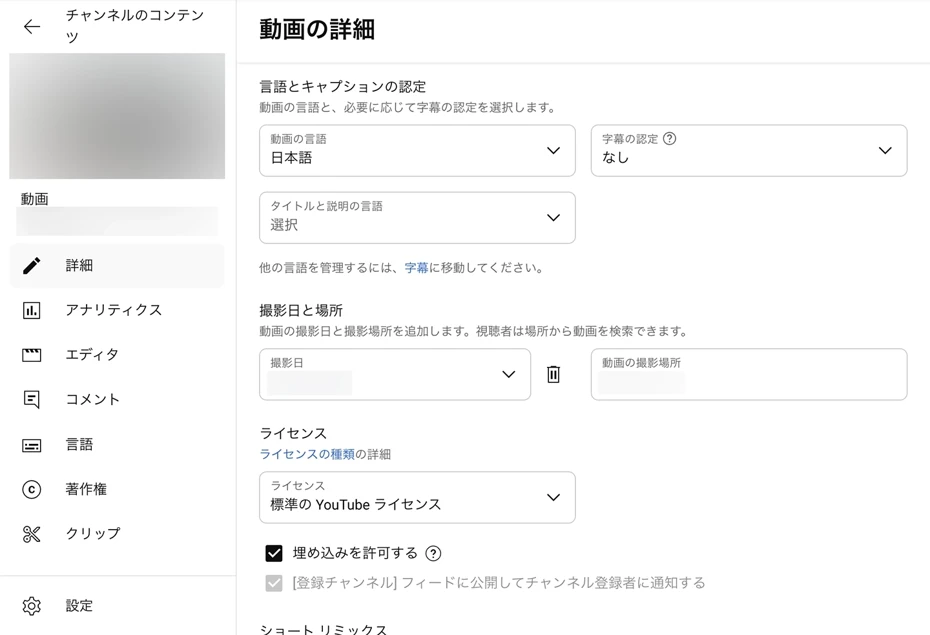
Ved at indstille sproget bliver det muligt at bruge YouTubes automatiske undertekster.
Automatiske undertekster gør det muligt for udenlandske seere at få underteksterne oversat, hvilket kan øge antallet af visninger og abonnenter yderligere.
Dermed er gennemgangen af, hvordan man tilføjer narration med Ondoku, samt redigerings- og uploadflowet, færdig!
Det er meget nemt at tilføje narration med Ondoku.
Da det kan bruges gratis, hvorfor så ikke starte med at lave din egen video-narration med Ondoku i dag?
Hvorfor anbefales det at tilføje narration til videoer?


Hvilke fordele er der ved video-narration?
Der er mange fordele ved at tilføje narration til YouTube-videoer og shorts.
- Seertiden forlænges, og antallet af visninger stiger
- En høj kvalitet i videoen øger også antallet af abonnenter
- Det styrker videoens formidlingsevne
Lad os se nærmere på hver enkelt punkt.
Seertiden forlænges, og antallet af visninger stiger
Ved at tilføje narration kan man forlænge seertiden markant.
I YouTube's algoritme bliver videoer med længere seertid (videoer, som folk ikke lukker med det samme) prioriteret højere i anbefalingerne, hvilket fører til flere visninger!
Videoer med narration har større sandsynlighed for at blive set færdig sammenlignet med videoer kun med billeder.
Dette skyldes, at den menneskelige hjerne har lettere ved at opretholde koncentrationen, når den modtager information fra både lyd og billede fremfor kun visuel information.
Desuden gør narration det muligt for seerne at "lytte med", mens de laver andre ting.
Man kan forstå indholdet via lyden, mens man laver husarbejde eller arbejder, hvilket øger sandsynligheden for, at man ser videoen færdig uden at falde fra.
En høj kvalitet i videoen øger også antallet af abonnenter
Ved at bruge narration af høj kvalitet kan man skabe en video med et professionelt præg og høj gennemførelsesgrad.
Videokvalitet er meget vigtig, ikke kun for virksomheders reklamevideoer eller branding, men også for personlige YouTube-kanaler.
Videoer med solid narration giver seeren et indtryk af, at "denne video er gennemarbejdet", hvilket øger chancen for, at de abonnerer på kanalen.

Omvendt kan dårlig lydkvalitet eller utydelig tale faktisk skade indtrykket af kanalen, virksomheden eller brandet...
Med en AI-oplæsningsapp kan du tilføje narration gratis og hæve videoens kvalitet, hvilket også hjælper med at skille sig ud fra andre kanaler og konkurrerende virksomheder.
Styrkelse af formidlingsevnen med narration!
En anden grund til at anbefale narration er, at det styrker videoens formidlingsevne.
Videoens overordnede atmosfære ændrer sig markant alt efter narrationens stemmekvalitet, tone og stil.
For eksempel kan en rolig mandsstemme give en følelse af tillid og ekspertise, mens en lys kvindestemme kan udstråle venlighed og blødhed.
Ved at bruge narration kan man efterlade et stærkt indtryk hos seeren gennem "stemmen" og ikke kun gennem billederne.
Ved at kombinere narration med lydeffekter og BGM kan man gøre videoen endnu mere attraktiv!
3 måder at tilføje narration til YouTube-videoer
Hvilke måder er der at tilføje narration til YouTube-videoer?

Der er overordnet set tre måder at tilføje narration til videoer på YouTube eller sociale medier.
- Brug en AI-oplæsningsapp
- Bestil en professionel narrator eller stemmeskuespiller
- Indspil narrationen selv
Hver metode har sine særkender, så det er vigtigt at vælge den, der passer bedst til dine behov.
【Anbefalet・Gratis】Tilføj narration med en AI-oplæsningsapp

Den anbefalede metode til YouTube, sociale medier og shorts er at bruge en AI-oplæsningsapp.
En AI-oplæsningsapp er en app, hvor alle nemt kan skabe narration af høj kvalitet blot ved at indtaste tekst.
Dette er den mest populære metode til video-narration lige nu.
Den største fordel ved AI-oplæsningsapps er, at de gør det muligt nemt at skabe tydelig narration, som lyder som om en professionel taler!
Du kan lave narration gratis, hvilket ellers kunne koste mange penge per video hos en professionel, og dermed skabe attraktive videoer, der øger visninger og abonnenter.
Med AI-oplæsningsapps er lyden klar med det samme fra tekst!
Det er også kendetegnet ved, at man kan lave narration på meget kort tid.
Med den nyeste stemmesyntese-AI kan man få en færdig narration på under et minut ved at indlæse manuskriptet.
Hvis man bestiller hos en professionel, tager det ofte flere dage fra bestilling til færdig lyd, men med en AI-oplæsningsapp kan man få lyden lige når man har brug for den.
Der er ingen grund til at booke studier eller holde planlægningsmøder!
Nem retake! Nul ekstra omkostninger
En anden fordel ved AI-apps er, at man nemt kan lave rettelser (retakes) så mange gange man vil.
Hvis man bestiller hos en narrator, vil der ofte være ekstra omkostninger hver gang man ønsker en retake.
Og selvfølgelig skal der bruges tid på at indspille det hele igen ved hver rettelse.
Med en AI-oplæsningsapp koster retakes intet ekstra!
Hvis du vil lave en rettelse, indtaster du blot manuskriptet igen, og den nye lyd er klar med det samme.
Du kan gratis og nemt lave narration til YouTube og sociale medier 24 timer i døgnet, så vi anbefaler den nyeste AI-webapp Ondoku til dine YouTube-projekter!
Bestil indspilning hos en professionel narrator eller stemmeskuespiller

Det er også muligt at bestille narration til YouTube-videoer og shorts hos professionelle.
Fordelen ved at bruge professionelle er deres udtryksevne.
De har mange års erfaring, som gør dem i stand til at levere præcis den tone, følelse og timing, som kendetegner en professionel produktion.
Ulempen er de høje omkostninger og den tid, det tager at få indspillet lyden.
Selv for en kort tekst på 500 tegn kan prisen ligge mellem ca. 600 og 1.250 kr.
Der kan også forekomme ekstra gebyrer for rettelser eller ekstra indspilninger.
Og i modsætning til AI-apps vil der typisk være en leveringstid på flere dage.
Faktisk kan den nyeste AI-teknologi også levere narration med masser af følelse, næsten som en professionel!
Før du bestiller hos en professionel, anbefaler vi at prøve en AI-oplæsningsapp for at sammenligne først.
Indspil narrationen selv

På YouTube, Instagram og TikTok ser man også mange videoer, hvor folk selv har indtalt narrationen.
Den største fordel ved at indspille selv er, at du kan skabe en unik og personlig video.
Inden for genrer som Vlog, gaming eller produktanmeldelser kan man med gode skuespillerpræstationer skabe meget originale videoer.
Der er dog ulemper.
For det første tager indspilning og redigering lang tid.
Det tager typisk over en time at redigere 10 minutters narration, så den bliver behagelig at høre på.
Hvis man vil have høj lydkvalitet, bliver prisen for udstyr også hurtigt høj.
Lydudstyr er en verden, hvor det kan være svært at sammenligne ydeevne, og hvis man først begynder at gå op i detaljer, er der ingen grænser...
Hvis du ikke er tryg ved din egen stemme, eller hvis du har brug for et formelt indtryk til f.eks. en officiel virksomhedsvideo, er der ingen grund til at tvinge dig selv til at indspille det selv.
I de tilfælde anbefales det at bruge en AI-oplæsningsapp.
【Sammenligning af pris, fordele og ulemper】Metoder til narration på YouTube
Lad os sammenligne de tre metoder til at tilføje narration til YouTube-videoer og shorts.
| Omkostninger | Fordele | Ulemper | |
| AI-oplæsningsapp | Gratis | Oprettes automatisk og nemt Høj kvalitet Lav pris Let at forstå Hurtig oprettelse |
Ingen |
| Narrator/Stemmeskuespiller | Fra ca. 600 kr. per 500 tegn | Professionel udstråling | Meget dyrt |
| Indspil selv | Gratis Kræver indkøb af udstyr |
Unik video alt efter præstation | Kræver evner Tager lang tid Udstyr koster penge |
Som det fremgår, anbefales en AI-oplæsningsapp, da den kan oprettes hurtigt og nemt til YouTube og shorts!
Du kan skabe narrationslyd med færre omkostninger end ved at bruge professionelle eller indspille selv.
Vælg den bedste metode alt efter dit formål med videoen.
【Gratis】Anbefalede AI-apps og software til video-narration
Ondoku: Den anbefalede gratis AI-app til narration
| Anbefales til dig, der | Vil lave narration gratis Vil have noget, der er nemt at bruge Vil have narration i høj kvalitet |
| Egenskaber | Gratis All-round AI-app Ingen installation nødvendig |
| Pris | Gratis Betalt plan: fra ca. 50 kr./måned |
| Kommerciel brug | OK (Læs mere her) |
Ondoku er en anbefalet app, der bruger den nyeste AI-stemmesyntese til at skabe tydelig lyd.
Hvis du skal i gang med at lave narration til YouTube eller shorts, er Ondoku det oplagte valg!
Ondoku er en webapp, der bruges i browseren uden behov for installation.
Betjeningen er meget enkel: Indsæt dit manuskript og tryk på knappen "Oplæsning".
Du kan derefter downloade lydfilen som MP3 og bruge den med det samme i dit videoredigeringsprogram.
En multifunktionel AI-app, der kan bruges i enhver situation
Den største styrke ved Ondoku er, at det er en app, der kan bruges i alle sammenhænge.
Stemmer med stærk karakter kan være svære at bruge i visse videogenrer.
Ved erhvervsmæssig brug kan der opstå problemer med brugsbetingelser alt efter app eller software.
Her tilbyder Ondoku all-round stemmer, der passer til alle typer videoer!
Kommerciel brug er også tilladt, så du behøver ikke bekymre dig om licensforhold.
Den understøtter over 48 sprog, herunder japansk, så du kan også lave videoer til et internationalt publikum.
Hvis du vil nå ud til et bredt publikum og øge dine visninger og abonnenter, er Ondoku det optimale valg!
Ondoku er en gratis AI-oplæsningsapp
Desuden er Ondoku gratis!
- Med registrering: 5.000 tegn
- Uden registrering: 1.000 tegn
Du kan få læst op gratis, så du kan lave flere videoer helt gratis.
De betalte planer har også gennemskuelige priser, og prisen er den samme for både privat og erhvervsmæssig brug.
Hvis du er i tvivl om narration, anbefales det at prøve den nyeste AI-narration først.
Hvorfor ikke prøve at lave din video-narration med Ondoku i dag?
3 anbefalede videoredigeringsprogrammer til narration
Hvilket redigeringsprogram skal jeg bruge til at tilføje narration?
Her er nogle af de mest repræsentative videoredigeringsprogrammer:
1. Adobe Premiere Pro: Professionelt program med månedligt abonnement
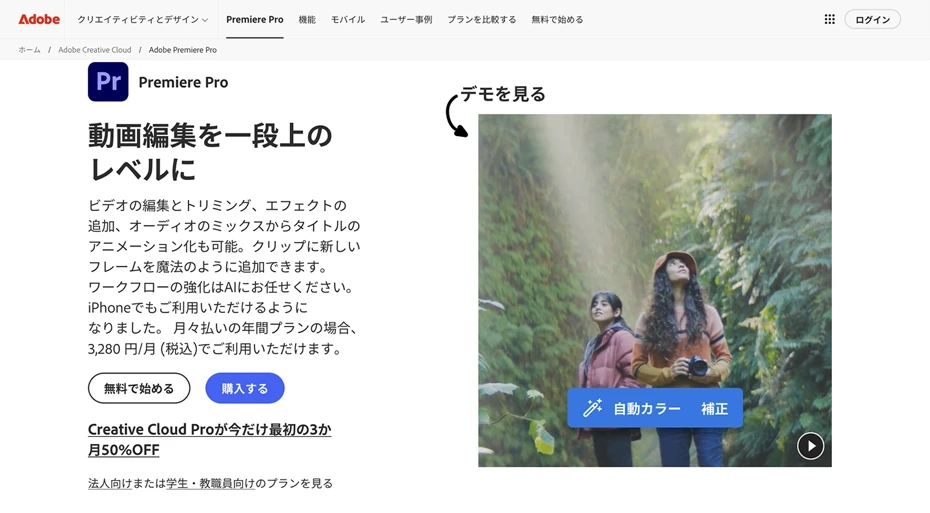
Adobe Premiere Pro leveres af Adobe, der er kendt for Photoshop og Illustrator.
Det er et program brugt af professionelle og kendetegnes ved sin meget klassiske brugerflade.
Brug kræver et månedligt abonnement.
- Enkelt app: ca. 165 kr./måned
- Creative Cloud Standard: ca. 325 kr./måned
- Creative Cloud Pro: ca. 455 kr./måned
(Priserne er omtrentlige for 2026). Driftspersonalet hos Ondoku bruger Adobe Premiere Pro, og som forventet af et standardprogram er det meget funktionelt og nemt at bruge.
2. DaVinci Resolve: Gratis professionelt program
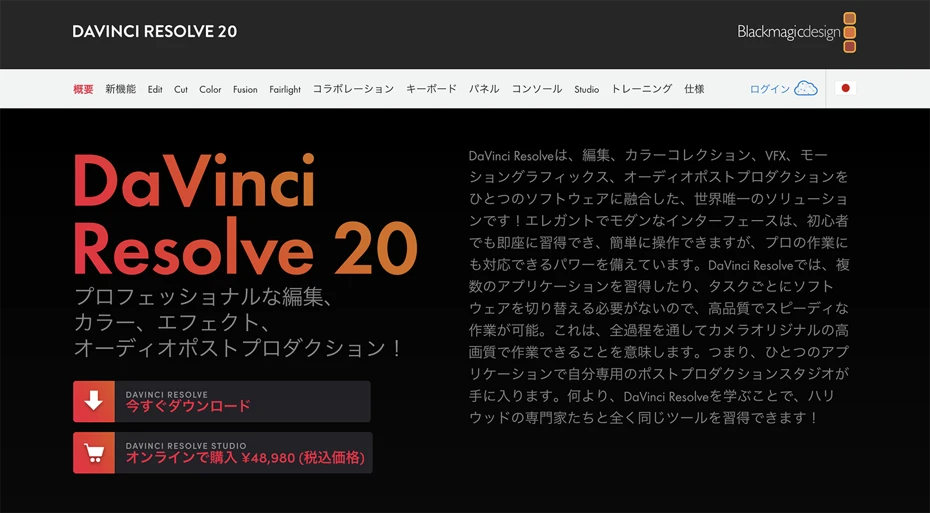
DaVinci Resolve leveres af Blackmagic Design, en producent af professionelle videokameraer.
Ligesom Adobe Premiere Pro er det et program elsket af professionelle.
Det særlige ved DaVinci Resolve er, at det kan bruges gratis.
Selvom det er gratis, indeholder det alle de funktioner, professionelle har brug for, og tillader seriøs videoredigering.
Der findes også en betalt version med endnu mere avancerede AI-funktioner.
Driftspersonalet hos Ondoku har længe brugt Adobe Premiere Pro, men overvejer nu at skifte til DaVinci Resolve.
3. AviUtl: Gratis program med et aktivt brugersamfund

AviUtl er et gratis videoredigeringsprogram udviklet af den japanske udvikler "KEN-kun".
Det er et elsket freeware-program i det japanske videoredigeringsmiljø, især på Nico Nico Douga.
Det er kendetegnet ved, at brugere kan skabe mange forskellige udtryk via plugins.
I 2025 blev AviUtl 2 annonceret, hvilket var den første store opdatering siden 2019.
Det er især praktisk, hvis man vil lave videoer med anime- eller spil-æstetik, som f.eks. "Zundamon"-videoer.
【Priser inkluderet】Hvordan indspiller man selv? Gennemgang af anbefalet udstyr
Til sidst vil vi kort gennemgå indspilningsmetoder og udstyr for dem, der selv vil indtale deres narration.
Udstyret er vigtigt, når du indspiller selv
Når du indspiller selv, er udstyret afgørende.
Det er muligt at indspille med billigt udstyr, men hvis man vil have en narration uden støj, der er let at forstå, kræver det en vis investering.
Her er det anbefalede udstyr:
1. SONY ECM-PCV80U: Klassisk begyndermikrofon til lav pris

| Egenskaber | Klassisk USB-mikrofon til lav pris |
| Pris | Ca. 250-300 kr. |
SONY ECM-PCV80U er den absolutte klassiker blandt billige mikrofoner, der sluttes direkte til pc'en via USB.
Den består af kondensatormikrofonen "ECM-PCV80U" og USB-interfacet "UAB-80".
Der følger også en simpel mikrofonholder med, så den kan bruges med det samme.
Driftspersonalet hos Ondoku har brugt dette udstyr, og lydkvaliteten er fin til praktisk brug.
Dog har den den mangel, at der ofte er en smule baggrundsstøj.
Et problem ved dette produkt er, at hvis man vil opgradere sit udstyr senere, skal man udskifte det hele.
Selve mikrofonen bruger et stik, der ligner normale mikrofoner, men den bruger en egen standard, der ikke er kompatibel med den normale "+48V Phantom power", som bruges til de fleste kondensatormikrofoner.
2. SHURE SM58: Den ultimative klassiker blandt dynamiske mikrofoner

| Egenskaber | Robust standardmikrofon brugt af professionelle |
| Pris | Ca. 800-900 kr. |
SHURE SM58 er standardmikrofonen over alle standardmikrofoner.
Den er ekstremt robust, og fordi det er et så kendt produkt, kan den repareres og bruges i årevis.
Lydkvaliteten er høj nok til professionelt brug.
Driftspersonalet hos Ondoku blev overrasket over, hvor klar lyden var uden støj.
Som en dynamisk mikrofon er den lettere at håndtere for begyndere end kondensatormikrofoner.
Bemærk dog, at den ikke kan bruges alene; du har brug for et audio interface for at slutte den til pc'en.
3. YAMAHA AG03・AG03MK2: Klassisk audio interface

| Egenskaber | Ekstremt populært audio interface |
| Pris | Ca. 1.000-1.200 kr. |
YAMAHA AG03 og AG03MK2 er også absolutte klassikere.
YAMAHA AG03 blev solgt i enorme mængder, da interessen for videoproduktion eksploderede, så der findes mange brugte eksemplarer.
I efterfølgeren AG03MK2 er der skiftet til USB Type-C, hvilket gør den nemmere at bruge i dag.
4. BEHRINGER 302USB XENYX: Billigt og effektivt audio interface

| Egenskaber | Lille perle af et billigt audio interface |
| Pris | Ca. 500-600 kr. |
BEHRINGER 302USB XENYX er et audio interface, man kan få til den halve pris af en YAMAHA AG03.
Behringer er kendt for billigt lydudstyr, men denne model kan indspille i en kvalitet, der matcher de dyrere modeller.
5. Mikrofonarm: Et must for behagelig indspilning

| Pris | Ca. 100-200 kr. |
Hvis du vil indspille narration bekvemt, anbefales det at købe en mikrofonarm.
Med en mikrofonarm kan du placere mikrofonen i den ideelle position foran munden.
Da du ikke behøver have et stativ stående på bordet, er det også praktisk, hvis du vil streame.
6. Popfilter: Essentielt for høj lydkvalitet

| Pris | Ca. 50-100 kr. |
Dette er også et vigtigt værktøj, hvis du vil have professionel lyd.
Et popfilter er en tynd skærm af stof eller metal, der placeres foran mikrofonen.
Det forhindrer, at mikrofonen opfanger de kraftige pust (p-lyde), der opstår, når man taler.
Hvad er den samlede pris for at indspille selv?
Hvor meget koster det så i alt at indspille sin egen narration?
Lavpris-løsning: Med SONY ECM-PCV80U
- SONY ECM-PCV80U: Ca. 300 kr.
- Mikrofonarm: Ca. 150 kr.
- Popfilter: Ca. 75 kr.
I alt: Ca. 525 kr.
Seriøs løsning: Med SHURE SM58
- SHURE SM58: Ca. 850 kr.
- YAMAHA AG03MK2: Ca. 1.100 kr.
- Mikrofonarm: Ca. 150 kr.
- Popfilter: Ca. 75 kr.
I alt: Ca. 2.175 kr.
Som det ses, løber udgifterne til udstyr hurtigt op i mellem 500 og over 2.000 kr.
Og udover udgiften skal du bruge meget tid på selve indspilningen.
I modsætning hertil er Ondoku, som kan lave narration med AI, tilgængelig gratis!
Desuden bliver lyden færdig med det samme, så snart du har indtastet dit manuskript.
For en glidende og nem produktion af narration anbefaler vi Ondoku.
Prøv Ondoku gratis i dag!
Oplev den nye måde at lave video-narration på nu
Hvis du vil lave videoer til YouTube, TikTok eller Instagram nemt, anbefales det at bruge en AI-oplæsningstjeneste.
Med Ondoku, som kan bruges gratis, kan du med det samme skabe tydelig narration af høj kvalitet.
Hvorfor ikke prøve denne nye og moderne måde at tilføje narration på helt gratis i dag?
■ AI-talesyntesesoftware "Ondoku"
"Ondoku" er et online tekst-til-tale-værktøj, der kan bruges uden startomkostninger.
- Understøtter cirka 50 sprog, inklusive japansk, engelsk, kinesisk, koreansk, spansk, fransk og tysk.
- Tilgængelig fra både pc og smartphone
- Velegnet til forretning, uddannelse, underholdning osv.
- Ingen installation nødvendig, kan bruges med det samme fra din browser
- Understøtter også læsning fra billeder
For at bruge det skal du blot indtaste tekst eller uploade en fil fra webstedet. Generer naturlige lydfiler på få sekunder. Du kan bruge talesyntese for op til 5.000 tegn gratis, så prøv det først.

Tekst-til-tale-software "Ondoku" kan læse 5000 tegn hver måned med AI-stemme gratis.
Du kan nemt downloade MP3'er og kommerciel brug er også mulig.
Hvis du tilmelder dig gratis, kan du konvertere op til 5.000 tegn om måneden gratis fra tekst til tale.
Prøv Ondoku nu.
HP:
ondoku3.com
Email: ondoku3.com@gmail.com
Email: ondoku3.com@gmail.com
Relateret artikel
Tekstlæsningssoftware Ondoku. Det er en tekst-til-tale-tjeneste, der ikke kræver installation og kan bruges af enhver gratis. Hvis du registrerer dig gratis, kan du få op til 5000 tegn gratis hver måned. Tilmeld dig nu gratis
- Hvad er Ondoku?
- Læs tekst på Ondoku
- Gratis registrering
- Bedøm plan
- Liste over artikler
- Prøv andre gratis tjenester














