Text-to-Speech-Software 【Ondoku】 mit der Google Chrome Erweiterung praktischer nutzen! Einrichtung …
Text-to-speech-Funktion auf dem Smartphone! Einstellungen und Verwendung auf iPhone, iPad und Android
1. April 2026
Text-to-Speech-Software ist Software oder ein Dienst, der Zeichen, Texte oder Dokumente in Sprache umwandelt und vorliest.
Da sie Texte für Sie liest, ist sie praktischer, als Sie vielleicht denken.
Es gibt viele Arten von Text-to-Speech-Software für den PC, aber für das Smartphone ist es oft schwierig, eine wirklich gute Lösung zu finden.
Tatsächlich verfügen Smartphones jedoch standardmäßig über eine Text-to-Speech-Funktion.
Das bedeutet, dass Sie die Text-to-Speech-Funktion direkt auf Ihrem iPhone, iPad oder Android-Smartphone nutzen können, ohne nach einer speziellen Software oder App suchen zu müssen.

Ich lege keinen besonderen Wert auf Klang- oder Sprachqualität.
Ich möchte einfach nur die Vorlesefunktion nutzen.

Die Einrichtung zur Nutzung der Standard-Vorlesefunktion des Smartphones ist sehr einfach.
In diesem Artikel erklären wir, wie Sie die Text-to-Speech-Funktion mit den Standardfunktionen Ihres Smartphones nutzen, und stellen eine empfehlenswerte Text-to-Speech-Website vor.
Text-to-Speech mit Standardfunktionen des Smartphones nutzen

- iOS-Geräte (iPhone, iPad usw.)
- Android-Geräte (Google Pixel, Xperia, OPPO, Xiaomi, AQUOS usw.)
Die Einstellungsmethoden unterscheiden sich. Bitte überprüfen Sie Ihr jeweiliges Gerät und nehmen Sie die Einstellungen vor.
Für iPhone und iPad

Die Einstellungen für iPhone und iPad sind sehr einfach.
- Öffnen Sie die App „Einstellungen“ → „Allgemein“.
- Wählen Sie „Bedienungshilfen“.
- Wählen Sie „Gesprochene Inhalte“ aus der Liste.
Wenn Sie auf „Gesprochene Inhalte“ tippen, haben Sie drei Optionen:
- Auswahl sprechen
- Bildschirminhalt sprechen
- Auto-Text vorlesen
Aktivieren Sie die Einstellungen nach Ihren Wünschen.
In diesem Fall stellen wir „Bildschirminhalt sprechen“ auf „Ein“.
Dann:
- Auswahl der „Stimme“
- „Sprechtempo“ usw.
Der Bildschirm wechselt zu den detaillierten Einstellungen. Passen Sie diese nach Ihrem Geschmack an.
Unter den Stimmentypen gibt es auch Siri. Dies ist eine praktische Funktion, mit der Sie sich Texte von Siri vorlesen lassen können.
Verwendung
Wischen Sie zur Verwendung einfach mit zwei Fingern vom oberen Bildschirmrand nach unten auf dem Bildschirm, auf dem der Text angezeigt wird, den Sie vorlesen lassen möchten.
Damit beginnt das Vorlesen.
Über das angezeigte Bedienfeld können Sie die Geschwindigkeit anpassen oder vorspulen.
Das Vorlesen stoppt nicht, selbst wenn Sie währenddessen eine andere App oder einen anderen Bildschirm aufrufen. Das ist sehr praktisch für Multitasking!
Für Android-Geräte
Dies ist die Methode für Benutzer von Smartphones mit Android OS, wie Xperia, OPPO, Xiaomi, AQUOS usw.
Es gibt drei Möglichkeiten, Texte mit den Standardfunktionen eines Android-Geräts vorzulesen:
- Sagen Sie „Vorlesen“ zum Google Assistant.
- Wählen Sie den Teil aus, den Sie vorlesen lassen möchten, und tippen Sie in der Menüleiste auf „Vorlesen“.
- Stellen Sie unter Einstellungen → Bedienungshilfen → „Vorlesen“ das Tastaturkürzel auf „Ein“.
Wenn Sie lediglich Texte aus Notizen oder Webseiten auswählen und vorlesen lassen möchten, sind die Methoden „1“ oder „2“ am einfachsten, da sie ohne vorherige Konfiguration sofort einsatzbereit sind.
Wir erklären jede dieser Methoden.
Sagen Sie „Vorlesen“ zum Google Assistant
Wenn Sie möchten, dass Texte aus Notizen oder Webseiten ausgewählt und vorgelesen werden, ist dies der einfachste Weg.
Texte aus Gmail-E-Mails können jedoch nicht vorgelesen werden.
【Einstellungsmethode】
- Öffnen Sie die Seite, die Sie vorgelesen bekommen möchten.
- Starten Sie den Google Assistant.
Sagen Sie „OK Google“.
Oder wischen Sie von der rechten unteren Ecke nach oben, um ihn zu starten. - Sagen Sie „Vorlesen“ zum Google Assistant.
Das Vorlesen beginnt nun.
Die gesamte Seite wird vorgelesen.
Es gibt Funktionen wie:
- Markierung des gelesenen Teils
- Änderung der Geschwindigkeit (0,5- bis 3,0-fach)
Diese Funktionen sind sehr nützlich, wenn Sie die gesamte Seite schnell erfassen möchten.
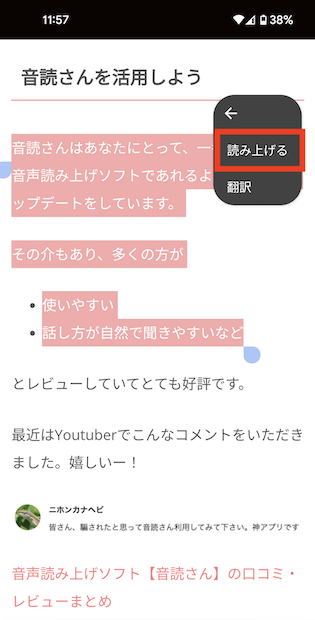
Wählen Sie den Teil aus, den Sie vorlesen lassen möchten, und tippen Sie in der Menüleiste auf „Vorlesen“

Ich möchte nicht die ganze Seite, sondern nur einen bestimmten Teil hören.
In diesem Fall empfiehlt es sich, in der Menüleiste auf „Vorlesen“ zu tippen.
【Einstellungsmethode】
- Öffnen Sie die Seite, die Sie vorgelesen bekommen möchten.
- Wählen Sie den gewünschten Teil aus.
- Tippen Sie auf „︙“ in der Menüleiste.
- Tippen Sie im Menü auf „Vorlesen“.
Das geht sehr einfach, indem Sie einfach im Menü des ausgewählten Teils auf „Vorlesen“ drücken.
Texte aus Gmail-E-Mails können jedoch auch hier nicht vorgelesen werden.
Stellen Sie unter Einstellungen → Bedienungshilfen → Vorlesen das Tastaturkürzel auf „Ein“
Wenn Sie die Vorlesefunktion regelmäßig nutzen, sollten Sie die Bedienungshilfen verwenden.
Einstellungsmethode:
- Starten Sie die App „Einstellungen“.
- Tippen Sie auf „Bedienungshilfen“.
- Tippen Sie auf „Vorlesen“.
- Schalten Sie das Tastaturkürzel für „Vorlesen“ ein.
Verwendung
Klicken Sie auf das Tastaturkürzel auf dem Bildschirm, den Sie vorlesen lassen möchten.
Nun wird der Text vorgelesen und der gelesene Teil gleichzeitig markiert.
Diese Funktion kann Texte auch in LINE-Nachrichten, E-Mails, Notizen-Apps usw. vorlesen.
Das Tastaturkürzel wird permanent angezeigt.
Für jemanden, der die Funktion oft nutzt, ist dies sehr praktisch.
Für jemanden, der die Funktion selten nutzt, könnte das Tastaturkürzel jedoch störend sein.
Wählen Sie die beste Methode für sich aus, um die Vorlesefunktion sinnvoll zu nutzen.
Text-to-Speech-Websites für das Smartphone

Text-to-Speech-Funktionen können auch ganz einfach über Websites genutzt werden!
Wir stellen Ihnen „Ondoku“ vor, das für seine Einfachheit, Benutzerfreundlichkeit und hohe Qualität der Sprachausgabe bekannt ist.
„Ondoku“ bietet zudem die Funktion, Sprache als MP3 herunterzuladen – eine Funktion, die die Standard-Vorlesefunktionen von iPhone und Android nicht haben.
Es wird für verschiedene Text-to-Speech-Zwecke verwendet, nicht nur von Einzelpersonen, sondern auch von vielen Unternehmen.
Verwendung von Ondoku

Die kostenlose Nutzung von Ondoku ist sehr einfach.
Sie müssen keine App oder Software herunterladen. Ein großer Vorteil ist, dass es allein über den Webbrowser funktioniert.
Die Verwendung ist wie folgt:
- Besuchen Sie die Ondoku-Website.
- Geben Sie den Text, den Sie vorlesen lassen möchten, in das Textfeld ein (Kopieren und Einfügen ist ebenfalls möglich).
- Passen Sie die Einstellungen wie Sprachtyp und Sprechgeschwindigkeit nach Ihren Wünschen an.
- Klicken Sie auf „Vorlesen“.
Das ist schon alles.
Die Sprache kann auch im MP3-Format heruntergeladen werden.
Auch Lehrbücher und Ausdrucke können vorgelesen werden
Ondoku bietet auch die praktische Funktion „Bild hochladen und vorlesen lassen“.
Mit dieser Funktion können Texte aus Bildern vorgelesen werden, die beispielsweise mit einem Smartphone aufgenommen wurden.
Machen Sie einfach ein Foto von Bilderbüchern, Büchern oder Lehrbüchern, und Ondoku liest sie vor.
Es ist äußerst praktisch, da Sie den Text nicht mühsam einzeln eingeben müssen.
【Verwendung der Bild-zu-Text-Vorlesefunktion】

- Besuchen Sie die Startseite von Ondoku.
- Über dem Textfeld befinden sich die Reiter „Text“ und „Bild“.
- Klicken Sie auf den Reiter „Bild“.
- Klicken Sie auf den Bild-Upload und wählen Sie das gewünschte Bild aus.
※ Auf dem Smartphone können Sie hier auch direkt die Kamera starten und ein Foto machen. - Nach der Bildauswahl passen Sie Sprechgeschwindigkeit und Tonhöhe an.
- Klicken Sie auf die Schaltfläche „Vorlesen“.
In nur wenigen Sekunden wird das Bild analysiert und die Sprache ausgegeben.
Nachdem das Bild eingelesen wurde, wird der erkannte Text im Textfeld angezeigt.
Falls es Erkennungsfehler gibt und der Inhalt nicht korrekt ist, können Sie ihn hier bearbeiten.
Detaillierte Anleitungen zur Bild-Vorlesefunktion finden Sie in diesem Artikel.

■ KI-Sprachsynthesesoftware „Ondoku“
„Ondoku“ ist ein Online-Text-to-Speech-Tool, das ohne Anfangskosten genutzt werden kann.
- Unterstützt etwa 50 Sprachen, darunter Japanisch, Englisch, Chinesisch, Koreanisch, Spanisch, Französisch und Deutsch.
- Verfügbar sowohl vom PC als auch vom Smartphone
- Geeignet für Business, Bildung, Unterhaltung usw.
- Keine Installation erforderlich, kann sofort über Ihren Browser verwendet werden
- Unterstützt auch das Auslesen von Bildern
Um es zu verwenden, geben Sie einfach Text ein oder laden Sie eine Datei von der Website hoch. Erstellen Sie in Sekundenschnelle natürliche Klangdateien. Sie können die Sprachsynthese für bis zu 5.000 Zeichen kostenlos nutzen, also probieren Sie es bitte zuerst aus.

Die Text-to-Speech-Software „Ondoku“ kann jeden Monat 5000 Zeichen mit KI-Stimme kostenlos vorlesen.
Sie können MP3s problemlos herunterladen und auch eine kommerzielle Nutzung ist möglich.
Wenn Sie sich kostenlos anmelden, können Sie bis zu 5.000 Zeichen pro Monat kostenlos von Text in Sprache umwandeln.
Probieren Sie Ondoku jetzt aus.
HP:
ondoku3.com
Email: ondoku3.com@gmail.com
Email: ondoku3.com@gmail.com
Ähnlicher Artikel.
【Kostenlos & einfach】 So führen Sie Sprachgespräche mit ChatGPT! Einstellungen und Nutzung für PC u…
【Bilder kostenlos vertonen】So nutzen Sie die Funktion zum Auslesen von Text aus Bildern und zum Vor…
Text-zu-Sprache-Software Ondoku.Es ist eine kostenlose Text-to-Speech-Anwendung ohne Installation. Wenn Sie sich kostenlos registrieren, können Sie jeden Monat bis zu 5000 Zeichen kostenlos erhalten. Registrieren Sie sich jetzt kostenlos
- Was ist Ondoku?
- den Text auf Ondoku vorlesen
- Kostenlose Anmeldung
- Tarif
- Liste der Artikel
- Andere kostenlose Services ausprobieren














