
Parhaat tekstistä puheeksi -ohjelmat: 7 suositusta kaupalliseen käyttöön
[Ilmainen] Näin muutat blogin ääneksi | MP3-upotustagin käyttö
12. marraskuuta 2026


Haluaisin tehdä blogista ääniversion, jotta sitä voi kuunnella!
※Tämä artikkeli julkaistiin 19. huhtikuuta 2026.
Etsitkö tapoja tehdä blogistasi tai notestasi kiinnostavampi ja saada enemmän kävijöitä?
Silloin kannattaa tehdä blogista ääniversio!
Kun lisäät blogiin äänen, sitä voi kuunnella muun tekemisen ohessa esimerkiksi kotitöitä tehdessä tai autoa ajaessa. Näin lukijat voivat viipyä blogissa pidempään.
Tässä artikkelissa kerromme, miten blogiartikkelin voi muuntaa MP3-äänitiedostoksi ja upottaa blogiin.
Tässä artikkelissa opit:
- Suositun tavan tehdä blogista ääniversio
- Suositellun tavan tehdä ääniversio ja upottaa se blogiin
- Millaisissa tilanteissa blogin ääniversiosta on hyötyä
Mikä on suositeltu tapa tehdä blogista ääniversio?

Blogin voi muuntaa ääniversioksi pääasiassa kahdella tavalla.
- Muunna blogi ääniversioksi tekstinlukupalvelussa ja upota se
- Käytä WordPressin tekstinlukuun tarkoitettua lisäosaa
Nämä ovat vaihtoehdot.
Kumpikin tapa on ilmainen!
Tekoälypohjaisessa tekstinlukupalvelussa ”Ondoku” on upotuskooditoiminto, jonka avulla voit helposti upottaa luomasi MP3-tiedoston blogiin ja julkaista sen.
Jos käytät palvelua, kuten notea, johon ei voi upottaa HTML-tageja, voit ladata MP3-tiedoston ja upottaa sen erikseen.
Jos blogisi käyttää WordPressiä, suosittelemme myös Ondokun virallista WordPress-lisäosaa.
WordPress-lisäosan avulla sinun ei tarvitse luoda MP3-tiedostoa itse aina uutta artikkelia julkaistessasi, vaan voit lisätä äänen helposti.
Tässä artikkelissa kerromme ensin, miten blogiartikkelista luodaan MP3-tiedosto tekstinlukupalvelussa ”Ondoku” ja miten se upotetaan artikkeliin.
Ondokun upotuskooditoiminnon avulla myös ensikertalaiset voivat helposti lisätä äänen blogiinsa.
Näin teet blogiartikkelista ääniversion ja upotat sen julkaisuun
1. Luo MP3-äänitiedosto Ondokun sivustolla
Avaa ensin tekstinlukupalvelun ”Ondokun” etusivu.

Kopioi sen blogiartikkelin teksti, josta haluat tehdä ääniversion, ja liitä se syöttökenttään.
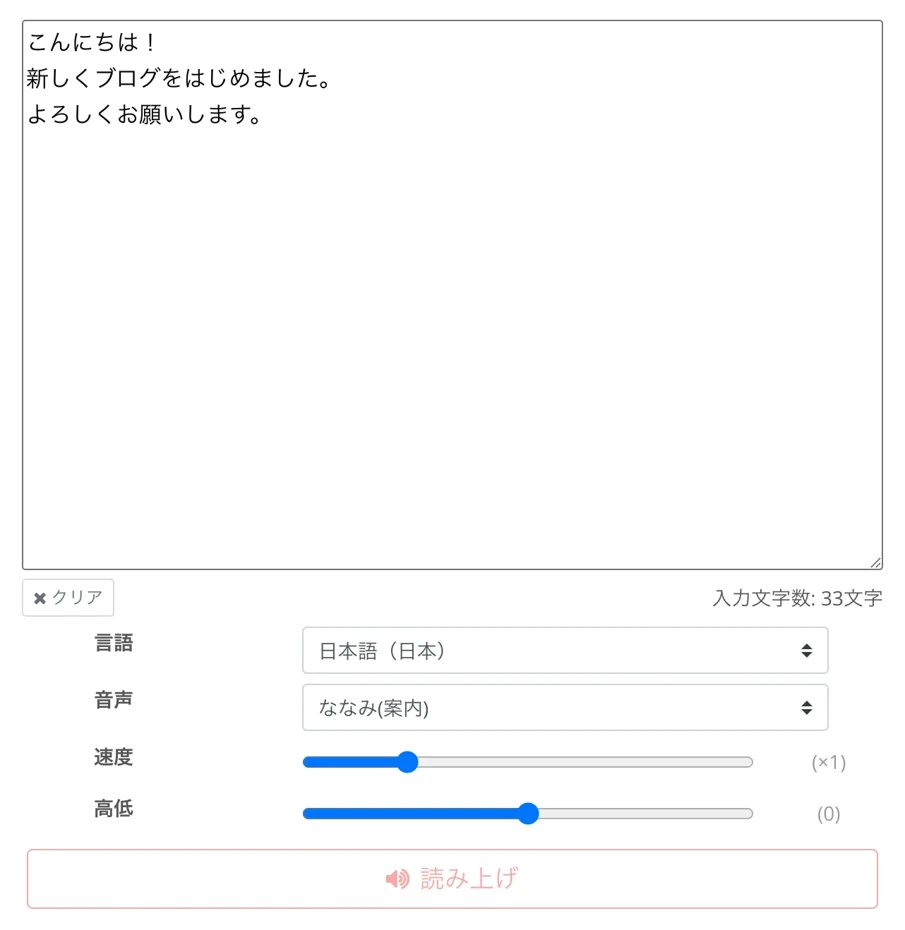
Tärkeää on poistaa tarpeettomat kohdat ennen tekstin liittämistä.
- Kirjoittajan nimi
- Julkaisupäivä
- Sivupalkki
- Aiheeseen liittyvät artikkelit
- Kuvien alt-attribuutit
Kun nämä eivät sisälly tekstiin, voit luoda luonnollisen ja helposti ymmärrettävän äänitiedoston.
Jos liität pitkän artikkelin kokonaisuudessaan, äänitiedostosta voi tulla pitkä. Siksi suosittelemme jakamaan sen osiin, esimerkiksi ”ensimmäiseen ja toiseen puoliskoon” tai lukuihin, sen sijaan, että luetuttaisit kaiken kerralla.
Valitse sitten ääni ja napsauta ”Lue ääneen” -painiketta.
Uusimman tekoälyn ansiosta puheääni valmistuu vain noin minuutissa!
Kun lukuprosessi on valmis, näytön näkymä vaihtuu ja ääni alkaa soida.
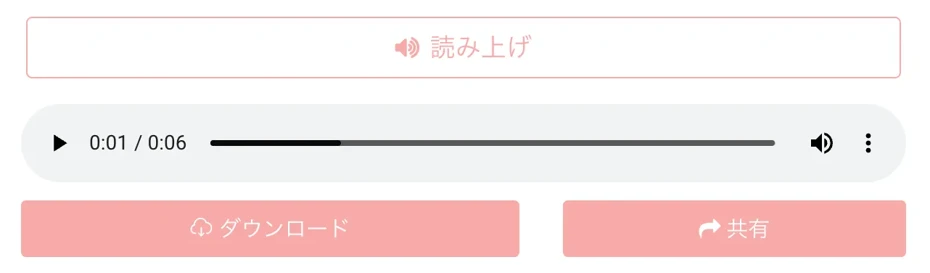
Esimerkiksi tässä tapauksessa saimme luotua seuraavanlaisen puheäänen.
Ääninäyte:
2. Kopioi upotuskoodi Ondokun sivustolla
Kun blogitekstistä on tehty ääniversio, kopioi seuraavaksi upotuskoodi.
Kopioi upotuskoodi napsauttamalla ensin ”Jaa”-painiketta.
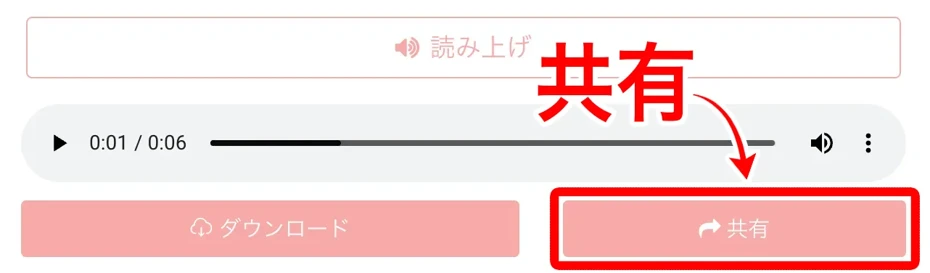
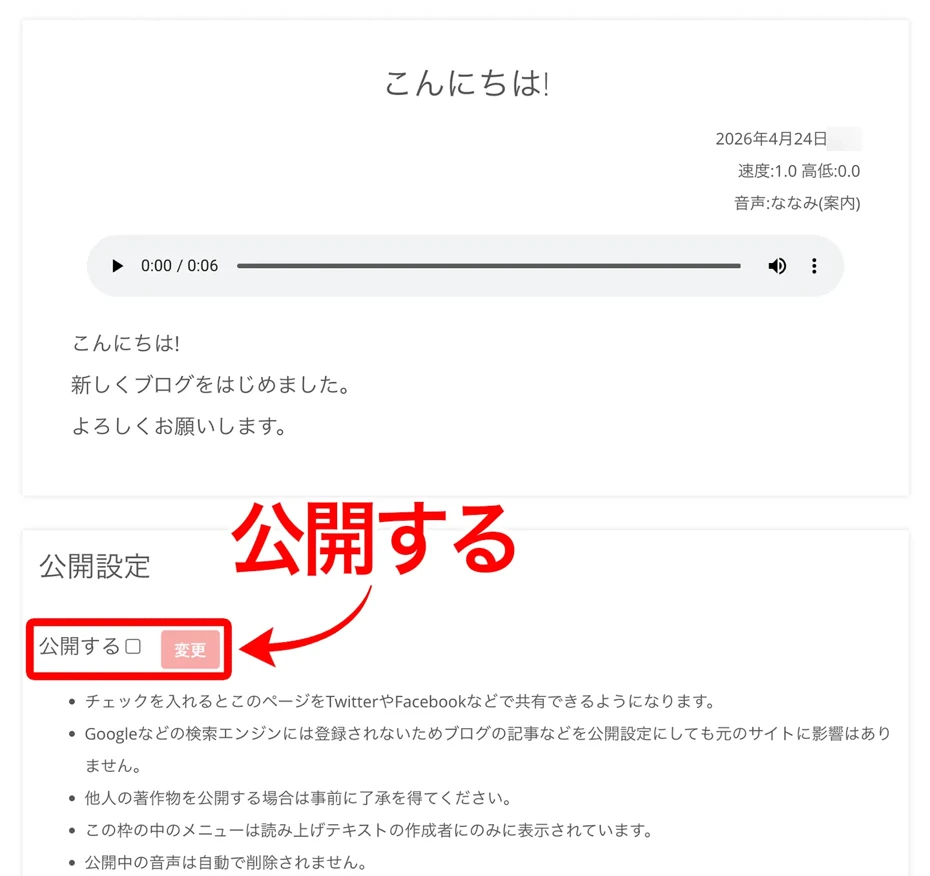
Äänen tietosivu avautuu.
Valitse kohdassa ”Julkaisuasetukset” vaihtoehto ”Julkaise” ja napsauta ”Muuta”.
Luomasi äänitiedosto on nyt julkaistu.
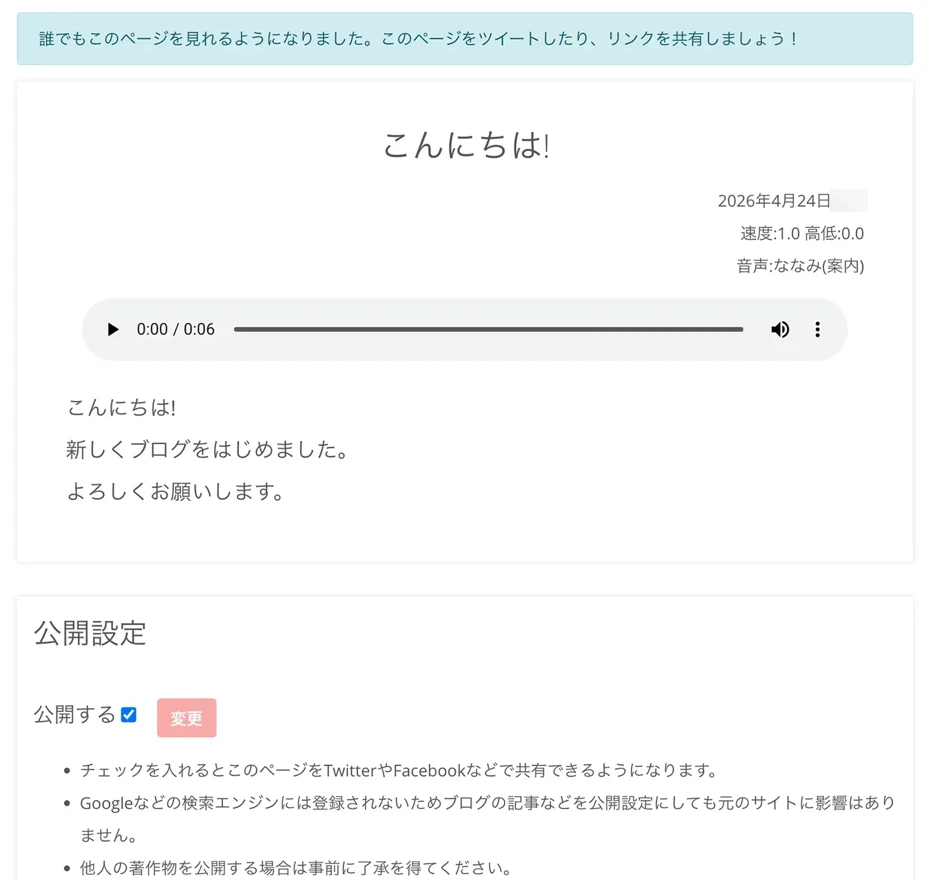
Vieritä alas ja napsauta ”Kopioi upotuskoodi”.
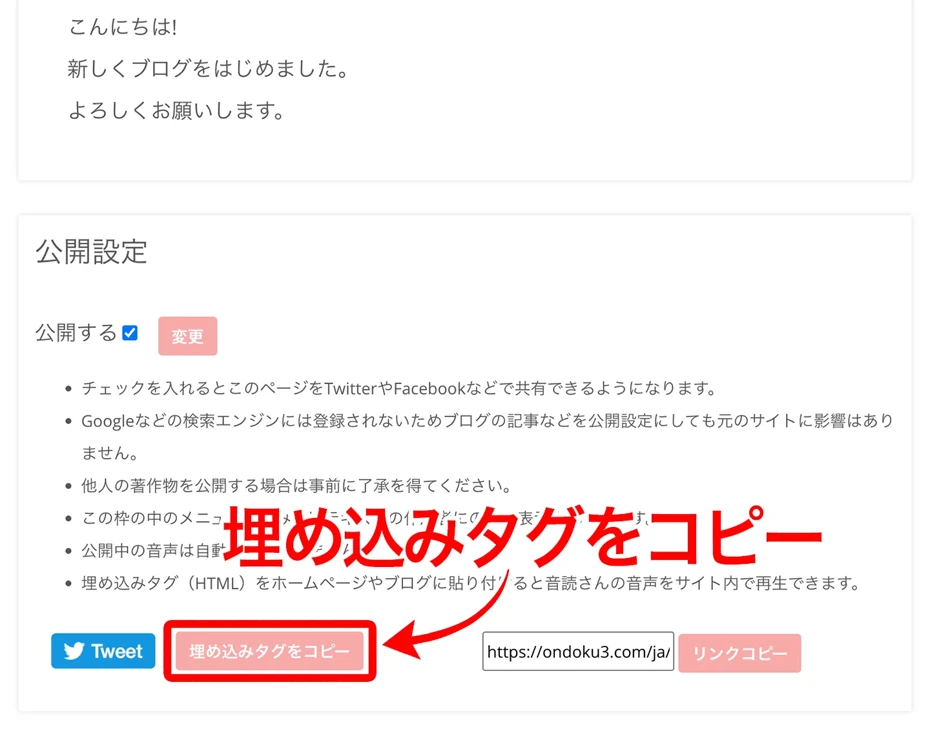
Nyt voit kopioida upotuskoodin (HTML-koodin).
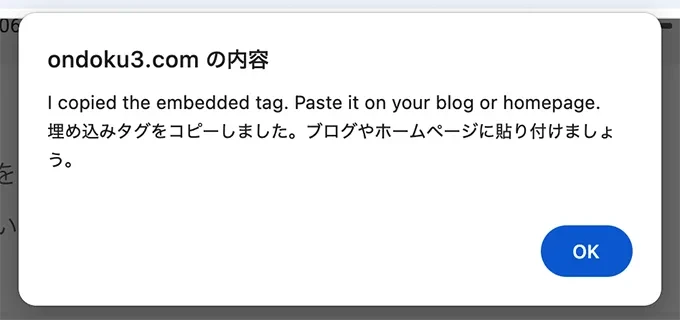
3. Liitä upotuskoodi blogiartikkeliin ja julkaise
Liitä kopioimasi upotuskoodi blogiartikkeliin.
Tässä esimerkissä upotamme äänen Hatena Blogin artikkeliin.
Avaa Hatena Blogin muokkaussivu ja siirry HTML-muokkaukseen.
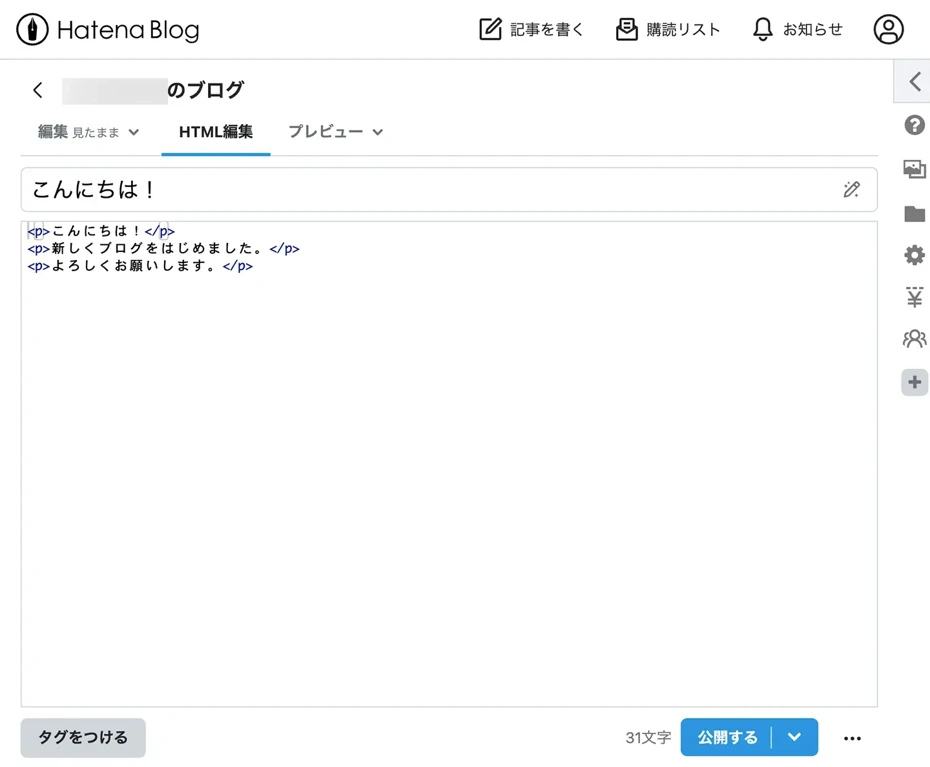
Liitä kopioimasi upotuskoodi.
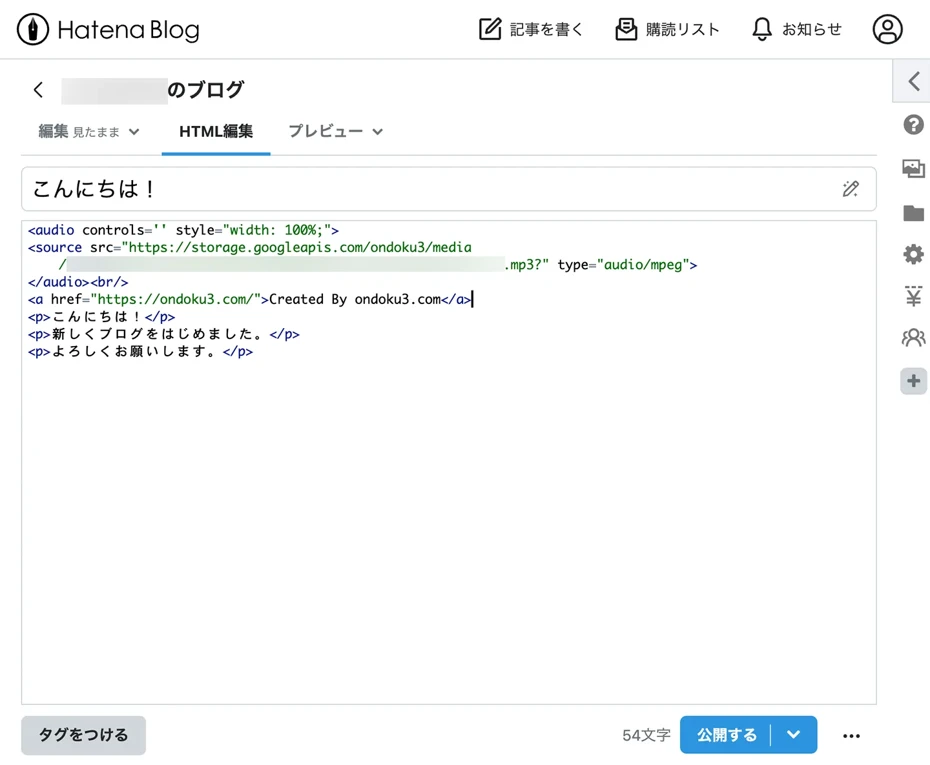
Julkaise blogiartikkeli, niin kaikki on valmista.
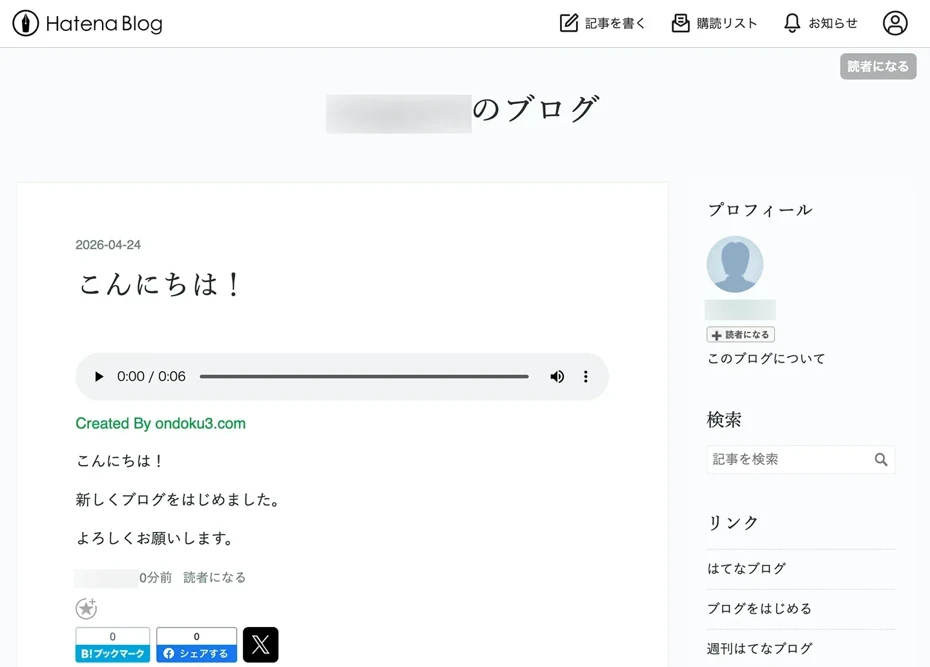
Näin teit blogiartikkelista ääniversion ja upotit MP3-tiedoston siihen.
Kuten huomaat, blogiartikkelin muuttaminen ääniversioksi Ondokulla on hyvin helppoa.
Haluaisitko sinäkin upottaa Ondokulla luomasi äänen blogiisi?
Näin lataat MP3-tiedoston ja julkaiset sen
Voit myös ladata Ondokulla luodun puheäänen MP3-tiedostona ja upottaa sen blogiin tai noteen.
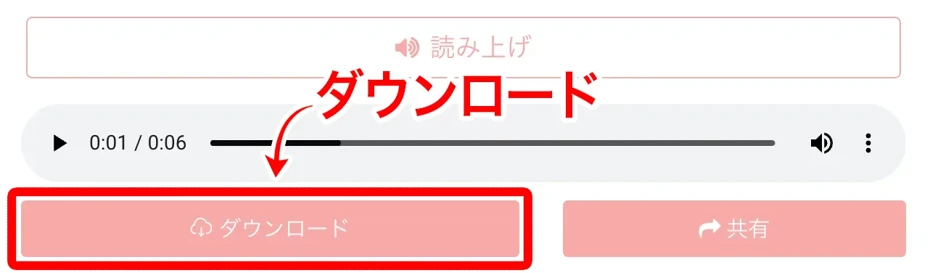
Tallenna MP3-tiedosto napsauttamalla ”Lataa”-painiketta.
Näin upotat äänen Hatena Blogin artikkeliin
Hatena Blogissa voit upottaa äänen lataamalla MP3-tiedoston esimerkiksi Google Driveen.
Tässä artikkelissa kerrotaan yksityiskohtaisesti, miten MP3-tiedosto upotetaan Hatena Blogiin Google Drivesta. Käy lukemassa!
Näin upotat äänen Hatena Blogiin|MP3-tiedoston lisääminen Google Drivesta
Näin upotat äänitiedoston (MP3) Hatena Blogiin. Ohjeet sisältävät kuvat: lataa äänitiedosto Google Driveen, hanki jakolinkki ja lisää se artikkeliin iframe-tagilla. Käyttöönotto on ilmaista.
Näin upotat äänitiedoston note-artikkeliin
noten artikkeleissa ei voi käyttää upotuskoodia, joten julkaise MP3-tiedosto äänen upotustoiminnolla.
Upota äänitiedosto napsauttamalla ensin noten julkaisu- tai muokkausnäkymässä ”+”.
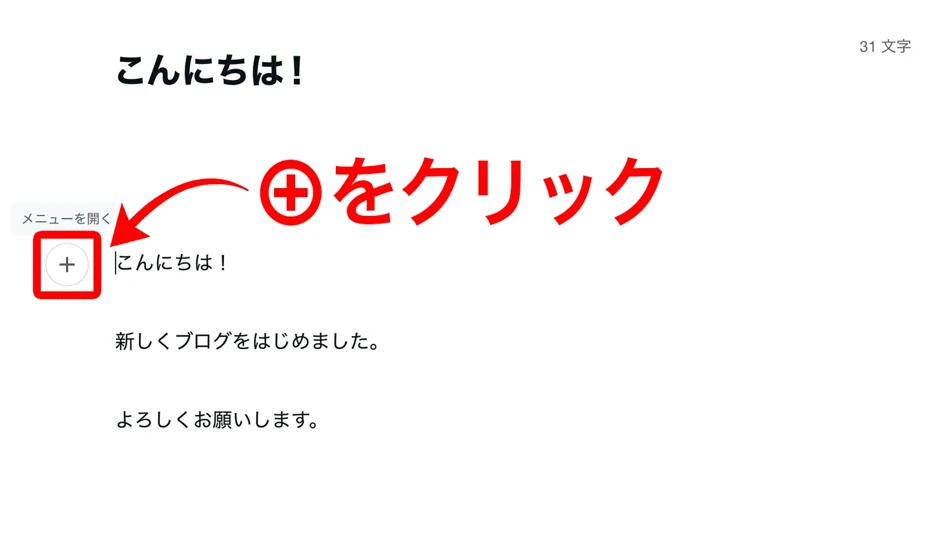
Napsauta vaihtoehdoista ”Ääni”.

Valitse tiedosto.

Kun tiedosto on valittu, avautuvassa näkymässä anna äänitiedoston
- kansikuva
- otsikko (pakollinen)
- tekijä (pakollinen)
tiedot.

Julkaise sitten artikkeli, niin kaikki on valmista.
Näin sait tehtyä note-artikkelista ääniversion ja upotettua sen.

MP3-tiedostoa kannattaa hyödyntää myös podcasteissa ja YouTubessa
Ääniversioksi muutettua MP3-tiedostoa voi käyttää kätevästi myös muuhun kuin blogiartikkeliin upottamiseen.
Voit esimerkiksi ladata MP3-tiedoston Spotifyn tai Apple Podcastsin kaltaiseen podcast-palveluun ja julkaista blogiartikkelin sisällön äänenä.
Huomaa kuitenkin, että Ondokulla luodun äänen julkaiseminen podcastina edellyttää Business-tilausta.
YouTubessa MP3-tiedostosta voi tehdä videon lisäämällä siihen staattisen kuvan. Näin voit julkaista saman sisällön blogissa, podcastissa ja YouTubessa.
Voit julkaista videoita omalla YouTube-kanavallasi myös ilman Business-tilausta.
Ilmaisella tilauksella palvelua voi käyttää, kunhan mainitset tekijätiedot esimerkiksi videon kuvauksessa.
Tässä artikkelissa kerrotaan lisää siitä, miten blogiartikkeli muutetaan ääneksi ja miten äänikirja tehdään.
Käy tutustumassa!
Kuten huomaat, Ondokulla voit helposti muuttaa blogi- ja note-artikkelit ääniversioiksi.
Ondokulla voit luetuttaa jopa 5 000 merkkiä kuukaudessa pelkällä ilmaisella rekisteröitymisellä!
Voit julkaista äänen blogissasi ilmaiseksi, kunhan mainitset käyttäneesi Ondokua.
※Maksullisella tilauksella tekijätietoja ei tarvitse mainita. Lue lisää täältä.
Ondoku tukee japanin lisäksi useita kieliä, kuten englantia. Se sopii siis mainiosti myös englanninkielisen blogin pitäjille ja niille, jotka haluavat kääntää artikkelinsa ja julkaista ne englanniksi!
Haluaisitko kokeilla blogiartikkelin muuttamista ääniversioksi Ondokun sivustolla?
WordPress-blogin julkaisujen ääniversioihin kannattaa käyttää lisäosaa

Jos blogisi käyttää WordPressiä, tekstinlukuun tarkoitetulla lisäosalla voit julkaista äänen automaattisesti.
Tässä artikkelissa kerrotaan tarkemmin, miten Ondokun virallista WordPress-lisäosaa ”Ondoku” käytetään.
Käy tutustumassa!
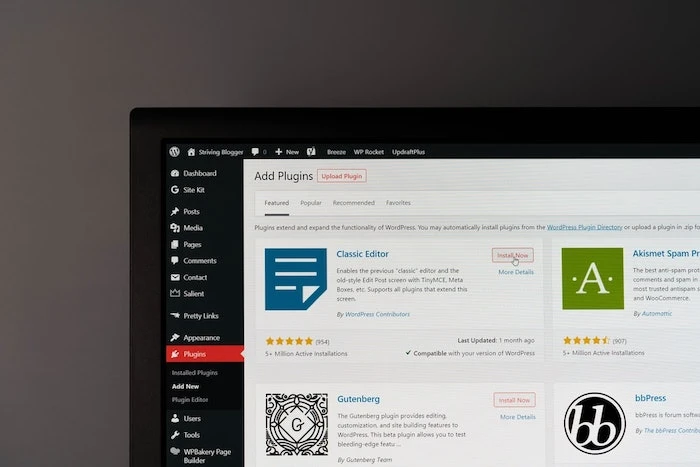
【Tekstinlukuun tarkoitettu lisäosa】WordPress-lisäosa ”Ondoku” lukee artikkelisi automaattisesti ääneen
Esittelemme tekstinlukuun tarkoitetun lisäosan, joka muuntaa kirjoittamasi artikkelit ääneksi ja lukee ne ääneen. Kerromme, miten kätevä ja mielenkiintoinen tekstinlukulisäosa asennetaan ja miten sitä käytetään.
5 syytä tehdä blogiartikkelista ääniversio

Olemme tähän mennessä kertoneet, miten blogiartikkelista tehdään ääniversio.
Seuraavaksi kerromme lyhyesti, miksi blogista kannattaa tehdä ääniversio ja missä tilanteissa siitä on hyötyä.
1. Lukija voi kuunnella sisältöä työmatkan tai kotitöiden lomassa
Kun blogista on tehty ääniversio, sitä ei tarvitse lukea, vaan sisältöä voi kuunnella itselle sopivana ajankohtana.
- Junassa tai bussissa
- Autoa ajaessa
- Kotitöitä, kuten ruoanlaittoa tai siivousta, tehdessä
- Kävelyllä tai lenkillä
Näin lukijat voivat nauttia blogin sisällöstä myös silloin, kun lukeminen on hankalaa.
2. Tavoitat myös ihmiset, joille pitkät tekstit ovat vaikeita
Yksi blogin ääniversion suurista eduista on, että tietoa voi välittää ihmisille, jotka eivät pidä pitkistä teksteistä ja eivät tavallisesti lue artikkeleita tai kirjoja.
Myös ne, joiden on helpompi ymmärtää kuultua tietoa, voivat löytää blogisi.
Ääniversio sopii myös niille, joiden silmät väsyvät tietokoneella työskentelystä tai älypuhelimen näytön pitkäaikaisesta katselusta. He voivat levätä silmiään ja kuunnella artikkelin loppuun asti.
3. Parempi saavutettavuus näkövammaisille lukijoille
Kun blogista tehdään ääniversio, parannat sen saavutettavuutta näkövammaisille lukijoille sekä niille, joiden on iän myötä vaikeampi lukea pientä tekstiä.
Ääniversio on erityisen suositeltava yritysten virallisiin blogeihin ja julkisten organisaatioiden virallisille sivustoille.
Saavutettavuuden huomioiminen lisää myös koko blogin luotettavuutta.
4. Äänen voi julkaista myös podcastina tai videona
Kun luot MP3-tiedoston tekstinlukupalvelulla, voit julkaista sen Spotifyssa tai Apple Podcastsissa tai yhdistää sen staattiseen kuvaan tai yksinkertaiseen liikkuvaan kuvaan ja julkaista sen YouTube-videona.
Ondokun äänen julkaiseminen podcastina edellyttää Business-tilausta, mutta voit julkaista videoita omalla YouTube-kanavallasi myös ilmaisella tilauksella, kunhan mainitset tekijätiedot.
Kun blogi on sisältösi perusta, voit tavoittaa uusia lukijoita podcastin ja YouTuben kautta ja kasvattaa kävijämääriä jatkuvasti.
5. Lukijat viettävät sivustolla enemmän aikaa
Kun blogiartikkeliin upotetaan ääni, pelkästään artikkelin lukevista kävijöistä tulee kävijöitä, jotka palaavat kuunneltuaan myös äänen.
Siksi yhdessä artikkelissa vietetty aika pitenee luonnostaan ja hakukoneet arvioivat sen paremmin.
Tästä on tietenkin paljon hyötyä myös artikkelin sisällön välittämisessä lukijoille.
Toisin kuin tekstiä silmäiltäessä, ääntä kuuntelemalla lukija voi ymmärtää koko artikkelin sisällön syvällisesti. Näin kirjoittajan tyyli ja ajatukset välittyvät lukijalle helpommin.
Kuten huomaat, blogin ääniversiosta on monia hyötyjä.
Haluaisitko tehdä blogistasi tai notestasi entistä kiinnostavamman tässä artikkelissa esitellyillä tavoilla?
Usein kysyttyä blogiartikkelien ääniversioista ja niiden upottamisesta

K. Voiko Ondokua käyttää kaupallisessa blogissa tai mainoksia sisältävässä blogissa?
Ondokulla luotua ääntä voi käyttää sekä ilmaisella että maksullisella tilauksella henkilökohtaisiin tarkoituksiin ja myös kaupallisissa blogeissa tai mainoksia sisältävissä blogeissa.
Jos käytät ääntä kaupallisesti ilmaisella tilauksella, tekijätiedot on mainittava niin, että kaikille on selvää, että sisältö on tehty Ondokulla.
Esimerkkejä tekijätietojen mainitsemisesta
- Esimerkki 1: Tämän videon ääni on tehty palvelulla Ondoku.
- Esimerkki 2: Kertojaääni: Ondoku
- Esimerkki 3: ©Ondoku
- Esimerkki 4: Ääni: Ondoku
- Esimerkki 5: ©ondoku3.com
- Esimerkki 6: Luonut ondoku3.com
- Esimerkki 7: Ääni: ondoku3.com
Maksullisella tilauksella palvelua voi käyttää ilman tekijätietojen mainitsemista.
Lue lisää Ondokun tekijätietojen mainitsemisesta tästä artikkelista.
K. Millaisilla äänillä tekstiä voi lukea ääneen?
Ondokussa on valittavana monia ääniä, kuten naisten, miesten ja lasten ääniä.
Voit valita äänen blogisi aiheen mukaan: esimerkiksi rauhallinen miesääni sopii tietoa sisältävään artikkeliin ja pirteä naisääni kolumniin. Ääntä voi vaihtaa artikkelikohtaisesti.
Voit myös yhdistää useita ääniä ja luoda keskustelunomaisen äänitiedoston, joten palvelu sopii hyvin haastattelu- ja keskusteluartikkeleihin.
Voit kuunnella Ondokun ääninäytteitä tässä artikkelissa.
Käy tutustumassa!
K. Voiko myös englannin- tai muunkielisistä artikkeleista tehdä ääniversioita?
Ondokulla voi muuntaa myös englannin- ja muunkieliset artikkelit ääniversioiksi.
Ondokun etusivulla voit valita tekstin kielen ja luetuttaa sen ääneen useilla kielillä.
Ondoku on hyvä valinta myös silloin, kun blogisi on kirjoitettu englanniksi tai muulla vieraalla kielellä.
K. Voiko blogista tehdä ääniversion ja julkaista sen myös puhelimella?
Et tarvitse tietokonetta. Avaa Ondokun sivusto puhelimen selaimessa, niin voit tehdä ääniversion heti.
Jos kirjoitat artikkeleita usein liikkeellä ollessasi, kannattaa kokeilla etukäteen palvelun käyttöä puhelimella.
Haluaisitko tehdä blogiartikkeleistasi ääniversioita?
Tällä kertaa kerroimme, miten blogiartikkelista tehdään ääniversio.
Tekoälypohjaisella tekstinlukupalvelulla ”Ondoku” voit helposti muuntaa blogiartikkelisi ääniversioksi ja tavoittaa entistä enemmän lukijoita.
Valitse ensin yksi suosittu tai paljon huomiota saanut artikkeli ja kokeile, miten ääniversion luominen onnistuu!
■ AI puhesynteesiohjelmisto "Ondoku"
"Ondoku" on verkossa toimiva tekstistä puheeksi -työkalu, jota voidaan käyttää ilman alkukustannuksia.
- Tukee 81 kieltä ja aluetta, mukaan lukien japani, englanti, kiina, korea, espanja, ranska ja saksa
- Saatavilla sekä tietokoneelta että älypuhelimelta
- Sopii liike-, koulutus-, viihde- jne.
- Ei vaadi asennusta, voidaan käyttää heti selaimesta
- Tukee myös kuvista lukemista
Voit käyttää sitä kirjoittamalla tekstiä tai lataamalla tiedoston sivustolta. Luo luonnollisia äänitiedostoja sekunneissa. Voit käyttää puhesynteesiä jopa 5 000 merkkiä ilmaiseksi, joten kokeile sitä ensin.

Tekstistä puheeksi -ohjelmisto "Ondoku" voi lukea 5000 merkkiä kuukaudessa AI-äänellä ilmaiseksi.
Voit ladata MP3-tiedostoja helposti ja myös kaupallinen käyttö on mahdollista.
Jos rekisteröidyt ilmaiseksi, voit muuntaa jopa 5 000 merkkiä kuukaudessa ilmaiseksi tekstistä puheeksi.
Kokeile Ondokua nyt.
HP:
ondoku3.com
Email: ondoku3.com@gmail.com
Aiheeseen liittyvä artikkeli
Tekstinlukuohjelmisto Ondoku. Se on puheeksi puheeksi -palvelu, joka ei vaadi asennusta ja jota kuka tahansa voi käyttää ilmaiseksi. Jos rekisteröidyt ilmaiseksi, voit saada jopa 5000 merkkiä ilmaiseksi kuukaudessa. Rekisteröidy nyt ilmaiseksi
- Mikä on Ondoku?
- Lue teksti Ondokusta
- Ilmainen rekisteröinti
- Arvioi suunnitelma
- Luettelo artikkeleista
- Kokeile myös muita ilmaisia palveluita