
Parhaat tekstistä puheeksi -ohjelmat: 7 suositusta kaupalliseen käyttöön
Kuinka käyttää puhesynteesiä tietokoneella? Parhaat ohjelmat ja ohjeet
27. syyskuuta 2026

Miten Bouyomi-ohjelmistoa käytetään PC:llä?

Bouyomi-ääni, joka näkyy usein videosivustoilla.
Se tunnetaan myös nimellä ”Yukkuri-ääni”.
Itse asiassa Bouyomi-ääntä (Yukkuri-ääntä) on helppo käyttää PC-ohjelmistolla (sovelluksella).
Viime aikoina on tullut mahdolliseksi lukea tekstiä ilmaiseksi realistisemmalla äänellä käyttämällä tekoälypohjaisia tekstistä puheeksi -ohjelmistoja ja -sovelluksia, mutta monet haluavat silti käyttää Bouyomi-ääntä sen ainutlaatuisen viehätyksen vuoksi.
Tässä artikkelissa esittelemme ohjelmistoja ja sovelluksia Bouyomi-äänen (Yukkuri-äänen) käyttämiseen PC:llä.
Tarjolla on monia muitakin ilmaisia tekstistä puheeksi -ohjelmistoja ja -sovelluksia, joten mikset kokeilisi juuri sinulle sopivaa ohjelmistoa tämän artikkelin avulla?
Bouyomi-ohjelmistoista kerrotaan myös tässä artikkelissa! Tutustu myös siihen.

【2026 uusin】6 suositeltua Yukkuri-ääntä ja Bouyomi-ohjelmistoa | PC- ja älypuhelinsovellusten täydellinen vertailu
Huolella valittuja Yukkuri-ääni- ja Bouyomi-ohjelmistoja, jotka sopivat täydellisesti videotuotantoon ja pelien striimaamiseen. Selitämme, miten kuka tahansa voi helposti luoda korkealaatuista ääntä vuoden 2026 uusimmilla sovelluksilla PC:stä älypuhelimiin.
【Realistinen mutta ilmainen!】 Suositeltu tekstistä puheeksi -palvelu
Tekstin lukemiseen ilmaiseksi on itse asiassa muitakin tapoja kuin Bouyomi-ohjelmistot (sovellukset).
Suositeltu palvelu, joka voi lukea tekstiä ilmaiseksi realistisemmalla äänellä kuin Bouyomi-ohjelmisto (sovellus), on ”Ondoku”.

”Ondoku” on verkkopalvelu, joka käyttää uusinta tekoälyä tekstin lukemiseen ilmaiseksi.
Toisin kuin PC:lle asennettavat ohjelmistot (sovellukset), sitä on helppo käyttää syöttämällä teksti tältä sivulta.
Lisäksi ”Ondoku” voi lukea jopa 1 000 merkkiä ilmaiseksi ilman kirjautumista!
Rekisteröitymällä ja kirjautumalla voit lukea jopa 5 000 merkkiä ilmaiseksi.
Tietysti myös kaupallinen käyttö on mahdollista.
Jos haluat lukea tekstiä muulla kuin Bouyomi-ääniohjelmistolla tai -sovelluksella, mikset kokeilisi ”Ondokua”?
Mikä on PC:n Bouyomi-ohjelmisto (Bouyomi-sovellus)?
Videosivustojen ”Yukkuri-selityksistä” tunnettu Bouyomi-ääni.
Bouyomi-ääntä voidaan tuottaa käyttämällä PC-ohjelmistoja (sovelluksia).
Mikä on Bouyomi-ääni?

Bouyomi-ääni on kuuluisa ainutlaatuisesta tunnelmastaan.
Sitä kutsutaan usein myös ”Yukkuri-ääneksi”, koska sitä käytetään YouTube- ja Nico Nico Douga -sivustojen ”Yukkuri-selityksissä”.
Bouyomi-äänessä käytetään puhesynteesimoottoria nimeltä ”AquesTalk”.
Käyttämällä ”AquesTalkilla” varustettua lukemisto-ohjelmistoa tai -sovellusta voit lukea tekstiä Bouyomi-äänellä.
Bouyomi-äänen (AquesTalk) edut

Bouyomi-ääntä (AquesTalk) käyttävien lukemisto-ohjelmistojen ja -sovellusten suurin etu on se, että ne ovat erittäin kevyitä käyttää.
AquesTalk julkaistiin vuonna 2006.
Koska se on alun perin kehitetty sulautettavaksi heikkotehoisiin laitteisiin, se pystyy lukemaan tekstiä sujuvasti jopa vaatimattomilla tietokoneilla.
Koska ohjelmisto (sovellus) kuormittaa tietokonetta vain vähän, sitä käytetään laajasti myös pelien striimauksessa.
Bouyomi-äänen (AquesTalk) haitat
Bouyomi-ääntä (AquesTalk) käyttävien lukemisto-ohjelmistojen ja -sovellusten haittapuoli on se, että ne eivät ole realistisia.
Jos etsit realistisuutta, suosittelemme käyttämään tekoälypohjaisia palveluita, kuten ”Ondoku”.
Huomaa myös, että AquesTalk-versiosta riippuen ilmainen kaupallinen käyttö ei välttämättä ole mahdollista.
4 suositeltua PC-ohjelmistoa ja -sovellusta Bouyomi-äänen käyttöön

Minkälaisia ohjelmistoja on olemassa Bouyomi-äänen käyttöön?
Tässä esittelemme ohjelmistoja (sovelluksia) Bouyomi-äänen käyttöön PC:llä!
1. Bouyomi-chan (Windows PC)
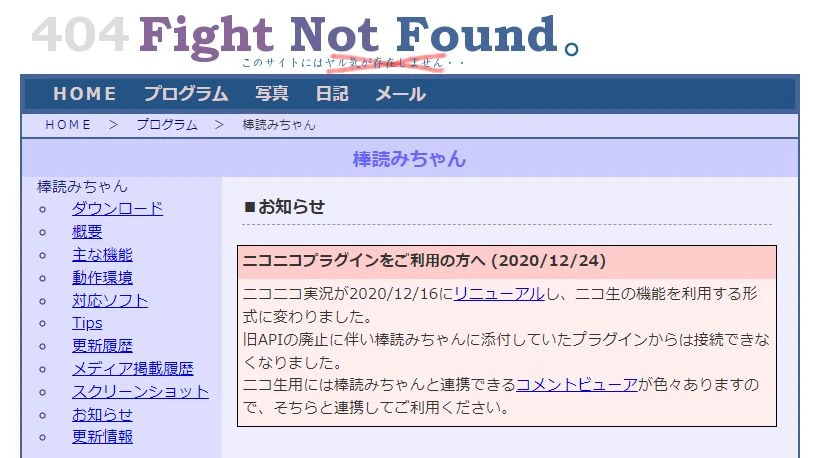
Bouyomi-chan on Windows-tietokoneille tarkoitettu ohjelmisto (sovellus), joka käyttää AquesTalkia puhesynteesimoottorinaan.
Se on ilmaisohjelma, ja sovelluksen voi ladata ja sitä voi käyttää ilmaiseksi.
Kattavat integraatio-ominaisuudet
Bouyomi-chanin erityispiirre on sen kattavat integraatio-ominaisuudet muiden ohjelmistojen (sovellusten) kanssa.
Yksi useimmin käytetyistä integraatio-ominaisuuksista on videolähetysten kommenttien lukutoiminto.
Käyttämällä sitä samanaikaisesti YouTubessa laajasti käytetyn lähetysohjelmiston ”OBS Studio” ja kommenttien katseluohjelman, kuten ”Multi Comment Viewer”, kanssa voit lukea lähetyksen aikana lähetetyt kommentit Bouyomi-äänellä.
Lisäksi se on varustettu Twitterin (nykyisin X) lukutoiminnolla, leikepöydän lukutoiminnolla ja muilla ominaisuuksilla.
Ilmainen kaupallinen käyttö mahdollista
Koska Bouyomi-chan käyttää vanhaa AquesTalk-versiota, se on käytettävissä kaupallisesti ilmaiseksi.
2. AquesTalkPlayer (Windows, Mac)
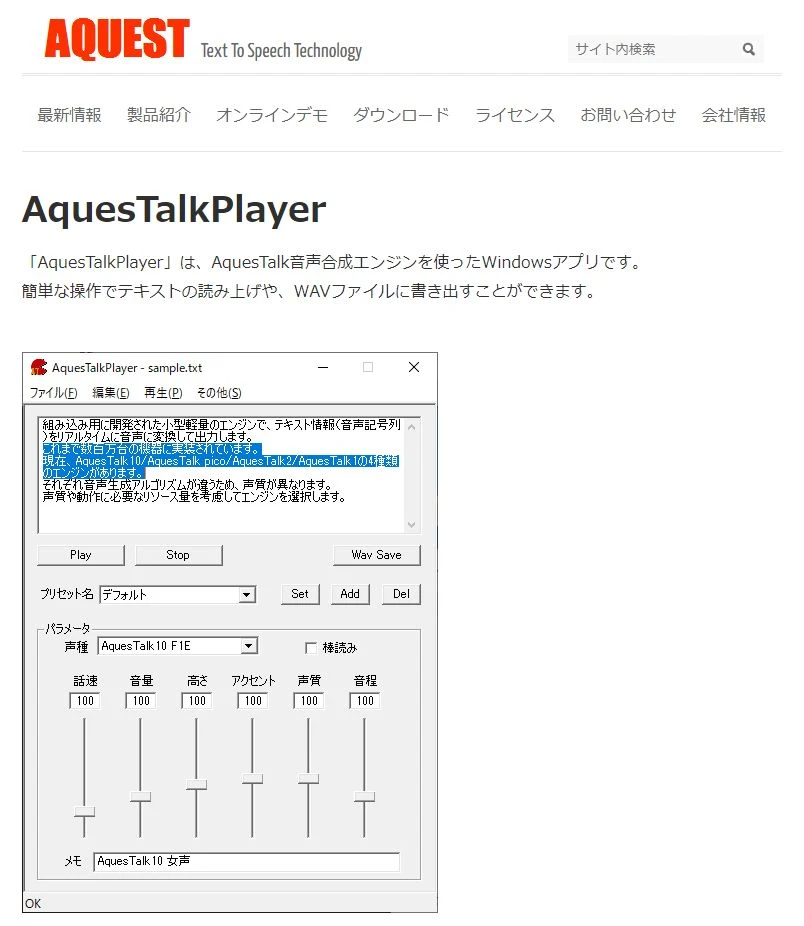
AquesTalkPlayer on Bouyomi-äänen puhesynteesimoottorin ”AquesTalk” virallinen ohjelmisto (sovellus).
Se on yhteensopiva Windows-tietokoneiden ja Macin kanssa.
Tämä on kehittäjän Aquest Co., Ltd.:n tarjoama ohjelmisto (sovellus), ja
- AquesTalk1
- AquesTalk2
- AquesTalk10
voit käyttää kolmea erilaista puhesynteesimoottoria.
Se tukee virallisesti myös Bouyomi-ääntä, ja valitsemalla kohdan ”Bouyomi”, voit lukea tekstiä Yukkuri-selityksen tyylisellä äänellä.
Huomioi lisenssi kaupallisessa käytössä
AquesTalkPlayeria käytettäessä on kiinnitettävä huomiota lisenssiin.
Itse ohjelmisto (sovellus) on ladattavissa ilmaiseksi, mutta ilmainen käyttö on sallittu vain yksityishenkilöille ja ei-kaupallisiin tarkoituksiin.
Kaupallista käyttöä varten on ostettava lisenssi.
3. Yukumo! (verkkopalvelu)

Yukumo! on verkkopalvelu, jolla voit lukea tekstiä Bouyomi-äänellä.
Koska se on selaimen kautta käytettävä palvelu, voit lukea tekstiä Bouyomi-äänellä tietokoneen tyypistä riippumatta.
Koska Yukumo! on käytettävissä selaimessa, voit lukea Bouyomi-äänellä myös Macilla.
Macia käytetään usein videoeditointiin, joten sitä suositellaan, kun haluat käyttää Bouyomi-ääntä Macilla.
Huomaa kuitenkin, että kaupallista käyttöä varten on ostettava AquesTalkin kaupallinen lisenssi.
4. Yukkuri Voice Maker (verkkopalvelu)
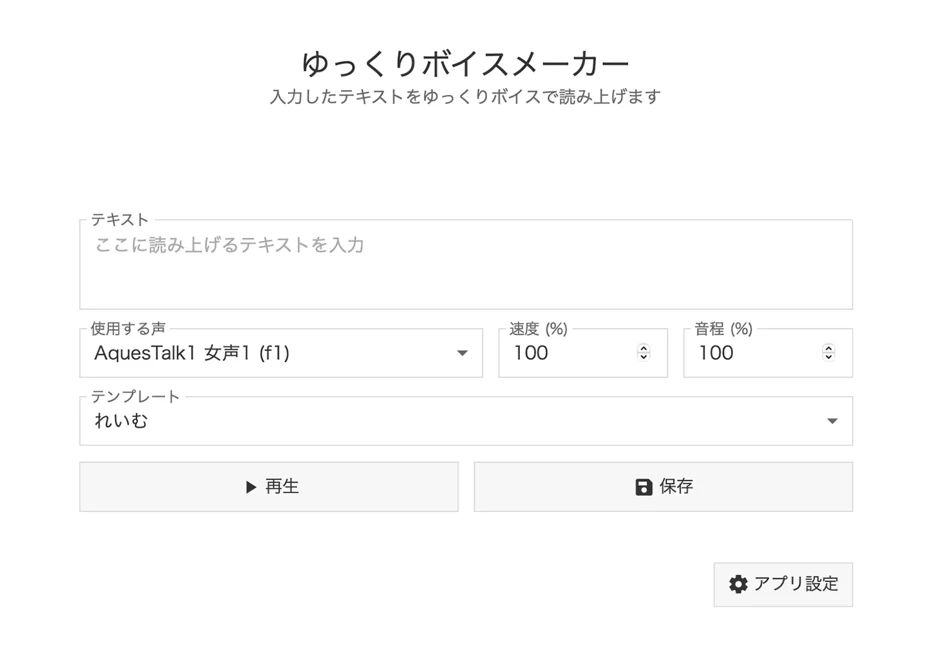
Yukkuri Voice Maker on verkkopalvelu, jolla voit lukea tekstiä Bouyomi-äänellä suoraan selaimesta.
Se ei vaadi asennusta, ja sitä voi käyttää Windowsilla, Macilla tai jopa älypuhelimen selaimella.
Se sisältää versiot AquesTalk1, AquesTalk2 ja AquesTalk10, ja voit valita eri äänistä, mukaan lukien Bouyomi-äänen.
Voit säätää nopeutta, sävelkorkeutta, aksenttia ja äänenlaatua yksityiskohtaisesti.
Luotu ääni voidaan tallentaa MP3-muodossa.
Siinä on myös toiminto, jolla voit yhdistää useita ääniä yhdeksi tiedostoksi, joten voit luoda myös keskustelumuotoisia lukemisia.
Koska se toimii selaimessa, se on erityisen kätevä, jos haluat käyttää Bouyomi-ääntä Macilla.
Itse palvelu on ilmainen, mutta jos käytät sitä muuhun kuin henkilökohtaiseen käyttöön, sinun on ostettava AquesTalkin käyttölisenssi Aquestilta.
Miten tekstiä luetaan Bouyomi-ohjelmistolla (sovelluksella)
Miten Bouyomi-ohjelmistoa (sovellusta) sitten käytetään?
Selitämme vaiheet Bouyomi-äänen lukemiseen Windows-tietokoneella käyttämällä esimerkkinä ”Bouyomi-chania”.
1. Lataa Bouyomi-chan
Lataa ensin ”Bouyomi-chan” tietokoneellesi tältä sivulta.
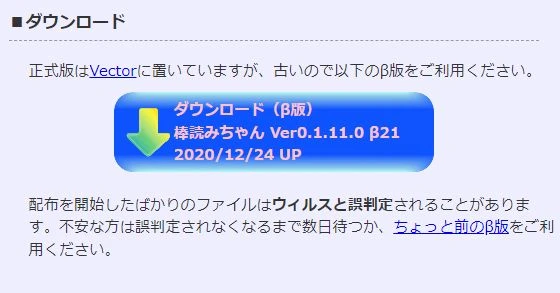
Klikkaamalla latauspainiketta avautuu lataussivu (Microsoft OneDrive).
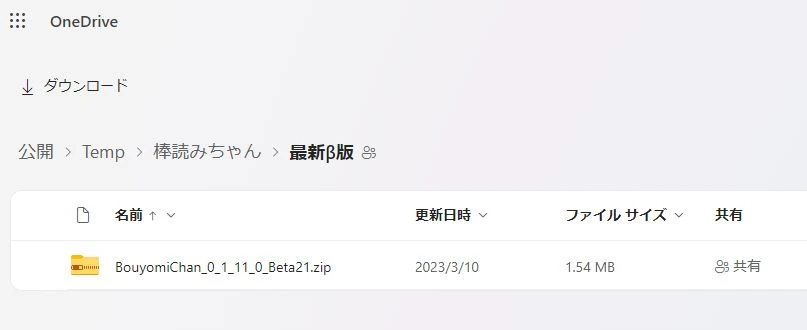
Klikkaa tiedostonimeä ja lataa ZIP-tiedosto.
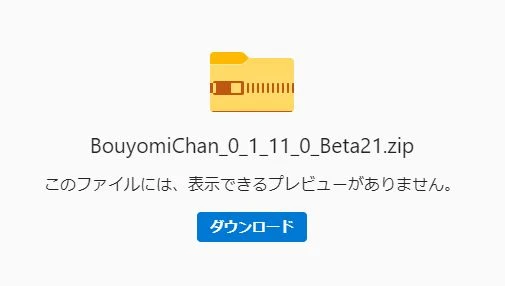
2. Pura ZIP-tiedosto
Pura ladattu ZIP-tiedosto.

Avaa purettu kansio.
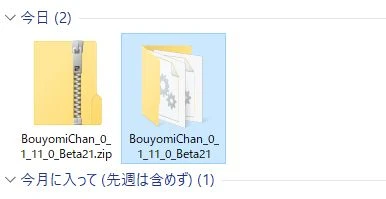
(Voit siirtää kansion mihin tahansa paikkaan.)
3. Käynnistä Bouyomi-chan
”Bouyomi-chan” on ohjelmisto (sovellus), joka ei vaadi asennusta.
Voit käynnistää sen suoraan puretun kansion tiedostosta.
Käynnistä ”Bouyomi-chan” kaksoisklikkaamalla BouyomiChan.exe-tiedostoa.
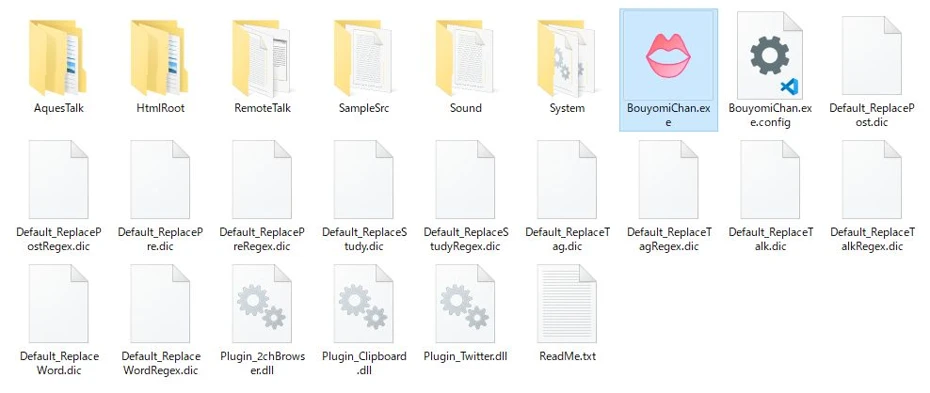
* Bouyomi-chanin käynnistäminen edellyttää Microsoft .NET Framework 2.0:n tai uudemman version asennusta.
Ensimmäisellä käynnistyskerralla sinulta kysytään, haluatko ottaa käyttöön laajennukset seuraaville:
- 2ch-selaimen luku
- Leikepöydän seuranta
- Twitter-luku
Ota laajennukset käyttöön tarvittaessa.
4. Syötä luettava sisältö
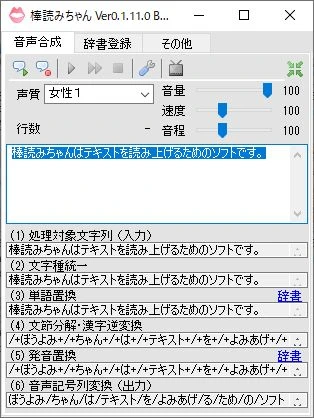
Kirjoita tekstilaatikkoon sisältö, jonka haluat lukea.
5. Lue teksti
Painamalla vasemmassa yläkulmassa olevaa ”Puhesynteesi”-painiketta, tekstilaatikkoon syötetty sisältö luetaan ääneen.
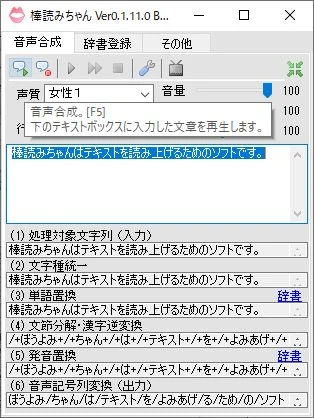
(Voit lukea myös painamalla F5-näppäintä.)
6. Tallenna luettu sisältö
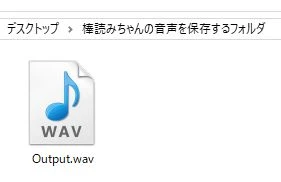
Painamalla ”Puhesynteesi”-painikkeen vieressä olevaa ”Tallenna tiedostoon” -painiketta, voit tallentaa tekstilaatikkoon syötetyn sisällön WAV-tiedostona tietokoneellesi.
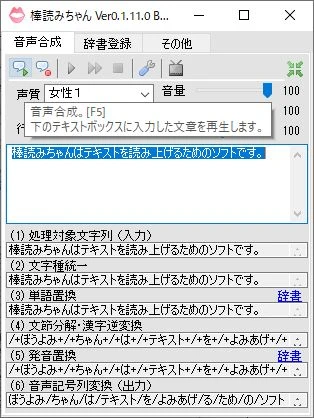
(Voit tallentaa myös painamalla F6-näppäintä.)
Kun määrität tallennuskohteen, lukemisprosessi alkaa automaattisesti.
Näin pystyit tallentamaan ”Bouyomi-chanin” lukeman äänen WAV-tiedostona tietokoneellesi.
Nyt vaiheet tekstin lukemiseen ”Bouyomi-chan”-lukemisto-ohjelmistolla (sovelluksella) on suoritettu.
Keskustelutyylinen lukeminen vaatii editointia
Kun luet ääntä Bouyomi-äänellä, editointi vie aikaa.
Esimerkiksi videoissa, kuten ”Yukkuri-selitykset”, tekstiä saatetaan lukea useilla eri äänillä aivan kuin kyseessä olisi keskustelu, mutta tällöin äänitiedostot on järjestettävä ja editoitava peräkkäin.
Helppoon ja realistiseen lukemiseen suositellaan myös ”Ondokua”
”Bouyomi-chanin” avulla voit lukea tekstiä Bouyomi-äänellä ilmaiseksi, mutta sen käyttö vaatii jonkin verran osaamista Windows-tietokoneista.
Lisäksi Bouyomi-chanin kaltaisten AquesTalkia käyttävien ohjelmistojen (sovellusten) lukema ääni ei ole kovin realistinen.
Jos haluat lukea tekstiä realistisella äänellä, joka kuulostaa aivan oikealta ihmiseltä, suosittelemme uusinta tekoälyä hyödyntävää lukemispalvelua.
『Ondoku』でテキストを読み上げる流れ
Käyttämällä uusinta tekoälyä hyödyntävää ”Ondoku”-palvelua, voit lukea tekstiä ilmaiseksi helpommin kuin Bouyomi-ääntä käyttävillä ohjelmistoilla (sovelluksilla).
Selitämme lyhyesti vaiheet tekstin lukemiseen ”Ondoku”-palvelulla.
1. Avaa ”Ondoku”-sivu
Avaa ”Ondoku”-etusivu tästä.
2. Syötä teksti
Kirjoita teksti, jonka haluat lukea.

3. Valitse ääni
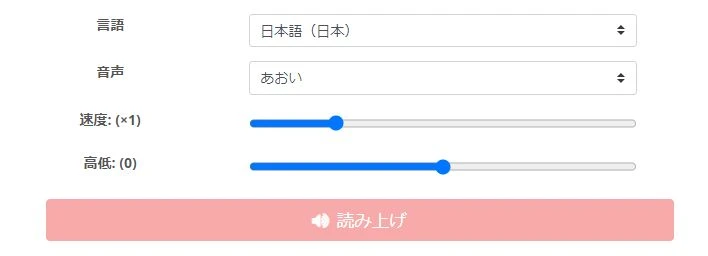
Valitse lukemiseen käytettävä ääni.
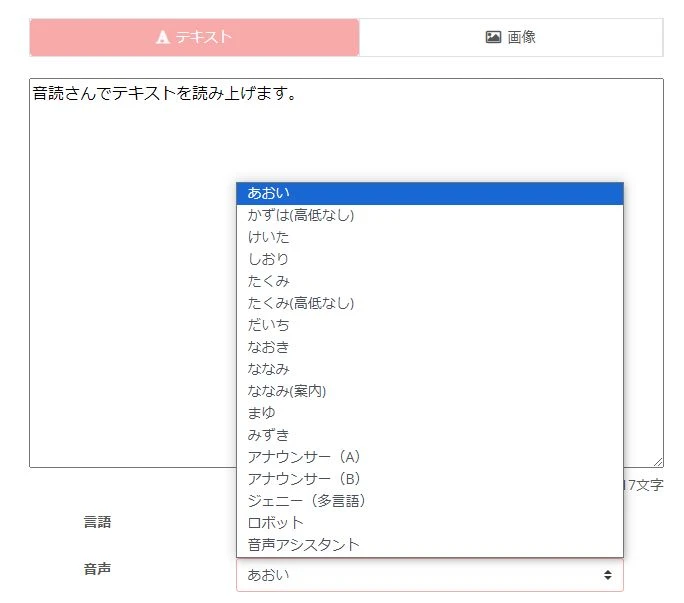
* Koska ”Ondoku” voi lukea tekstiä ilmaiseksi, voit kokeilla lukea lyhyen tekstin ja tarkistaa äänen sävyn.
4. Lue ääneen
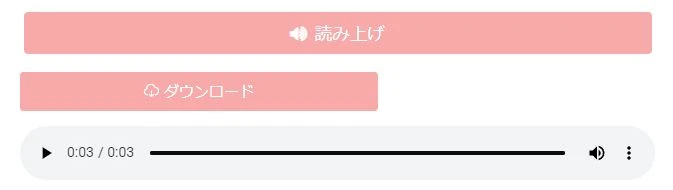
Kun painat ”Lue ääneen” -painiketta, tekstin sisältö luetaan.
Luettu ääni voidaan ladata ”Lataa”-painikkeesta.
Nyt vaiheet tekstin lukemiseen ”Ondoku”-palvelulla on suoritettu.
Myös keskustelumuotoinen lukeminen onnistuu helposti
Keskustelumuotoisen tekstin lukeminen Bouyomi-ohjelmistolla vaati kunkin äänen erillistä tallentamista ja sen jälkeistä editointia.
”Ondoku”-palvelulla on mahdollista lukea ja tallentaa keskustelumuotoista ääntä käyttämällä useita äänensävyjä samanaikaisesti!
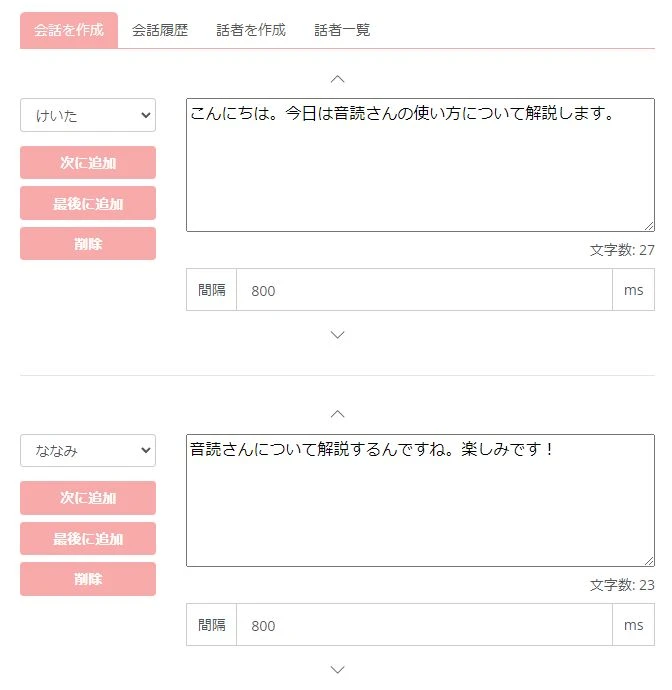
Koska vaivalloista editointia ei tarvita, voit luoda keskustelumuotoisia videoita helpommin.
Voit lukea tekstiä ilmaiseksi helpommin ja monipuolisemmin kuin käyttämällä PC:n Bouyomi-ääniohjelmistoa (sovellusta), joten mikset kokeilisi ”Ondokua”?
■ AI puhesynteesiohjelmisto "Ondoku"
"Ondoku" on verkossa toimiva tekstistä puheeksi -työkalu, jota voidaan käyttää ilman alkukustannuksia.
- Tukee 81 kieltä ja aluetta, mukaan lukien japani, englanti, kiina, korea, espanja, ranska ja saksa
- Saatavilla sekä tietokoneelta että älypuhelimelta
- Sopii liike-, koulutus-, viihde- jne.
- Ei vaadi asennusta, voidaan käyttää heti selaimesta
- Tukee myös kuvista lukemista
Voit käyttää sitä kirjoittamalla tekstiä tai lataamalla tiedoston sivustolta. Luo luonnollisia äänitiedostoja sekunneissa. Voit käyttää puhesynteesiä jopa 5 000 merkkiä ilmaiseksi, joten kokeile sitä ensin.

Tekstistä puheeksi -ohjelmisto "Ondoku" voi lukea 5000 merkkiä kuukaudessa AI-äänellä ilmaiseksi.
Voit ladata MP3-tiedostoja helposti ja myös kaupallinen käyttö on mahdollista.
Jos rekisteröidyt ilmaiseksi, voit muuntaa jopa 5 000 merkkiä kuukaudessa ilmaiseksi tekstistä puheeksi.
Kokeile Ondokua nyt.
HP:
ondoku3.com
Email: ondoku3.com@gmail.com
Email: ondoku3.com@gmail.com
Aiheeseen liittyvä artikkeli
Tekstinlukuohjelmisto Ondoku. Se on puheeksi puheeksi -palvelu, joka ei vaadi asennusta ja jota kuka tahansa voi käyttää ilmaiseksi. Jos rekisteröidyt ilmaiseksi, voit saada jopa 5000 merkkiä ilmaiseksi kuukaudessa. Rekisteröidy nyt ilmaiseksi
- Mikä on Ondoku?
- Lue teksti Ondokusta
- Ilmainen rekisteröinti
- Arvioi suunnitelma
- Luettelo artikkeleista
- Kokeile myös muita ilmaisia palveluita














