Parhaat tekstistä puheeksi -ohjelmat: 7 suositusta kaupalliseen käyttöön
8 parasta tekstistä puheeksi -sovellusta iPhonelle (2026-vertailu)
9. syyskuuta 2026

Mitä sovellusta suosittelisit automaattiseen tekstin lukemiseen iPhonella?

Pakollista luettavaa sinulle, joka haluat käyttää automaattista tekstin lukusovellusta iPhonessa!
Automaattinen tekstin lukutoiminto, joka on hyödyllinen monissa tilanteissa, kuten lukemisessa, opiskelussa ja liiketoiminnassa, on muuttanut nykyistä älypuhelinaikaa merkittävästi.
iPhone-käyttäjänä olet varmasti joskus ajatellut: ”Olisipa kätevää, jos olisi sovellus, joka lukee tekstin ääneen.”
Automaattiset lukusovellukset ovat kiireisen nykyihmisen vahva liittolainen, sillä niiden avulla voit hankkia tietoa silloinkin, kun kätesi tai silmäsi ovat varattuja, kuten työmatkalla, kotitöiden ohessa tai rentoutuessasi ennen nukkumaanmenoa.
Tässä artikkelissa olemme valinneet huolellisesti 8 uusinta iPhonelle saatavilla olevaa automaattista tekstin lukusovellusta.
Selitämme perusteellisesti niiden parhaat puolet.
Vuoden 2026 uusimpien tietojen perusteella vertailemme sovelluksia eri näkökulmista, kuten helppokäyttöisyyden, äänenlaadun ja hinnoittelun suhteen, joten löydät varmasti juuri sinulle sopivan lukusovelluksen!
Miksi et kokeillisi näitä käteviä iPhone- ja iPad (iOS) -sovelluksia tämän artikkelin vinkkien avulla?
iPhone- ja iPad (iOS) -laitteiden automaattisten lukusovellusten perustiedot

Mitä erityispiirteitä iPhonen automaattisessa tekstin lukemisessa on?
Selitämme ensin lyhyesti iPhone- ja iPad (iOS) -laitteiden automaattisista lukusovelluksista.
Mitä iPhonen automaattiset lukusovellukset ovat? Miten teksti muutetaan puheeksi älypuhelimessa
Nämä ovat käteviä AI-pohjaisia lukusovelluksia, joita voidaan käyttää iPhone- ja iPad-laitteiden iOS-käyttöjärjestelmässä.
Näissä AI-sovelluksissa käytettävää automaattista tekstin lukutekniikkaa kutsutaan nimellä ”TTS (Text-to-Speech)”.
Se on tekniikka, joka muuntaa tekstidatan ihmisääneksi, ja viimeaikaisen AI-tekniikan kehityksen myötä hämmästyttävän luonnollinen lukeminen on tullut mahdolliseksi.
Toisin kuin aiemmat mekaaniset äänet, nykyiset automaattiset lukusovellukset ovat ihmismäisiä intonaatiota ja tauotusta myöten, ja yhä useammat sovellukset tarjoavat laatua, jota on helppo kuunnella pitkiäkin aikoja väsymättä.
Erityisesti uusinta AI-tekniikkaa hyödyntävät lukusovellukset saavuttavat niin luonnollisen äänen, että tuntuu kuin oikea kertoja lukisi tekstiä.
iPhonen vakio-ominaisuuksilla on rajansa
iPhonessa on sisäänrakennettu lukutoiminto, mutta siinä on muutamia epäkohdat.
Ensinnäkin käyttö on monimutkaista.
Toiminto on otettava käyttöön käyttöapuasetuksista, mikä voi olla aloittelijalle hieman haastavaa.
Lisäksi lukupuheen laatu on heikompi kuin erillisissä sovelluksissa.
Pitkien tekstien kuuntelu voi tuntua puuduttavalta, koska ääni on melko yksitoikkoinen.
Lisäksi vakiotoiminnolla luettua ääntä ei voi tallentaa tiedostona, mikä on epäkätevää, jos haluat kuunnella sen myöhemmin uudelleen.
Näin ollen iPhonen vakiotoiminnot on suunniteltu ensisijaisesti käyttöapua varten, ja niiden ominaisuudet ovat rajalliset.
Jos haluat nauttia mukavammasta automaattisesta lukemisesta iPhonella, suosittelemme käyttämään erityistä AI-lukupalvelua tai -sovellusta.
Mitä eroa on iOS-sovelluksella ja selainpohjaisella palvelulla?

iPhone- ja iPad (iOS) -laitteille on saatavilla kahdenlaisia automaattisia lukupalveluita: sovellustyyppisiä ja selainpohjaisia.
Sovellustyyppiset ladataan App Storesta. Vaikka ne vaativat asennuksen, niiden etuna on usein mahdollisuus käyttää niitä offline-tilassa.
Toisaalta selainpohjaisia (verkkosovellustyyppisiä) käytetään suoraan selaimella, kuten Safarilla. Niiden etuna on se, ettei asennusta tarvita ja ne ovat heti käyttövalmiita.
Esimerkiksi Ondoku on tyypillinen selainpohjainen palvelu, jota voi käyttää heti iPhonen Safarilla.
Suurin etu on se, että voit käyttää korkealaatuista lukutoimintoa ilman vaivalloista asennusprosessia.
Tallennustilasta huolehtiville iPhone-käyttäjille selainpohjainen lukupalvelu on erittäin kätevä vaihtoehto.
Jos haluat vertailla iPhone- ja iPad-laitteiden lukusovelluksia ja -menetelmiä laajemmin, katso myös tämä artikkeli: 『iPhone- ja iPad-laitteiden 8 suositeltua lukusovellusta! Miten tekstin voi lukea helposti ääneen älypuhelimella?』.
Mitä tekstin lukemisella voi tehdä? Suositellut tavat käyttää iPhonen lukusovelluksia
iPhonen automaattisia lukusovelluksia voi hyödyntää monissa tilanteissa.
Työ- tai koulumatkoilla voit käyttää ajan tehokkaasti antamalla sovelluksen lukea artikkeleita, blogeja tai e-kirjoja.
Voit myös omaksua tietoa samalla, kun teet kotitöitä tai kokkaat, ilman että tarvitset käsiäsi.
Kieltenopiskelussa voit kuunnella oikeaa ääntämystä toistuvasti, mikä auttaa parantamaan kuuntelu- ja puhetaitoa.
Työelämässä voit tarkistaa pitkiä sähköposteja tai raportteja äänitiedostoina, mikä vähentää silmien väsymistä ja tehostaa tiedonkäsittelyä.
Lisäksi näkövammaisille tai ikääntyneille iPhonen näytöllä näkyvän tekstin lukeminen helpottaa digitaalisen sisällön käyttöä.
Näin ollen iPhonen lukusovellukset ovat erittäin käteviä työkaluja, jotka tukevat elämäämme monissa eri tilanteissa.
8 suositeltua automaattista tekstin lukusovellusta (palvelua) iPhonelle
Haluan tietää suositellut iPhone-sovellukset ja -palvelut!

Seuraavaksi esittelemme tarkemmin suositellut iOS-sovellukset ja -palvelut, joita voit käyttää iPhone- ja iPad-laitteilla!
- Ondoku
- Voice Dream Reader
- iPhonen vakio-lukutoiminto
- NaturalReader
- Speechy
- Yukkuri Bouyomi Talk
- Voice Aloud Reader
- Zunda Voice
1. Ondoku: 【Ilmainen/Suositeltu】Selainpohjainen ja helppokäyttöinen lukupalvelu iPhonelle
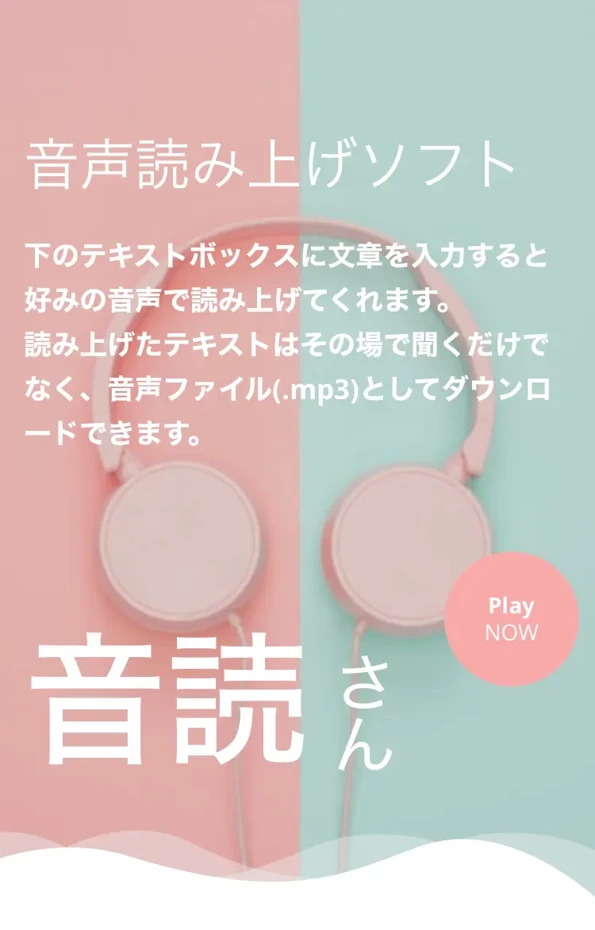
Ondoku on automaattinen tekstin lukupalvelu, jota voi käyttää suoraan iPhonen tai iPadin selaimella ilman asennusta.
Se hyödyntää uusinta AI-tekniikkaa tuottaakseen luonnollisen äänen, mikä tekee lukemisesta korkealaatuista – aivan kuin ihminen lukisi tekstiä.
Japanin kielelle on saatavilla yli 16 erilaista ääntä, joten voit valita parhaiten sisältöön tai mieltymyksiisi sopivan äänen.

Kokeile Ondoku-lukusovelluksen 16:ta japaninkielistä ääntä ilmaiseksi. Muuta vaikutelmaa säätämällä äänenkorkeutta
Ondokussa on 16 erilaista japaninkielistä ääntä. Valikoimassa on tietysti sekä miesten että naisten ääniä. Olemme koonneet kuunneltavaksi 8 suosituinta japaninkielistä ääntä ja niiden eri variaatioita.
Käyttö iPhone- tai iPad-laitteella on erittäin helppoa: avaa vain verkkosivusto Safari-selaimella ja voit aloittaa käytön heti.
Voit lukea jopa 1 000 merkkiä ilman rekisteröitymistä ja rekisteröitymällä jopa 5 000 merkkiä ilmaiseksi, joten kokeileminen on vaivatonta.
Koska kaupallinen käyttö on sallittua, palvelua voi hyödyntää myös liiketoiminnassa tai käyttää luettua ääntä esimerkiksi YouTube-videoiden kertojaäänenä.
Lisäksi tarjolla on useita houkuttelevia ominaisuuksia, kuten keskustelumuotoinen lukeminen useilla eri äänillä ja tuki 81 kielelle ja alueelle.
Yksinkertaisen käyttöliittymän ansiosta jopa aloittelijat voivat käyttää sitä ilman ongelmia, joten se sopii erinomaisesti ensimmäiseksi iPhonen lukusovellukseksi.
Jos et osaa päättää lukusovellusta iPhonelle tai iPadille (iOS), kokeile ensin Ondokua.
2. Voice Dream Reader: Tietokonesovelluksen veroinen lukusovellus iPhonelle

Voice Dream Reader on maksullinen lukusovellus, joka asennetaan iPhonelle.
Se on pitkään markkinoilla ollut perinteinen sovellus.
Se tukee useita eri tiedostomuotoja (kuten PDF, Word, EPUB ja verkkosivut), joten voit kuunnella monenlaisia iPhonelle tallennettuja dokumentteja.
On kuitenkin huomioitava, että perussovellus on maksullinen ja lisääänet on ostettava erikseen, joten kustannukset voivat nousta.
Sovelluksessa on monia opiskelua tukevia ominaisuuksia, kuten tekstin korostus, lukunopeuden säätö ja automaattinen vieritys, joten se on suositeltava myös iPhonella opiskeleville.
Koska sitä voi käyttää offline-tilassa, on suuri etu, että voit käyttää sitä murehtimatta iPhonen datan kulutuksesta.
3. iPhonen vakio-lukutoiminto: Etuna se, ettei asennusta tarvita
iPhonen ja iPadin sisäänrakennettua lukutoimintoa (käyttöaputoiminto) voidaan myös käyttää varteenotettavana lukusovelluksena.
Sen voi ottaa käyttöön iOS-asetuksista kohdasta ”Käyttöapu” → ”Puhuttu sisältö” → ”Puhu näyttö”.

Suurin etu on se, ettei lisäsovelluksia tarvitse asentaa eikä se kuluta iPhonen tallennustilaa.
Lukunopeutta ja äänen tyyppiä voi muuttaa asetuksista, mutta vaihtoehdot ovat rajallisemmat kuin kolmannen osapuolen sovelluksissa.
Haittapuolena on myös se, että luettua ääntä on vaikea tallentaa äänitiedostoksi verrattuna erillisiin sovelluksiin.
Jos tarvitset äänitiedoston esimerkiksi videon editointiin, suosittelemme käyttämään muuta sovellusta tai palvelua.
Tämä sopii iPhone-käyttäjille, jotka haluavat käyttää yksinkertaista lukutoimintoa ilmaiseksi ja joille perusominaisuudet riittävät.
4. NaturalReader: Selainpohjainen ja sovelluksena toimiva lukupalvelu
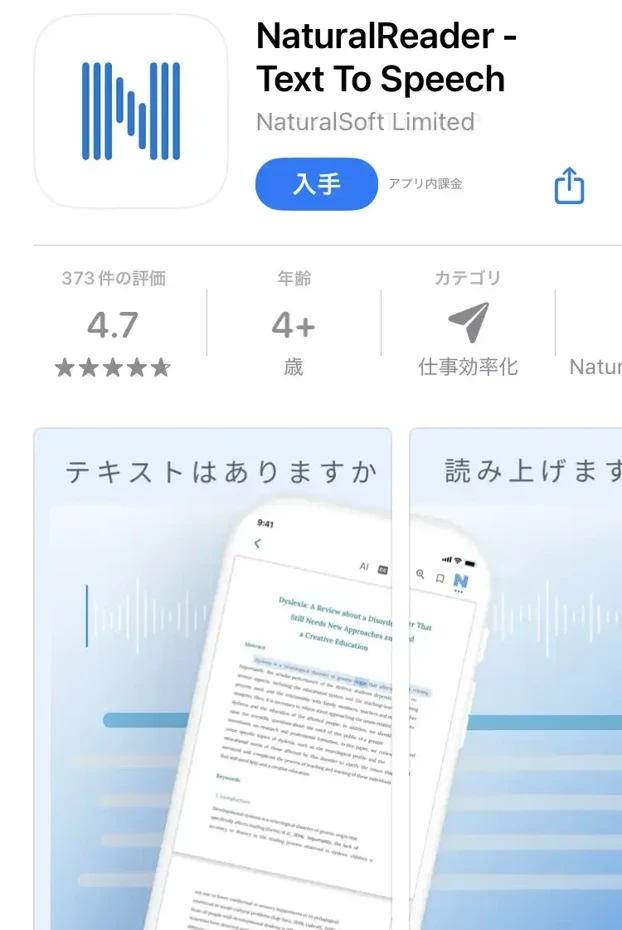
NaturalReader on palvelu, joka tarjoaa sekä selainpohjaisen lukupalvelun että iPhone-sovelluksen.
Siinä on OCR-toiminto, jonka avulla iPhonen kameralla kuvatut dokumentit tai valokuvien tekstit voidaan lukea ääneen.
Se tunnetaan luonnollisesta äänenlaadustaan ja monikielisyydestään, ja se on erityisen suosittu automaattinen lukusovellus englanninkielisissä maissa.
Ilmaisversiossa voi käyttää peruslukutoimintoja, mutta korkealaatuiset äänet ja edistyneemmät ominaisuudet ovat saatavilla vain maksullisilla tilauksilla.
iPhone-sovellus on muotoilultaan yksinkertainen ja helppokäyttöinen, ja tekstin lataaminen sekä MP3-muunnos onnistuvat vaivatta myös mobiiliympäristössä.
Pilvisynkronoinnin ansiosta voit jatkaa työtäsi saumattomasti iPhonen ja tietokoneen välillä.
5. Speechy: Luonnollinen lukupuhe, joka sopii pitkäkestoiseen kuunteluun
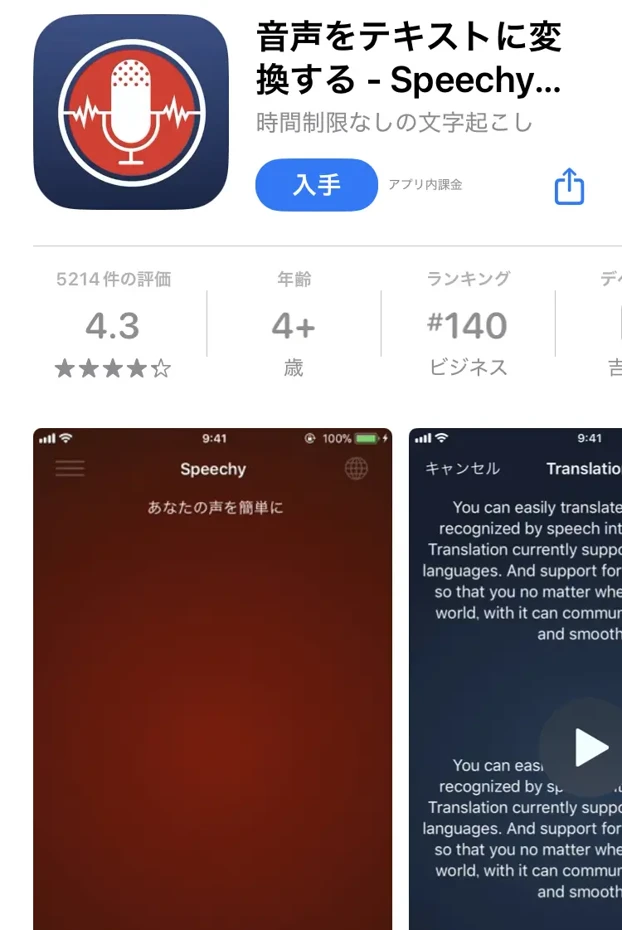
Speechy on lukusovellus, jonka tunnusmerkkinä on tekoälypohjainen, luonnollinen lukupuhe.
Sen iPhonelle suunniteltu käyttöliittymä on hiottu ja sujuva, joten aloittelijakin oppii käyttämään sitä intuitiivisesti.
Sovelluksesta on saatavilla ilmaisversio, mutta korkealaatuiset äänet ja lisätoiminnot edellyttävät maksullista tilausta.
Koska se on kehitetty alun perin oppimisvaikeuksista kärsiville, siinä on paljon ymmärtämistä helpottavia ominaisuuksia, kuten tekstin korostus.
Siinä on myös kätevä toiminto, jolla voit skannata painettua tekstiä iPhonen kameralla suoraan luettavaksi.
Kuukausimaksullinen tilaus on kuitenkin huomioitava jatkuvana kustannuksena.
6. Yukkuri Bouyomi Talk: Sovellus ”Yukkuri”-äänellä lukemiseen iPhonessa
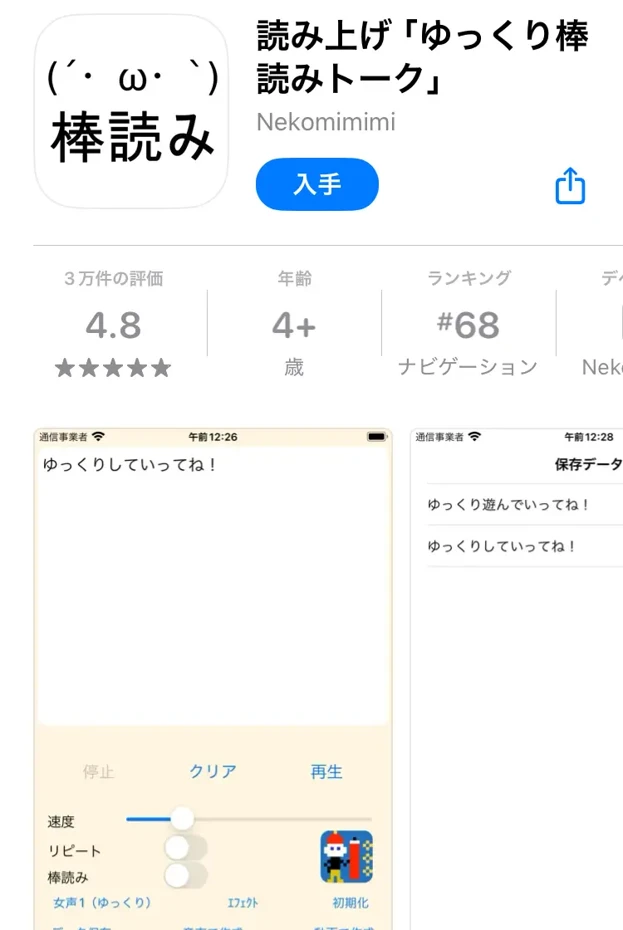
Yukkuri Bouyomi Talk on yksinkertainen iPhone-sovellus, joka lukee syötetyn tekstin mekaanisella äänellä.
Sovelluksen pääominaisuuksiin kuuluvat lukutekstin asettaminen, lukemisen aloitus ja lopetus, nopeuden muuttaminen, toistoasetukset, äänityypin valinta ja monotone-asetukset.
Äänivaihtoehtoja on useita, mukaan lukien ”Naisääni 1 (Yukkuri)”, muita nais- ja miesääniä sekä robottiääniä.
Nopeutta ja äänenkorkeutta (pitch) voi säätää vapaasti, mikä mahdollistaa kustomoinnin käyttötarkoituksen mukaan.
Tämä sovellus käyttää Aquest Co., Ltd:n ”AquesTalk”-puhesynteesikirjastoa, joten käyttöehtoja on noudatettava.
Käyttö henkilökohtaisiin tarkoituksiin on ilmaista, mutta kaupalliseen käyttöön vaaditaan kyseisen kirjaston lisenssi.
7. Voice Aloud Reader: Yksinkertainen automaattinen lukusovellus iPhonelle
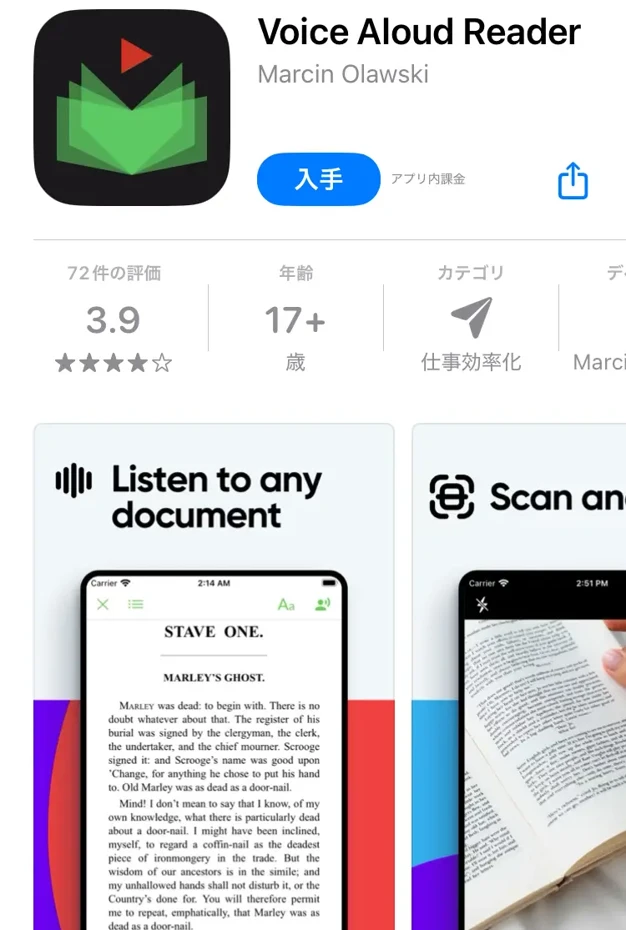
Voice Aloud Reader on yksinkertainen ja helppokäyttöinen lukusovellus iPhonelle.
Se tukee monenlaista sisältöä, kuten tekstitiedostoja, verkkosivuja ja PDF-dokumentteja.
Ilmaisversiossa on mainoksia, mutta perustoiminnot ovat riittävät, joten se sopii niille, jotka haluavat pitää kustannukset matalina.
Se integroituu iPhonen jakotoimintoon, joten voit lähettää tekstiä suoraan muista sovelluksista luettavaksi.
Siinä on myös tallennustoiminto, jonka avulla voit tallentaa luetun tekstin MP3-tiedostoksi myöhempää kuuntelua varten.
Koska sovellus keskittyy perusominaisuuksiin, se ei kuormita iPhonea paljoa ja akun kulutus pysyy kohtuullisena.
Suositeltava iPhone-sovellus niille, jotka käyttävät tällaista sovellusta ensimmäistä kertaa tai joille perustoiminnot riittävät.
8. Zunda Voice: Lukeminen Zundamon-äänellä iPhonessa tai iPadissa
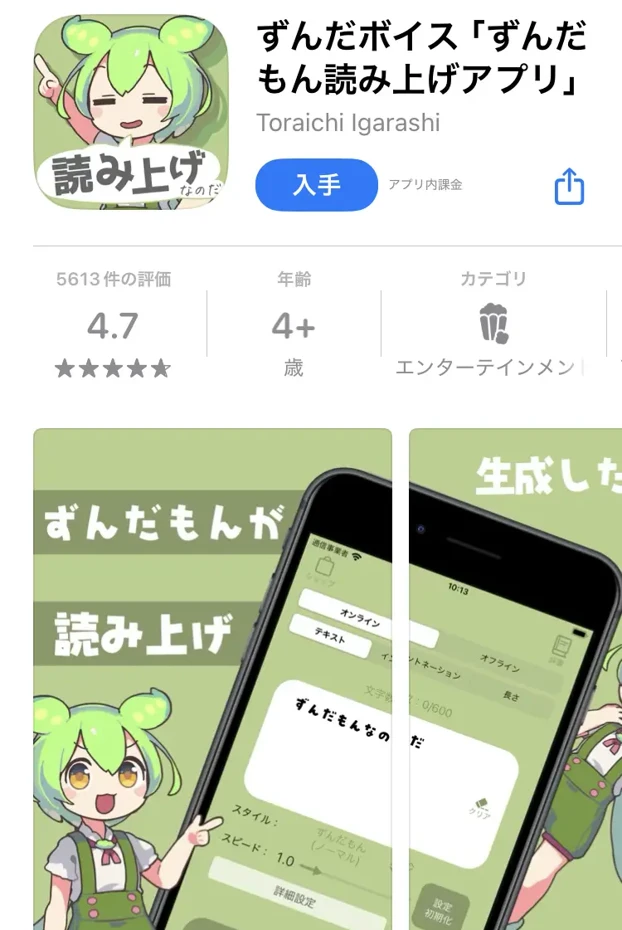
Zunda Voice on iPhone-sovellus, joka lukee tekstin Zundamon-hahmon äänellä.
Erikoisuutena on syötetyn tekstin lukeminen tunnistettavalla Zundamonin äänellä.
Lisäksi siinä on toiminto, jossa voit käyttää jopa 99 erilaista ääntä ”gacha”-mekaniikan avulla.
Ääntä luotaessa voit säätää vapaasti intonaatiota, nopeutta, sävyä ja sanojen pituutta.
Luodun äänen voi tallentaa videon editointia varten tai lähettää ystäville.
Lisäksi mukana on lisätoiminto, jossa voit keskustella AI-Zundamonin kanssa, ja sovellus lukee vastaukset ääneen.
Kuinka käyttää Ondokua iPhonella tehokkaasti
Ensikäyttäjille! 3 askeleen opas Ondokun käyttöön iPhonella
Ondoku on yhtä helppokäyttöinen iPhonella tai iPadilla kuin tietokoneellakin.
Siirry ensin iPhone- tai iPad-laitteen Safari-selaimella Ondokun viralliselle sivustolle.
Liitä seuraavaksi teksti, jonka haluat luettavan, tekstikenttään tai kirjoita se suoraan.
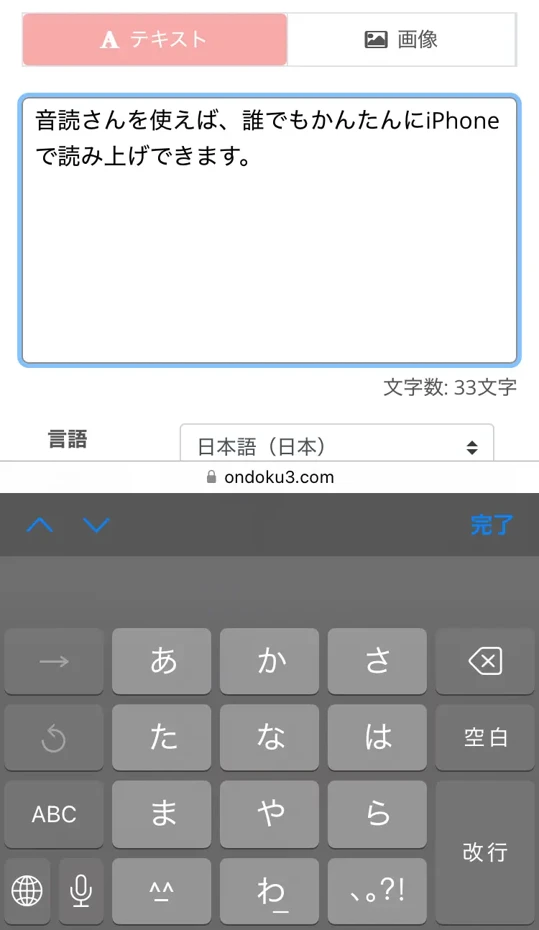
Napauta sitten vain ”Lue”-painiketta, niin korkealaatuinen automaattinen lukeminen alkaa.
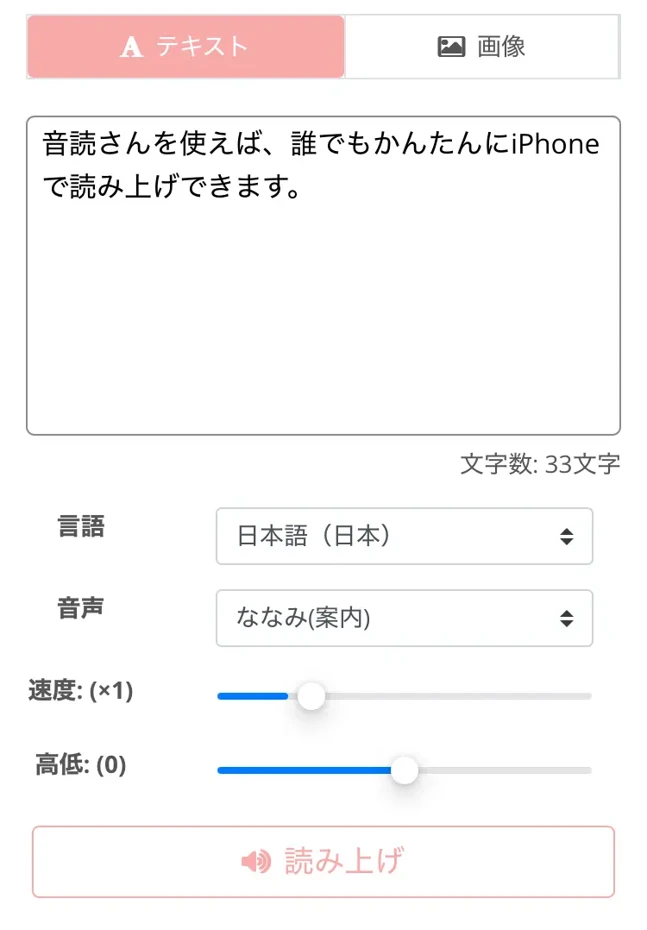
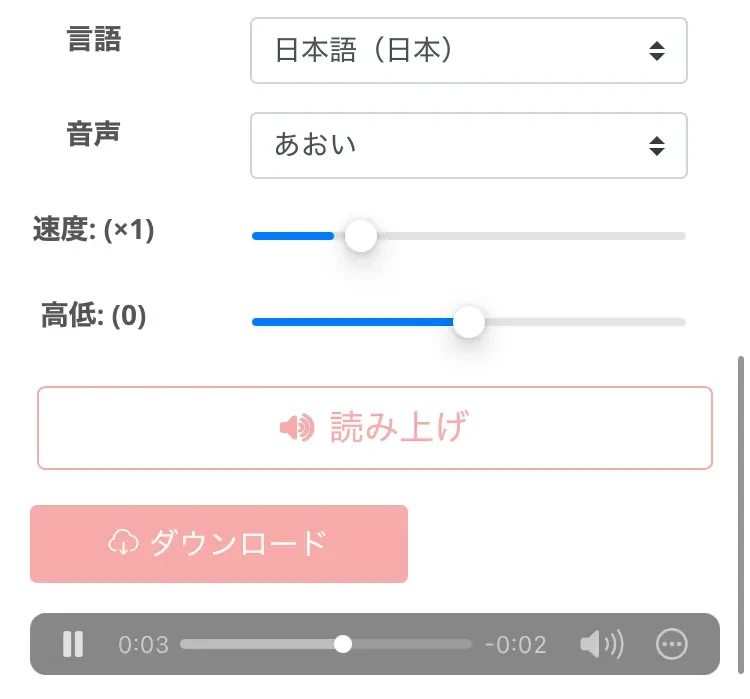
Kun käsittely on valmis, luettu ääni toistetaan automaattisesti.
Ondoku-palvelua voi käyttää ilmaiseksi jopa 1 000 merkkiin asti ilman rekisteröitymistä, mutta rekisteröimällä sähköpostiosoitteen ilmainen kiintiö nousee 5 000 merkkiin. Rekisteröityminen on suositeltavaa, jos haluat lukea pitkiä tekstejä.
Ääni on ladattavissa MP3-muodossa, joten voit tallentaa sen iPhone- tai iPad-laitteellesi ja kuunnella sitä offline-tilassa.
Näin lisäät palvelun iPhonen tai iPadin kotinäyttöön ja käytät sitä sovelluksen tapaan
Vaikka Ondoku on selainpohjainen palvelu, voit käyttää sitä iPhonessa tai iPadissa sovelluksen tavoin.
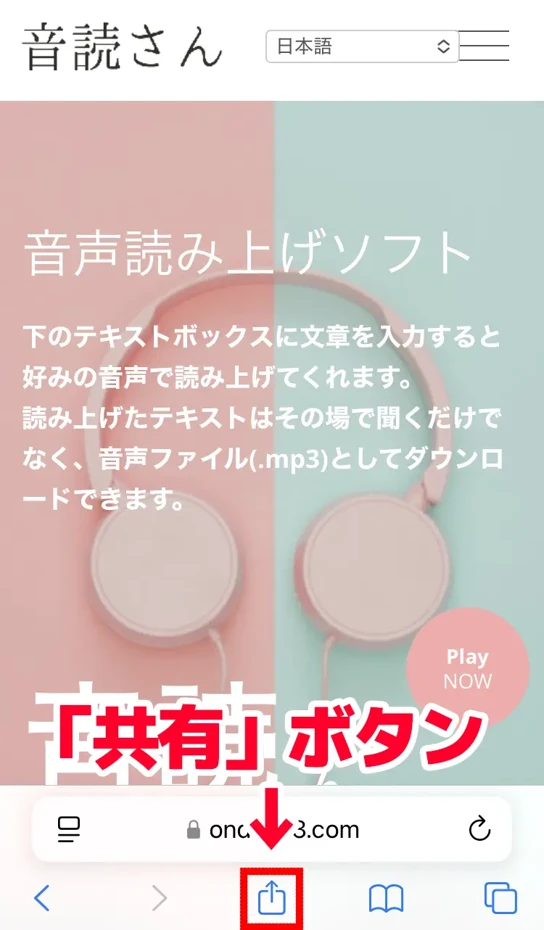
Napauta ensin Safari-näytön alareunassa olevaa ”Jaa”-painiketta (neliö, jossa on ylöspäin osoittava nuoli).
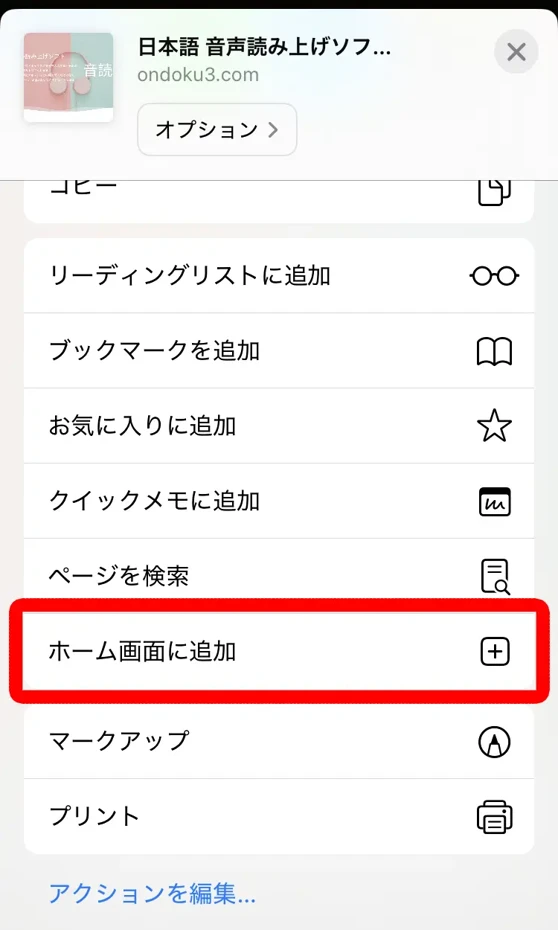
Valitse avautuvasta valikosta ”Lisää kotivalikkoon”.
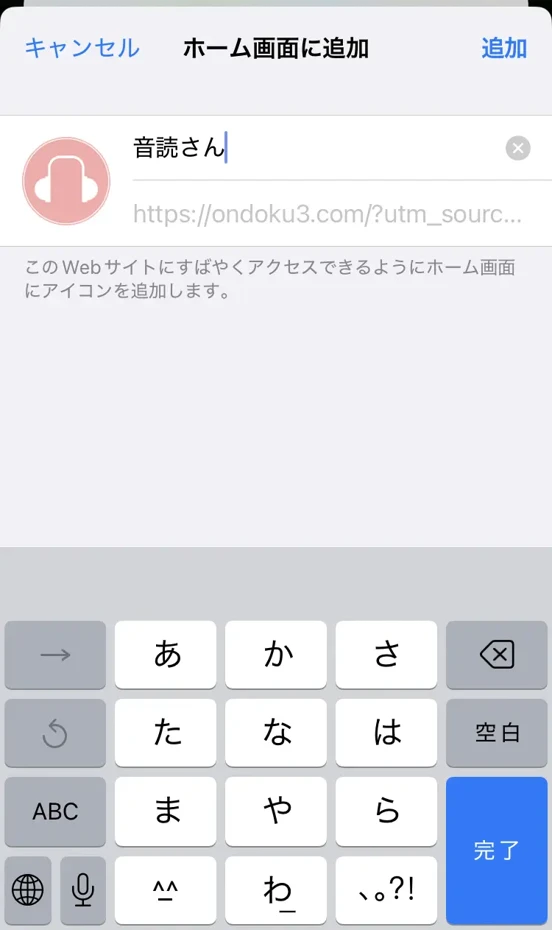
Muokkausnäyttö avautuu, napauta ”Lisää”.
Nyt Ondoku-kuvake on lisätty iPhonen tai iPadin kotinäyttöön, ja voit käyttää sitä yhdellä napautuksella aivan kuten tavallista sovellusta.
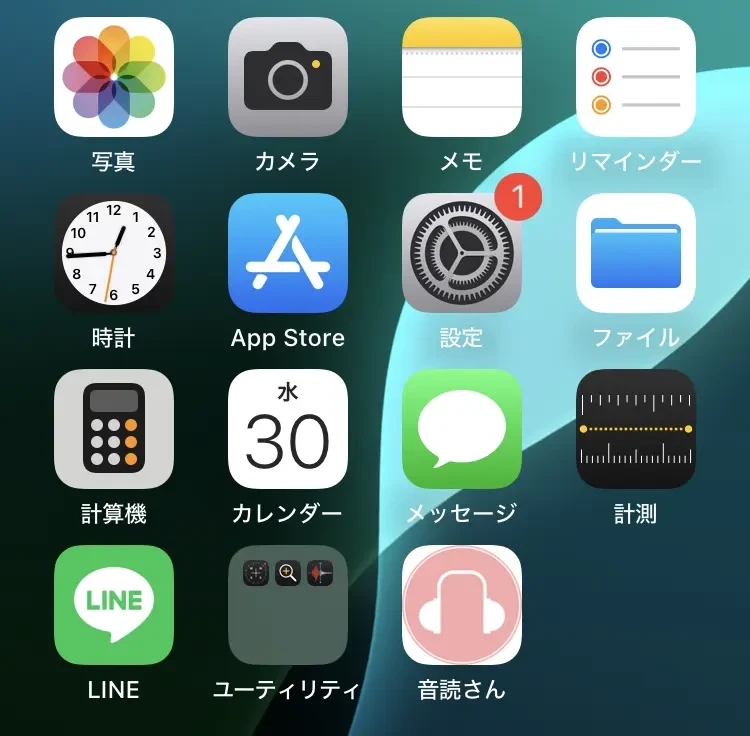
Tämän menetelmän avulla sinun ei tarvitse kirjoittaa URL-osoitetta selaimeen joka kerta, mikä tekee Ondoku-palvelun käytöstä entistä sujuvampaa.
Kun avaat palvelun kotinäytön kuvakkeesta, se aukeaa ”sovellustilassa”, jolloin Safarin välilehdet ja osoitepalkki eivät ole näkyvissä, mikä auttaa keskittymään käyttöön.
Tämä on erityisen suositeltava tapa niille, jotka haluavat hyödyntää iPhonen tai iPadin näyttötilaa tehokkaasti.
Äänen ja lukunopeuden kustomointi
Ondoku-palvelussa voit helposti kustomoida ääntä ja lukunopeutta myös iPhonella tai iPadilla.
Äänityypin voi valita ”Ääni”-pudotusvalikosta. Japanin kielelle on valittavissa 17 erilaista ääntä.
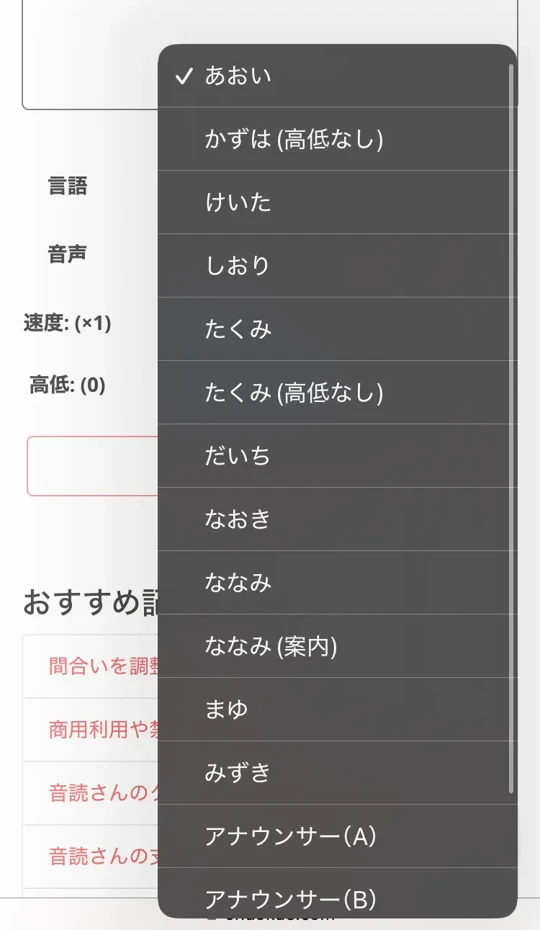
Lukunopeutta voi säätää ”Nopeus”-liukusäätimellä välillä 0,5x (hidas) – 2,0x (nopea).

Myös äänenkorkeutta voi säätää ”Korkeus”-liukusäätimellä matalammaksi tai korkeammaksi.
Näiden tarkkojen säätöjen ansiosta voit löytää itsellesi mieluisimman asetuksen, jota on mukava kuunnella iPhonella pitkiäkin aikoja.
Ondoku on monikielinen tekstin lukupalvelu iPhonelle
Ondoku tukee useita eri kieliä, mikä on suuri etu.
Kielen voi valita pudotusvalikosta tähän tapaan.
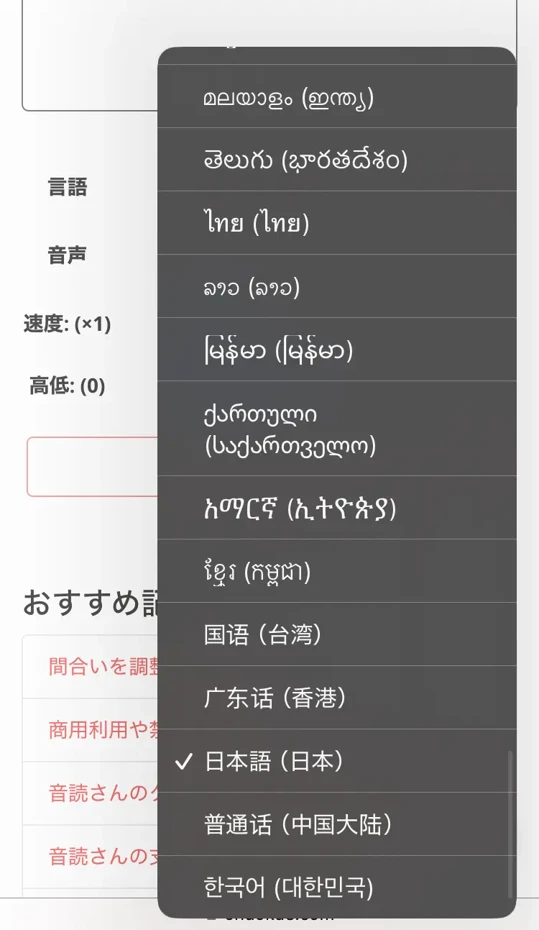
Koska Ondoku-palvelussa voi muuttaa toistonopeutta, se sopii erinomaisesti kieltenopiskeluun.
Erityisesti kieltenopiskelussa hitaampi nopeus helpottaa kuullun ymmärtämistä, ja kun taitosi kehittyvät, voit nostaa nopeutta harjoitellaksesi realistista kuuntelua.
Käyttöliittymä on suunniteltu helposti käytettäväksi iPhonen pienellä näytöllä, joten asetusten muuttaminen sujuu vaivatta.
Kuten näet, Ondoku on kätevä ja helppokäyttöinen!
Kun etsit tapaa lukea tekstiä iPhonellasi, kokeile ensin Ondokua!
Kuinka valita automaattinen lukusovellus iPhone- ja iPad (iOS) -käyttäjille
Seuraavaksi selitämme, kuinka valita sopiva automaattinen lukusovellus iPhone- tai iPad-laitteellesi.
Valinta äänenlaadun ja luonnollisuuden perusteella
Kun valitset lukusovellusta iPhonelle tai iPadille, yksi tärkeimmistä tekijöistä on äänen laatu ja luonnollisuus.
Mekaaninen lukeminen tekee pitkäaikaisesta käytöstä rasittavaa, ja luonnoton intonaatio voi vaikeuttaa sisällön ymmärtämistä.
Uusinta AI-tekniikkaa käyttävät sovellukset, kuten Ondoku, lukevat tekstiä luonnollisella, ihmismäisellä intonaatiolla, mikä vähentää korvien väsymistä pitkissä kuuntelusessioissa.
Erityisesti japanin kielen lukemisessa on tärkeää, miten sovellus käsittelee kielen monimutkaisuuksia, kuten kanji-merkkien lukutapoja ja partikkeleita.
Jos aiot lukea paljon japaninkielistä sisältöä iPhonellasi, suosittelemme valitsemaan sovelluksen, joka on vahva japanin kielen prosessoinnissa.
Käytettävyyden ja käyttöliittymän vertailu
Kun otetaan huomioon iPhonen pieni näyttö, yksinkertainen ja intuitiivinen käyttöliittymä (UI) on toivottava ominaisuus lukusovelluksessa.
Sovellukset, jotka vaativat monimutkaisia asetuksia tai vaivalloista käyttöä, eivät sovellu hyvin älypuhelinkäyttöön.
Selainpohjaiset palvelut, kuten Ondoku, on suunniteltu niin, että jopa aloittelijat voivat käyttää niitä vaivatta yksinkertaisen käyttöliittymän ansiosta.
Myös se, kuinka helposti usein käytettyihin toimintoihin pääsee käsiksi, tekstin syöttötapa ja lukupuheen hallintamenetelmät, ovat tärkeitä tekijöitä iPhonen käytettävyyden kannalta.
Valitsemalla sovelluksen, jonka käyttöliittymä on optimoitu iPhonen näytön kokoon, voit nauttia lukutoiminnosta ilman stressiä.
Erot hinnoittelussa ja hinta-laatusuhde

iPhonen ja iPadin lukusovelluksissa on monenlaisia hinnoittelumalleja ilmaisista sovelluksista kalliisiin kuukausitilauksiin.
Vaikka jotkin ilmaissovellukset tarjoavat riittävät toiminnot, saatat kaivata maksullisten sovellusten tarjoamia edistyneitä ominaisuuksia tai hiotumpaa äänenlaatua.
Voidaan sanoa, että ilmaiseksi käytettävät palvelut, kuten Ondoku, tarjoavat erinomaisen hinta-laatusuhteen.
Monet iPhone- ja iPad-laitteiden iOS-sovellukset saattavat olla merkitty ilmaisiksi, mutta todellinen käyttö vaatii usein sovelluksen sisäisiä ostoja.
On tärkeää tarkistaa etukäteen, ovatko todella tarvitsemasi toiminnot käytettävissä ilmaiseksi vai onko mahdollista, että joudut päivittämään maksulliseen suunnitelmaan tulevaisuudessa.
Tarkista myös vaikutus akun kulutukseen ja suorituskykyyn
iPhonen tai iPadin akun kesto on erittäin tärkeää.
Jotkut lukusovellukset kuluttavat paljon akkua taustaprosessien tai jatkuvan suorituksen vuoksi.
Erityisesti sovellukset, jotka suorittavat edistynyttä ääniprosessointia, rasittavat iPhonen prosessoria, mikä nopeuttaa akun tyhjenemistä.
Selainpohjaiset, kevyet palvelut kuten Ondoku, suorittavat prosessoinnin vain tarvittaessa, joten niiden vaikutus iPhonen akun kestoon on suhteellisen pieni.
Jos aiot käyttää lukutoimintoa pitkiä aikoja, suosittelemme valitsemaan vähän akkua kuluttavan sovelluksen tai varmistamaan, että mukanasi on laturi tai varavirtalähde.
Miten iPhonen ja iPadin lukusovelluksia käytetään käytännössä?
Hyödynnä työmatka-aika! Helppo tiedonhankinta liikkeellä ollessa

iPhonen lukusovellukset ovat tehokkaita työkaluja työ- tai koulumatka-ajan hyödyntämiseen.
Vaikka kirjan lukeminen täydessä junassa tai bussissa olisi vaikeaa, voit hankkia tietoa kuuntelemalla sitä kuulokkeilla.
Käyttämällä selainpohjaista lukupalvelua kuten Ondoku, voit kopioida mielenkiintoisia uutisartikkeleita tai blogitekstejä ennen lähtöä ja kuunnella niitä matkan aikana.
Jopa lyhyen työmatkan aikana lukusovelluksen avulla voit kerryttää kymmeniä minuutteja opiskeluaikaa päivittäin.
Suositellaan tietysti myös autoilijoille.
Lukusovelluksen avulla voit hankkia tietoa turvallisesti ajon aikana ilman, että aika menee hukkaan.
Käytä iPhonen lukusovellusta kieltenopiskeluun!

iPhonen lukusovellukset ovat erittäin tehokkaita myös kieltenopiskelussa.
Käyttämällä monikielistä lukupalvelua kuten Ondoku, voit kuunnella vieraskielisiä tekstejä oikealla ääntämyksellä.
Kuuntelemalla samaa tekstiä toistuvasti parannat kuullun ymmärtämistäsi ja opit luonnollisen ääntämyksen.
Suosittelemme myös ”shadowing”-menetelmää, jossa toistat tekstiä ääneen samalla, kun sovellus lukee sitä.
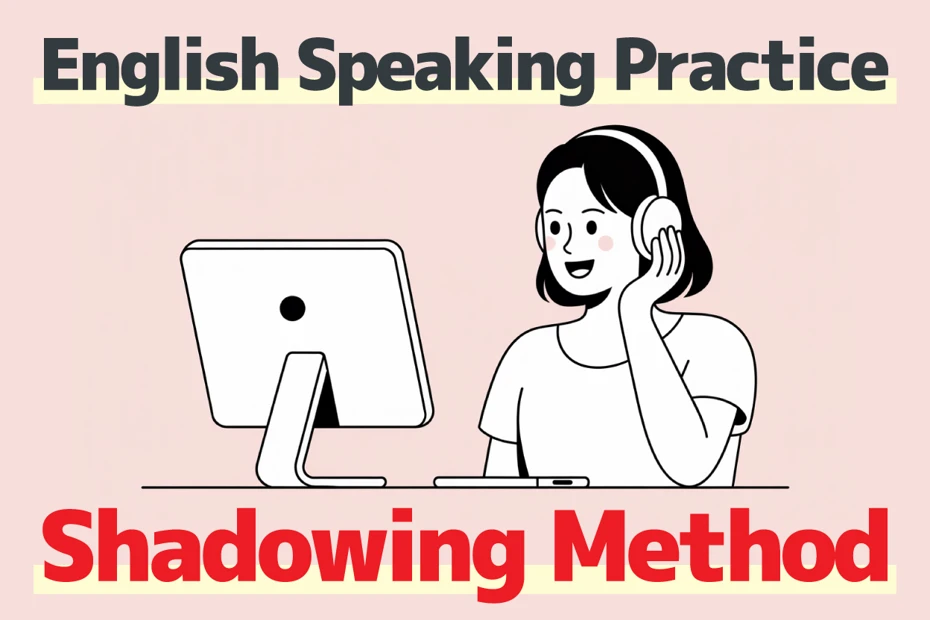
【Täydellinen opas】Miten englannin shadowing tehdään? Selitämme myös, miten voit tehdä oppimateriaalia ilmaiseksi!
Tehosta englannin kielen taitoasi shadowing-menetelmällä! Selitämme aloittelijoille menetelmän, joka parantaa kuuntelua, ääntämystä ja puhetta samanaikaisesti. Esittelemme myös, miten teet oppimateriaalia ilmaisella AI-äänellä.
iPhonen lukusovelluksissa nopeutta voi säätää, joten aloittelijat voivat aloittaa hitaasti ja lisätä nopeutta taitojen kehittyessä.
Yhdistämällä tämän muihin kieltenopiskelusovelluksiin voit kuunnella opittuja fraaseja ja kielioppia oikeassa kontekstissa, mikä tekee oppimisesta tehokkaampaa.
Mahdollisuus luoda iPhonella oppimisympäristö, jossa tuntuu kuin natiivipuhuja olisi vieressäsi, on lukusovellusten suuri etu.
Tarkista liikeasiakirjat ja sähköpostit tehokkaasti
Liike-elämässä iPhonen lukusovellukset voivat olla tehokkaita työkaluja sähköpostien ja asiakirjojen tarkistamiseen.
Antamalla Ondokun tai vastaavan sovelluksen lukea pitkiä sähköposteja tai raportteja, voit omaksua tietoa kuulon kautta, mikä syventää ymmärrystä.
Kuuntelemalla materiaaleja ennen kokousta voit valmistautua ja omaksua tietoa tehokkaasti.
Äänen avulla huomaat helpommin ilmaisujen vivahteet tai mahdolliset epäjohdonmukaisuudet, joita et ehkä huomaisi vain lukemalla.
Erityisesti oikoluvussa huomaat usein sellaisia pieniä virheitä kuuntelemalla, jotka silmä helposti ohittaa lukiessa.
Yhdistämällä sovelluksen iPhonen Siri-oikoteihin voit pyytää sovellusta lukemaan uusimmat sähköpostit pelkällä äänikomennolla.
Paljon liikkuvalle liike-ihmiselle iPhonen lukusovellus on välttämätön työkalu ajan tehokkaaseen käyttöön.
Toteuta ”lukeminen ohessa”! Tiedonhakua kotitöiden tai urheilun aikana

iPhonen lukusovellukset mahdollistavat hands-free-tiedonhankinnan eli ”oheislukemisen” kotitöiden tai liikunnan aikana.
Voit kuunnella kirjojen tai artikkelien sisältöä Ondokun kaltaisilla sovelluksilla samalla kun teet ruokaa, siivoat tai peset pyykkiä.
Myös hölkätessä tai kävellessä voit yhdistää iPhonen langattomiin kuulokkeisiin ja kerätä tietoa käyttämättä silmiäsi.
Ondokun yksinkertainen käyttö sopii hyvin tilanteisiin, joissa haluat ohjata sovellusta nopeasti muiden toimien ohessa.
Kiireisille kotiäideille tai työssäkäyville perheille, joilla ei ole aikaa istua alas lukemaan, iPhonen lukusovellus tarjoaa arvokasta ”lukuaikaa”.
Voit hyödyntää kaikki päivittäiset pienet hetket, kuten aamun valmistelut tai iltarutiinit, ja kerätä tietoa tehokkaasti.
Miksi et kokeilisi tehdä omaa äänikirjaa Ondokun avulla?

【Ilmainen】Tee oma äänikirja puhesynteesillä! Kooste menetelmistä lukupalveluiden avulla
Selitämme yksityiskohtaisesti, miten voit luoda äänikirjan käyttämällä ilmaisia AI-lukupalveluita ja -ohjelmistoja, sekä esittelemme suositellut palvelut.
iPhone- ja iPad-laitteiden lukutoimintojen ongelmanratkaisu
Mitä tehdä, jos ääntä ei kuulu?
Joskus iPhone- tai iPad-laitteella lukusovellusta käytettäessä voi ilmetä ongelma, jossa ääntä ei kuulu.
Tarkista ensin, onko iPhone tai iPad ”hiljaisessa tilassa”.
Jos laitteen sivulla oleva kytkin näyttää oranssia, hiljainen tila on päällä.
Tarkista seuraavaksi, että äänenvoimakkuus on säädetty sopivaksi.
Voit säätää sitä iPhonen tai iPadin äänenvoimakkuuspainikkeilla tai ohjauskeskuksesta.
Jos käytät Bluetooth-kuulokkeita tai -kaiuttimia, varmista, että ne on yhdistetty oikein ja ettei ääntä ohjata johonkin toiseen laitteeseen.
Ondokun kaltaisissa selainpohjaisissa palveluissa varmista, että äänet on sallittu selaimen asetuksissa.
Tarkista Safarin asetuksista ”Sivuston asetukset” → ”Automaattinen toisto”, että se on tilassa ”Salli”.
Jos nämä toimenpiteet eivät auta, ongelma ratkeaa usein käynnistämällä iPhone uudelleen.
Miten säätää lukemista, jos se kuulostaa luonnottomalta?

Jos japanin kielen lukeminen iPhonella tuntuu luonnottomalta, on olemassa useita tapoja säätää sitä.
Vaikka Ondokun kaltaiset uusinta AI-tekniikkaa käyttävät palvelut ovat hyviä lukemaan luonnollista kieltä, on olemassa niksejä, joilla luonnollisuutta voi parantaa entisestään.
Jos kanji-merkin lukutapa on väärä, sen kirjoittaminen hiraganalla tai katakanalla voi auttaa.
Esimerkiksi, jos jokin lause luetaan oudosti, kokeile kirjoittaa se foneettisesti, jolloin lukutapa saattaa korjaantua.
Myös välimerkkien käytöllä on suuri merkitys.
Sijoittamalla välimerkkejä sopiviin kohtiin sovellus lukee tekstin luonnollisemmalla intonaatiolla ja tauotuksella.
Kokeile myös vaihtaa lukijaa.
Ondokussa voit vaihtaa ääntä helposti, joten löydät nopeasti luonnollisimmalta kuullostavan vaihtoehdon.
Katso täältä lisää vinkkejä äänen säätämiseen.
Menetelmiä, joita kannattaa kokeilla Ondokun intonaation ja painotuksen säätämiseen
Jos haluat säätää Ondokun intonaatiota, voit vaikuttaa siihen käyttämällä hiraganoja, katakanoja, kanjeja, aakkosia ja välimerkkejä luovasti.
Parhaat asetukset akun kulutuksen minimoimiseksi

On olemassa muutamia asetuksia, joilla voit säästää akkua käyttäessäsi lukusovelluksia iPhonella tai iPadilla.
Ensinnäkin näytön kirkkauden vähentäminen voi pienentää akun kulutusta merkittävästi.
Voit säätää tätä helposti ohjauskeskuksesta.
Voit säästää akkua vielä enemmän lukitsemalla näytön ja sammuttamalla sen lukemisen ajaksi.
Ondokun kaltaisissa selainpohjaisissa palveluissa voit ladata luetun äänen valmiiksi ja toistaa sen myöhemmin musiikkisovelluksella, mikä säästää akkua.
Alhaisen virran tilan käyttöönotto rajoittaa taustaprosesseja ja automaattisia päivityksiä, mikä pidentää akun kestoa.
Tämä on erityisen hyödyllistä, jos aiot käyttää lukutoimintoa pitkään.
Voit myös tarkistaa iPhonen tai iPadin kohdasta ”Asetukset” → ”Akku”, mitkä sovellukset kuluttavat eniten virtaa, ja sulkea tarpeettomat sovellukset.
Lisäksi Wi-Fi-yhteys kuluttaa yleensä vähemmän akkua kuin mobiilidata, joten suosittelemme käyttämään Wi-Fiä, jos mahdollista.
Yhteenveto: Miksi et kokeilisi lukusovelluksia iPhonella tai iPadilla?
Kun aloitat iPhonen tai iPadin automaattisen lukutoiminnon käytön, suosittelemme aloittamaan selainpohjaisesta palvelusta, kuten Ondoku.
Koska asennusta ei tarvita, voit kokeilla sitä helposti ja kokea lukutoiminnon peruskäytön ja kätevyyden.
Aloita ensin lyhyillä teksteillä ja testaa sovelluksen tuntumaa sekä äänen luonnollisuutta.
Kun totut siihen, voit vähitellen siirtyä lukemaan pidempiä tekstejä ja monenlaista sisältöä löytääksesi itsellesi parhaan tavan hyödyntää sovellusta.
Miksi et sinäkin kokeilisi Ondokua tai muita iPhone- ja iPad-laitteiden lukusovelluksia?
■ AI puhesynteesiohjelmisto "Ondoku"
"Ondoku" on verkossa toimiva tekstistä puheeksi -työkalu, jota voidaan käyttää ilman alkukustannuksia.
- Tukee 81 kieltä ja aluetta, mukaan lukien japani, englanti, kiina, korea, espanja, ranska ja saksa
- Saatavilla sekä tietokoneelta että älypuhelimelta
- Sopii liike-, koulutus-, viihde- jne.
- Ei vaadi asennusta, voidaan käyttää heti selaimesta
- Tukee myös kuvista lukemista
Voit käyttää sitä kirjoittamalla tekstiä tai lataamalla tiedoston sivustolta. Luo luonnollisia äänitiedostoja sekunneissa. Voit käyttää puhesynteesiä jopa 5 000 merkkiä ilmaiseksi, joten kokeile sitä ensin.

Tekstistä puheeksi -ohjelmisto "Ondoku" voi lukea 5000 merkkiä kuukaudessa AI-äänellä ilmaiseksi.
Voit ladata MP3-tiedostoja helposti ja myös kaupallinen käyttö on mahdollista.
Jos rekisteröidyt ilmaiseksi, voit muuntaa jopa 5 000 merkkiä kuukaudessa ilmaiseksi tekstistä puheeksi.
Kokeile Ondokua nyt.
HP:
ondoku3.com
Email: ondoku3.com@gmail.com
Email: ondoku3.com@gmail.com
Aiheeseen liittyvä artikkeli
Tekstinlukuohjelmisto Ondoku. Se on puheeksi puheeksi -palvelu, joka ei vaadi asennusta ja jota kuka tahansa voi käyttää ilmaiseksi. Jos rekisteröidyt ilmaiseksi, voit saada jopa 5000 merkkiä ilmaiseksi kuukaudessa. Rekisteröidy nyt ilmaiseksi
- Mikä on Ondoku?
- Lue teksti Ondokusta
- Ilmainen rekisteröinti
- Arvioi suunnitelma
- Luettelo artikkeleista
- Kokeile myös muita ilmaisia palveluita














