Adjunk hangfájlokat a PowerPoint és egyéb prezentációkhoz. Ajánlott szoftverek és a beillesztés mód…
Hogyan illesszünk be hangot a PowerPointba! Emelje prezentációját magasabb szintre az Ondoku segítségével.
2026. január 26.
A PowerPoint-diák készítése során előfordulhat, hogy a folyamat egyhangúvá válik, vagy úgy érzi, hiányzik egy kis plusz kreativitás.
Ezért azt javasoljuk, hogy adjon hangot a diákhoz.
A narráció hozzáadásával gördülékenyebbé teheti a prezentációt, és lenyűgöző diákat hozhat létre.
Hangfájlok beszúrása PowerPointba
Videó magyarázata: 1 perc 55 másodperctől
A PowerPoint-diákhoz való hangfájlok készítése valójában egyszerű.
Amire szüksége lesz
- A felolvasandó szöveg,
- A dia, amelybe hangot szeretne tenni,
- Az Ondoku weboldala.
Narráció készítése
1. A felolvasandó szöveg előkészítése
Először készítse elő a felolvasni kívánt szöveget.
A szöveg lehet a PowerPoint jegyzeteiben, de előkészítheti egy másik szoftverben is.
2. A szöveg másolása és beillesztése az Ondoku felületére

Ezután nyissa meg az Ondoku főoldalát, és másolja be a szöveget az Ondoku felületére.
A későbbi munka megkönnyítése érdekében érdemes a hangfájlokat diánként vagy kisebb részekre bontva elkészíteni.
3. Beszúrás a diákba
Végül szúrja be a hangfájlokat a diákba.
Hangfájlok beszúrása PowerPointba
Videó magyarázata: 2 perc 35 másodperctől
A PowerPointba beszúrható hangfájlformátumok: wma, wav, mp3, m4a/mp4 (csak PowerPoint 2013-tól), mid/midi, au, aiff.
Fontos megjegyzések a hangfájlok beszúrásához
Az Ondoku támogatja a letöltést mp3 és wav formátumban.
Kompatibilitási problémák miatt az Ondoku oldaláról letöltött mp3 fájlok beszúrásakor az utolsó néhány másodperc néha levágásra kerülhet.
Ilyen esetben töltse le és szúrja be a fájlt wav formátumban.
![[Frissítés] Hogyan tölthetünk le Ondoku hangfájlokat WAV formátumban | Ondoku szövegfelolvasó szoftver](https://storage.googleapis.com/ondoku3/image/%E3%82%AB%E3%82%BB%E3%83%83%E3%83%88%E3%83%86%E3%83%BC%E3%83%95_930.webp)
Ha a probléma továbbra is fennáll, próbálja meg átalakítani a fájlt egy másik formátumba a beszúrás előtt.
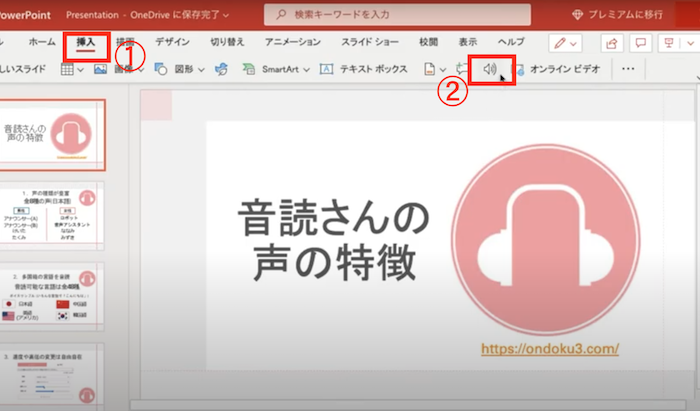
Az eszköztárból válassza ki:
- Beszúrás
- Hang
- Hangfájl a számítógépen
Ekkor megjelenik egy ablak a hangfájl kiválasztásához, ahol kiválaszthatja a kívánt fájlt.
A hangfájl kiválasztása és beszúrása után egy hangszóró ikon jelenik meg.
Kattintson erre az ikonra, és állítsa be, mikor szeretné lejátszani a hangot.
A hangfájl lejátszásának indítása
A hangfájl indítási módjának kiválasztásához kattintson a legördülő nyílra, és válasszon egy opciót.
Automatikusan
A hangfájl automatikusan elindul, amikor a diára lép.
Kattintásra
A lejátszás csak akkor indul el, ha az ikonra kattint.
* A hangfájl prezentáció közbeni lejátszásának beállításához válasszon az alábbi lehetőségek közül:
Lejátszási beállítások
Lejátszás minden dián keresztül
Egyetlen hangfájl szól az összes dia alatt.
Ismétlés leállításig
A hangfájl folyamatosan ismétlődik, amíg manuálisan le nem állítja a [Lejátszás/Szünet] gombbal.
Visszatekerés lejátszás után
A lejátszás befejezése után a hangfájl visszaugrik az elejére.
A lejátszási beállítások módosítása
A beállítások módosításának módja:
Válassza ki a hangszóró ikont, majd az eszköztáron kattintson a [Lejátszás] fülre.
Válassza ki a kívánt beállításokat.
Részletes beállítások
Vágás
A hanganyagot meg is vághatja. Ehhez válassza a [Hang vágása] lehetőséget, és a piros, valamint a zöld csúszkák segítségével állítsa be a kívánt hosszt.
Áttűnés
Beállíthat elhalkulást vagy felerősödést (fade-in/fade-out).
Módosítsa az értékeket az [Áttűnés időtartama] mezőkben.
Hangerő szabályozása
A hangerő beállításához válassza a [Hangerő] gombot, és válassza ki a kívánt szintet.
PowerPoint-hanganyagok egyszerű készítése az Ondoku segítségével
Ezzel sikeresen hozzáadta a hangot a PowerPointhoz az Ondoku használatával!
Próbálja ki Ön is az Ondoku-t, és készítsen magasabb szintű prezentációket!
Az Ondoku használatának előnyei és hátrányai PowerPointban
A PowerPointban több módszer is létezik a hangbeszúrásra.
Melyek az Ondoku használatának előnyei és hátrányai ebben a környezetben?
Előnyök
- Egyszerű használat
- Egyszerű letöltés
- Kereskedelmi célra is használható
1. Egyszerű használat
Az Ondoku használata rendkívül egyszerű.
Írja be a felolvasandó szöveget a szövegmezőbe
Kattintson a Felolvasás gombra
Ennyi az egész, és már el is készült a narráció.
Többféle hangtípus közül választhat a narráció elkészítéséhez.
2. Egyszerű letöltés
A letöltés is igen egyszerű.
Kattintson a letöltés gombra, amely a Felolvasás gomb megnyomása után jelenik meg.
Ennyi az egész.
Nincsenek zavaró hirdetések sem.
3. Kereskedelmi célra is használható
Munkahelyi felhasználás esetén fontos szempont a kereskedelmi célú felhasználás.
Sok szövegfelolvasó szoftvernél a kereskedelmi felhasználás szabályai bonyolultak, vagy egyenesen tiltottak.
Ezzel szemben az Ondoku használata ezen a téren is egyszerű.
Használható PowerPoint prezentációkhoz és egyebekhez is.
Ingyenes használat esetén a forrás megjelölésével (credit) kereskedelmi célra is igénybe vehető.

Hátrányok
- A diák fájlmérete megnőhet
- Ingyenes használat esetén forrásmegjelölés szükséges
1. A diák fájlmérete megnőhet
Az mp3 vagy wav narrációk beszúrása gyakran nagy fájlméretet eredményez.
Emiatt a prezentációs fájl is nehézkesebbé válhat, ami megnehezítheti a szerkesztést.
Ha aggódik a fájlméret miatt, próbálja ki az alább bemutatott egyéb módszereket. Ezek használata talán kicsit bonyolultabb, de segíthetnek a fájlméret kordában tartásában.
2. Ingyenes használat esetén forrásmegjelölés szükséges
Ha az Ondoku-t ingyenesen használja prezentációkhoz, fel kell tüntetnie a forrást.
Üzleti környezetben ez a forrásmegjelölés néha zavaró lehet.
Ebben az esetben megoldást jelenthet az Ondoku fizetős tagsága (havi 980 jentől), amellyel elhagyható a forrásmegjelölés.
Egyéb módszerek a hang beszúrására
Az Ondoku-hoz hasonló szövegfelolvasó oldalak használatán kívül két másik módszer is létezik a narráció hozzáadására.
- Beszúrás makrók használatával
- Hang készítése és beszúrása a PowerPoint beépített funkcióival
Beszúrás makrók használatával
Környezet
- Windows 10 Home 1909
- PowerPoint for Microsoft 365, 2008-as verzió (Build 13127.20409) 64-bit
Az alábbi weboldalon elérhető a
PowerPoint jegyzetfelolvasó funkcióval
nevű fájl, amelyet letöltve és makrókat használva hangot generálhat, és narrációt szúrhat be a PowerPointba.
A részletes használatért és a letöltésért keresse fel az alábbi oldalt:
https://kunsen.net/2020/09/18/post-3309/
Hang készítése és beszúrása a PowerPoint beépített funkcióival
1. A felolvasási parancs beállítása a PowerPointban
Először adja hozzá a [Felolvasás] parancsot a PowerPointhoz.
- Nyissa meg a PowerPointot, és kattintson a [Gyorselérési eszköztár testreszabása] gombra a Gyorselérési eszköztár mellett.
- Válassza a „További parancsok” lehetőséget.
2. Felolvasás
Az 1. lépésben megjelenített ikon segítségével próbálja meg felolvastatni a szöveget.
- Jelölje ki az egérrel a felolvasni kívánt szöveget (szövegmezőt vagy jegyzetet).
- Kattintson a [Felolvasás ikonra] a felolvasás elindításához.
* Megjegyzés: A PowerPointban nincs lehetőség a narrátor hangjának módosítására.
Ahogy a YouTube-videók esetében is, a tisztán szöveges prezentációk egy idő után unalmassá válhatnak, és a szöveg olvasása fárasztó lehet.
Ilyenkor a narráció dinamikát ad a diákoknak!
Használja ki a hangbeszúrás lehetőségét a PowerPointban, és készítsen még jobb prezentációkat!
■ „Ondoku” mesterséges intelligencia beszédszintézis szoftver
Az "Ondoku" egy online szövegfelolvasó eszköz, amely kezdeti költség nélkül használható.
- Körülbelül 50 nyelvet támogat, beleértve a japán, angol, kínai, koreai, spanyol, francia és német nyelvet.
- Számítógépről és okostelefonról is elérhető
- Alkalmas üzleti, oktatási, szórakozási stb.
- Nincs szükség telepítésre, azonnal használható a böngészőből
- A képekből való kiolvasást is támogatja
Használatához egyszerűen írjon be szöveget, vagy töltsön fel egy fájlt a webhelyről. Természetes hangfájlokat generál másodpercek alatt. A beszédszintézist 5000 karakter erejéig ingyenesen használhatja, ezért kérjük, először próbálja ki.

Az Ondoku szövegfelolvasó szoftver havonta 5000 karaktert tud kiolvasni mesterséges intelligencia hangjával ingyenesen.
Könnyedén letölthet MP3-at, és kereskedelmi használatra is lehetőség nyílik.
Ha ingyenesen regisztrál, havonta akár 5000 karaktert is ingyenesen konvertálhat szövegből beszéddé.
Próbálja ki az Ondokut most.
HP:
ondoku3.com
Email: ondoku3.com@gmail.com
Email: ondoku3.com@gmail.com
Kapcsolódó cikk
Szövegolvasó szoftver Ondoku. Ez egy szöveg-beszéd szolgáltatás, amely nem igényel telepítést, és bárki ingyenesen felhasználhatja. Ha ingyenesen regisztrál, havonta legfeljebb 5000 karaktert kaphat ingyen. Regisztráljon most ingyen
- Mi az Ondoku?
- Olvassa el az Ondoku szöveget
- Ingyenes regisztráció
- Ár terv
- Cikkek listája
- Más ingyenes szolgáltatások kipróbálása