Tegye kényelmesebbé az [Ondoku] szövegfelolvasó szoftvert a Google Chrome bővítménnyel! Beállítási …
Okostelefon szövegfelolvasó beállítása: iPhone és Android (2026)
2026. szeptember 4.
A szövegfelolvasó szoftver egy olyan szoftver vagy szolgáltatás, amely karaktereket, szövegeket vagy dokumentumokat alakít hanggá és olvas fel.
Mivel elolvassa a szöveget Ön helyett, a vártnál is kényelmesebben használható.
Bár a számítógépes szövegfelolvasó szoftverekből sokféle létezik, az okostelefonokra szánt szövegfelolvasó szoftverek között nehéz igazán jót találni, még ha keresünk is.
Azonban az okostelefonok alapértelmezés szerint rendelkeznek szövegfelolvasó funkcióval.
Ez azt jelenti, hogy külön szoftver vagy alkalmazás keresése nélkül is használhatja a szövegfelolvasást iPhone-on, iPad-en vagy Android okostelefonokon.

Nincsenek különösebb igényeim a hangminőséggel vagy a hangszínnel kapcsolatban
Csak használni szeretném a felolvasó funkciót

Az okostelefon beépített felolvasó funkciójának beállítása rendkívül egyszerű.
Ebben a cikkben bemutatjuk, hogyan használhatja az okostelefon alapértelmezett szövegfelolvasó funkcióját, valamint ajánlunk egy kiváló szövegfelolvasó weboldalt is.
A szövegfelolvasás használata az okostelefon alapértelmezett funkciójával
- iOS eszközök (iPhone, iPad stb.)
- Android eszközök (Google Pixel, Xperia, OPPO, Xiaomi, AQUOS stb.)
esetén a beállítási mód eltérő. Kérjük, ellenőrizze saját eszközét, és végezze el a beállításokat.
iPhone és iPad esetén

Az iPhone és iPad beállítása nagyon egyszerű.
- Nyissa meg a „Beállítások” alkalmazást → „Általános”
- Válassza ki a „Kisegítő lehetőségek” menüpontot
- Válassza ki a listából a „Beszéd” (vagy Kimondott tartalom) opciót
A Beszéd megérintése után három választási lehetősége van:
- Kijelölés felolvasása
- Képernyő felolvasása
- Automatikus szövegfelolvasás
Kapcsolja be az Önnek tetsző beállítást.
Ezúttal a „Képernyő felolvasása” funkciót kapcsoljuk „Be” állásba.
Ekkor egy olyan képernyőre vált, ahol részletesen beállíthatja a következőket:
- „Hang” kiválasztása
- „Beszédsebesség” stb.
Állítsa be ezeket az igényeinek megfelelően.
A hangtípusok között a Siri is megtalálható. Ez egy hasznos funkció, amellyel Siri-vel is felolvastathatja a szövegeket.
Használat
A használathoz egyszerűen csúsztassa lefelé két ujját a képernyő tetejétől azon a képernyőn, ahol a felolvasni kívánt szöveg látható.
Ezzel elindul a felolvasás.
A megjelenő lejátszópanelen módosíthatja a sebességet vagy előretekerhet.
A felolvasás akkor sem áll le, ha közben másik alkalmazást vagy képernyőt nyit meg. Ez nagyon kényelmes párhuzamos munkavégzéshez!
Android eszközök esetén
Ez a módszer az Android OS-t futtató okostelefonokra vonatkozik, mint például az Xperia, OPPO, Xiaomi, AQUOS stb.
Android eszközökön háromféleképpen használható az alapértelmezett szövegfelolvasó funkció:
- Mondja azt a Google Asszisztensnek: „Olvasd fel”
- Jelölje ki a felolvasni kívánt részt, és koppintson a menüsorban a „Felolvasás” gombra
- Beállítások → Kisegítő lehetőségek → Kapcsolja be a „Kijelölés felolvasása” parancsikont
Ha csak egy jegyzetet vagy egy weboldal szövegét szeretné felolvastatni, az „1.” vagy a „2.” módszer a legegyszerűbb, mivel ezekhez nincs szükség előzetes beállításra.
Lássuk az egyes módszerek részleteit.
Mondja azt a Google Asszisztensnek: „Olvasd fel”
Ha szöveges jegyzeteket vagy weboldalakat szeretne felolvastatni, ez a legegyszerűbb módszer.
Azonban a Gmail-ben lévő e-mailek szövegét nem tudja felolvasni.
【Beállítás módja】
- Nyissa meg az oldalt, amit fel szeretne olvastatni.
- Indítsa el a Google Asszisztenst.
Mondja: „OK Google”.
Vagy húzza felfelé az ujját a jobb alsó sarokból. - Mondja a Google Asszisztensnek: „Olvasd fel”.
Ekkor elindul a felolvasás.
A funkció a teljes oldalt felolvassa.
- Az éppen olvasott rész kiemelése
- Sebesség módosítása (0.5x – 3.0x)
Ilyen funkciók is rendelkezésre állnak.
Nagyon hasznos, ha gyorsan szeretné a teljes tartalmát meghallgatni.
Jelölje ki a felolvasni kívánt részt, és koppintson a menüsorban a „Felolvasás” gombra

Nem az egész oldalt, csak egy adott részt szeretnék felolvastatni
Ilyenkor ajánlott a menüsorból a „Felolvasás” gombra koppintani.
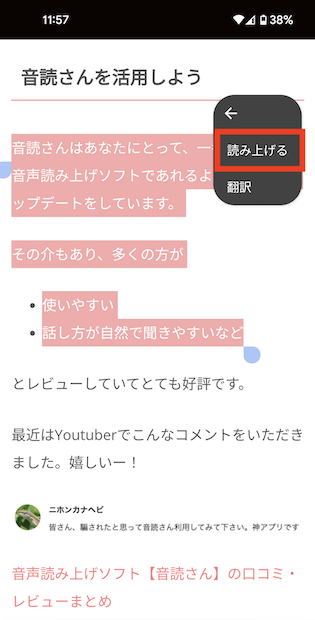
【Beállítás módja】
- Nyissa meg az oldalt, amit fel szeretne olvastatni.
- Jelölje ki a kívánt részt.
- Koppintson a menüsorban a „︙” ikonra.
- Koppintson a „Felolvasás” menüpontra.
Ez egy nagyon egyszerű módszer, csak a kijelölt rész menüjéből kell a felolvasást választani.
Azonban a Gmail-ben lévő e-mailek szövegét ez a módszer sem tudja felolvasni.
Beállítások → Kisegítő lehetőségek → Kapcsolja be a „Kijelölés felolvasása” parancsikont
Ha napi szinten gyakran használja a felolvasó funkciót, használja a kisegítő lehetőségeket.
Beállítás módja
- Indítsa el a „Beállítások” alkalmazást.
- Koppintson a „Kisegítő lehetőségek” menüpontra.
- Koppintson a „Kijelölés felolvasása” lehetőségre.
- Kapcsolja be a „Kijelölés felolvasása” parancsikont.
Használat
Kattintson a parancsikonra azon a képernyőn, amelyet fel szeretne olvastatni.
Ekkor a szoftver elkezdi a felolvasást, miközben kiemeli az éppen olvasott részt.
Ez a funkció képes felolvasni a LINE üzeneteket, e-maileket vagy jegyzet alkalmazások szövegeit is.
A parancsikon folyamatosan látható lesz a képernyőn.
Azok számára, akik gyakran használják, ez egy nagyon kényelmes megoldás.
Azonban azoknak, akik ritkán használnak felolvasást, a parancsikon zavaró vagy kényelmetlen lehet.
Válassza ki a legmegfelelőbb módszert, és használja hatékonyan a felolvasó funkciót.
Okostelefonon használható szövegfelolvasó weboldal

A szövegfelolvasó funkció weboldalakon keresztül is könnyen elérhető!
Most az egyik legegyszerűbben használható és kiváló minőségéről ismert szolgáltatást, az 『Ondoku』-t mutatjuk be.
Az 『Ondoku』 olyan funkcióval is rendelkezik, amely az iPhone vagy Android beépített funkcióiból hiányzik: a hang MP3 formátumban történő letöltése.
Számos célra használják, nemcsak magánszemélyek, hanem sok vállalat is igénybe veszi.
Az Ondoku használata
Az Ondoku ingyenes használata rendkívül egyszerű.
Nincs szükség szoftver vagy alkalmazás letöltésére. Nagy előnye, hogy közvetlenül a webböngészőből használható.
A használat lépései:
- Látogasson el az Ondoku weboldalára
- Írja be a felolvasni kívánt szöveget a szövegdobozba (másolás és beillesztés is működik)
- Állítsa be a kívánt hangtípust, sebességet stb.
- Kattintson a felolvasás gombra
Ennyi az egész.
A hangot MP3 formátumban le is töltheti.
Tankönyvek és nyomtatványok is felolvastathatók
Az Ondoku rendelkezik egy hasznos „Kép feltöltése és szövegfelolvasás” funkcióval is.
Ez a funkció lehetővé teszi, hogy az okostelefonnal készített fényképekről olvasson fel szöveget.
Csak fotózza le a mesekönyvet, könyvet vagy tankönyvet, és az Ondoku felolvassa Önnek.
Mivel nem kell a szöveget egyenként begépelni, nagyon kényelmes és időtakarékos.
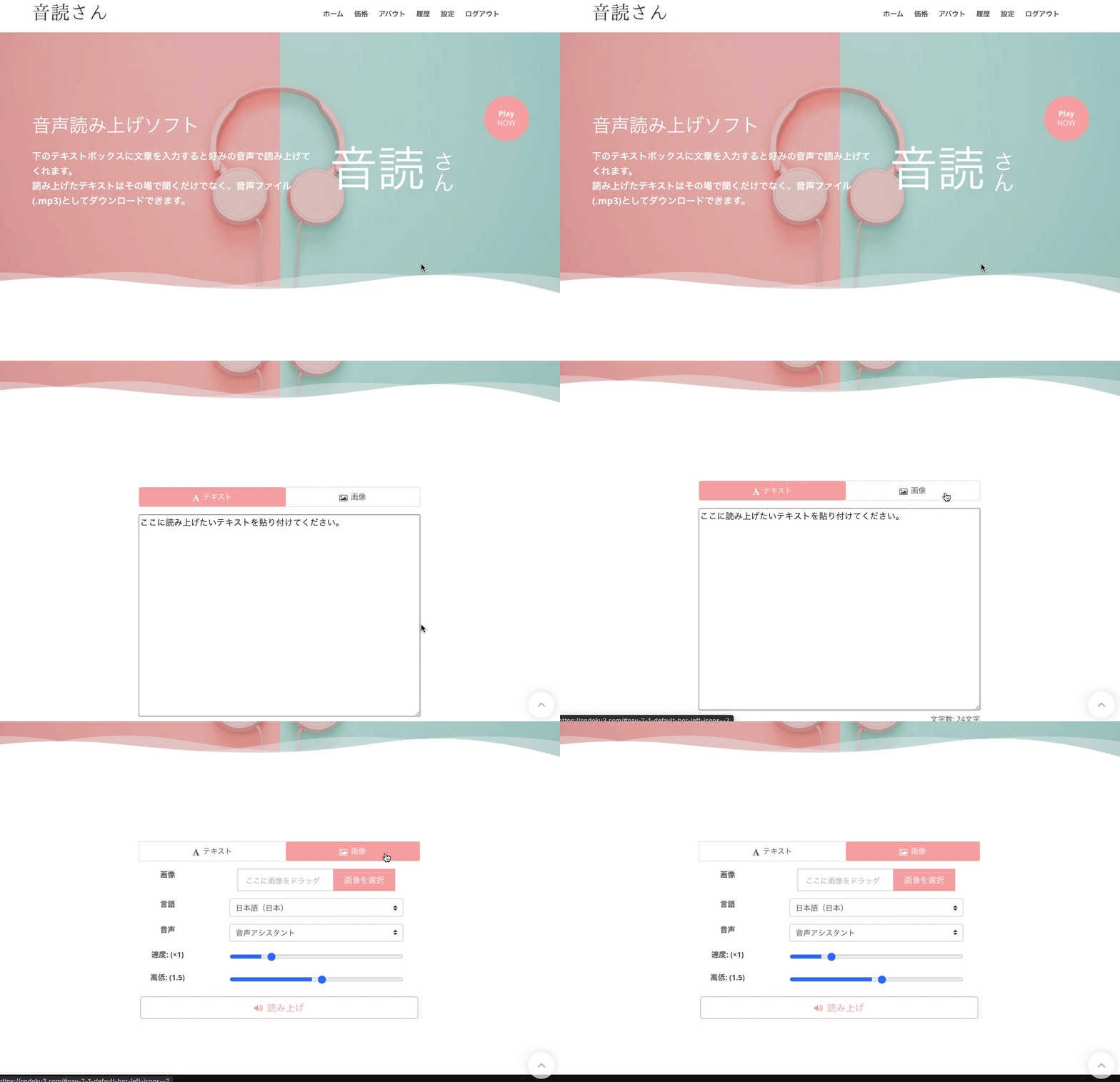
【A Kép → Szövegfelolvasás funkció használata】
- Látogasson el az Ondoku főoldalára
- A szövegdoboz felett található „Szöveg” és „Kép” fülek közül
- Kattintson a „Kép” fülre
- Kattintson a képfeltöltésre, és válassza ki a kívánt képet
※ Okostelefon esetén itt a kamerát is elindíthatja, és közvetlenül készíthet fényképet. - A kép kiválasztása után állítsa be a felolvasás sebességét és hangmagasságát.
- Kattintson a felolvasás gombra
Ekkor a rendszer pár másodperc alatt elemzi a képet, és hangként olvassa fel azt.
A kép beolvasása után a felismert karakterek megjelennek a szövegdobozban.
Ha felismerési hiba történt, és a felolvasott tartalom helytelen, itt módosíthatja a szöveget.
A képfelolvasó funkció részletes használatáról ebben a cikkben olvashat bővebben.

A képfelolvasás használata | Hogyan alakítsuk a fotón lévő szöveget ingyenes OCR-rel hanggá
Bemutatjuk az Ondoku azon funkcióját, amellyel képek vagy fotók szövege felismerhető (OCR) és hanggá alakítható. Ingyenesen használható. PC-n és okostelefonon is, a kép feltöltése után mindössze pár másodperc alatt kész a felolvasás.
■ „Ondoku” mesterséges intelligencia beszédszintézis szoftver
Az "Ondoku" egy online szövegfelolvasó eszköz, amely kezdeti költség nélkül használható.
- Támogat 81 nyelvet és régiót, köztük japánt, angolt, kínait, koreait, spanyolt, franciát és németet.
- Számítógépről és okostelefonról is elérhető
- Alkalmas üzleti, oktatási, szórakozási stb.
- Nincs szükség telepítésre, azonnal használható a böngészőből
- A képekből való kiolvasást is támogatja
Használatához egyszerűen írjon be szöveget, vagy töltsön fel egy fájlt a webhelyről. Természetes hangfájlokat generál másodpercek alatt. A beszédszintézist 5000 karakter erejéig ingyenesen használhatja, ezért kérjük, először próbálja ki.

Az Ondoku szövegfelolvasó szoftver havonta 5000 karaktert tud kiolvasni mesterséges intelligencia hangjával ingyenesen.
Könnyedén letölthet MP3-at, és kereskedelmi használatra is lehetőség nyílik.
Ha ingyenesen regisztrál, havonta akár 5000 karaktert is ingyenesen konvertálhat szövegből beszéddé.
Próbálja ki az Ondokut most.
HP:
ondoku3.com
Email: ondoku3.com@gmail.com
Email: ondoku3.com@gmail.com
Kapcsolódó cikk
Szövegolvasó szoftver Ondoku. Ez egy szöveg-beszéd szolgáltatás, amely nem igényel telepítést, és bárki ingyenesen felhasználhatja. Ha ingyenesen regisztrál, havonta legfeljebb 5000 karaktert kaphat ingyen. Regisztráljon most ingyen
- Mi az Ondoku?
- Olvassa el az Ondoku szöveget
- Ingyenes regisztráció
- Ár terv
- Cikkek listája
- Más ingyenes szolgáltatások kipróbálása














