
Az Ondoku szövegfelolvasó szoftver használata, regisztrációs folyamata és hasznos funkciói
Képek felolvasása: OCR szövegfelismerés és hanggá alakítás ingyen
2026. szeptember 4.

Üdvözöljük, köszönjük, hogy folyamatosan használja az Ondoku-t.
Ebben a cikkben bemutatjuk a „Kép feltöltése és szövegfelolvasás” funkció használatát.
- Nehézkes a képekből történő szövegátírás
- Szeretné a képet OCR-ezni és azonnal hanggá alakítani
- Ingyenesen szeretné használni
Ezt ajánljuk Önnek.
Most pedig részletesen bemutatjuk az Ondoku „Képből történő szövegfelismerés és hangos felolvasás funkcióját”, és elmagyarázzuk a használatát.
Kép→szövegfelolvasó funkció használata 【Ingyenes OCR】
Az Ondoku segítségével a képek OCR-ezése és ingyenes felolvasása nagyon egyszerű.
- Látogasson el az Ondoku főoldalára
- Kattintson a szövegdoboz feletti ”Kép” fülre
- Kattintson a képfeltöltésre, és válassza ki a képet
※Okostelefon esetén itt elindíthatja a kamerát is, és közvetlenül készíthet fényképet. - A kép kiválasztása után állítsa be a nyelvet, az előadót, a sebességet és a hangmagasságot.
- Kattintson a felolvasás gombra
Ekkor mindössze néhány másodperc alatt megtörténik a kép OCR elemzése.
A szöveg felolvashatóvá válik.
A kép beolvasása után a felismert karakterek megjelennek a szövegdobozban.
Ha javítani szeretné a felolvasott tartalmat (például felismerési hiba miatt), itt szerkesztheti.
A következőkben képekkel és videóval még részletesebben ismertetjük a folyamatot.
Az OCR→szövegfelolvasás folyamatának magyarázata képekkel és videóval
1. Látogasson el az Ondoku főoldalára

Először látogasson el az 『Ondoku』 főoldalára.
2. Kattintson a „Kép” fülre
Az Ondoku főoldalának megnyitásakor a szövegdoboz felett a következő fülek találhatók:
- Szöveg
- Kép
A megjelenítés számítógépen, okostelefonon és táblagépen is ugyanaz.
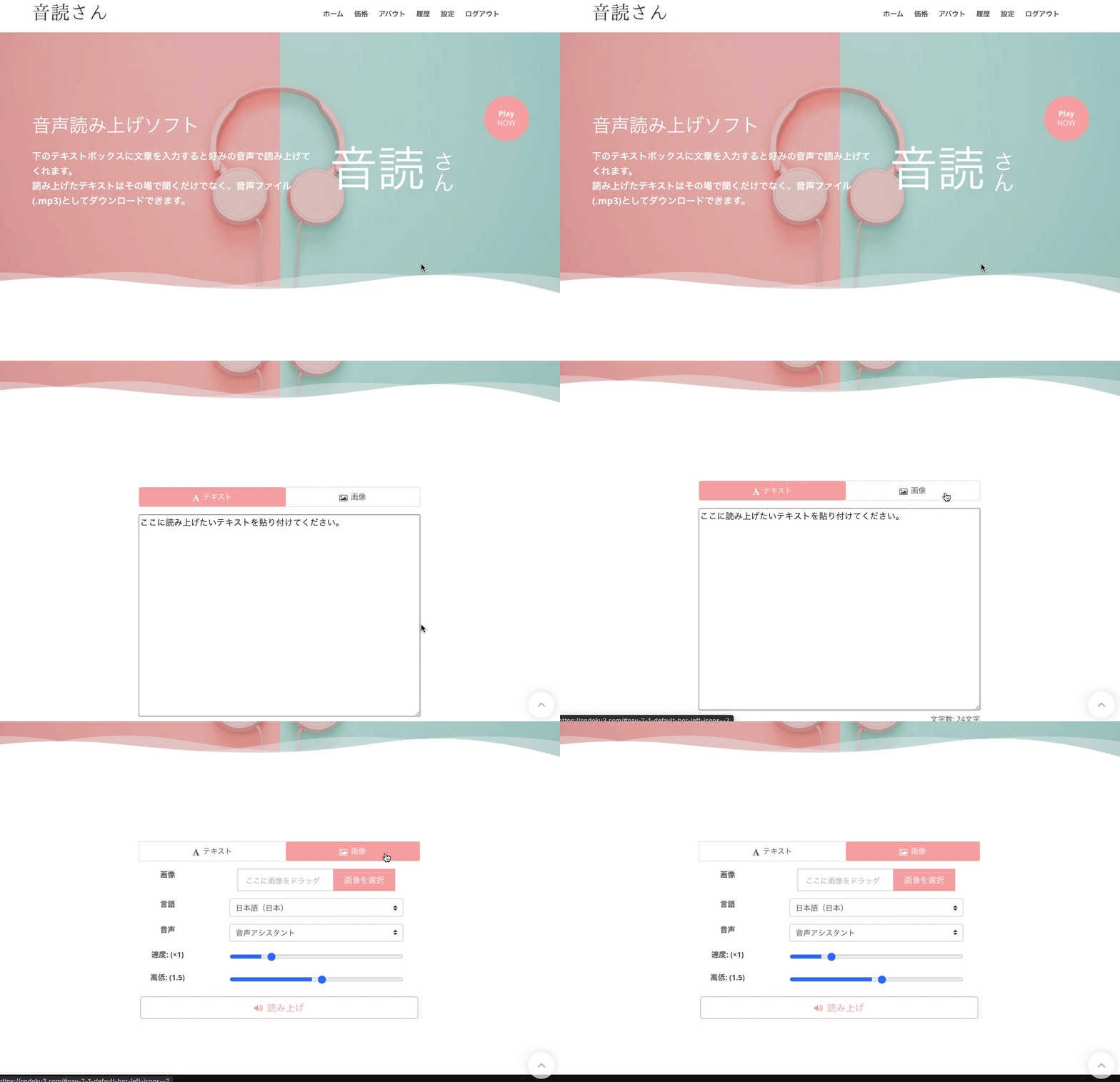
Kép OCR-ezésekor kattintson a „Kép” fülre.
Ekkor a kijelző a szövegdobozról a képfeltöltő gombra vált át.
3. Kattintson a „Kép kiválasztása” gombra a kép kiválasztásához
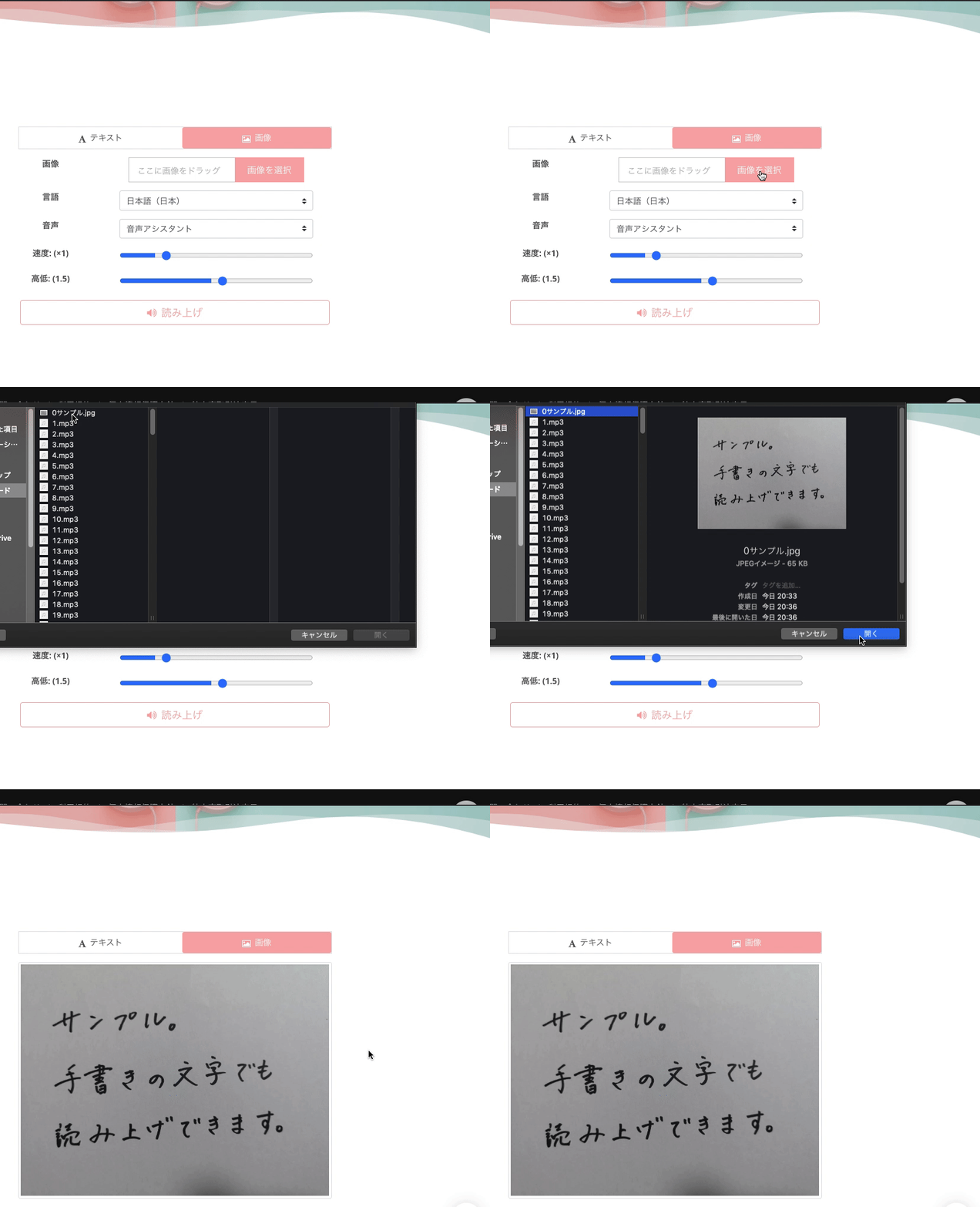
Számítógép esetén
A „Kép kiválasztása” gombra kattintva megnyílik egy ablak, ahol kiválaszthatja a számítógépen lévő képet.
Válassza ki a kívánt képet, és nyomja meg a „Megnyitás” gombot.
iPhone/Android okostelefon és táblagép esetén

A „Kép kiválasztása” gombra kattintva kiválaszthatja, honnan szeretné beolvasni a képet (például képgaléria, kamera stb.).
Kiválaszthatja a kamerát is, így helyben készíthet fotót és feltöltheti azt.
4. A kép kiválasztása után állítsa be a felolvasási sebességet és a hangmagasságot.
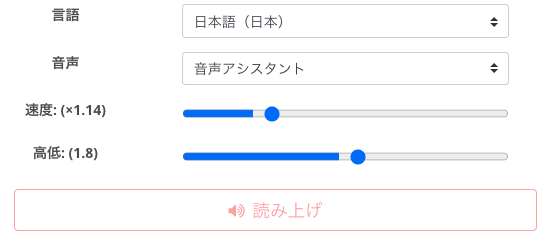
Miután kiválasztotta a felolvasni kívánt képet, ellenőrizze a beállításokat.
Az Ondoku-ban a következőket állíthatja be:
- A hang típusa (előadó)
- A felolvasás sebessége
- A hang magassága
Ezen az oldalon kipróbálhatja a japán hangokat, kérjük, tekintse meg.
5. Kattintson a felolvasás gombra az OCR és a felolvasás megkezdéséhez
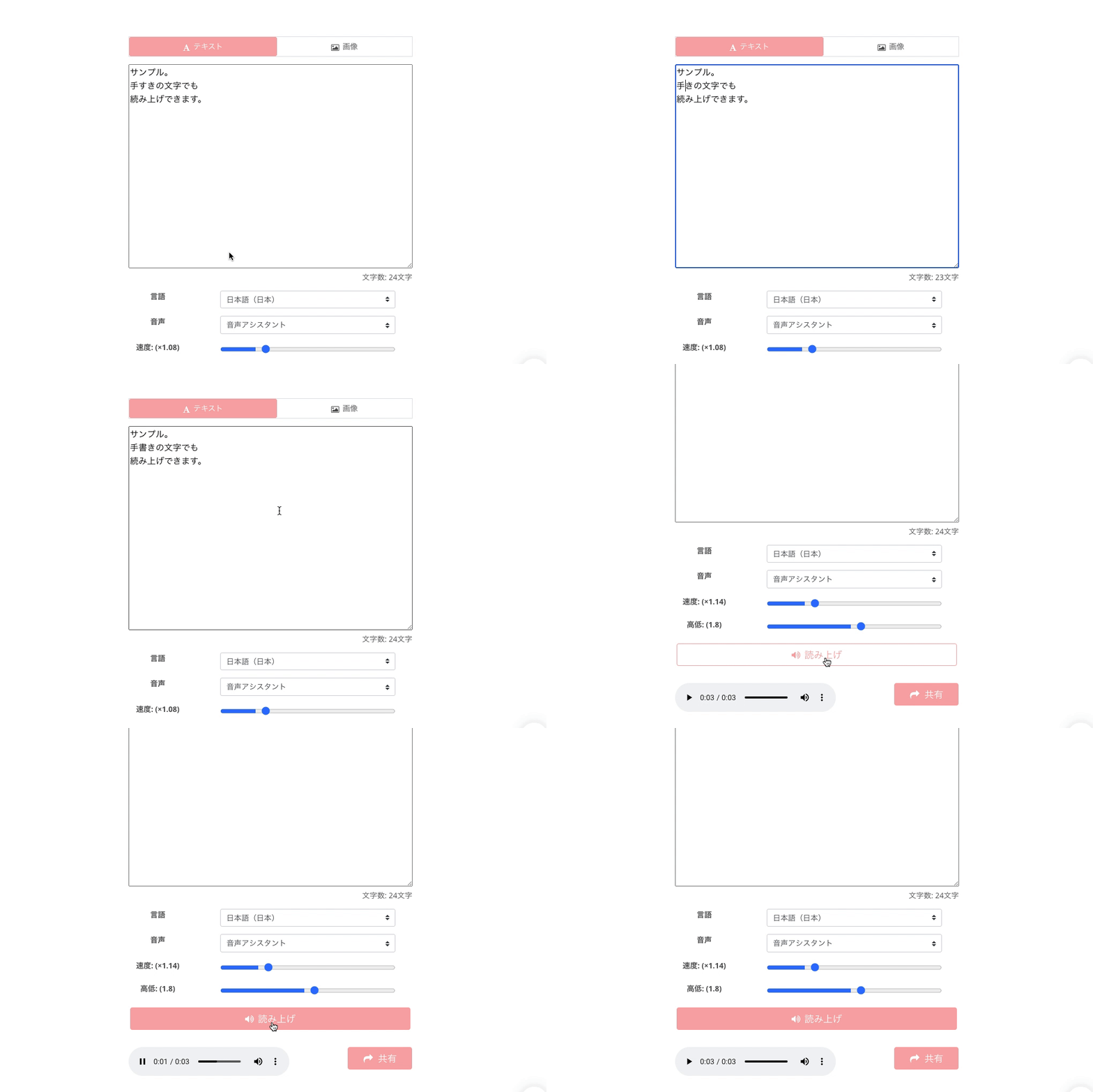
Ha minden előkészület kész, kattintson a „Felolvasás gombra”.
Az Ondoku legújabb AI-ja elvégzi a képen lévő karakterek OCR felismerését.
A folyamat gyorsan befejeződik, és elindul a hangos felolvasás.
※ A „Felolvasás” gombra kattintáskor megkezdődik a beolvasás, majd a hang automatikusan lejátszásra kerül.
Lejátszáskor az OCR-rel felismert karakterek megjelennek a szövegdobozban.
A fényképeken lévő karakterek felismeréséhez AI-t használunk.
Ha hiba történik a karakterfelismerésben, a szövegdobozban módosíthatja azt.
A képek OCR felismerési tartománya
A képből szöveggé alakítás során a rendszer a „képen látható összes karaktert” felismeri.
Ezért a kép kiválasztásakor olyan képet válasszon, amely csak a felolvasni kívánt részt tartalmazza.
Kézírásos szöveg is felolvasható, de a pontosság alacsonyabb lehet.
Néhány karakter felismerése nehézséget okozhat.
Például ezen a képen a „kézírás” (手書き) résznél a kézírás stílusa miatt „手すき” (tesuki)-ként lett felismerve.
Hány kép használható ingyenesen és mennyi a fizetős csomagban?
A képfelolvasó funkció, amellyel a képeket hanggá alakíthatja, természetesen ingyenesen is használható.
Azonban a használható alkalmak száma csomagtól függően eltérő.
- Nem regisztrált tag: 1 kép/nap
- Ingyenes tag: 3 kép/nap
- Basic csomag: 300 kép/hónap
- Value csomag: 1000 kép/hónap
- Premium csomag: 2500 kép/hónap
【Figyelem】
A képfelolvasó funkció használatakor
mind a képek száma, mind a felolvasható karakterek száma levonásra kerül.
Kérjük, vegye figyelembe, hogy önmagában a képek száma nem elegendő a felolvasáshoz.
Szeretné kipróbálni a képek OCR felolvasását a gyakorlatban?
A bonyolultnak tűnő kép-OCR a legújabb AI segítségével rendkívül egyszerűvé vált!
Egy kép többet mond ezer szónál, miért nem próbálja ki?
Ez a funkció számítógépről és okostelefonról is használható.
Ha kipróbálja ezt a funkciót, meg fog lepődni, mennyire kényelmes!
- A mindennapi életben szükséges dokumentumok elolvasása
- Tankönyvek vagy segédletek hanggá alakítása képek alapján az 『Ondoku』 segítségével
Az ilyen jellegű használat jelentősen javítja a felismerhetőséget és az érthetőséget.
Azokat a dokumentumokat, amelyeket az olvasás nehézsége miatt halogatott, az Ondoku-val képből hanggá alakítva könnyedén ellenőrizheti.
Kérjük, feltétlenül próbálja ki a képfelolvasó funkciót.
Várjuk Önt az Ondoku oldalán.
■ „Ondoku” mesterséges intelligencia beszédszintézis szoftver
Az "Ondoku" egy online szövegfelolvasó eszköz, amely kezdeti költség nélkül használható.
- Támogat 81 nyelvet és régiót, köztük japánt, angolt, kínait, koreait, spanyolt, franciát és németet.
- Számítógépről és okostelefonról is elérhető
- Alkalmas üzleti, oktatási, szórakozási stb.
- Nincs szükség telepítésre, azonnal használható a böngészőből
- A képekből való kiolvasást is támogatja
Használatához egyszerűen írjon be szöveget, vagy töltsön fel egy fájlt a webhelyről. Természetes hangfájlokat generál másodpercek alatt. A beszédszintézist 5000 karakter erejéig ingyenesen használhatja, ezért kérjük, először próbálja ki.

Az Ondoku szövegfelolvasó szoftver havonta 5000 karaktert tud kiolvasni mesterséges intelligencia hangjával ingyenesen.
Könnyedén letölthet MP3-at, és kereskedelmi használatra is lehetőség nyílik.
Ha ingyenesen regisztrál, havonta akár 5000 karaktert is ingyenesen konvertálhat szövegből beszéddé.
Próbálja ki az Ondokut most.
HP:
ondoku3.com
Email: ondoku3.com@gmail.com
Email: ondoku3.com@gmail.com
Kapcsolódó cikk
Szövegolvasó szoftver Ondoku. Ez egy szöveg-beszéd szolgáltatás, amely nem igényel telepítést, és bárki ingyenesen felhasználhatja. Ha ingyenesen regisztrál, havonta legfeljebb 5000 karaktert kaphat ingyen. Regisztráljon most ingyen
- Mi az Ondoku?
- Olvassa el az Ondoku szöveget
- Ingyenes regisztráció
- Ár terv
- Cikkek listája
- Más ingyenes szolgáltatások kipróbálása














