Szövegfelolvasó szoftver ajánló. 7 válogatott eszköz kereskedelmi használatra is 【Ingyenes és Fizet…
Ondoku kétlépcsős azonosítás beállítása | Aktiválási és deaktiválási folyamat képekkel
2026. április 1.
Köszönjük, hogy továbbra is az 『Ondoku』 szolgáltatását használja.
Fontosnak tartjuk adatai védelmét, ezért a biztonság növelése érdekében bevezettük a kétlépcsős azonosítás funkciót.
Mi az a kétlépcsős azonosítás?
A kétlépcsős azonosítás egy olyan biztonsági funkció, amely a jelszó mellett egy okostelefonra vagy más eszközre küldött ellenőrző kód megadását is kéri, így megakadályozva az illetéktelen hozzáférést.
Még a jelszó esetleges kiszivárgása esetén is megvédi az Ön fiókját.
Hogyan aktiválható a kétlépcsős azonosítás az 『Ondoku』 felületén?
Az 『Ondoku』 kétlépcsős azonosítási funkciójának aktiválása nagyon egyszerű.
A beállítási oldalon mindössze 1 percet vesz igénybe.
1. Nyissa meg az 『Ondoku』 beállítási oldalát
Először nyissa meg az 『Ondoku』 beállítási oldalát.
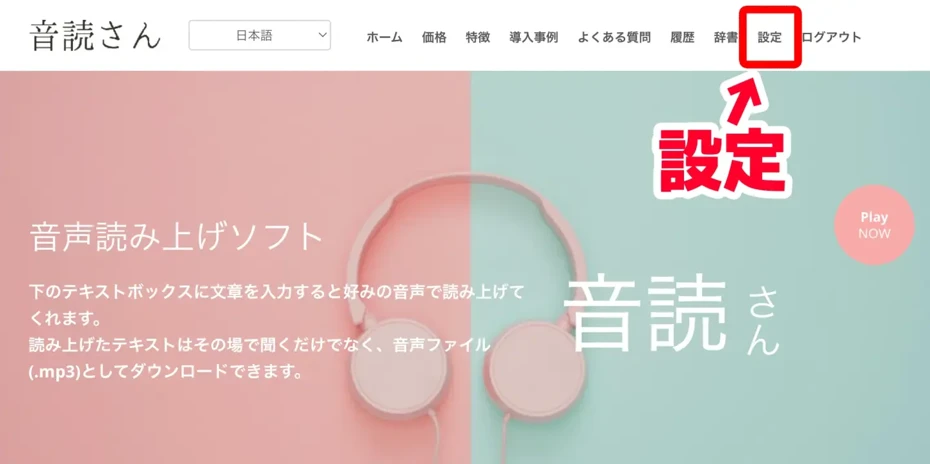
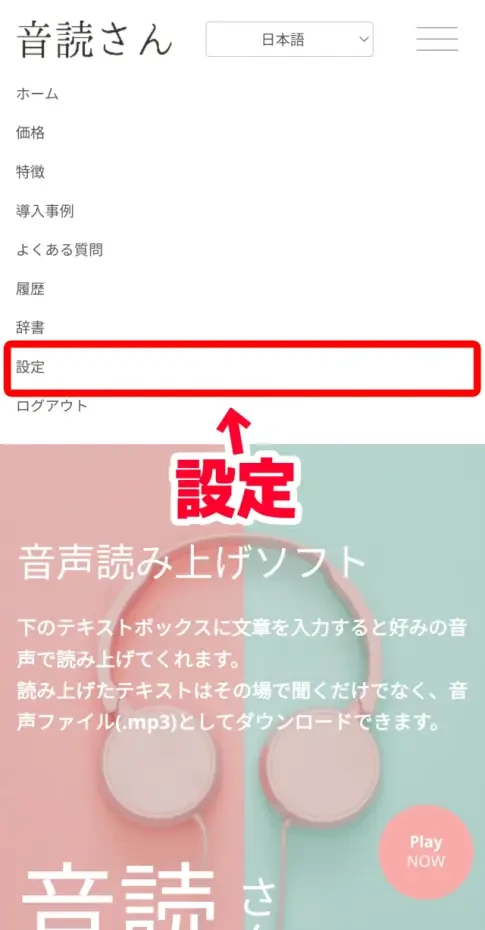
A beállítási oldal a menü „Beállítások” pontjából érhető el.
PC esetén
iPhone (iOS) és Android okostelefon esetén
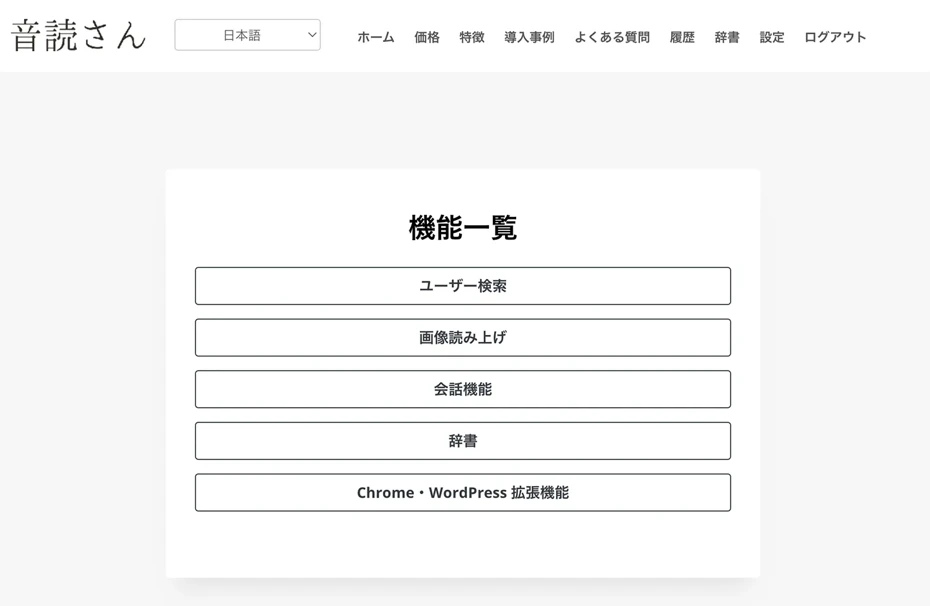
Így néz ki a megnyitott beállítási oldal.
Görgessen le a beállítási oldalon, és a „Biztonság” részben megtalálja a „Kétlépcsős azonosítás” elemet.
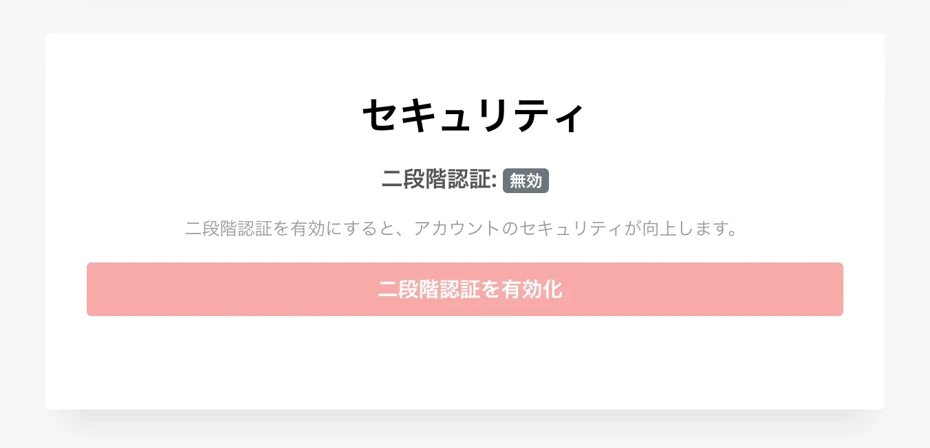
A „Kétlépcsős azonosítás engedélyezése” gombra kattintva megnyílik a „Kétlépcsős azonosítás aktiválása” képernyő.
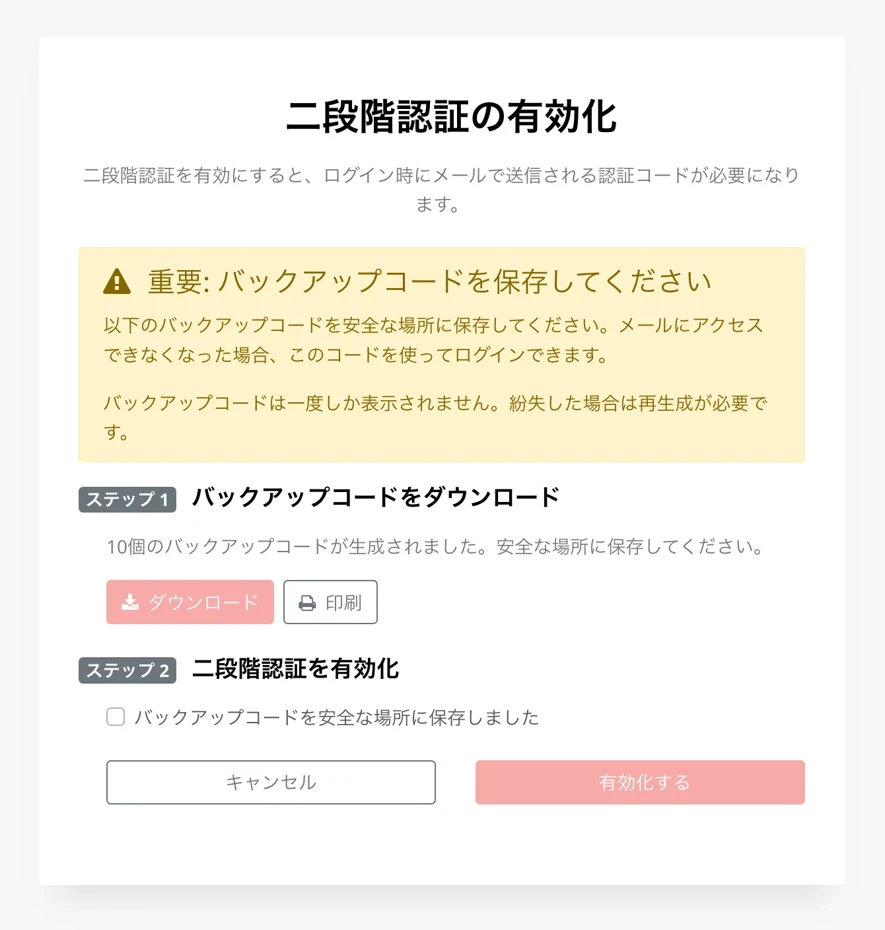
2. [FONTOS] Töltse le a biztonsági kódokat (backup codes)
A „Kétlépcsős azonosítás aktiválása” képernyő megnyitása után először töltse le a „biztonsági kódokat”.
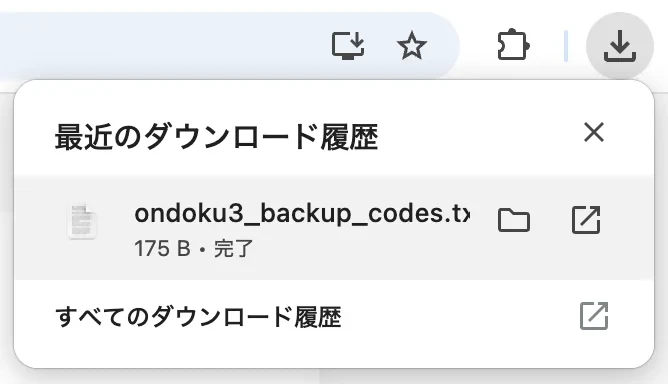
A biztonsági kódok (backup codes) olyan kódok, amelyekkel akkor is bejelentkezhet, ha nem tud hozzáférni az e-mail címéhez.
Ezek a kódok csak egyszer jelennek meg.
Ha elveszíti őket, új kódokat kell generálnia.
Figyelem! Ha az e-mail címe és a biztonsági kódjai is elérhetetlenné válnak, nem fog tudni bejelentkezni az 『Ondoku』 fiókjába!

Miután letöltötte a biztonsági kódokat és elmentette őket egy biztonságos helyre, jelölje be a megerősítő üzenetet.
3. Aktiválja a kétlépcsős azonosítást
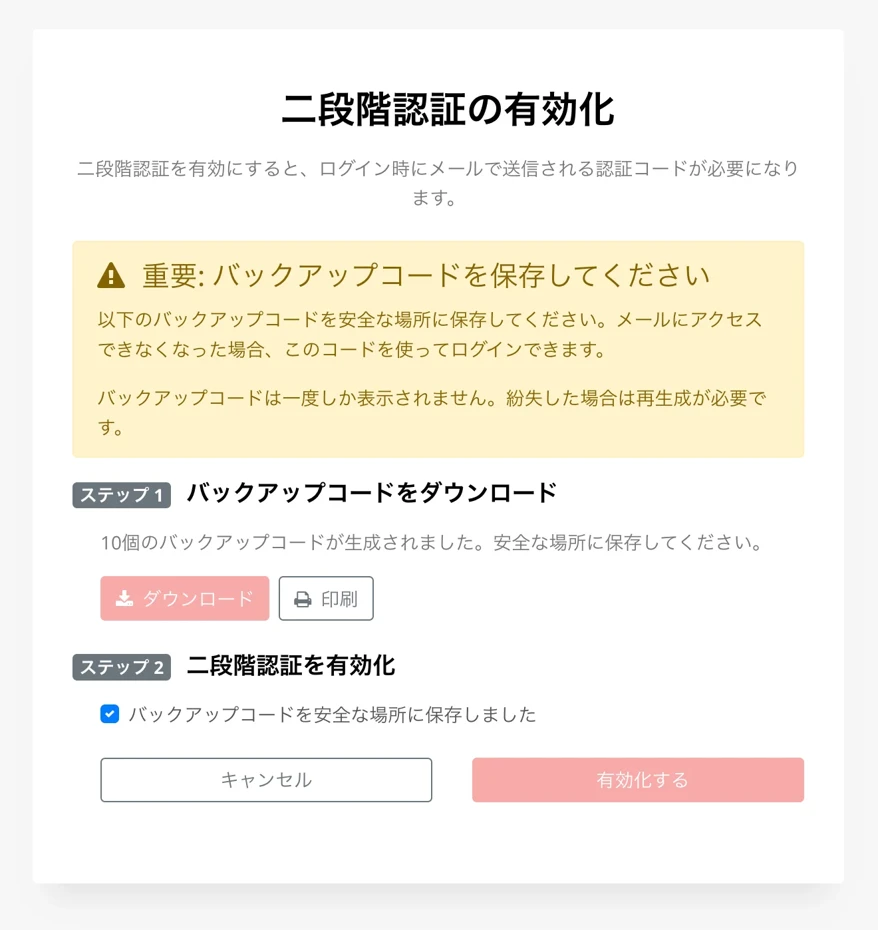
Az „Aktiválás” gombra kattintva a kétlépcsős azonosítás élesedik.
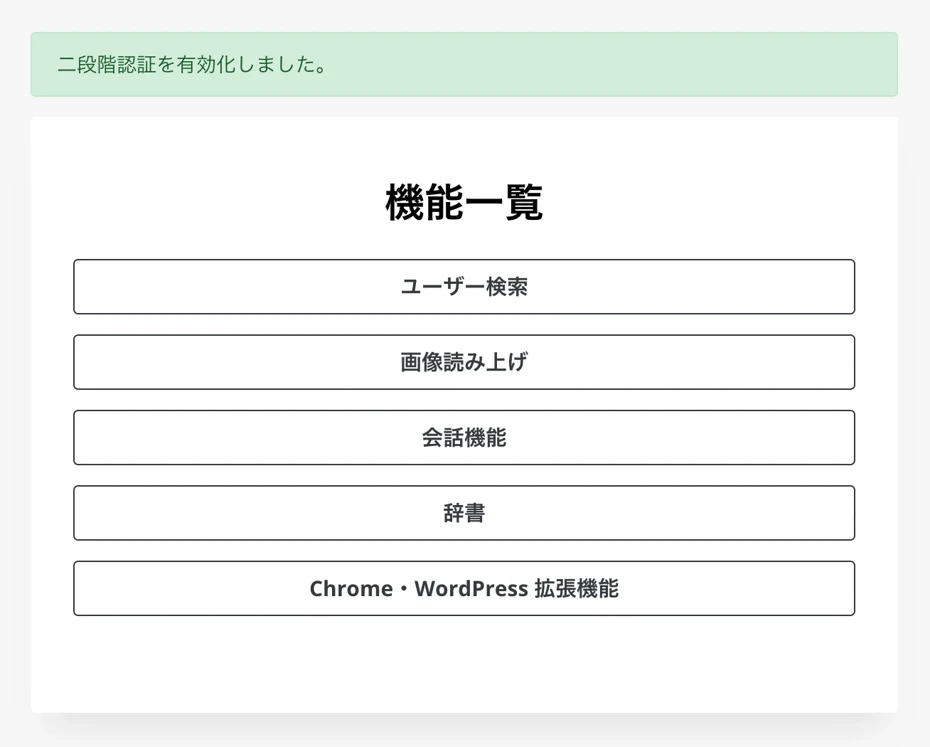
A képernyő frissül, és megjelenik a „Kétlépcsős azonosítás aktiválva” felirat.
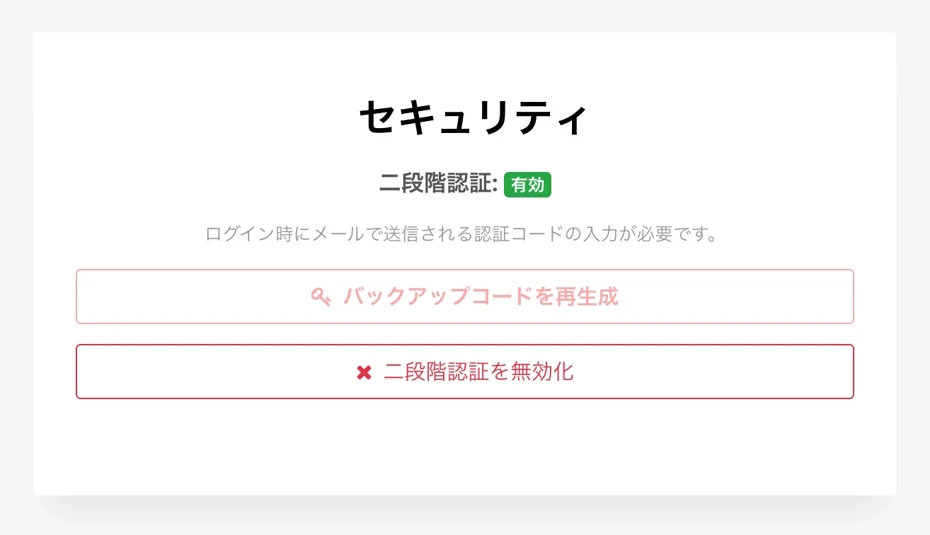
A kétlépcsős azonosítás állapotát a beállítási oldalon ellenőrizheti.
Ha aktiválva van, a „Kétlépcsős azonosítás: Engedélyezve” felirat látható.
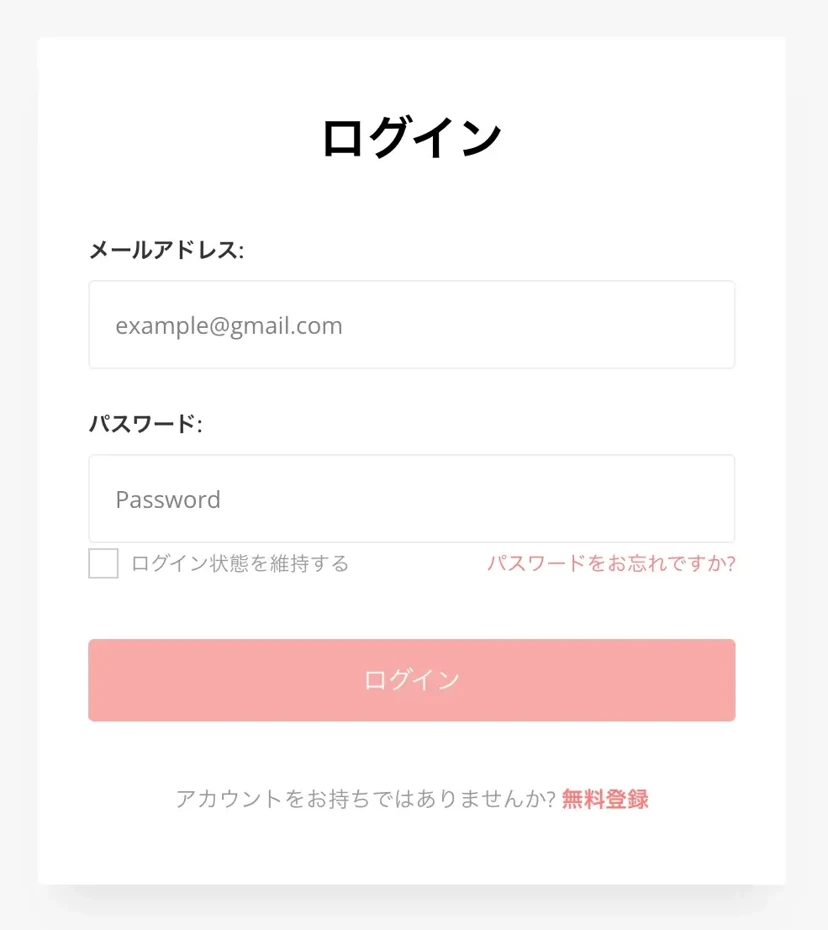
Bejelentkezés kétlépcsős azonosítással
Az 『Ondoku』 kétlépcsős azonosítással történő használatához először adja meg e-mail címét és jelszavát, majd kattintson a „Bejelentkezés” gombra.
Ekkor megnyílik a kétlépcsős azonosítási képernyő.
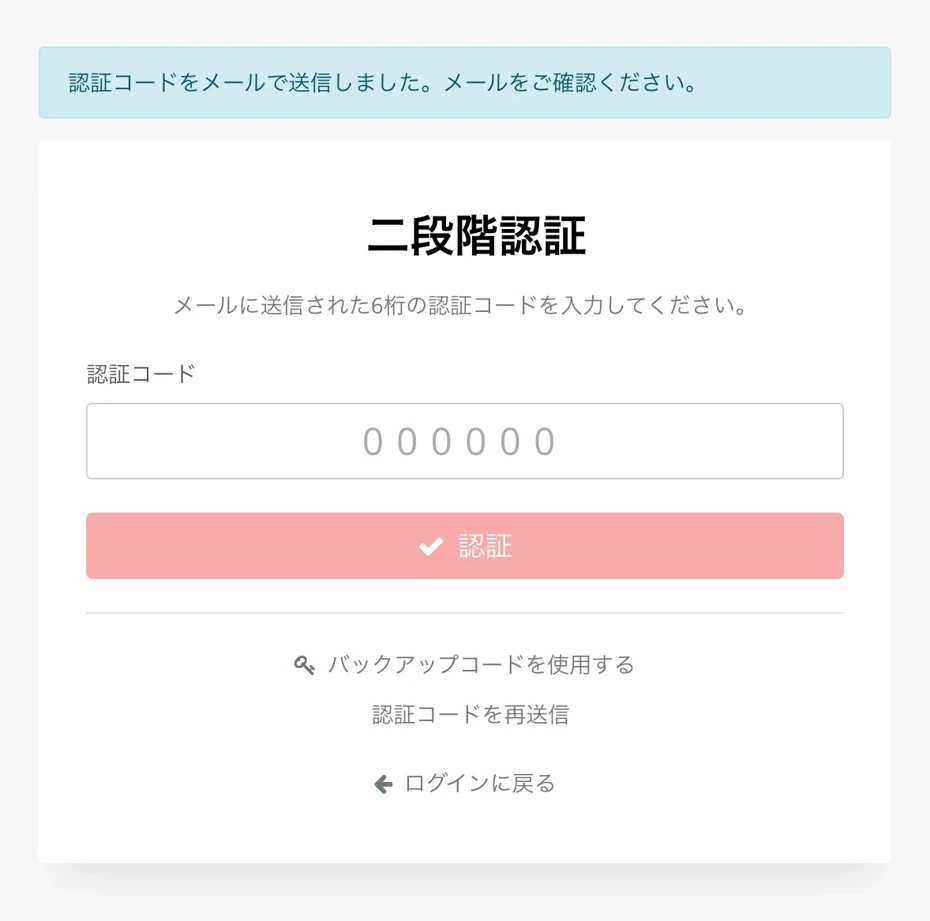
A bejelentkezéshez használt e-mail címére megérkezik a kétlépcsős azonosító kód.
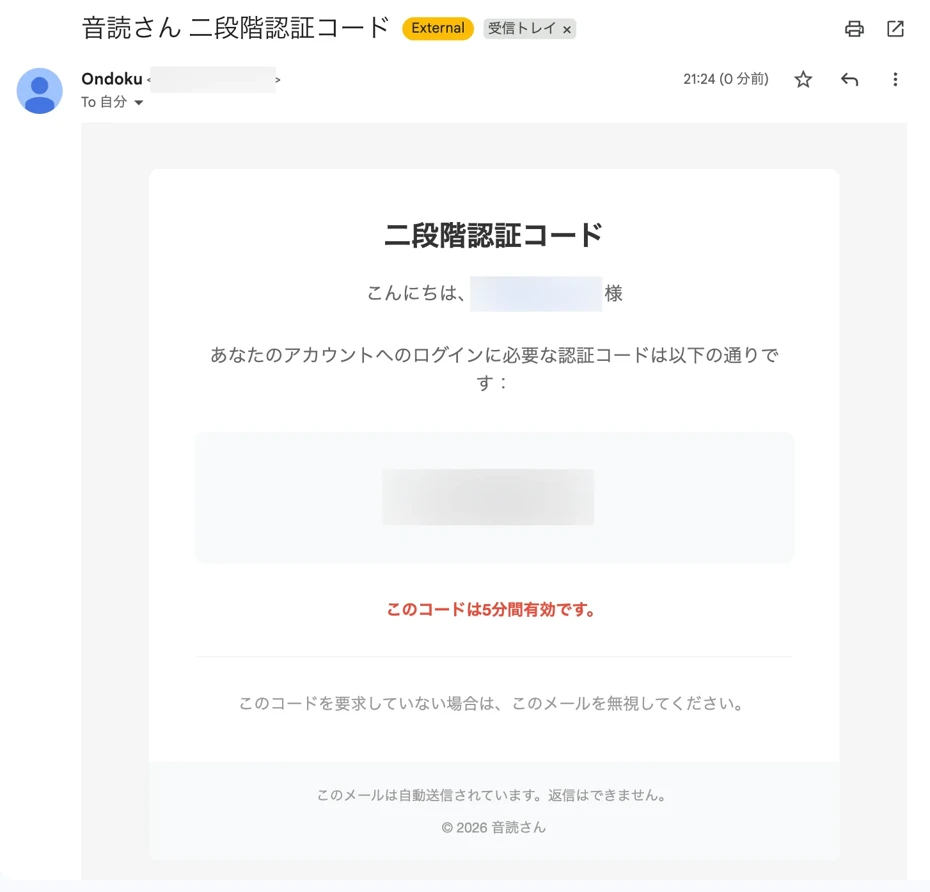
Adja meg az ellenőrző kódot, majd kattintson a „Hitelesítés” gombra a bejelentkezéshez.
※ A kétlépcsős azonosító kód 5 percig érvényes.
Az 『Ondoku』 kétlépcsős azonosításának kikapcsolása
A kétlépcsős azonosítást az 『Ondoku』 „Beállítások” oldalán, a „Kétlépcsős azonosítás kikapcsolása” gombbal deaktiválhatja.
※ A fiók biztonságának maximalizálása érdekében javasoljuk a kétlépcsős azonosítás használatát.
A „Kétlépcsős azonosítás kikapcsolása” gombra kattintva megjelenik egy megerősítő képernyő.
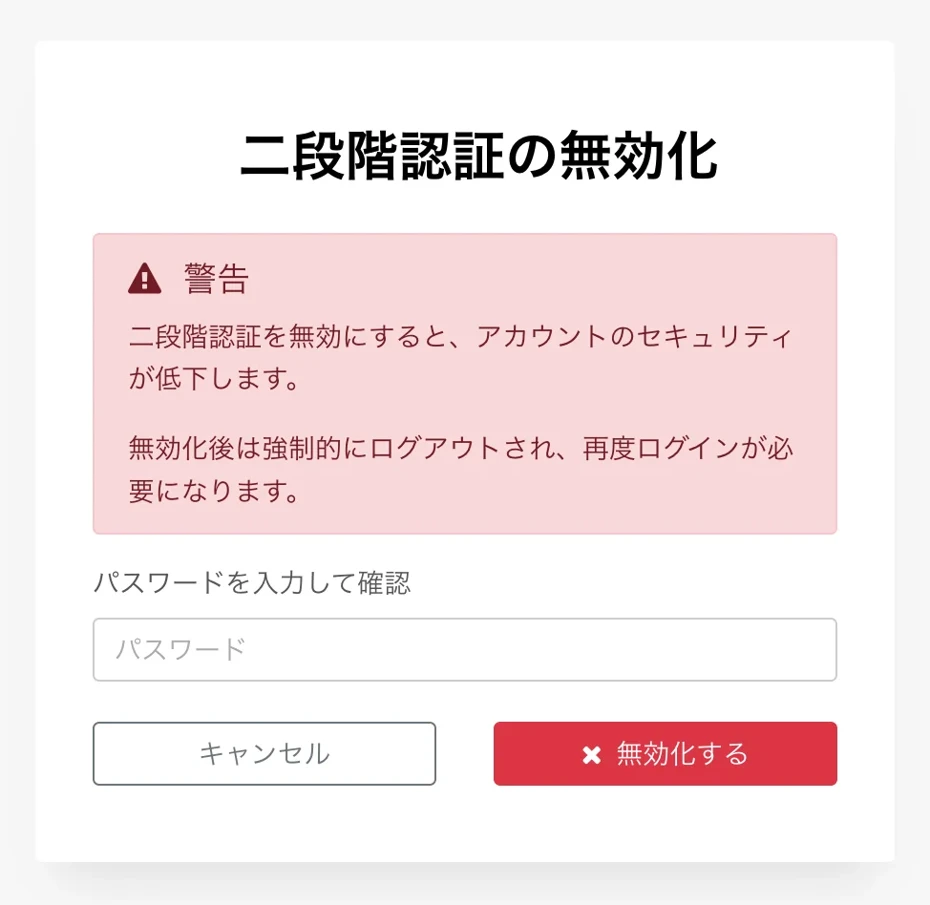
Ezen a képernyőn a jelszó megadása után a kétlépcsős azonosítás kikapcsol.
※ A kétlépcsős azonosítás kikapcsolásakor a rendszer kijelentkezteti Önt, és újra be kell jelentkeznie.
Kérjük, használja az 『Ondoku』 kétlépcsős azonosítási beállításait
Mint látható, az 『Ondoku』 kétlépcsős azonosítása könnyen beállítható.
A fiók biztonságának növelése érdekében nyomatékosan javasoljuk a kétlépcsős azonosítás beállítását.
Az 『Ondoku』 biztonsági intézkedéseiről ebben a cikkben olvashat részletesebben. Kérjük, tekintse meg.

Továbbra is azon dolgozunk, hogy erősítsük a biztonságot, és az 『Ondoku』 a lehető legjobb szövegfelolvasó szoftver maradjon az Ön számára.
■ „Ondoku” mesterséges intelligencia beszédszintézis szoftver
Az "Ondoku" egy online szövegfelolvasó eszköz, amely kezdeti költség nélkül használható.
- Körülbelül 50 nyelvet támogat, beleértve a japán, angol, kínai, koreai, spanyol, francia és német nyelvet.
- Számítógépről és okostelefonról is elérhető
- Alkalmas üzleti, oktatási, szórakozási stb.
- Nincs szükség telepítésre, azonnal használható a böngészőből
- A képekből való kiolvasást is támogatja
Használatához egyszerűen írjon be szöveget, vagy töltsön fel egy fájlt a webhelyről. Természetes hangfájlokat generál másodpercek alatt. A beszédszintézist 5000 karakter erejéig ingyenesen használhatja, ezért kérjük, először próbálja ki.

Az Ondoku szövegfelolvasó szoftver havonta 5000 karaktert tud kiolvasni mesterséges intelligencia hangjával ingyenesen.
Könnyedén letölthet MP3-at, és kereskedelmi használatra is lehetőség nyílik.
Ha ingyenesen regisztrál, havonta akár 5000 karaktert is ingyenesen konvertálhat szövegből beszéddé.
Próbálja ki az Ondokut most.
HP:
ondoku3.com
Email: ondoku3.com@gmail.com
Email: ondoku3.com@gmail.com
Kapcsolódó cikk
Szövegolvasó szoftver Ondoku. Ez egy szöveg-beszéd szolgáltatás, amely nem igényel telepítést, és bárki ingyenesen felhasználhatja. Ha ingyenesen regisztrál, havonta legfeljebb 5000 karaktert kaphat ingyen. Regisztráljon most ingyen
- Mi az Ondoku?
- Olvassa el az Ondoku szöveget
- Ingyenes regisztráció
- Ár terv
- Cikkek listája
- Más ingyenes szolgáltatások kipróbálása














