
7 legjobb szövegfelolvasó szoftver üzleti célra [Ingyenes/Fizetős]
PDF konvertálása MP3-ba: 2 módszer | Ondoku és Transcription-san
2026. augusztus 7.


Van valamilyen mód arra, hogy a nálam lévő PDF-et MP3 hanggá alakítsam, és az okostelefonomon hallgassam?
※ Ez a bejegyzés 2026. április 19-én jelent meg.
Nagyon praktikus lenne a PDF-eket hallgatni utazás közben vagy házimunka mellett, nem igaz?
Valójában létezik egy módszer a PDF-ek ingyenes MP3 hanggá alakítására!
Kétféle átalakítási módszer létezik.
- A PDF szöveggé alakítása, majd beillesztése az Ondoku felületére
- A PDF képpé alakítása, majd az Ondoku képfelolvasó funkciójának használata
Ebben a cikkben két olyan PDF-MP3 átalakítási módszert mutatunk be képekkel illusztrálva, amely Windows és Mac rendszeren egyaránt használható.
Mivel a megoldás a szkennelt PDF-eknél is működik, ahol a szöveg nem jelölhető ki, használható papíralapú dokumentumok szkennelt változatához vagy jegyzőkönyvek hangosításához is.
Amiről ebben a cikkben olvashat:
- A PDF MP3-má alakításának két módja és a kiválasztás szempontjai az igényeknek megfelelően
- A PDF szöveggé alakítása a 文字起こしさん segítségével, majd felolvasása az Ondoku-val (ajánlott)
- A PDF képpé alakítása a PDF画像変換さん segítségével, majd felolvasása az Ondoku-val
Melyik a javasolt módszer a PDF MP3-má alakítására?

Az Ondoku egy ingyenes AI weboldal, amely szövegből vagy képből képes hangot generálni.
Mivel a PDF fájlokat nem lehet közvetlenül felolvastatni, először „szöveggé” vagy „képpé” kell alakítani őket.
Az átalakításhoz az alábbi két szolgáltatás nagyon kényelmes:
- 『文字起こしさん』: Egy AI weboldal, amellyel a PDF szöveggé alakítható
- 『PDF画像変換さん』: Egy webszolgáltatás, amellyel a PDF képpé alakítható
Mindkét típus hasznos a maga módján.
1. módszer: Szöveggé alakítás a 文字起こしさん-nal, majd felolvasás (ajánlott)
Ez a módszer abból áll, hogy a 『文字起こしさん』 segítségével a PDF-et szöveggé alakítjuk, majd ezt a szöveget az Ondoku felületére beillesztve felolvastatjuk.
Mivel szöveges formátumot kapunk, a hanggá alakítás előtt ellenőrizhetjük a tartalmat, vagy akár saját magunk is javíthatjuk azt, ami nagy előny.
Azoknak ajánlott, akik szeretnék a felolvasandó szöveget előzetesen szerkeszteni.
2. módszer: Képpé alakítás a PDF画像変換さん-nal, majd felolvasás
Ez a módszer a 『PDF画像変換さん』 használatával a PDF-et képekké (JPG, PNG) alakítja, majd az Ondoku képfelolvasó funkciójával szólaltatja meg.
Nincs oldalszámkorlát, így nagyon kényelmes, amikor hosszú PDF-eket szeretnénk egyszerre képpé alakítani és hanggá formálni.
Bár a szöveg előzetes szerkesztésére nincs lehetőség, az átalakítástól a felolvasásig tartó folyamat rendkívül egyszerű.
Melyiket válassza? Érdemes a felhasználás célja szerint dönteni
Ha bizonytalan, az 1. módszert (文字起こしさん) javasoljuk.
Mivel előre szöveggé alakítja a dokumentumot, a felolvasás előtt ellenőrizheti és módosíthatja a tartalmat, így csak a szükséges részeket alakíthatja hanggá egyszerűen és ingyenesen.
【1. módszer - Ajánlott】 Szöveggé alakítás a 文字起こしさん-nal → Felolvasás az Ondoku-val
Nézzük meg sorrendben, hogyan alakítható a PDF MP3-má.
Először a PDF szöveggé alakítását a 文字起こしさん-nal, majd annak Ondoku-ba történő beillesztését és MP3-má alakítását mutatjuk be.
Mi az a 文字起こしさん? | Ingyenesen használható AI szövegfelismerő oldal
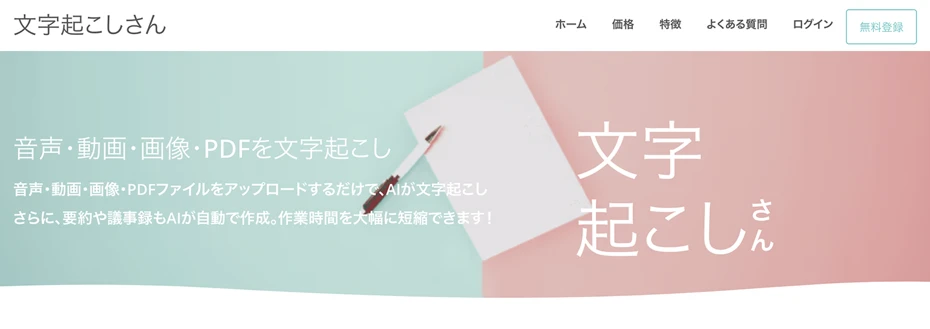
A 『文字起こしさん』 egy ingyenes webalkalmazás, amely hangot, videót, képet és PDF-et képes AI segítségével szöveggé alakítani.
Csak fel kell töltenie a PDF fájlt, és az AI felismeri a tartalmat, majd szöveggé konvertálja.
Nagy előnye, hogy telepítés nélkül, közvetlenül a böngészőből használható.
Ráadásul ingyenes regisztráció után naponta akár 10 oldalnyi PDF-et is szöveggé alakíthat.
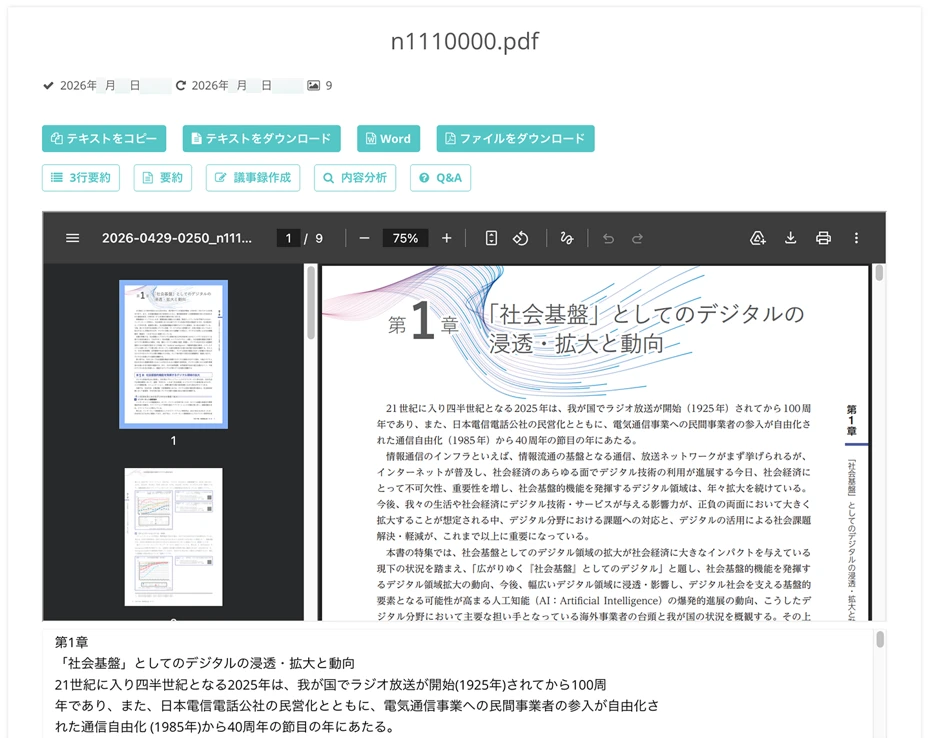
1. Töltse fel a PDF-et a 文字起こしさん oldalára és alakítsa szöveggé
Nyissa meg a 『文字起こしさん』 főoldalát.

Kattintson a „Fájl kiválasztása” gombra, és válassza ki a szöveggé alakítani kívánt PDF fájlt.
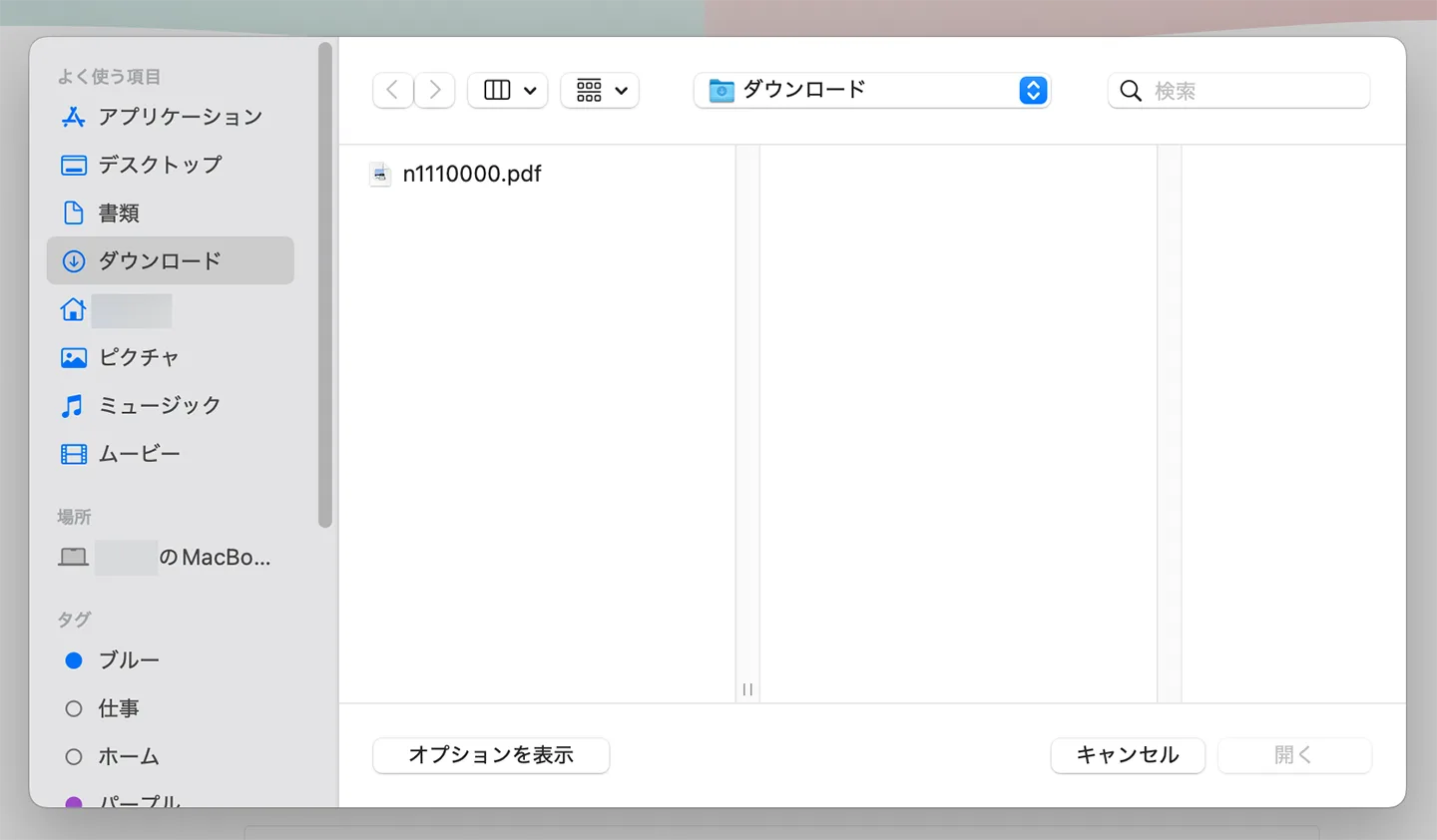
A fájlt akár be is húzhatja (drag & drop) a felületre a feltöltéshez.
A fájl kiválasztása után ellenőrizze a „Nyelv” (Language) beállítást.
Japán nyelvű PDF esetén válassza a „Japán”, angol nyelvű PDF esetén az „Angol” opciót.
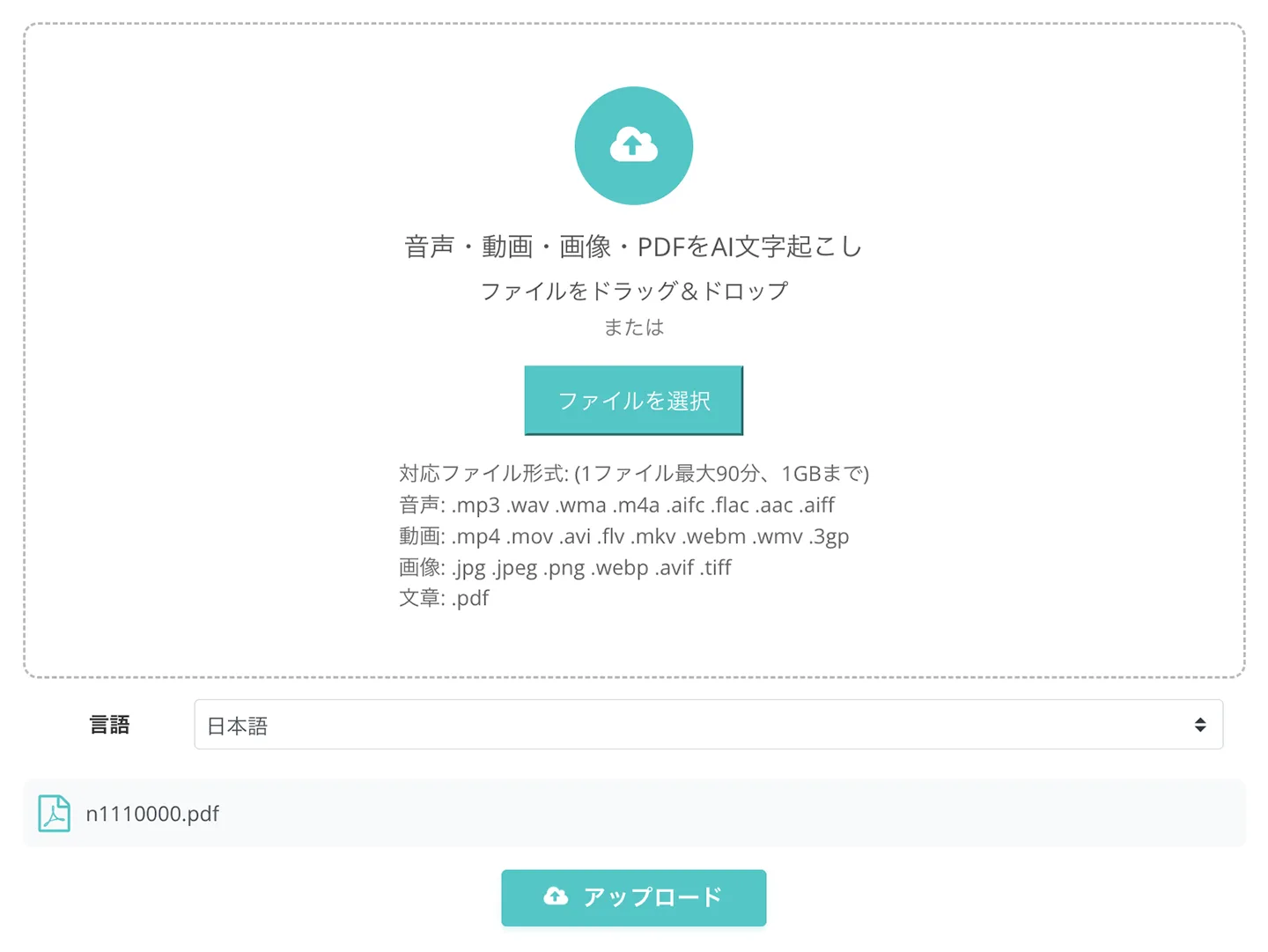
Ha készen áll, kattintson a „Feltöltés” gombra, és a szövegfelismerés automatikusan elindul.

A folyamat befejeztével a szöveggé alakított tartalom megjelenik a képernyőn.
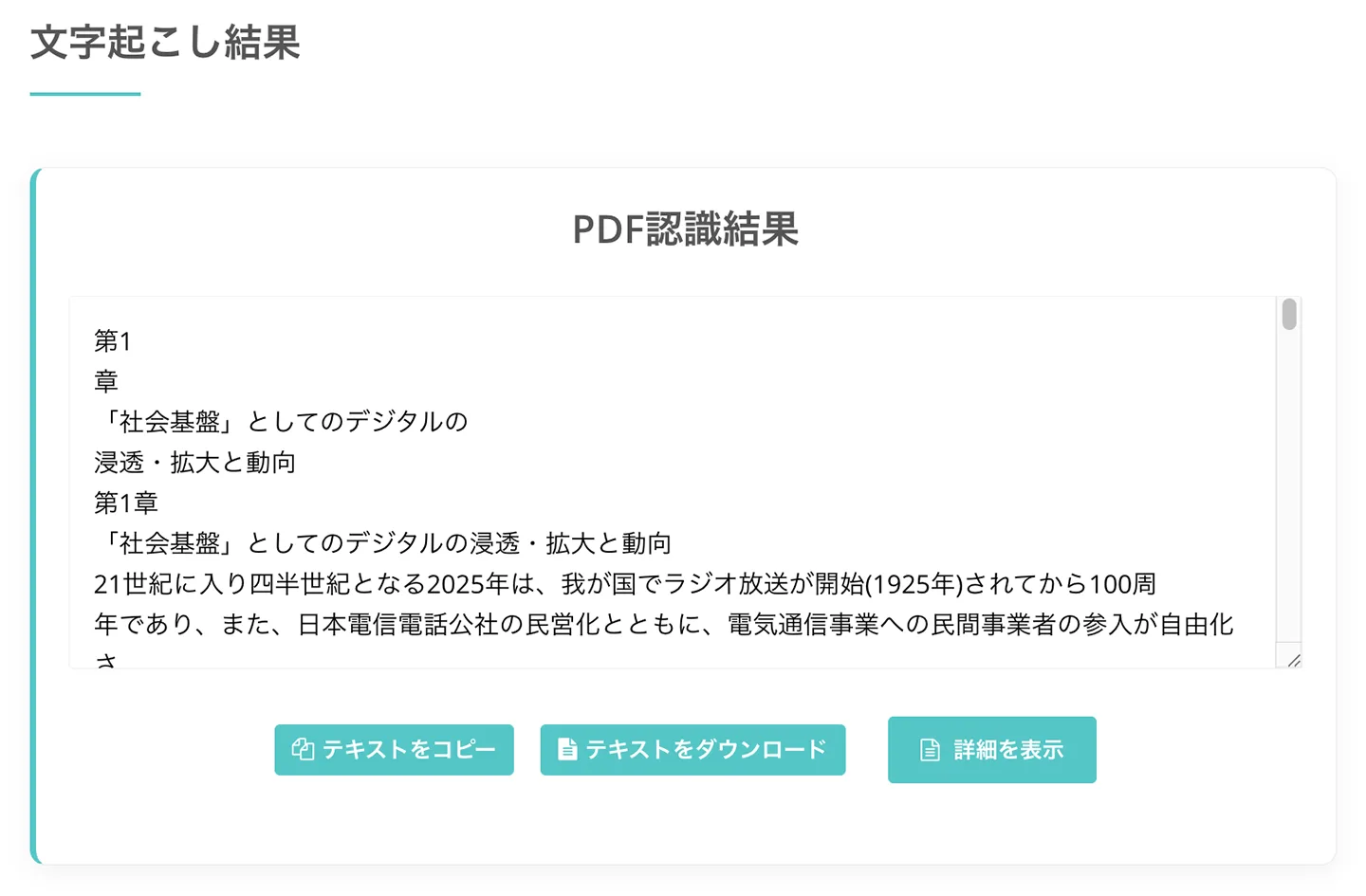
2. Ellenőrizze a szöveget és szükség esetén szerkessze
Ellenőrizze a kapott szöveget, szükség esetén javítsa ki, törölje a felesleges részeket (például élőfejeket vagy oldalszámokat), és készítse elő a felolvasandó tartalmat.
A szöveget nemcsak letöltheti fájlként, hanem a „Részletek megjelenítése” gombra kattintva a legújabb AI segítségével összegezheti vagy elemezheti is a tartalmat.
3. Alakítsa a szöveget ingyenesen MP3 fájllá az Ondoku-val
Ha a szöveg elkészült, nyissa meg az 『Ondoku』 főoldalát.

Másolja be a 文字起こしさん felületéről kinyert szöveget a beviteli mezőbe.
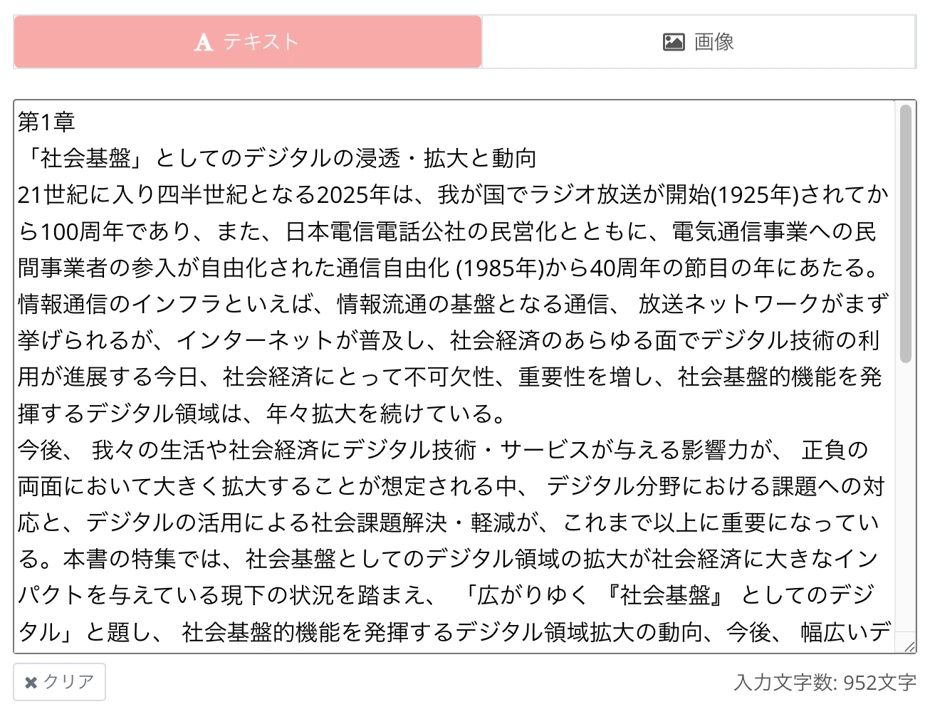
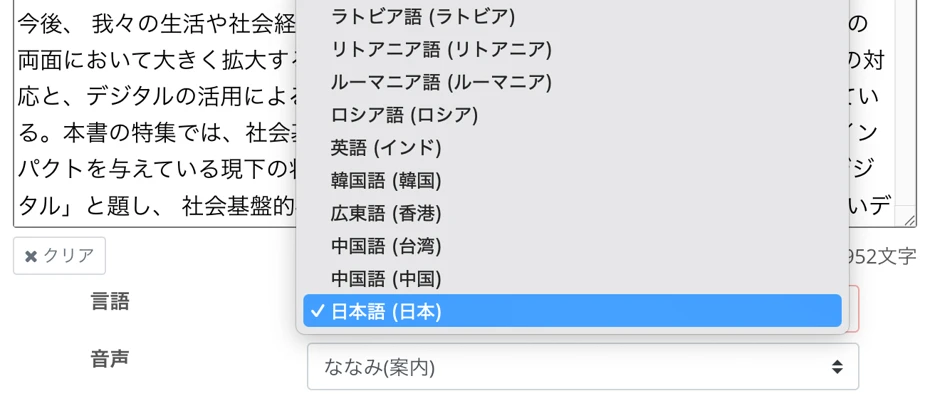
Válassza ki a PDF nyelvének megfelelő nyelvet (pl. japán, angol, magyar).
Válassza ki a felolvasó hangot (beszélőt).
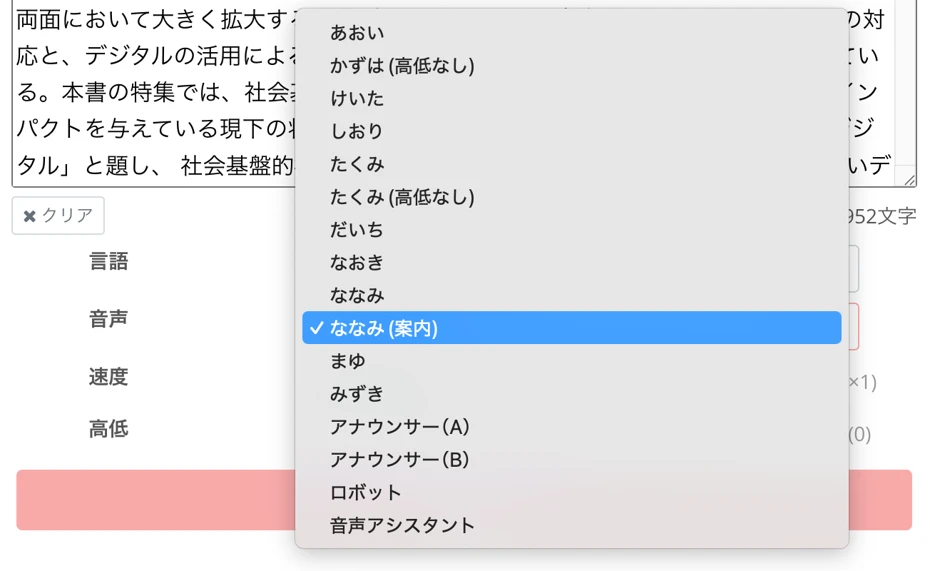
Az Ondoku számos női, férfi és gyermekhangot kínál, így a tartalomhoz leginkább illő hangot választhatja ki (japán hangminták itt érhetők el).
Ezzel az előkészületek befejeződtek.
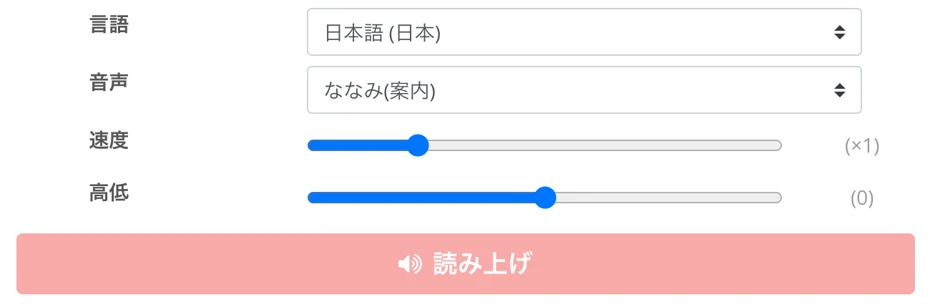
Kattintson a „Felolvasás” gombra a hang generálásának megkezdéséhez.
Amint a hangfájl elkészült, az oldal frissül, és a hang automatikusan lejátszásra kerül.

Ellenőrizze a tartalmat, és ha minden rendben van, kattintson a „Letöltés” gombra az MP3 fájl mentéséhez.
Ezzel befejeződött a folyamat, amely során a 『文字起こしさん』-nal szöveggé alakított PDF-et az 『Ondoku』-val felolvastattuk és MP3-má konvertáltuk.
Az 『Ondoku』 fiókregisztráció után ingyenesen akár 5000 karakter felolvasását teszi lehetővé.
A generált hangot kereskedelmi célokra is használhatja (ingyenes kereskedelmi használat esetén kérjük, tüntesse fel a forrást).
A folyamat egy saját PDF-fel próbálva érthető meg a legkönnyebben. Miért nem próbálja ki ön is a 文字起こしさん és az Ondoku szolgáltatást?
【2. módszer】 Képpé alakítás a PDF画像変換さん-nal → Felolvasás az Ondoku-val
Most nézzük meg a 2. módszert.
Ebben a folyamatban a PDF-et először képpé alakítjuk a PDF画像変換さん segítségével, majd az Ondoku képfelolvasó funkciójával készítünk belőle MP3-at.
Ez a módszer akkor ajánlott, ha sokoldalas PDF-et vagy a 文字起こしさん korlátját meghaladó hosszú dokumentumot szeretne hanggá alakítani.
Mi az a PDF画像変換さん?
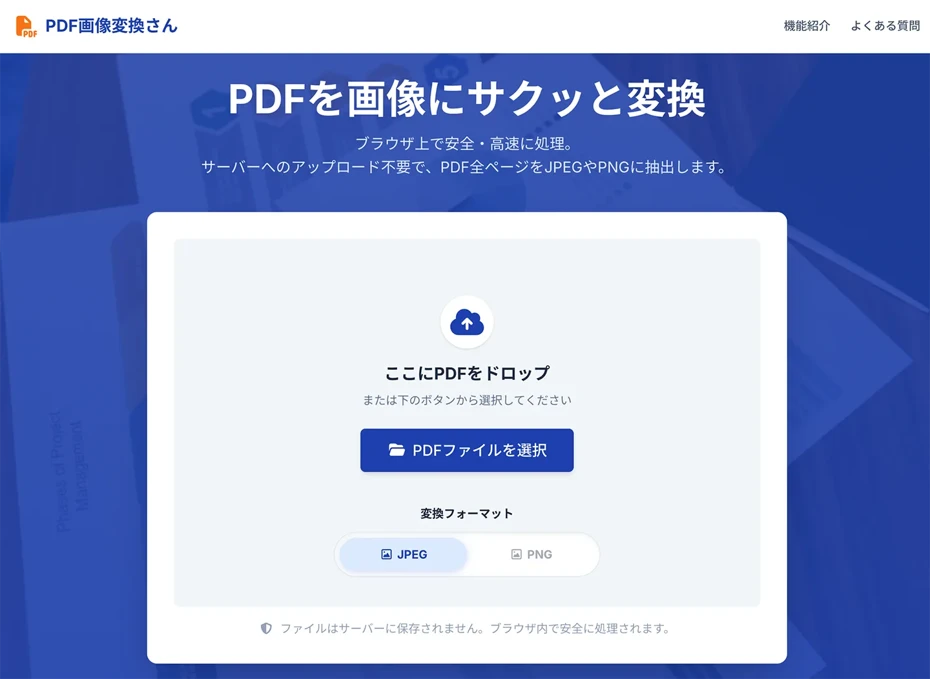
A 『PDF画像変換さん』 egy ingyenes webalkalmazás, amely PDF fájlokat képes JPG, PNG vagy egyéb képformátumba alakítani.
Regisztráció nélkül, közvetlenül a böngészőből használható, így azonnal elkezdheti az átalakítást.
Az átalakított képek a PDF minden egyes oldalához külön fájlként jönnek létre, és ZIP formátumban, egyben letölthetők.
1. Alakítsa a PDF-et képpé a PDF画像変換さん segítségével
Először nyissa meg a böngészőben a 『PDF画像変換さん』 oldalt.
Válassza ki a kimeneti formátumot (JPEG vagy PNG).
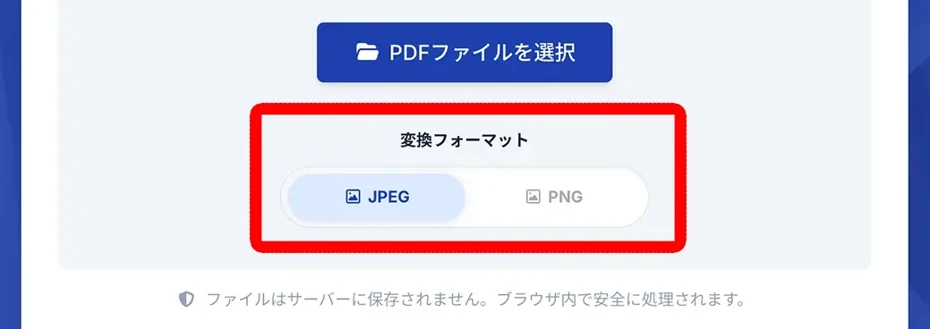
Kattintson a „PDF fájl kiválasztása” gombra, vagy húzza be a fájlt, hogy kiválassza a hanggá alakítani kívánt PDF-et.
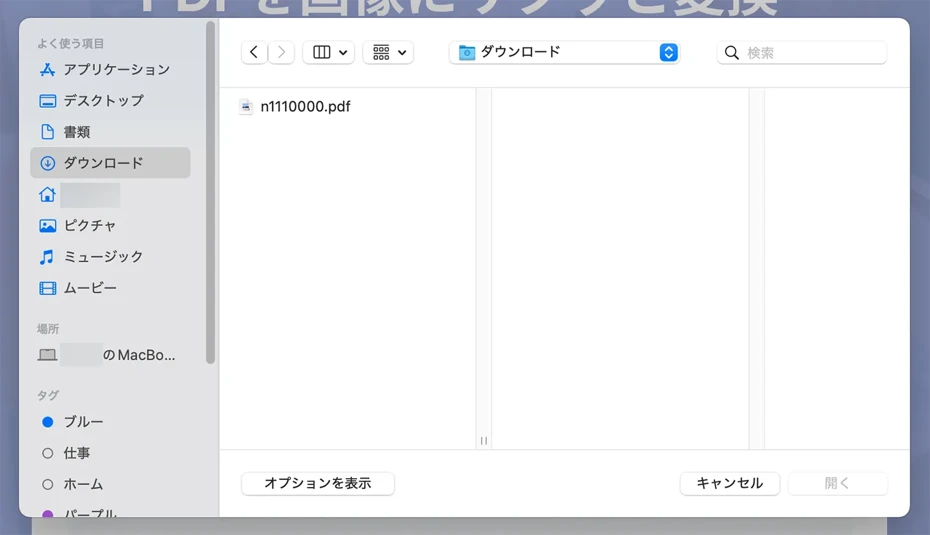
A fájl kiválasztása után a képpé alakítás folyamata automatikusan elindul.

Az átalakítás végeztével a képfájlok ZIP formátumban tölthetők le.
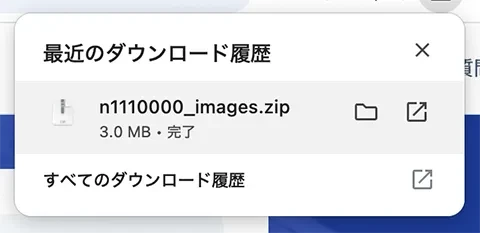
Mielőtt feltöltené az Ondoku-ra, csomagolja ki a ZIP fájlt.
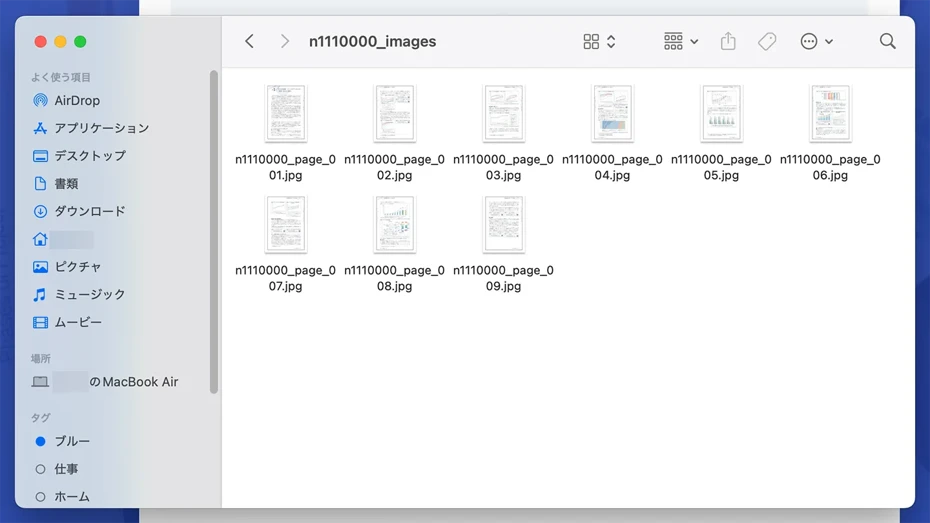
2. Olvastassa fel a képet az Ondoku-val és töltse le az MP3-at
Nyissa meg az 『Ondoku』 főoldalát, és kattintson a szövegbeviteli mező feletti „Kép” fülre.

A felület átvált a képfeltöltési módra. Kattintson a „Kép kiválasztása” gombra, és válassza ki a PDF-ből készült képfájlt.

A kép kiválasztása után a rajta lévő szöveg automatikusan felismerésre kerül és megjelenik a szövegdobozban.

Ha a felismerésben hiba történt, közvetlenül a szövegdobozban javíthatja azt.
Válassza ki a hang típusát és a sebességet, majd kattintson a „Felolvasás” gombra.

A hang generálása után a képernyőn ellenőrizheti az eredményt.

A „Letöltés” gombra kattintva MP3 fájlként mentheti el a felvételt.
Ezzel a PDF-ből képkonvertálással és Ondoku felolvasással történő MP3-má alakítás folyamata lezárult.
Mivel ingyenesen használható, ön is próbálja ki PDF fájljai képpé alakítását és felolvastatását az Ondoku-val!
Gyakori kérdések a PDF MP3-má alakításával kapcsolatban

Ha a szöveg másolható a PDF-ből, közvetlenül is beillesztheti az Ondoku-ba
Amennyiben a PDF tartalma egérrel kijelölhető és másolható, nincs szükség a 文字起こしさん vagy a PDF画像変換さん használatára, a szöveget közvetlenül beillesztheti az Ondoku-ba.
Nyissa meg a PDF-et a böngészőben vagy Acrobat Reader-ben, másolja ki a szöveget, illessze be az Ondoku „Szöveg” fülére, és alakítsa MP3-má.
Azonban a másolt szöveg tagolása vagy a bekezdések szétcsúszhatnak, ezért a beillesztés után érdemes ellenőrizni a tartalmat.
A nem kijelölhető szöveget tartalmazó PDF-ek vagy ábrákkal teli dokumentumok esetén a cikkben bemutatott 1. módszer (文字起こしさん) vagy 2. módszer (PDF画像変換さん) a biztosabb megoldás.
Mi a teendő, ha a kép szövege nem ismerhető fel megfelelően?
A 2. módszernél (képpé alakítás) a szövegfelismerés pontossága függ a kép felbontásától és a betűk tisztaságától.
Az elmosódott képeknél több lesz a hiba, ezért érdemes a PDF képpé alakításakor a lehető legmagasabb felbontást választani.
A kézzel írt szövegek, a túlzottan díszes betűtípusok vagy a halvány nyomatok felismerése nehézségekbe ütközhet.
Ilyenkor javítsa ki a szövegdobozban az eredményt a hanggá alakítás előtt.
Az Ondoku képfelolvasó funkciójának részletesebb használatáról ebben a cikkben olvashat:

A képfelolvasó használata | Ingyenes OCR és szövegfelolvasás fotókról
Az Ondoku azon funkciójának bemutatása, amely képes képek és fotók szövegének felismerésére (OCR) és felolvasására. Ingyenesen használható. Akár PC-n, akár okostelefonon, a kép feltöltése után mindössze néhány másodperc alatt elkészül a felolvasás.
Mi az a 文字起こしさん függőleges szövegfelismerő funkciója?
Könyvek, magazinok vagy újságok függőleges elrendezésű szövegeinek OCR-ezésekor előfordulhat, hogy a címek vagy a hasábok nem ismerhetők fel megfelelően.
Ilyenkor a 『文字起こしさん』 a legjobb választás!
A speciális függőleges szövegekhez fejlesztett AI automatikusan felismeri a hasábokat, címeket és képaláírásokat, így a megfelelő sorrendben, nagy pontossággal alakítja őket szöveggé.
A függőleges elrendezésű könyvek, folyóiratok vagy dokumentumok szöveggé alakításáról részletesebben ebben a cikkben olvashat:
Kérjük, tekintse meg!
Összegzés: Hogyan alakítsunk PDF-et MP3-má
A PDF MP3-má alakítására két fő módszer létezik: a 文字起こしさん-nal történő szöveggé alakítás, valamint a PDF画像変換さん-nal történő képpé alakítás.
Ezután már csak fel kell olvastatnia a szöveget vagy a képet az Ondoku-val, és letöltheti MP3 formátumban.
Ha a hanggá alakítás előtt szerkeszteni szeretné a tartalmat, javasoljuk a 『文字起こしさん』 használatát; ha pedig sokoldalas PDF-et szeretne egyszerre feldolgozni, válassza a 『PDF画像変換さん』 szolgáltatást.
Miért nem próbálja ki ön is a cikkben leírtak alapján PDF fájljai MP3-má alakítását?
■ „Ondoku” mesterséges intelligencia beszédszintézis szoftver
Az "Ondoku" egy online szövegfelolvasó eszköz, amely kezdeti költség nélkül használható.
- Támogat 81 nyelvet és régiót, köztük japánt, angolt, kínait, koreait, spanyolt, franciát és németet.
- Számítógépről és okostelefonról is elérhető
- Alkalmas üzleti, oktatási, szórakozási stb.
- Nincs szükség telepítésre, azonnal használható a böngészőből
- A képekből való kiolvasást is támogatja
Használatához egyszerűen írjon be szöveget, vagy töltsön fel egy fájlt a webhelyről. Természetes hangfájlokat generál másodpercek alatt. A beszédszintézist 5000 karakter erejéig ingyenesen használhatja, ezért kérjük, először próbálja ki.

Az Ondoku szövegfelolvasó szoftver havonta 5000 karaktert tud kiolvasni mesterséges intelligencia hangjával ingyenesen.
Könnyedén letölthet MP3-at, és kereskedelmi használatra is lehetőség nyílik.
Ha ingyenesen regisztrál, havonta akár 5000 karaktert is ingyenesen konvertálhat szövegből beszéddé.
Próbálja ki az Ondokut most.
HP:
ondoku3.com
Email: ondoku3.com@gmail.com
Email: ondoku3.com@gmail.com
Kapcsolódó cikk
Szövegolvasó szoftver Ondoku. Ez egy szöveg-beszéd szolgáltatás, amely nem igényel telepítést, és bárki ingyenesen felhasználhatja. Ha ingyenesen regisztrál, havonta legfeljebb 5000 karaktert kaphat ingyen. Regisztráljon most ingyen
- Mi az Ondoku?
- Olvassa el az Ondoku szöveget
- Ingyenes regisztráció
- Ár terv
- Cikkek listája
- Más ingyenes szolgáltatások kipróbálása














