音声読み上げソフトのオススメまとめ。商用利用でも使える7選【無料・有料】
AIポッドキャストの作り方|テキストから音声コンテンツを自動生成する方法を解説
2026年3月31日


ブログの記事をポッドキャストにしたいけど、マイクも編集スキルもない…
ブログや資料の内容を、ポッドキャストとして音声配信したいと思ったことはありませんか?
いまはAIツールを使えば、テキストを入力するだけでポッドキャストを作れます。
この記事では、テキストからAIポッドキャストを作れるツール5つの比較と、具体的な作り方を解説します。
この記事でわかること
- テキストからAIポッドキャストを作れるツール5つの特徴と違い
- 目的別のおすすめツールの選び方
- ブログ記事をポッドキャストに変換する具体的な手順
- AI音声ポッドキャストの品質を上げるコツ
テキストからポッドキャストを作れるAIツール5選
テキストや記事URLを入力するだけで、AIが音声コンテンツを生成してくれるツールが続々と登場しています。
ここでは、日本語で使えるおすすめのAIポッドキャスト生成ツールを5つ紹介します。
1. 音読さん:声の自由度と商用利用で選ぶならこれ

『音読さん』は、テキストを入力するだけで高品質なAI音声を生成できる読み上げサービスです。
生成した音声はMP3ファイルでダウンロードできるので、そのままポッドキャストの音源として使えます。
最大の魅力は、多言語に対応したバラエティ豊かな音声で読み上げできること。
読み上げの速度や音の高さも細かく調整できるので、ポッドキャストの内容や雰囲気にぴったりの音声に仕上がります。
さらに商用利用OKなので、ポッドキャストを収益化したいときも安心して使えますよ。
会話機能を使えば2人の声を切り替えた対話形式のコンテンツも手動で作成可能。
ナレーション形式のポッドキャストや、声のカスタマイズにこだわりたい人に最適なツールです。
2. Google NotebookLM:URLを入れるだけで対話形式ポッドキャストを自動生成
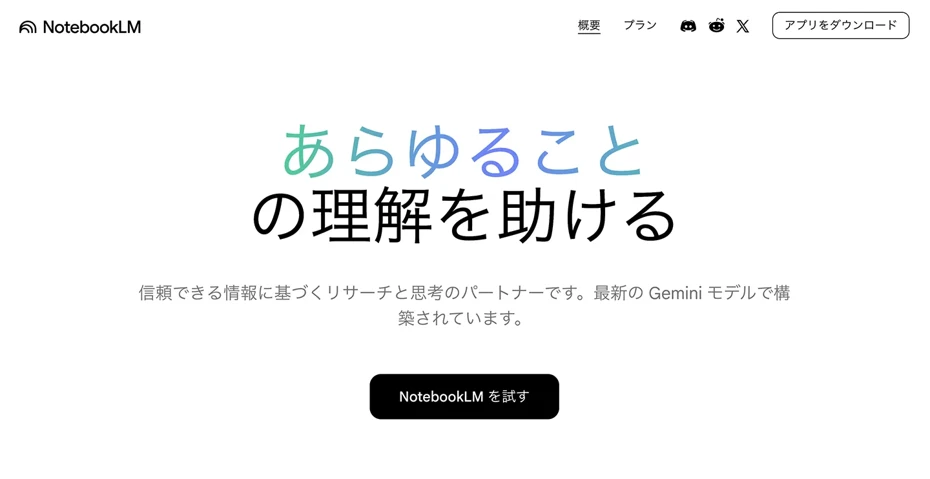
Google NotebookLMは、URLやPDFを入力するだけで2人のAIホストが対話形式で内容を解説するポッドキャストを自動生成してくれるツールです。
2025年4月から日本語に対応し、無料で使えます。
操作は簡単で、ソース(URLやPDF)を追加して「音声概要を生成」をクリックするだけでOK。
手軽さが魅力ですが、声の種類が限られていて、読み上げの速度やトーンの細かい調整はできません。
手軽にポッドキャストを作りたい人におすすめです。
3. castmake:日本語に最適化されたAIラジオ生成サービス
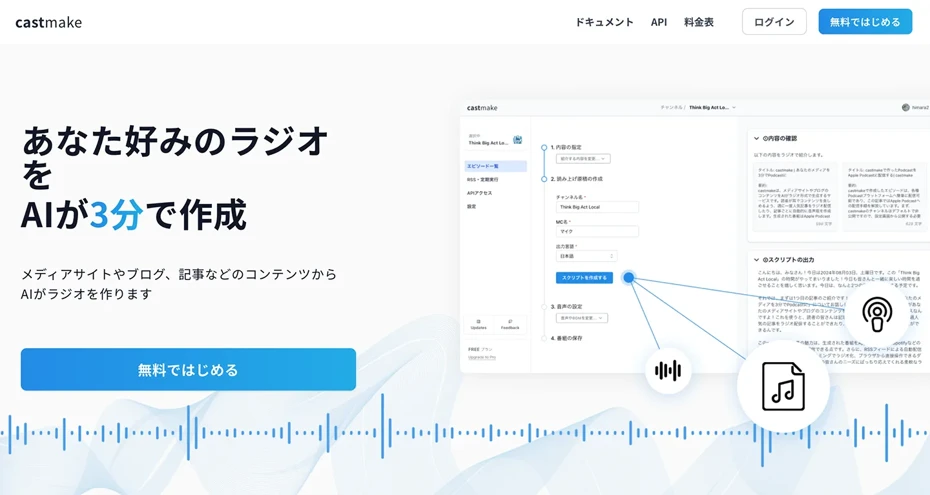
castmakeは、ブログ記事のURLを入力するだけで約3分でAIラジオを生成できる日本発のサービスです。
1つの記事から最大5つの記事の内容を紹介できるのが特徴で、複数の記事をまとめたダイジェスト番組のようなコンテンツを手軽に作成できます。
Apple PodcastやSpotifyへのRSS配信にも対応しているので、生成から配信までワンストップで完結します。
日本語のコンテンツを対話形式で音声化したい人にぴったりのサービスです。
4. ElevenLabs GenFM:高品質AI音声でポッドキャストを生成
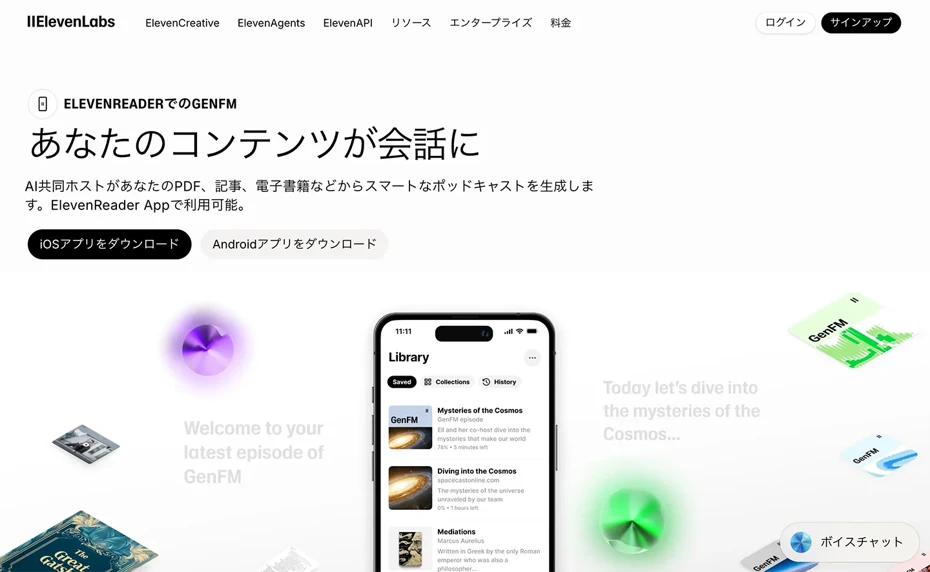
ElevenLabs(イレブンラボ)は、高品質なAI音声合成で知られるサービスです。
ポッドキャスト生成機能「GenFM」を使うと、テキストやPDF、URLから対話形式のポッドキャストを自動で作れます。
32言語に対応していて、生成された台本をあとから編集できるのも特徴。
AIが生成した内容を自分で微調整することもできます。
音声品質はトップクラスですが、有料プラン(月額5ドルから)が必要です。
5. Monica AI:無料で使えるAIポッドキャスト生成ツール
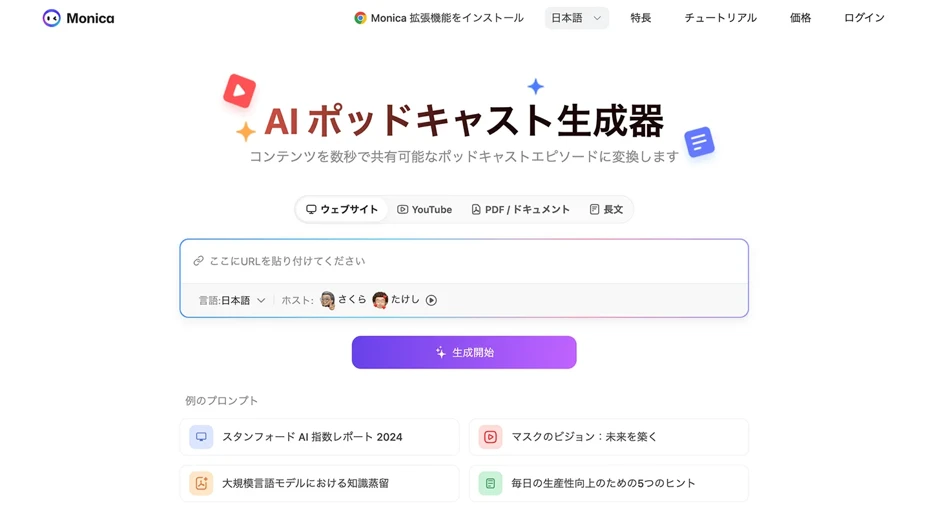
Monica AIは、テキスト・PDF・URLなどさまざまな形式に対応した無料のAIポッドキャスト生成ツールです。
コンテンツを入力すると、AIが自動的にポッドキャスト形式の音声に変換してくれます。
まずは無料でAIポッドキャストを試してみたいという人におすすめのツールです。
AIポッドキャスト生成ツール比較
ここまで紹介した5つのポッドキャスト作成ツールを比較します。
| 音読さん | NotebookLM | castmake | ElevenLabs | Monica AI | |
|---|---|---|---|---|---|
| 価格 | 無料〜月額980円 | 無料 | 無料枠あり | 月額5ドル〜 | 無料 |
| 日本語の品質 | ◎ | ○ | ○ | ○ | △ |
| 音声のカスタマイズ | ◎(650以上の音声、速度・ピッチ調整) | × | △ | ◎ | △ |
| 対話形式の自動生成 | △(会話機能で手動作成) | ◎ | ◎ | ◎ | ○ |
| 商用利用 | ◎(全プランOK) | △ | △ | ○ | △ |
| 多言語対応 | ◎(80言語以上) | ○(50言語以上) | △ | ○(32言語) | ○ |
目的別・AIポッドキャストツールの選び方
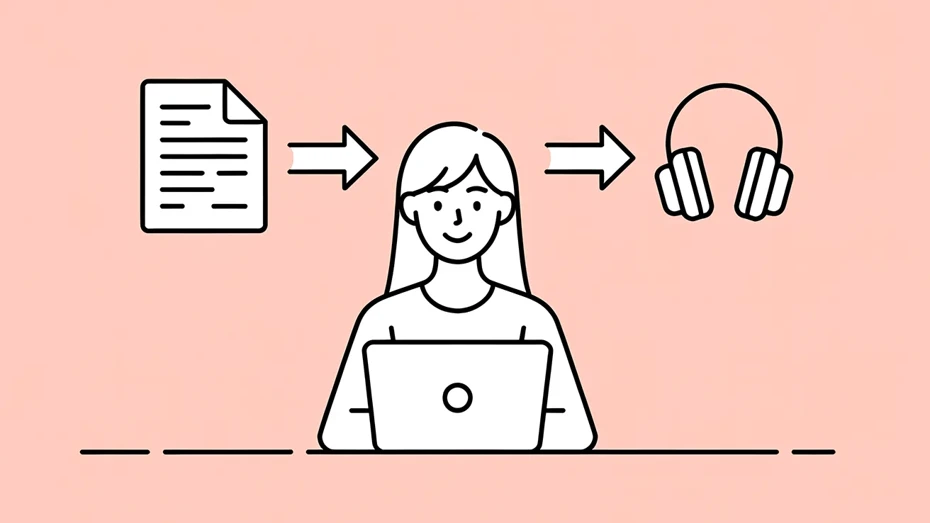
5つのツールを紹介しましたが、「結局どれがいいの?」と思った人も多いかもしれません。
どのツールを使うか決めるときのポイントが、自分がどんなポッドキャストを作りたいかということです。
高品質なポッドキャスト音声をかんたんに作りたいとき
「自分のブログを、聞き心地のよいナレーション音声でポッドキャスト化したい」という人には『音読さん』がおすすめです。
650以上の音声から番組の雰囲気に合った声を選べるので、たとえば落ち着いた解説番組なら大人の女性の声、カジュアルな番組なら明るいトーンの声、というように使い分けられます。
速度やピッチの調整はもちろん、口調や読み上げスタイルの指定もできるので、「もう少しゆっくり、やさしく読んでほしい」のような細かい要望にも応えてくれますよ。
生成した音声はMP3でダウンロードできるので、あとはBGMを重ねるだけで本格的なポッドキャストをさくせいできます。
対話形式のポッドキャストを手軽に作りたいとき
「2人のホストが会話しながら解説する、ラジオのようなポッドキャストを作りたい」という場合は、NotebookLMやcastmakeが便利。
どちらもURLやテキストを入力するだけで、対話形式のポッドキャストをAIで自動生成できます。
NotebookLMはGoogleが提供していて無料で使えるのが魅力。
castmakeは日本発のサービスなので日本語コンテンツとの相性がよく、Apple PodcastやSpotifyへの配信にも対応しています。
「音声品質をもっと追求したい」「生成された台本を自分で手直ししたい」というときは、ElevenLabsのGenFMもおすすめです。
音読さんでポッドキャストを作る方法を解説
ここからは、『音読さん』を使ってブログ記事からポッドキャストを作る手順を紹介します。
まず、ブログ記事のテキストを話し言葉に整形します。
書き言葉をそのまま読み上げると固い印象になるので、ChatGPTに「このテキストをポッドキャスト用の話し言葉に変換して」のように頼むと簡単です。
つぎに『音読さん』のページを開きます。
今回は、よりリアルで聞き取りやすい声で読み上げできる『音読さん Beta』を使って音声を作成します。
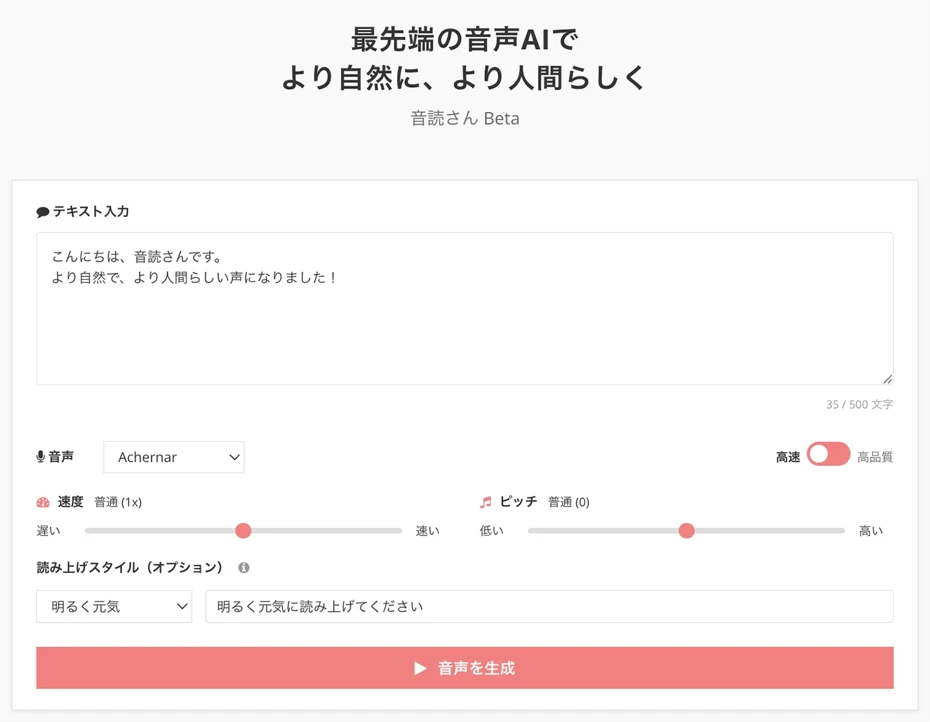
ページを開いたら、まず、作成したテキストを貼り付けます。
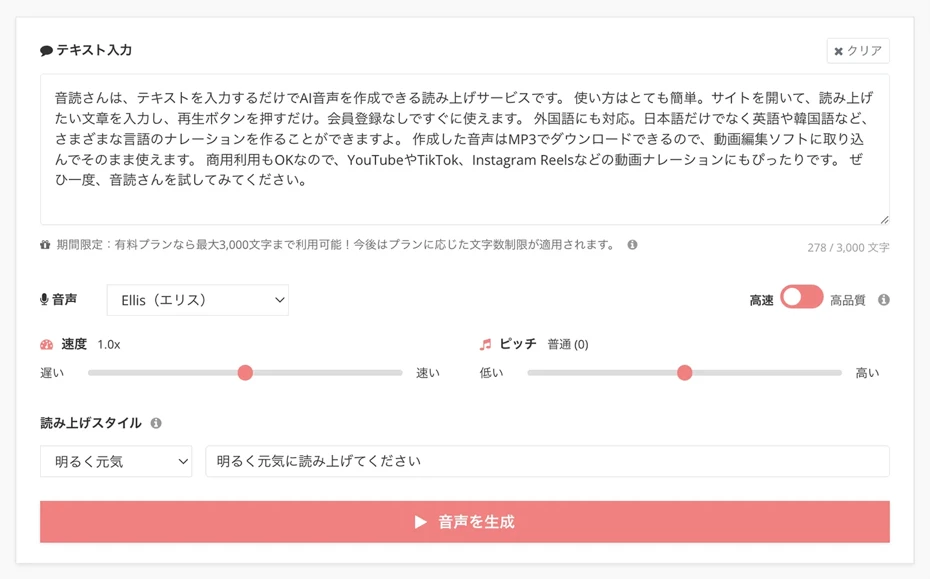
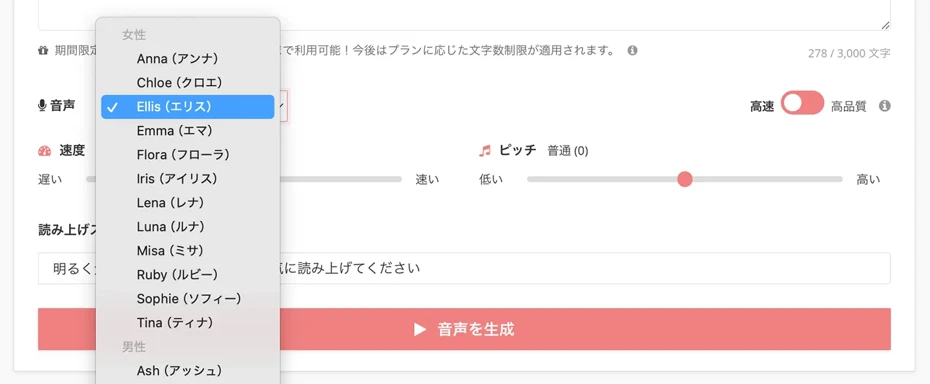
好みの声を選びます。
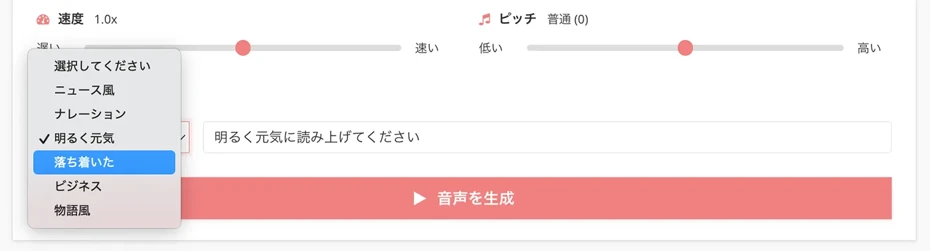
音読さん Betaでは、読み上げスタイルの選択も可能。
ポッドキャストでは「ナレーション」「落ち着いた」「物語風」がおすすめです。
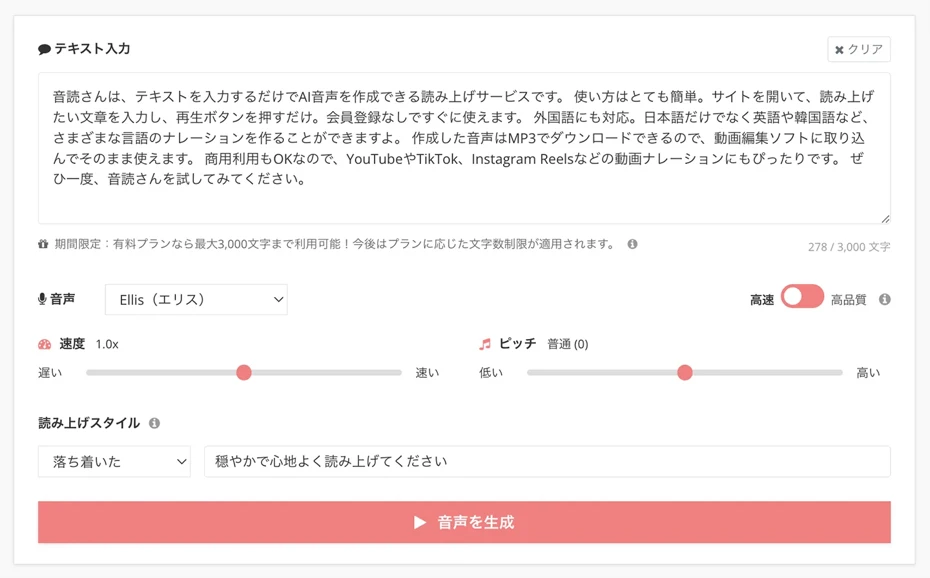
好みに合わせて、自由に読み上げスタイルを指定することもできます。
これで準備完了。
「音声を生成」を押すと、生成が開始します。
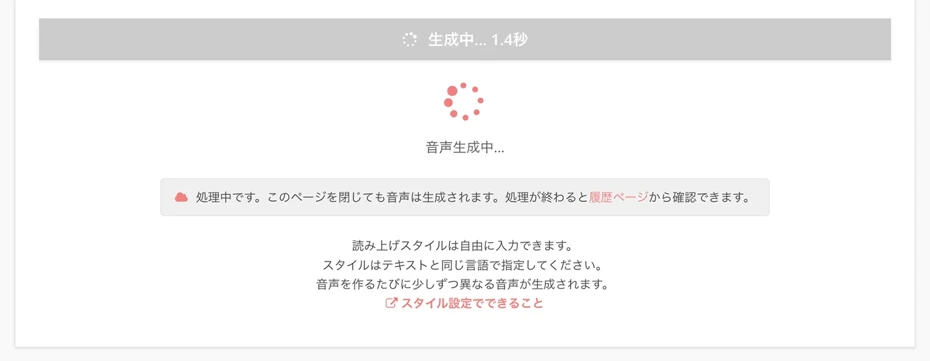
生成はすぐに完了。
画面が切り替わって音声ファイルが再生されます。
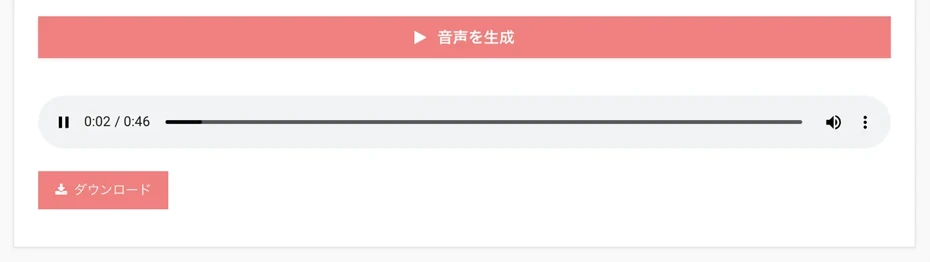
試聴してOKならMP3でダウンロードします。
今回の文章を読み上げると、このような音声を作成することができました。
音声サンプル
これで、音読さんでポッドキャスト音声を作る流れは完了です。
お好みでBGMを重ねると、より本格的なポッドキャストに仕上がりますよ。
2人の声を使い分けた対話形式にしたい場合は、音読さんの会話機能を使って話者を切り替えながら作ることも可能です。
このように、音読さんを使えばかんたんにポッドキャスト音声を作成可能。
まずはあなたも音読さんで、無料でオリジナルのポッドキャストを作ってみませんか?
聞き取りやすい品質のAIポッドキャストの音声を作るコツ
ここからは、AIで生成したポッドキャストの品質を上げるためのポイントをいくつか解説します。
書き言葉を話し言葉に変換するのがおすすめ
ブログ記事のテキストをそのまま読み上げると、どうしても固い印象の音声になってしまいます。
そこでおすすめなのが、AIサービスで書き言葉を話し言葉に変換すること。
「ですます調」に統一して、一文を短くすると、聞き取りやすい音声を作成できる台本になります。
変換はChatGPTなどの生成AIサービスに、このようにお願いするのがおすすめです。
プロンプト例
「以下のブログ記事テキストを、ポッドキャストで読み上げるための話し言葉に変換してください。一文を短く、ですます調で統一してください」
1エピソードの文字数は2,000〜3,000文字が目安
ポッドキャストの台本は、AI音声の読み上げ速度にもよりますが、2,000〜3,000文字で約10分のエピソードになります。
ポッドキャストは「通勤中」「家事をしながら」に聞くことが多いので、1エピソード10〜15分くらいがちょうどよい長さです。
読み上げ速度は1.0〜1.1倍速がおすすめ
ポッドキャストの読み上げ速度は、標準速度(1.0倍速)か、ほんの少し速い1.1倍速がもっとも聞き取りやすいです。
『音読さん』なら速度調整を好みに合わせて変更できます。
音読さん Betaでは、読み上げスタイルの指示で速度を変えることも可能です。
BGMの音量は小さめに
BGMを重ねる場合は、ナレーション70:BGM30くらいの音量バランスがベストです。
BGMが大きすぎると内容が聞き取りにくくなってしまうので、音声がしっかり聞こえるバランスに調整するのがポイント。
フリーBGM素材は「DOVA-SYNDROME」や「甘茶の音楽工房」などのサイトで無料でダウンロード可能です。
ポッドキャストのおすすめ配信先
ポッドキャストの音声ファイルができたら、つぎは配信です。
はじめてポッドキャストを配信するなら、Spotify for Podcastersから始めるのがおすすめ。
無料でアカウントを作成できて、MP3ファイルをアップロードするだけですぐに配信を開始できます。
しかもSpotifyだけでなく、Apple PodcastsやAmazon Musicなど他のアプリにも自動で配信してくれるので、一つ登録するだけでほとんどのリスナーに届けることができますよ。
YouTubeにポッドキャストを配信するのもおすすめ。
音声に静止画やスライドを組み合わせた動画として投稿すると、動画を検索したユーザーに試聴してもらうことができます。
AI音声を使ったポッドキャストの作り方 まとめ
この記事では、テキストからAIサービスでポッドキャストを作る方法を紹介しました。
ナレーション形式で声や読み方にこだわりたいなら、『音読さん』が最適。
650以上の音声から好きな声を選べて、速度やピッチも自由に調整可能。
商用利用OKなので、収益化を目指すポッドキャストにも安心して使えます。
対話形式で手軽に作りたいならNotebookLMやcastmake、音声品質にこだわるならElevenLabsも便利です。
目的に合ったツールを選んで、あなたもAIポッドキャストを始めてみませんか?
■ AI音声合成ソフト『音読さん』
『音読さん』は初期費用ゼロで利用できるオンラインテキスト読み上げツールです。
- 日本語、英語、中国語、韓国語、スペイン語、フランス語、ドイツ語など約50の言語に対応
- パソコン・スマホどちらからも利用可能
- ビジネス・教育・エンターテインメントなどの用途に対応
- インストール不要でブラウザから即利用可能
- 画像からの読み上げにも対応
利用方法はサイトからテキストを入力するかファイルをアップロードするだけ。 数秒で自然な音声ファイルが生成されます。 5,000文字までの音声合成なら無料で利用できますので、まずは一度お試しください。

音声読み上げソフト「音読さん」は、無料で毎月5000文字をAI音声で読み上げできます。
MP3を簡単にダウンロードできて、商用利用も可能です。
無料登録をすると毎月5000文字まで無料でテキストを音声に変換できます。
今すぐ音読さんを試す。
HP:
ondoku3.com
Email: ondoku3.com@gmail.com
Email: ondoku3.com@gmail.com
←前の記事
|
関連記事