音声読み上げソフト 音読さんの使い方、会員登録方法や便利機能
音読さんのGoogle Chrome拡張機能|インストール手順と使い方を画像で解説
2026年4月27日

こんにちは、いつも音読さんをご利用いただきありがとうございます。
音読さんをGoogle Chromeで使用している方にとくにおすすめの機能があります。
それがGoogle Chromeの拡張機能です。
音読さんの拡張機能を Google Chrome にインストールすることで、指定の箇所をその場で読み上げることができるようになります。
「テキストをコピーして音読さんのサイトに貼り付けて読み上げる」手間がなくなるので、とても便利になりますよ!
ブラウザに Google Chrome をメインで使っているなら、入れておいて損のない拡張機能です!
それでは、Google Chromeに拡張機能を追加する方法を説明していきます。
Google Chromeに『音読さん』拡張機能を追加する流れ
1. Google Chromeウェブストアで「音読さん」を開く
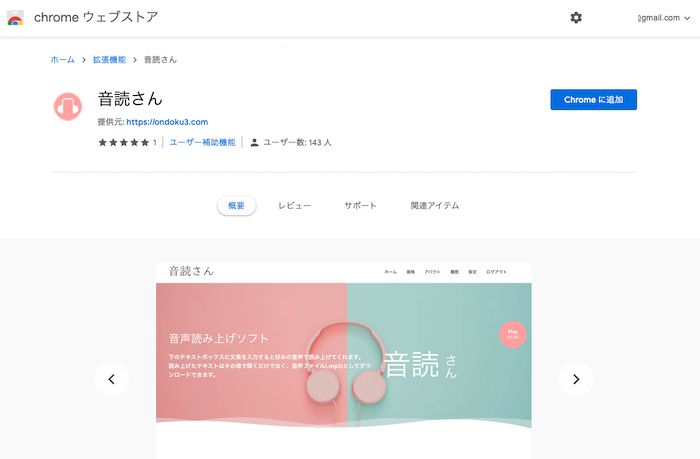
こちらのリンクからGoogle Chrome ウェブストアの「音読さん」拡張機能のページを開きます。
または、Google Chromeブラウザで、Google検索を使って「音読さん 拡張」と検索して、拡張機能のウェブストアページを開くこともできます。
2. Google Chromeに拡張機能を追加する
Webストアページで「Chromeに追加」をクリックします。
確認画面が表示されるので「拡張機能を追加」をクリックします。

これで拡張機能を追加することができました。

3. アクセストークンを設定
拡張機能をインストールすると設定画面が開きます。

この画面で、音読さんのアカウントと拡張機能を紐付けるために、アクセストークンを設定します。
※アクセストークンを設定しないと、拡張機能での音声読み上げはできません。
アクセストークンを設定する流れ
音読さんの拡張機能にアクセストークンを設定するには、まず「設定ページを開く」をクリックします。

音読さんのログインページが開くので、ログインします。
※音読さんの拡張機能を使うには、アカウント登録が必要です。
設定ページが開くので、アクセストークンをコピーします。

※アクセストークンは、あなた以外の第三者に絶対に知られないよう注意してください。
拡張機能の設定画面に戻って、アクセストークンを貼り付けます。
貼り付けたら「保存する」をクリックして、アクセストークンを保存します。

これで準備完了です。
音読さんのGoogle Chrome拡張機能でWebサイトのテキストを読み上げできるようになりました。
音読さんの拡張機能でテキストを読み上げる方法
音読さんの拡張機能でテキストを読み上げる方法はかんたん!
まず、Webページ内の読み上げたい場所を選択します。

次に
- 右クリック→「音読さんで読み上げる」
- ツールバー(ブラウザ右上)のアイコンをクリック
- ショートカットキー
で拡張機能を起動します。
すると、画像の画面が表示されて読み込み開始。

読み込みが終わると、読み上げ画面が開いて、音声が再生されます。

これで、音読さんの拡張機能を使ってテキストを読み上げることができました!
ツールバーにアイコンを表示するには?
ツールバー(ブラウザの右上)にアイコンを表示するには、拡張機能のアイコン→「音読さん」の横の「…」→「拡張機能を管理」をクリックします。

すると、拡張機能の管理画面が開くので「ツールバーに固定する」をONにします。

これで、ツールバーに音読さんのアイコンを表示することができました。

ショートカットキーで操作するには?
音声の読み上げは、アイコンをクリックするだけでなく、ショートカットキーでも操作できます。
初期設定の場合、ショートカットキーは
- Windows: Ctrl + Shift + O
- Mac: Command + Shift + O
です。
ただしこれは、使用しているパソコンでこのショートカットキーがほかの機能と重複していない場合です。
もし、同じショートカットキーを別のコマンドで利用している場合は、別のショートカットキーを設定してください。
ショートカットキーは、Google Chromeの設定画面で変更できます。
このURLをコピーして、Google Chromeのアドレスバーに貼り付けると設定画面を開くことができます。
chrome://extensions/shortcuts
音声を変更するには?
読み上げ音声を設定するには、拡張機能の設定画面で「音声設定を開く」をクリックします。

すると、音声設定画面が開きます。

この画面では、
- 言語
- 音声(話者)
- 速度
- ピッチ
を変更できます。
拡張機能でテキストを読み上げるときの注意点
拡張機能でテキストを読み上げているとき、読み込みが完了するまでの間に別の場所をクリックしてしまうと、選択範囲が消えてしまいます。
読み込み中はどこもクリックしないように気をつけてください。
読み込みが終わって音声の読み上げが開始すると、別の場所をクリックしても大丈夫になります。
音読さんの拡張機能でもっと便利に!
このように、音読さんの拡張機能を使えば、さらに便利にWebサイトを読み上げできるようになりますよ。
今後さらに使いやすい拡張機能にしていくためのアップデートも予定しています。
便利な機能で音声を自然に読み上げできる『音読さん』を、ぜひこの機会に使ってみませんか?
■ AI音声合成ソフト『音読さん』
『音読さん』は初期費用ゼロで利用できるオンラインテキスト読み上げツールです。
- 日本語、英語、中国語、韓国語、スペイン語、フランス語、ドイツ語など81の言語・地域に対応
- パソコン・スマホどちらからも利用可能
- ビジネス・教育・エンターテインメントなどの用途に対応
- インストール不要でブラウザから即利用可能
- 画像からの読み上げにも対応
利用方法はサイトからテキストを入力するかファイルをアップロードするだけ。 数秒で自然な音声ファイルが生成されます。 5,000文字までの音声合成なら無料で利用できますので、まずは一度お試しください。

音声読み上げソフト「音読さん」は、無料で毎月5000文字をAI音声で読み上げできます。
MP3を簡単にダウンロードできて、商用利用も可能です。
無料登録をすると毎月5000文字まで無料でテキストを音声に変換できます。
今すぐ音読さんを試す。
HP:
ondoku3.com
Email: ondoku3.com@gmail.com
Email: ondoku3.com@gmail.com
関連記事














