音声読み上げソフトのオススメまとめ。商用利用でも使える7選【無料・有料】
音読さんの二段階認証の設定方法|有効化・無効化の手順を画像つきで解説
2026年4月1日
いつも『音読さん』をご利用いただきありがとうございます。
このたび、皆様の大切なデータをより安全に保護するため、二段階認証機能を導入しました。
二段階認証とは?
二段階認証は、パスワードに加えて、スマートフォンなどに送信される確認コードを入力することで、第三者による不正アクセスを防ぐセキュリティ機能です。
万が一パスワードが漏洩した場合でも、お客様のアカウントを保護することができます。
『音読さん』の二段階認証機能を有効にする方法
『音読さん』の二段階認証機能を有効にする方法はとても簡単です。
設定ページからわずか1分程度で完了します。
1. 『音読さん』の設定ページを開く
まず、『音読さん』の設定ページを開きます。
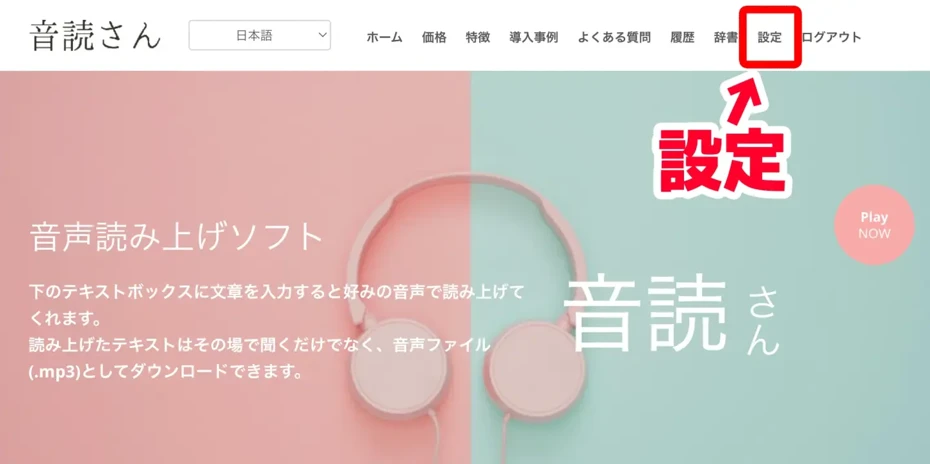
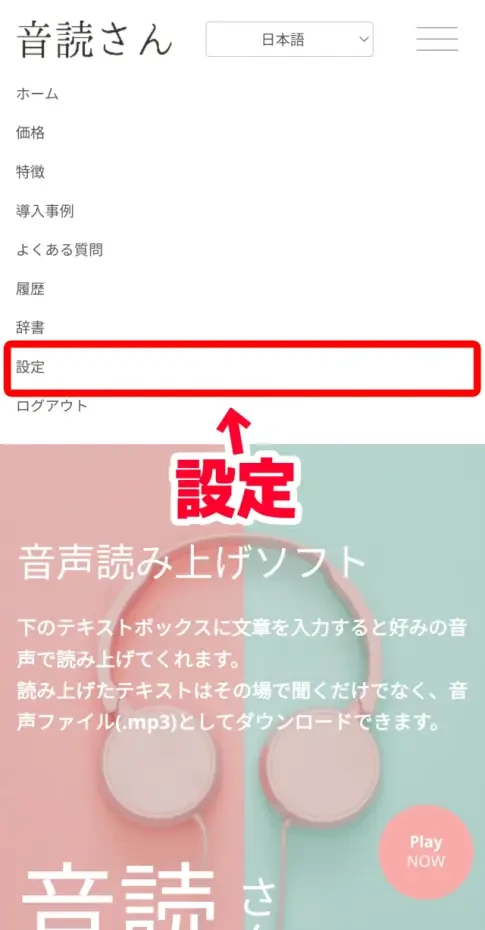
設定ページは、メニューの「設定」から開くことができます。
PCの場合
iPhone(iOS)・Androidスマホの場合
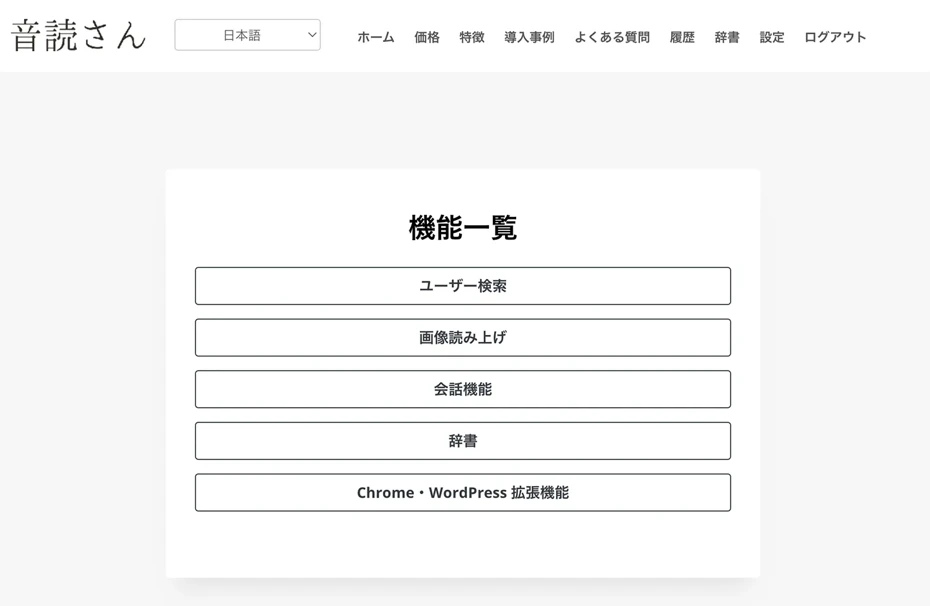
設定ページが開いた状態です。
設定ページを下にスクロールすると「セキュリティ」のなかに「二段階認証」の項目があります。
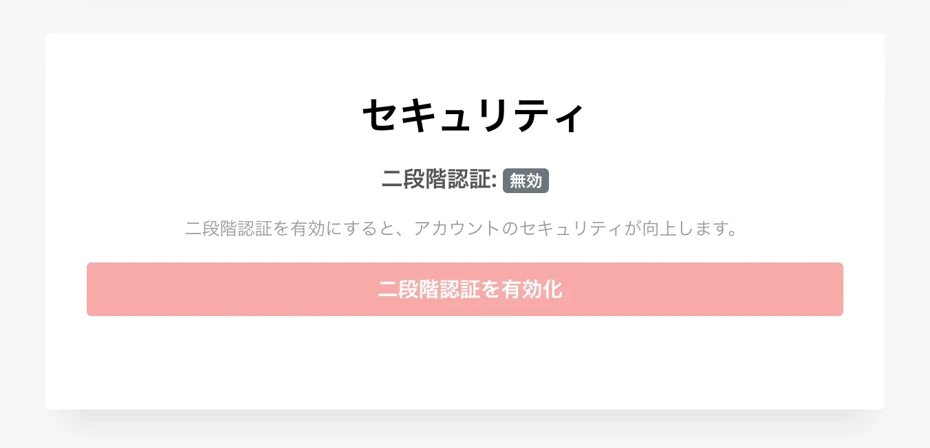
「二段階認証を有効化」ボタンを押すと「二段階認証の有効化」画面が開きます。
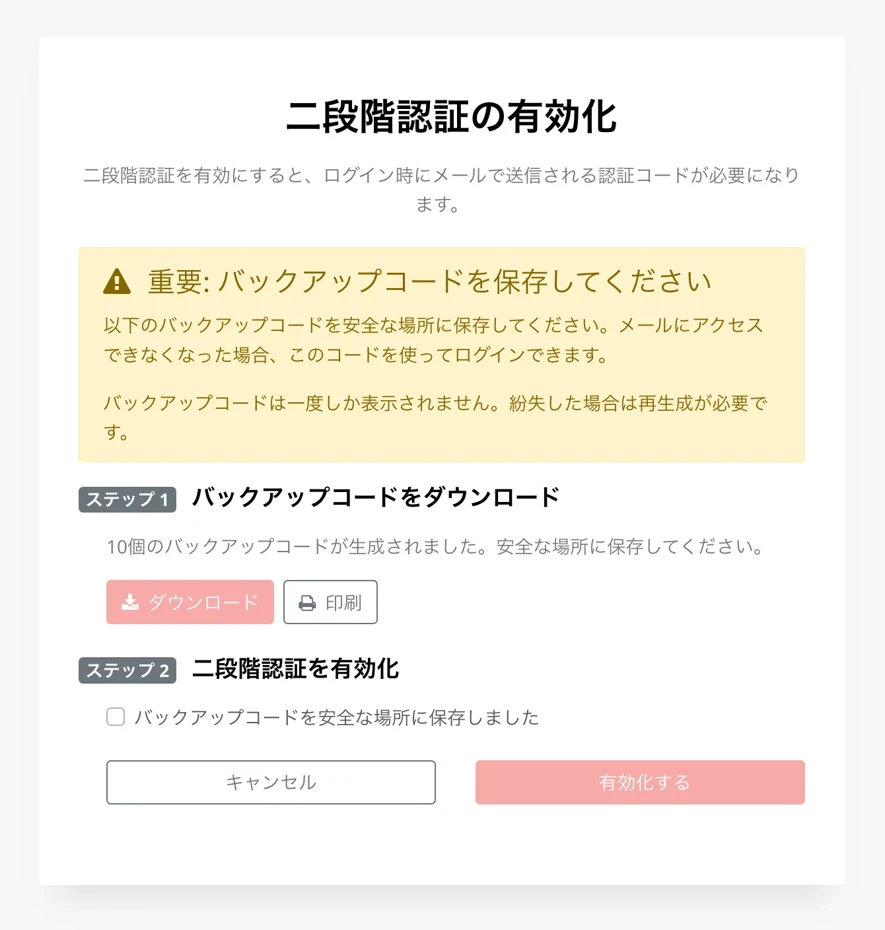
2. 【重要】バックアップコードをダウンロード
「二段階認証の有効化」画面が開いたら、まず「バックアップコード」をダウンロードします。
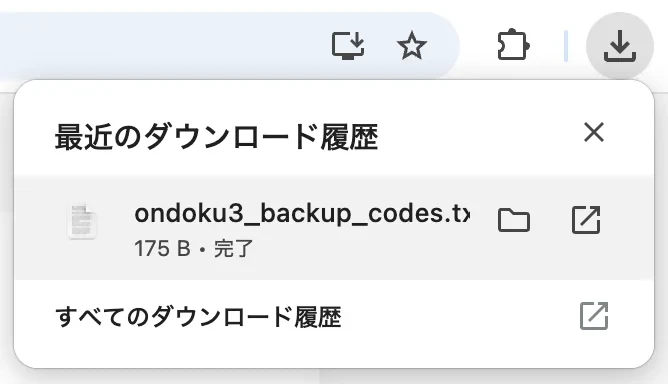
バックアップコードとは、メールアドレスにアクセスできなくなった場合にログインするためのコードです。
このバックアップコードは一度しか表示されません。
紛失した場合は再生成が必要です。
メールアドレスとバックアップコード、どちらも使えなくなってしまった場合、『音読さん』にログインできなくなってしまうので注意してください!

バックアップコードをダウンロードして安全な場所に保管したら、確認メッセージにチェックを入れます。
3. 二段階認証を有効化
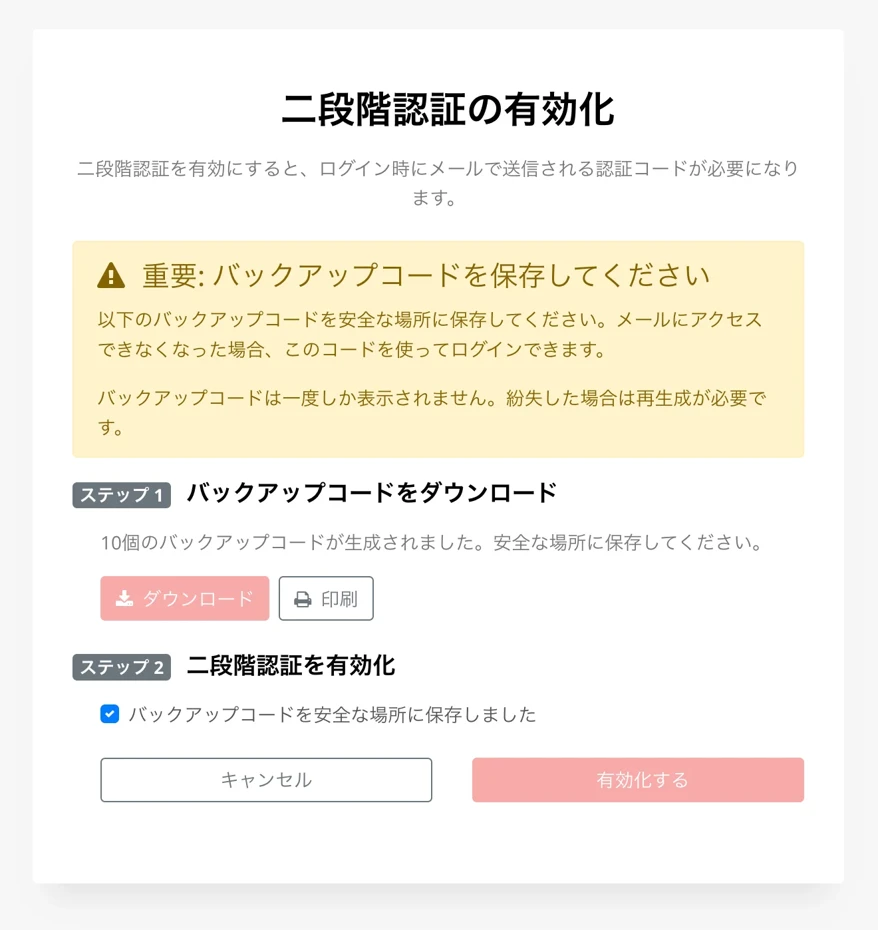
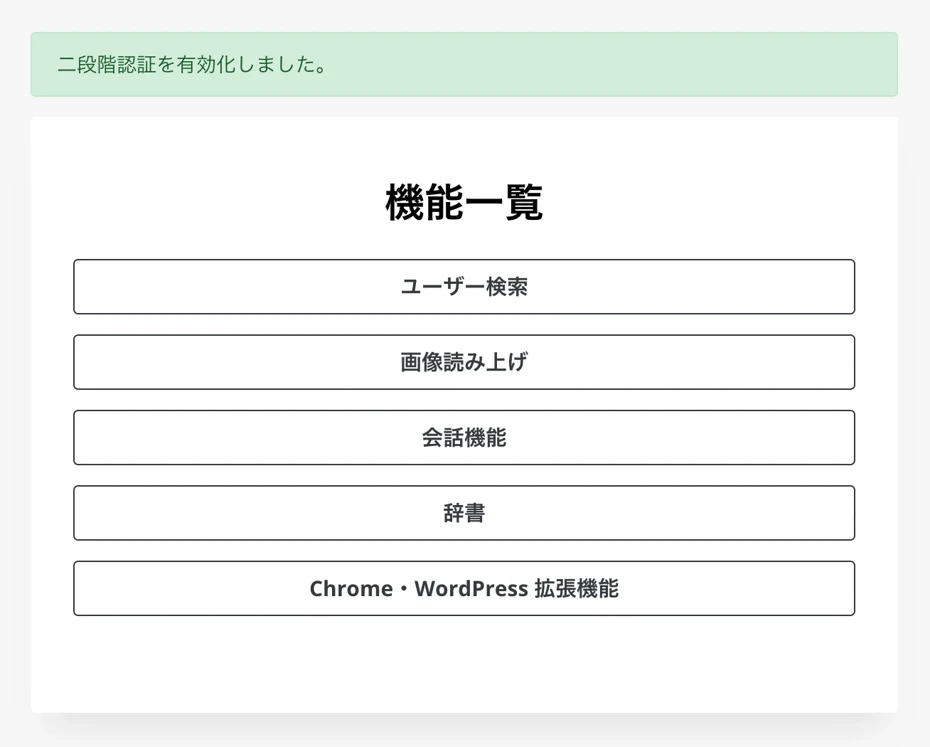
「有効化する」を押すと、二段階認証が有効化されます。
画面が切り替わって「二段階認証を有効化しました」と表示されます。
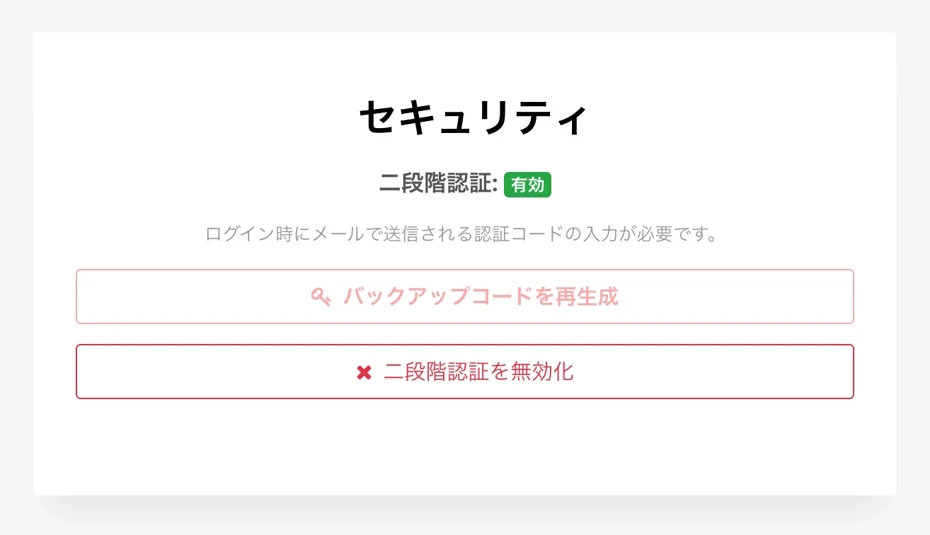
二段階認証の設定状態は設定画面で確認できます。
有効化されている場合、このように「二段階認証: 有効」と表示されます。
二段階認証を使用するログイン方法
『音読さん』の二段階認証を使ってログインするには、まず、メールアドレスとパスワードを入力して「ログイン」を押します。
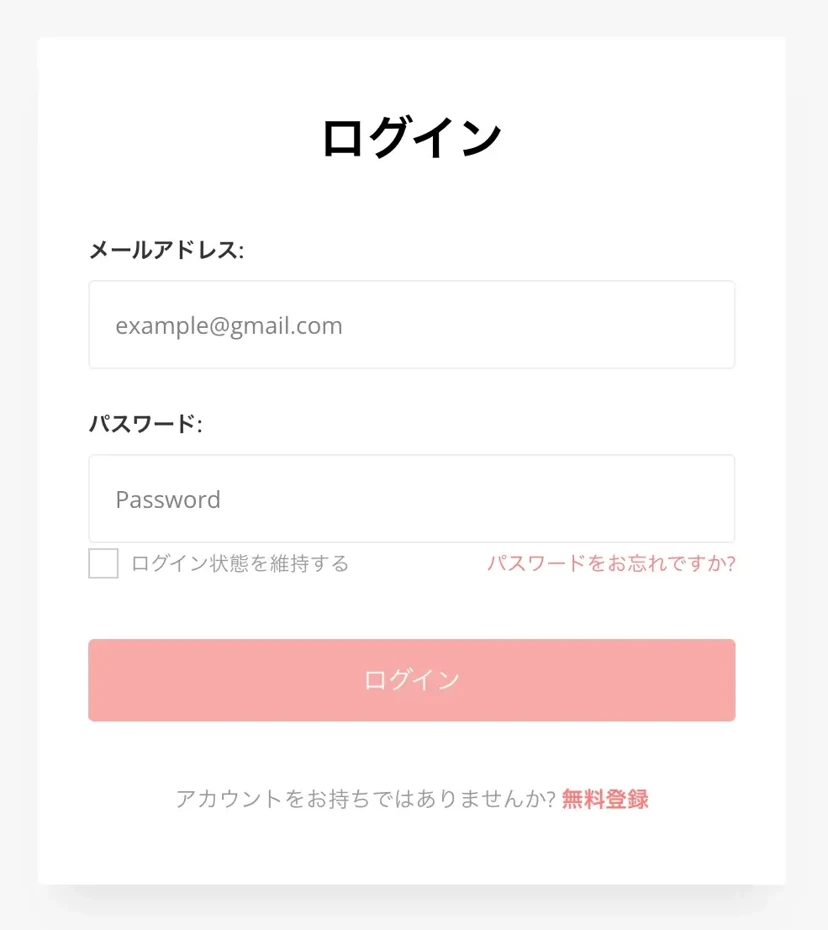
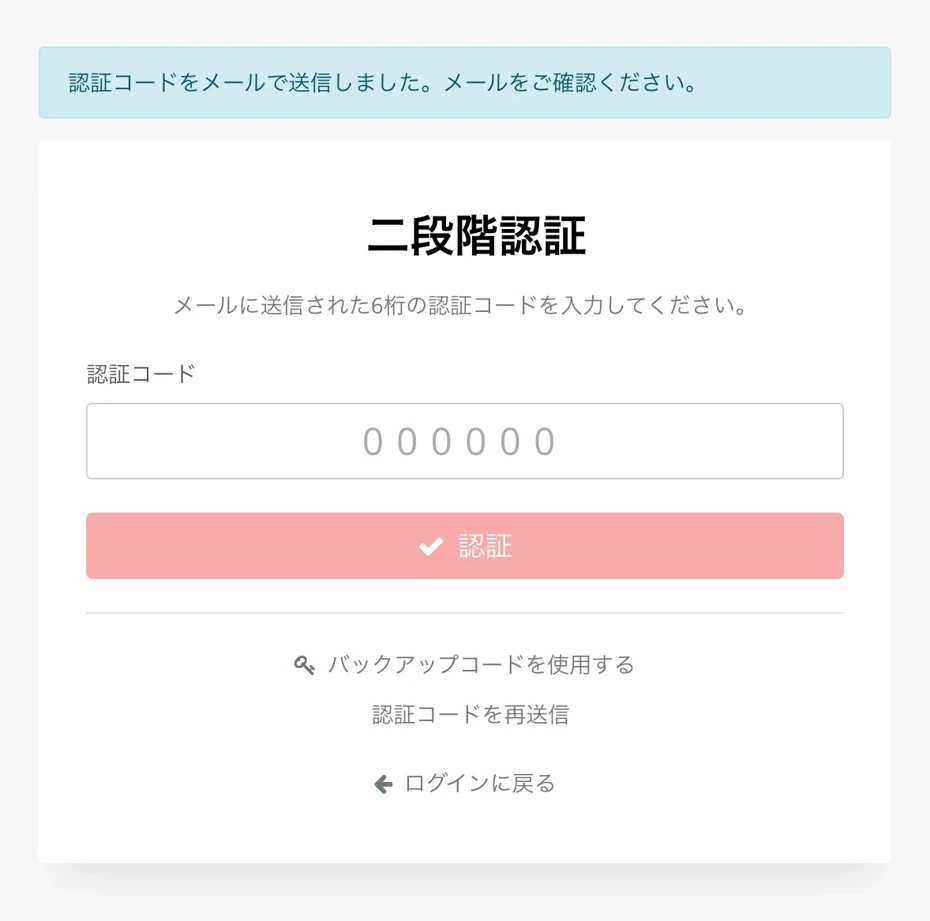
すると、このように二段階認証画面が開きます。
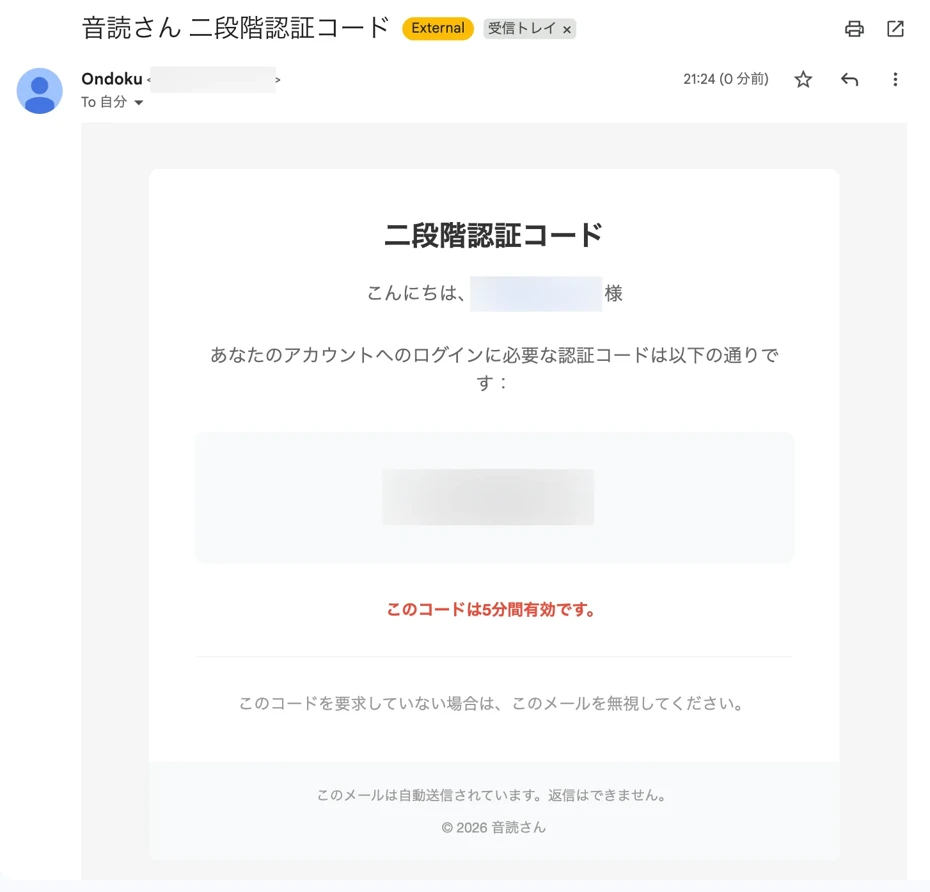
ログイン時に使用しているメールアドレスに二段階認証コードが届きます。
二段階認証コードを入力して「認証」を押すとログインできます。
※二段階認証コードは5分間有効です。
『音読さん』の二段階認証を無効にする方法
二段階認証は、『音読さん』の「設定」ページの「二段階認証を無効化」から無効化できます。
※アカウントの安全性を高めるため、ぜひ二段階認証の使用をおすすめします。
「二段階認証を無効化」を押すと、確認画面が開きます。
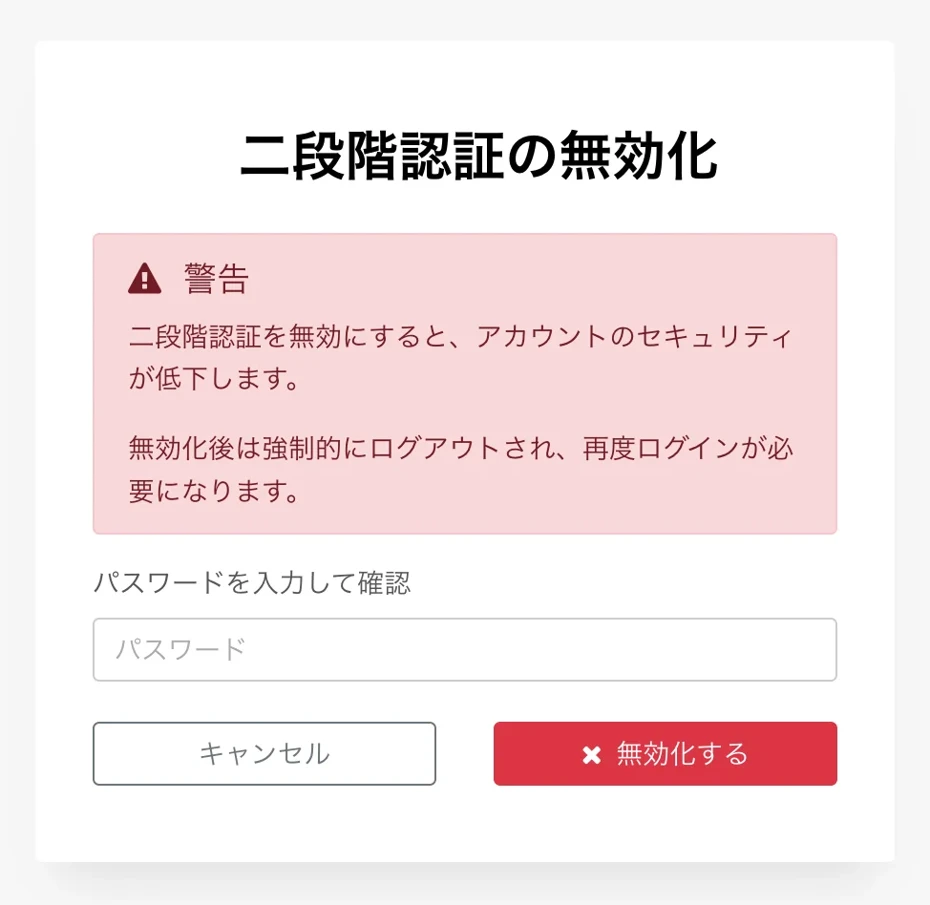
この画面でパスワードを入力すると、二段階認証が無効になります。
※二段階認証を無効にすると、強制的にログアウトされ、再度ログインが必要になります。
『音読さん』の二段階認証設定をぜひご利用ください
このように、『音読さん』の二段階認証は簡単に設定可能です。
アカウントの安全性を高めるため、二段階認証の設定を強くお勧めします。
『音読さん』のセキュリティ対策については、こちらの記事で詳しく解説しています。ぜひご覧ください。

音読さんのセキュリティはどうなっているの?サーバーなど、詳しく回答
音読さんのセキュリティはどうなっているのでしょうか?入力したテキストはサーバーに保管されるの? 音読さんではどこのサーバーを使用しているの? アカウントは自分しか入れないようになってるの? 保管されたデータが第三者に見られる心配は? セキュ...
これからもあなたにとって最高の音声読み上げソフトとして『音読さん』をご利用いただけるよう、今後もセキュリティ強化に努めてまいります。
■ AI音声合成ソフト『音読さん』
『音読さん』は初期費用ゼロで利用できるオンラインテキスト読み上げツールです。
- 日本語、英語、中国語、韓国語、スペイン語、フランス語、ドイツ語など約50の言語に対応
- パソコン・スマホどちらからも利用可能
- ビジネス・教育・エンターテインメントなどの用途に対応
- インストール不要でブラウザから即利用可能
- 画像からの読み上げにも対応
利用方法はサイトからテキストを入力するかファイルをアップロードするだけ。 数秒で自然な音声ファイルが生成されます。 5,000文字までの音声合成なら無料で利用できますので、まずは一度お試しください。

音声読み上げソフト「音読さん」は、無料で毎月5000文字をAI音声で読み上げできます。
MP3を簡単にダウンロードできて、商用利用も可能です。
無料登録をすると毎月5000文字まで無料でテキストを音声に変換できます。
今すぐ音読さんを試す。
HP:
ondoku3.com
Email: ondoku3.com@gmail.com
Email: ondoku3.com@gmail.com
関連記事