텍스트 읽어주기 소프트웨어 Ondoku 사용법, 회원가입 방법 및 편의 기능
이미지 읽어주기 사용법! 사진 문자를 무료 OCR로 음성 변환하는 방법
2026년 9월 4일

안녕하세요, 언제나 Ondoku를 이용해 주셔서 감사합니다.
이 기사에서는 '이미지를 업로드하여 문장을 읽어주는' 기능의 사용법을 소개합니다.
- 이미지에서 텍스트를 추출하는 것이 번거로움
- 이미지를 OCR하여 바로 음성으로 만들고 싶음
- 무료로 사용하고 싶음
분들께 추천합니다.
그럼, Ondoku의 '이미지에서 문자를 읽어 들여 음성으로 읽어주는 기능'을 자세히 소개하고 사용법을 설명하겠습니다.
이미지→문장 읽기 기능 사용법【무료 OCR】
Ondoku에서 이미지를 OCR하여 무료로 읽어주는 방법은 간단합니다.
- Ondoku 톱 페이지 접속
- 텍스트 박스 위에 있는 "이미지" 탭을 클릭
- 이미지 업로드를 클릭하고 이미지를 선택
※스마트폰의 경우 여기서 카메라를 실행해 직접 사진을 찍을 수도 있습니다. - 이미지 선택 후 언어, 화자, 속도, 높낮이를 조정.
- 읽기 버튼을 클릭
그러면 단 몇 초 만에 이미지를 OCR 분석합니다.
음성을 읽어줄 수 있습니다.
이미지를 불러온 후, 인식된 문자는 텍스트 박스에 표시됩니다.
인식 오류 등 읽기 내용을 수정하고 싶은 경우 여기서 편집할 수 있습니다.
이어서 이미지와 영상을 곁들여 더 자세히 설명하겠습니다.
이미지·영상을 곁들인 OCR→문장 읽기 흐름 해설
1. Ondoku 톱 페이지 접속

먼저 『Ondoku』 톱 페이지에 접속합니다.
2. '이미지' 탭 클릭
Ondoku 톱 페이지를 열면 텍스트 박스 위에,
- 텍스트
- 이미지
탭이 있습니다.
PC, 스마트폰, 태블릿 등 어떤 환경에서도 동일하게 표시됩니다.
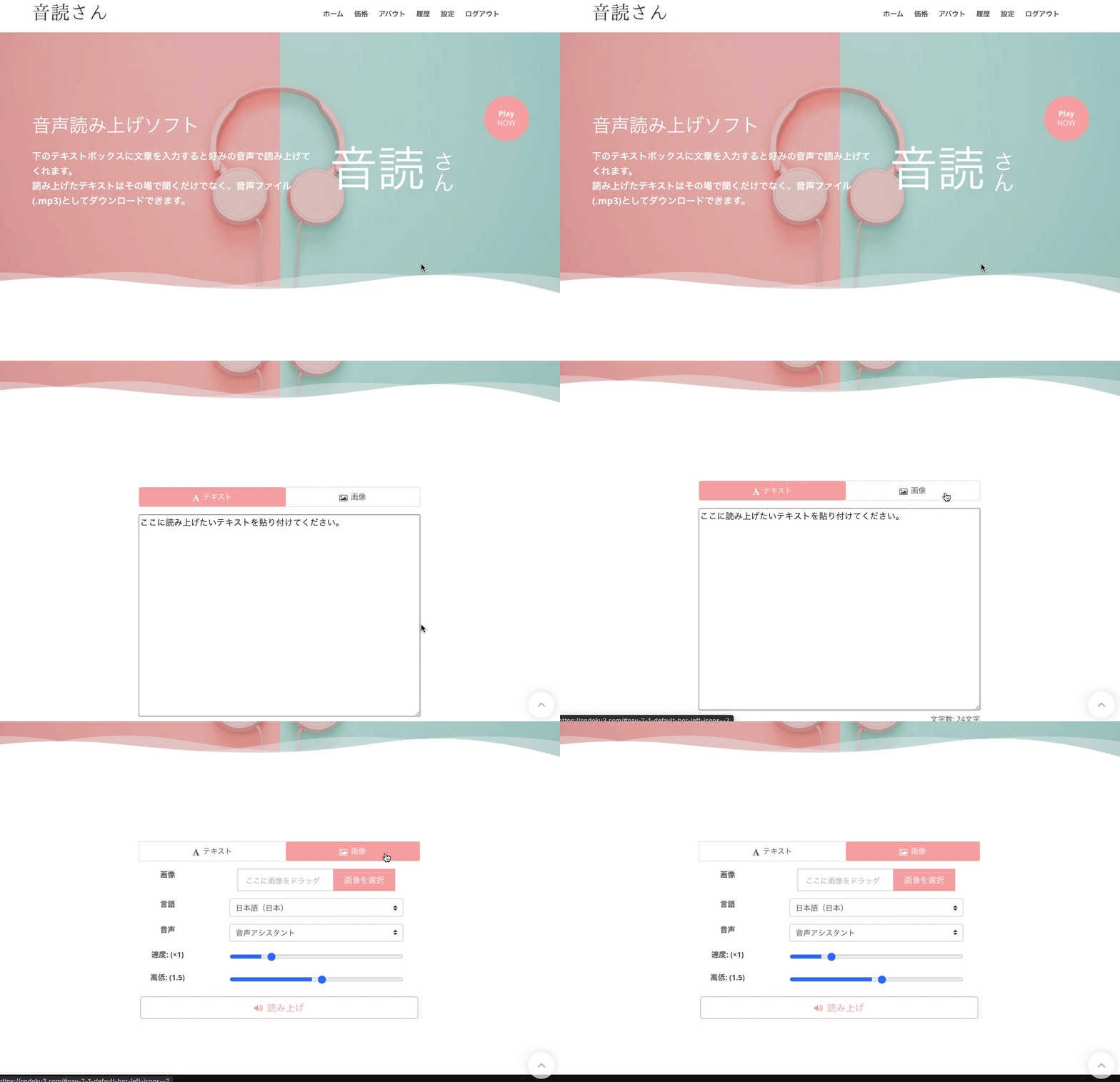
이미지를 OCR할 때는 '이미지' 탭을 클릭합니다.
그러면 텍스트 박스에서 이미지를 업로드하는 버튼으로 표시가 바뀝니다.
3. '이미지 선택'을 클릭하여 이미지 선택
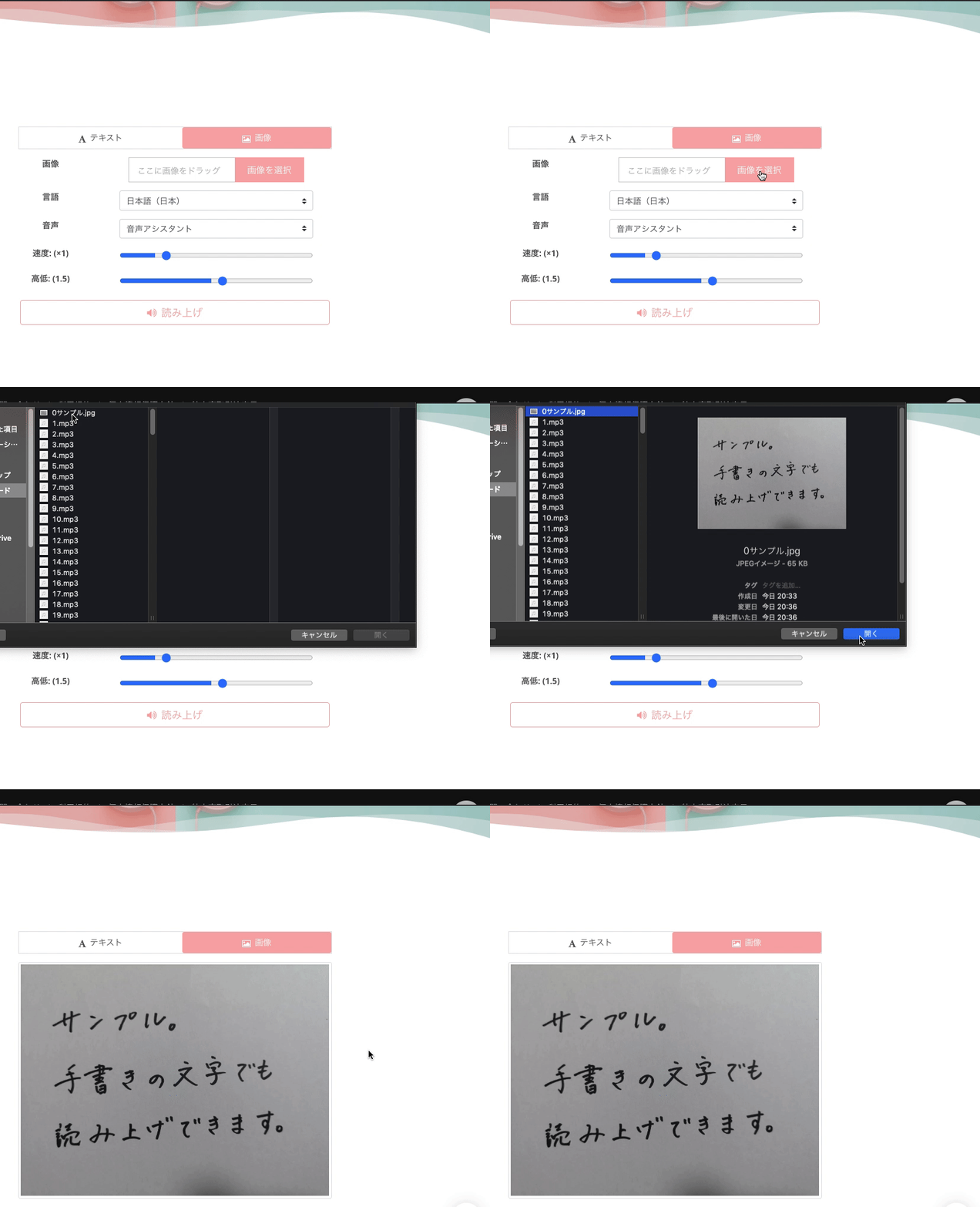
PC의 경우
'이미지 선택' 버튼을 클릭하면 별도의 창이 열려 PC 내의 이미지를 선택할 수 있습니다.
원하는 이미지를 선택하고 '열기'를 누릅니다.
iPhone·Android 스마트폰, 태블릿의 경우

'이미지 선택' 버튼을 클릭하면 '어디에서 이미지를 가져올지'(이미지 폴더, 카메라 등)를 선택할 수 있습니다.
카메라를 선택하여 그 자리에서 사진을 찍어 업로드하는 것도 가능합니다.
4. 이미지 선택 후 읽기 속도와 높낮이 조정.
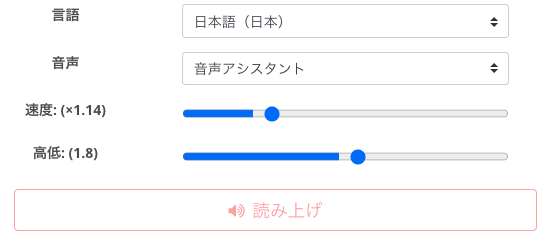
읽고 싶은 이미지를 선택했다면 설정을 확인합니다.
Ondoku는
- 음성 종류(화자)
- 읽기 속도
- 목소리 높이(높낮이)
를 설정합니다.
이 페이지에서 일본어 음성을 들어볼 수 있으니 꼭 확인해 보세요.

5. 읽기 버튼을 클릭하여 OCR·읽기 시작
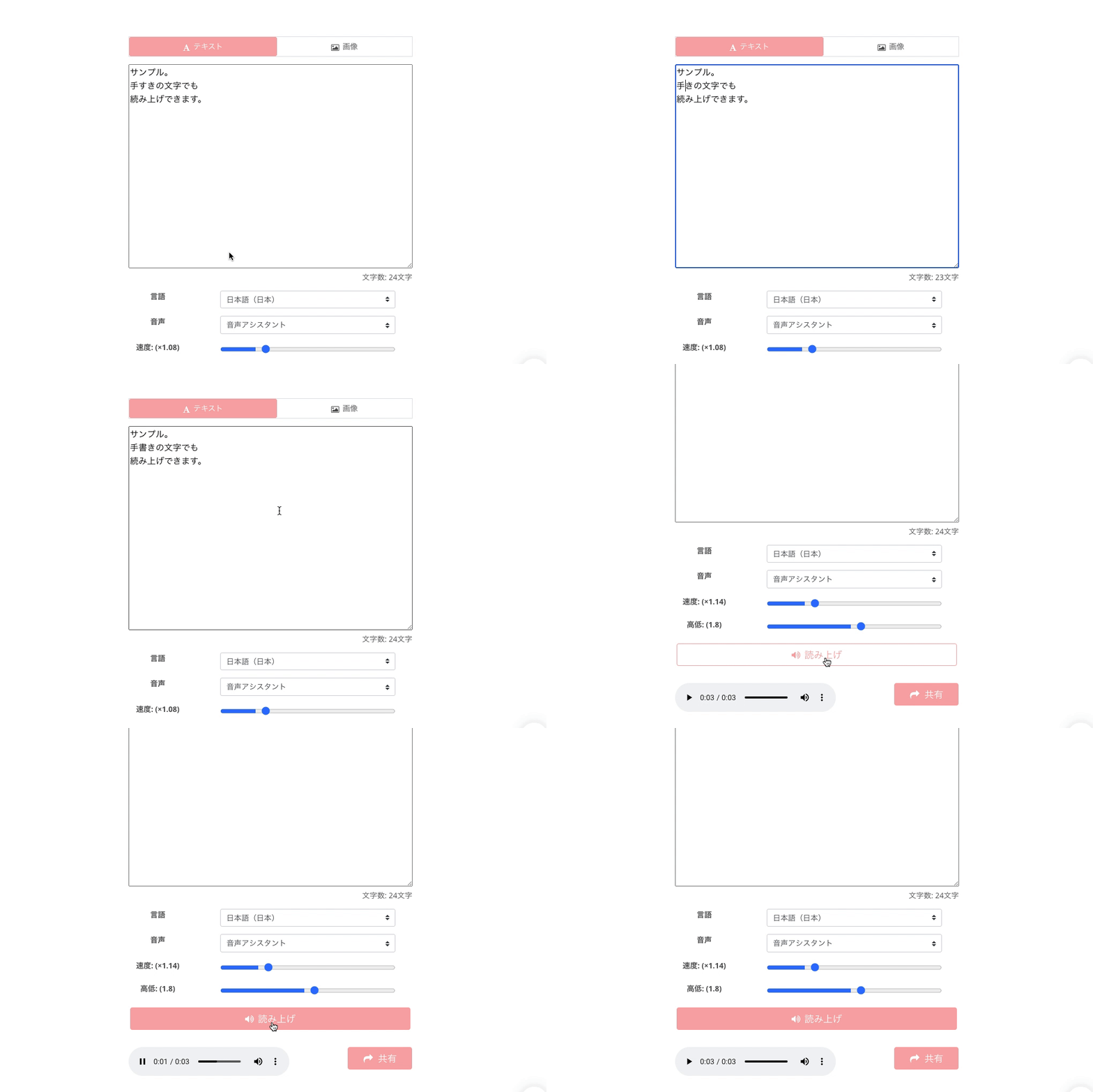
모든 준비가 완료되었다면 '읽기 버튼'을 클릭합니다.
Ondoku의 최신 AI가 이미지 내의 문자를 OCR 인식합니다.
바로 처리가 완료되어 음성으로 읽기 시작합니다.
※ '읽기' 버튼을 클릭한 시점에서 불러오기가 시작되며, 이후 자동으로 음성이 재생됩니다.
재생 시 OCR 인식된 문자는 텍스트 박스에 표시됩니다.
사진의 문자 인식에는 AI를 사용하고 있습니다.
만약 문자 인식에 오류가 있을 경우에는 텍스트 박스에서 수정이 가능합니다.
이미지의 OCR 인식 범위
이미지 내의 문자 인식은 '이미지에 찍힌 모든 문자'를 인식합니다.
따라서 이미지를 선택할 때는 읽고 싶은 부분만 잘라낸 이미지를 선택해 주세요.
또한 손글씨도 읽을 수 있지만 정확도가 낮아질 수 있습니다.
일부 인식하기 어려운 문자가 있을 수 있습니다.
예를 들어, 이번 이미지에서 '손글씨(手書き)'라고 적힌 부분은 손으로 쓴 글씨체의 특성상 '데스키(手すき)'로 인식되었습니다.
무료로 사용할 수 있는 매수, 유료 매수는?
이미지에서 음성으로 변환할 수 있는 이미지 읽기 기능은 물론 무료로 사용할 수 있습니다.
다만 플랜에 따라 사용할 수 있는 횟수가 다릅니다.
- 비회원: 1매/일
- 무료 회원: 3매/일
- 베이직 플랜: 300매/월
- 밸류 플랜: 1000매/월
- 프리미엄 플랜: 2500매/월
【주의점】
이미지 읽기 기능에서는
이미지 매수 + 읽기 가능 글자수를 모두 소비하여 읽습니다.
이미지 매수만으로는 읽기가 불가능하므로 주의하시기 바랍니다.
실제로 이미지를 OCR로 읽어보시겠습니까?
어렵게 느껴지는 이미지 OCR도 최신 AI 덕분에 매우 간단해졌습니다!
백문이 불여일견, 실제로 사용해 보시겠습니까?
이 기능은 PC에서도 스마트폰에서도 사용할 수 있습니다.
이미지에서 문자를 읽어주는 기능을 사용해 보시면 생각보다 편리해서 놀라실 것입니다!
- 일상생활에서 필요한 서류 읽기
- 교과서나 프린트를 『Ondoku』를 사용하여 이미지에서 음성으로 바꾸기
이러한 방식으로 사용하면 인지하기 쉽고 이해하기 쉬운 정도가 크게 향상됩니다.
읽기 귀찮아서 미뤄두었던 서류를 Ondoku로 이미지에서 음성으로 바꾸어 간편하게 확인할 수도 있습니다.
이미지 읽기 기능을 꼭 한번 체험해 보세요.
Ondoku 사이트에서 만나 뵙기를 기대하겠습니다.
■ AI 음성 합성 소프트웨어 「Ondoku」
Ondoku는 초기 비용 0으로 사용할 수 있는 온라인 텍스트 음성 변환 도구입니다.
- 일본어, 영어, 중국어, 한국어, 스페인어, 프랑스어, 독일어 등 81개 언어·지역 지원
- PC·스마트폰 어느쪽에서도 이용 가능
- 비즈니스·교육·엔터테인먼트 등의 용도에 대응
- 설치가 필요없고 브라우저에서 즉시 사용 가능
- 화상으로부터의 독해에도 대응
이용 방법은 사이트에서 텍스트를 입력하거나 파일을 업로드할 뿐. 몇 초 안에 자연스러운 오디오 파일이 생성됩니다. 5,000자까지의 음성 합성이라면 무료로 이용할 수 있으므로, 우선은 한번 시험해 주세요.

문장 독서 소프트웨어 "Ondoku"는 무료로 매월 5000자를 AI 음성으로 읽을 수 있습니다.
MP3를 쉽게 다운로드할 수 있어 상용 이용도 가능합니다.
무료 등록을 하면 매월 5000자까지 무료로 텍스트를 음성으로 변환할 수 있습니다.
지금 Ondoku를 사용해보십시오.
HP:
ondoku3.com
Email: ondoku3.com@gmail.com
Email: ondoku3.com@gmail.com
관련 기사
텍스트 음성 변환 소프트웨어 Ondoku. 설치할 필요 없이 누구나 무료로 이용할 수 있는 텍스트 음성 변환 서비스입니다. 무료 등록을 하면 매월 5000자까지 무료로 할 수 있습니다 지금 무료 등록














