

문장 읽어주기 소프트웨어 추천 정리. 상업적 이용도 가능한 7선【무료·유료】
Ondoku의 다국어 읽기에서 SSML 태그를 사용하는 방법이란? 멀티링구얼 음성의 <lang> 태그 사용법
2026년 4월 2일
멀티링갈 기능의 다국어 낭독이 잘 안 돼요~

일본어와 영어 등 다국어 문장을 제대로 낭독하지 못해 고민하고 계신가요?
『Ondoku』의 멀티링갈 기능은, 1종류의 음성(화자)으로 다국어 음성을 낭독할 수 있는 편리한 기능.
언어의 종류가 바뀌어도 같은 음성으로 낭독할 수 있어, 위화감 없이 다국어로 음성을 합성할 수 있습니다.
하지만,
- 많은 언어를 사용한 문장을 제대로 낭독할 수 없다
- 영어가 카타카나 발음이 되어 버린다
등, AI가 언어 판별에 혼란을 겪어 제대로 낭독하지 못하는 경우도….
괜찮습니다!
그럴 때는 「SSMLタグ」를 사용하면 됩니다!
SSMLタグ를 사용하면, 문장의 어느 부분을 어느 언어로 낭독할지 지정하여 완벽하게 전환할 수 있습니다.
이번에는, 『Ondoku』의 다국어 낭독 기능에서 「발음이 잘 안 된다」는 고민을 SSMLタグ로 해결하는 방법을 해설합니다!
다국어 낭독 × SSMLタグ로 할 수 있는 일은?
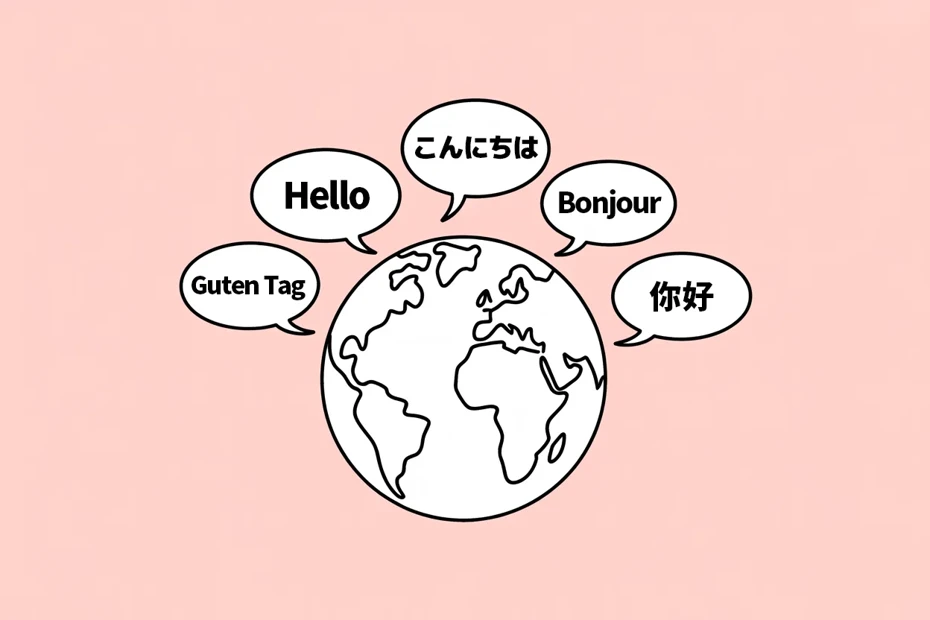
『Ondoku』의 멀티링갈 기능(다국어 낭독 기능)을 사용한다면 SSMLタグ를 활용하는 것을 추천합니다!
『Ondoku』의 다국어 낭독 기능과 SSMLタグ를 조합함으로써, 지금까지 불가능했던 표현이 가능해집니다.
최대의 장점은, 하나의 텍스트 내에서 여러 언어를 자유롭게 믹스하여 낭독할 수 있다는 점입니다.
『Ondoku』의 다국어 낭독 기능은,
다음 영문을 들어보세요. My name is Yuki and I'm a high school student.
이 예문처럼, 일본어 부분과 영어 부분을 구분하기 쉬운 문장이라면 언어를 잘 판별하여 낭독할 수 있습니다.
하지만, 복잡한 문장은 제대로 낭독하지 못하는 경우도.
예를 들어, 이 예문처럼 많은 언어가 사용되면 AI가 언어를 정확하게 판별하지 못할 수 있습니다.
많은 언어가 사용된 예:
일본어의 '곤니치와'는 영어로는 Hello, 프랑스어로는 Bonjour, 독일어로는 Guten Tag, 중국어로는 你好라고 합니다.
또한, 일본어 속에 영어가 섞인 문장을 낭독하면 영어 부분이 카타카나 발음이 되어 버리는 경우도.
카타카나 발음이 되어 버리는 예:
바나나는 영어로 banana라고 발음합니다.
제대로 낭독되지 않을 경우 언어별로 따로 낭독하여 음성을 연결할 수도 있지만, 편집 작업이 매우 번거롭습니다.
하지만 괜찮습니다!
그럴 때는 SSMLタグ를 사용하면 매끄럽게 낭독할 수 있습니다!
SSMLタグ를 사용하여 같은 문장을 낭독하면, 이처럼 두 문장 모두 올바른 발음으로 낭독할 수 있습니다.
일본어의 '곤니치와'는 영어로는Hello ,
프랑스어로는Bonjour ,
독일어로는Guten Tag ,
중국어로는你好 라고 합니다.
바나나는 영어로banana 라고 발음합니다.
「여기서부터는 영어로」 「여기서부터는 프랑스어로」와 같이 SSMLタグ로 AI에게 지시를 내림으로써, 완벽한 억양의 음성을 생성할 수 있으므로 별개의 음성을 이어 붙이는 편집 작업이 불필요하게 됩니다.
그럼 구체적으로, SSML 사용법을 소개합니다!
SSML의 タグ 기본 작성법은? 언어를 지정하는 방법
SSMLタグ 사용법은 매우 심플합니다.
지정하고 싶은 문장을 「タグ」로 샌드위치처럼 감싸기만 하면 OK입니다.
SSML의 タグ로 언어를 지정하기 위한 작성법
SSMLタグ를 사용하여 언어를 지정하려면, 우선 텍스트 전체를
여기에 낭독시킬 문장
그 다음, 언어를 지정하고 싶은 부분을
여기에 낭독시킬 문장
구체적인 예로 「Hello」라는 단어를 미국 영어로 낭독하게 하고 싶은 경우에는 다음과 같이 작성합니다.
Hello
이렇게 쓰는 것만으로 AI가 이 부분을 「미국 영어 발음으로 읽는구나」라고 이해해 줍니다.
문장 중간에 언어를 전환하고 싶을 때는, 다른 언어로 읽고 싶은 위치에 이 태그를 삽입하면 됩니다.
언어 코드란? 다국어 전환을 위한 기초 지식
태그 안에서 사용되고 있는 en-US나 ja-JP 같은 부분을 「언어 코드」라고 부릅니다.
「언어」와 「지역」의 조합으로 구성되어 있으며, 영어의 경우 미국 영어라면 「en-US」, 영국 영어라면 「en-GB」와 같이 됩니다.
같은 영어라도 코드를 구분해서 사용함으로써 각 나라 특유의 악센트나 발음을 정확하게 지정할 수 있습니다.
주요 언어 코드는 다음과 같습니다.
| 언어 | 언어 코드 |
|---|---|
| 일본어 | ja-JP |
| 영어(미국) | en-US |
| 영어(영국) | en-GB |
| 프랑스어 | fr-FR |
| 독일어 | de-DE |
| 스페인어 | es-ES |
| 이탈리아어 | it-IT |
| 러시아어 | ru-RU |
| 중국어(간체자) | zh-CN |
| 한국어 | ko-KR |
익숙해지면 이 코드 부분만 고쳐 써서 다양한 언어를 시도해 볼 수 있습니다.
하지만 처음에는 오타를 방지하기 위해 다음에 소개하는 템플릿을 그대로 복사해서 사용하는 것을 추천합니다.
【복사 OK】인기 언어 10선! SSML 템플릿 목록
전 세계에서 사용되는 주요 언어의 태그를 정리했습니다.
이 표에서 SSMLタグ를 통째로 복사해서 『Ondoku』의 텍스트 상자에 붙여넣기만 하면, 간편하게 다국어로 낭독할 수 있습니다!
| 언어 | 복사용 SSMLタグ |
|---|---|
| 일본어 | |
| 영어(미국) | |
| 영어(영국) | |
| 프랑스어 | |
| 독일어 | |
| 스페인어 | |
| 이탈리아어 | |
| 러시아어 | |
| 중국어(간체자) | |
| 한국어 |
영어는 미국과 영국으로 코드가 나뉘어 있어 악센트의 차이를 확실하게 표현할 수 있습니다.
태그 기호를 한 글자라도 틀리면 작동하지 않으므로, 이 표에서 복사해서 사용하는 것을 추천합니다!
실전! 상황별·다국어 낭독 활용 사례 & 사용법
SSMLタグ 작성법을 알았으니, 실제로 어떤 상황에서 도움이 되는지 구체적인 활용 사례와 사용법을 소개합니다!
【무료】『Ondoku』에서 다국어 음성을 생성하는 방법을 해설
『Ondoku』에서 다국어 음성을 생성하려면, 우선 『Ondoku』의 메인 페이지를 엽니다.

먼저, 텍스트 상자에 텍스트를 입력합니다.
이번에는 처음에 소개한, 멀티링갈 기능으로 낭독하기 어려운 예문을 사용하여 해설합니다.
이처럼 일본어, 영어, 프랑스어, 독일어, 중국어가 사용되고 있습니다.
일본어의 '곤니치와'는 영어로는 Hello, 프랑스어로는 Bonjour, 독일어로는 Guten Tag, 중국어로는 你好라고 합니다.
그 다음, 텍스트에 SSMLタグ를 추가합니다.
이번 텍스트처럼,
- 메인 문장이 일본어
- 일부만 외국어가 사용됨
이러한, 메인으로 사용되는 언어를 명확히 알 수 있는 문장에서는, 다른 언어가 사용된 부분에만 SSMLタグ를 추가하면 OK입니다.
(이 방법으로 잘 되지 않을 경우의 방법도 이 기사의 후반부에서 해설하고 있습니다. 이곳을 확인해 주세요)
이번에는 일본어 이외의 4개 언어의 SSMLタグ인,
- 영어:
여기에 문장 - 프랑스어:
여기에 문장 - 독일어:
여기에 문장 - 중국어:
여기에 문장
를 입력합니다.
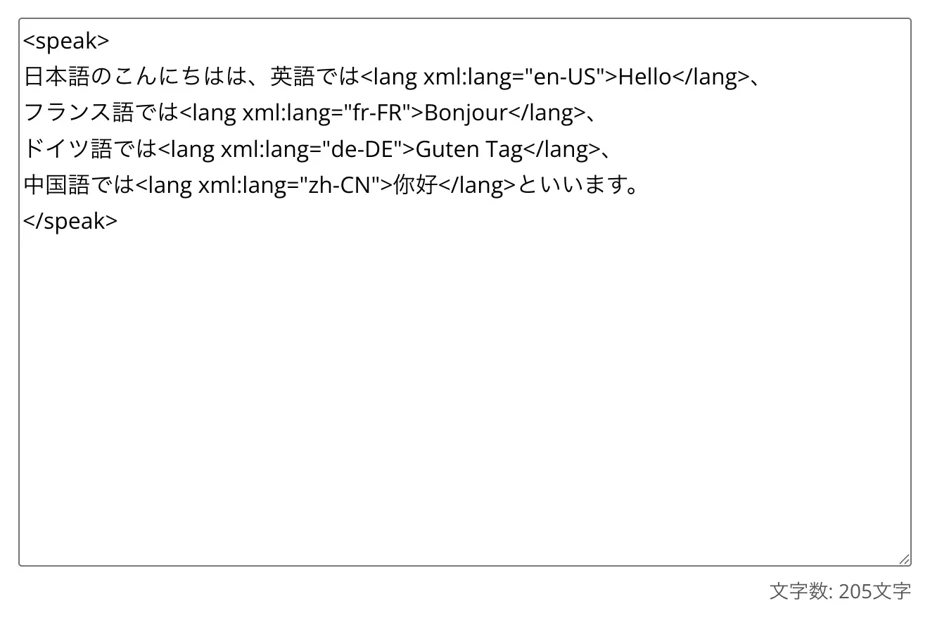
SSMLタグ를 입력하면 다음과 같이 됩니다.
일본어의 '곤니치와'는 영어로는Hello ,
프랑스어로는Bonjour ,
독일어로는Guten Tag ,
중국어로는你好 라고 합니다.
※미리 메모장 등의 텍스트 에디터에서 SSMLタグ를 입력한 후 복사 & 붙여넣기 해도 OK입니다.
이 내용을 텍스트 상자에 입력하면 다음과 같이 됩니다.
생성형 AI 서비스를 사용하여 SSMLタグ를 입력하는 것도 추천

하지만 이렇게 많은 태그를 입력하는 건 너무 힘들어요~!
괜찮습니다!
ChatGPT나 Gemini, Claude 등의 생성형 AI 서비스를 사용하면, 간편하게 SSMLタグ를 입력할 수 있습니다!
생성형 AI 서비스를 사용하여 SSMLタグ를 넣는 방법은 매우 간단합니다.
SSMLタグ의 lang 태그를 각 언어별로 추가해 주세요.
(여기에 낭독하고 싶은 문장)
와 같이 지시함으로써, 자동으로 문장 전체에 SSMLタグ를 삽입할 수 있습니다.
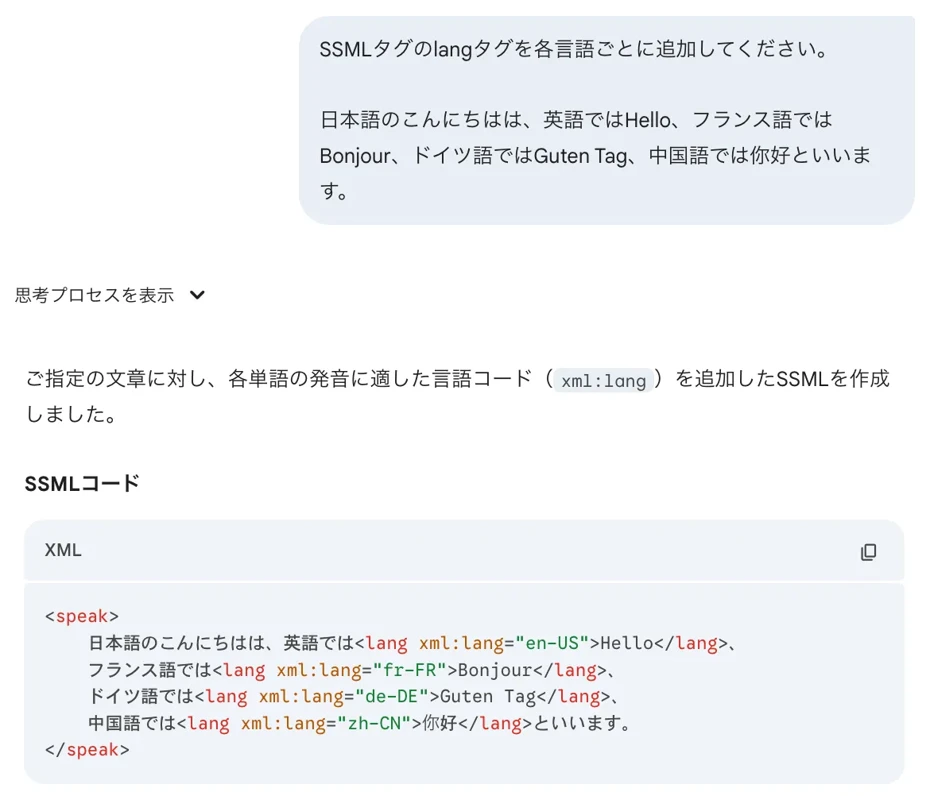
「미국 영어가 아니라 영국 영어로 낭독하고 싶다」 등 수정을 원할 때는
미국 영어가 아니라 영국 영어로 수정해 주세요.
와 같이 지시하면, 즉시
멀티링갈 기능의 낭독 음성을 선택하는 포인트
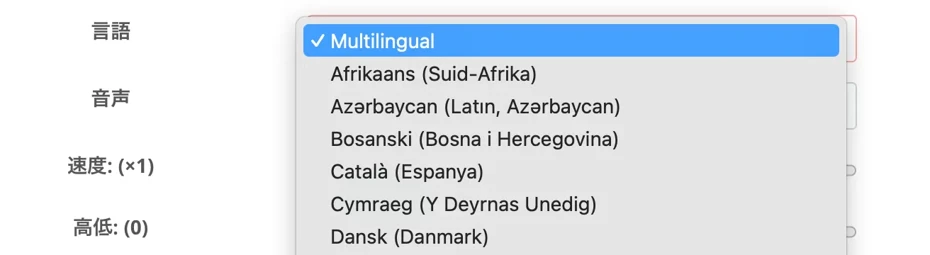
언어에서 「Multilingual」을 선택합니다.
그 다음, 음성(화자)을 선택합니다.
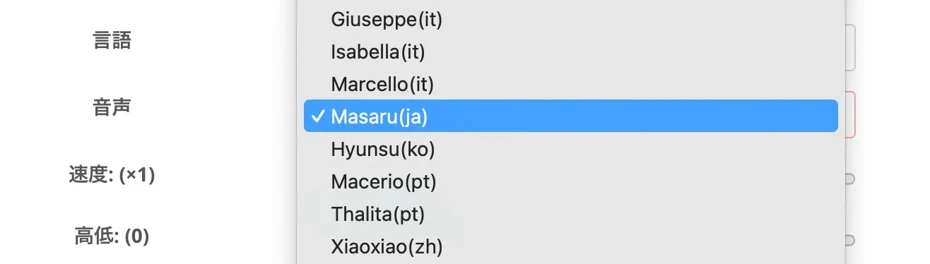
이번에는 일본어 속에 외국어가 들어가는 문장이므로, 일본어 음성인 「Masaru(ja)」를 선택했습니다.
다국어 낭독을 지원하는 멀티링갈 음성 샘플은 이 기사에서 들어보실 수 있습니다.
꼭 함께 확인해 보세요.

다국어 지원 AI 음성 청취 페이지, 편리한 사용법과 주의점|텍스트 읽어주는 소프트웨어 Ondoku
한 명의 화자가 다양한 언어를 말할 수 있게 되었습니다. 이번에는 다국어를 지원하는 멀티링갈 AI 음성의 편리한 사용법과 주의점에 대해 소개합니다.
이것으로 낭독 준비는 완료되었습니다.
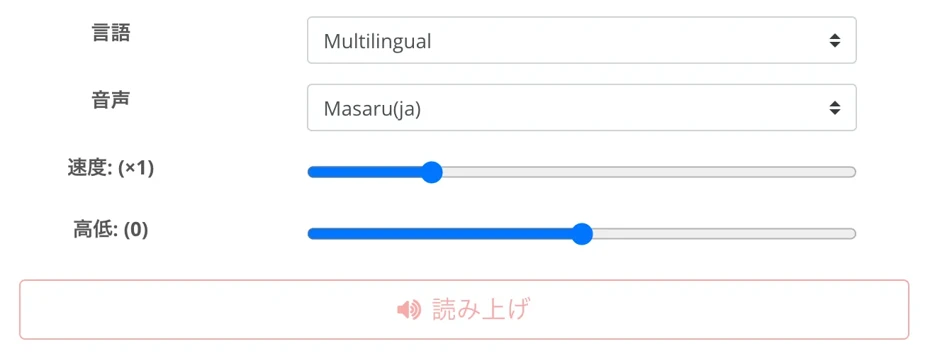
「낭독」을 눌러 음성 합성을 시작합니다.
음성 합성은 불과 몇 초 만에 완료.
낭독 처리가 끝나면, 이와 같이 화면이 바뀌면서 음성 플레이어가 표시됩니다.
이처럼 문장에서 사용되는 언어를 자동으로 판별하여 낭독할 수 있었습니다.
이것으로, 『Ondoku』의 멀티링갈 기능으로 다국어 텍스트를 낭독하는 과정은 완료되었습니다!
「다운로드」를 누르면 MP3 형식으로 음성 파일을 저장할 수 있습니다.
멀티링갈 기능(다국어 낭독 기능)은 어학 교재, 해외용 YouTube 영상, 인바운드 관광객을 위한 안내 방송 등 다양한 상황에서 편리하게 활용할 수 있습니다.
여러분도 『Ondoku』의 멀티링갈 기능을 무료로 사용하여 음성을 만들어 보지 않겠습니까?
메인 언어 판별이 어려운 문장에 SSMLタグ를 붙이는 방법
지금까지의 해설에서 다룬 예문은 일본어가 메인으로 사용되는 텍스트였기에, 영어와 프랑스어 등 그 외의 부분에
하지만 어학 학습용 단어장 등, 어느 언어가 메인인지 알기 어려운 텍스트에서는 언어를 제대로 판별하지 못하는 경우가 있습니다.
그럴 때는 문장 전체에
예를 들어,
요리에 관한 영어 단어장
키친 Kitchen
레시피 Recipe
프라이팬 Frying pan
식칼 Knife
조미료 Seasoning
이 텍스트를 낭독하고 싶을 때는,
요리에 관한 영어 단어장
키친 Kitchen
레시피 Recipe
프라이팬 Frying pan
식칼 Knife
조미료 Seasoning
이와 같이 일본어 부분·영어 부분 모두에 SSMLタグ를 붙이면 제대로 낭독할 수 있습니다.
『Ondoku』의 SSML 기능으로는 음성의 「간격」 조절도 가능!
방금 소개한 「요리에 관한 영어 단어장」 예문에서는 사실
이것은 음성의 「간격(쉼표)」을 조정하기 위한 SSMLタグ.
이 태그를 사용함으로써 『Ondoku』에서 더욱 자연스럽게 텍스트를 낭독할 수 있습니다.
이 기사에서 SSMLタグ를 사용하여 음성 간격을 조정하는 방법을 해설하고 있으니 꼭 확인해 보세요.
또한, 『Ondoku』의 SSMLタグ 사용법 전반에 대해서는 이 기사에서 해설하고 있습니다.
꼭 확인해 보세요.
『Ondoku』의 다국어 낭독 기능을 활용해 보지 않겠습니까?
이번에는 『Ondoku』의 다국어 낭독에서 사용할 수 있는 SSMLタグ에 대해 해설했습니다.
이 기사에서 소개한 「langタグ」를 사용하는 것만으로 『Ondoku』의 활용 범위가 단번에 넓어집니다!
- YouTube 영상 나레이션에 영어 구문을 넣는다
- 영어 등 외국어의 본격적인 리스닝 교재를 만든다
- 매장에서 틀어둘 다국어 낭독 안내 방송을 제작한다
등, 아이디어에 따라 다양한 다국어 콘텐츠를 만들 수 있습니다.
다국어 YouTube, 매장·시설 방송 등 여러분의 활동에 『Ondoku』가 도움이 되기를 바랍니다!
■ AI 음성 합성 소프트웨어 「Ondoku」
Ondoku는 초기 비용 0으로 사용할 수 있는 온라인 텍스트 음성 변환 도구입니다.
- 일본어, 영어, 중국어, 한국어, 스페인어, 프랑스어, 독일어 등 약 50개 언어에 대응
- PC·스마트폰 어느쪽에서도 이용 가능
- 비즈니스·교육·엔터테인먼트 등의 용도에 대응
- 설치가 필요없고 브라우저에서 즉시 사용 가능
- 화상으로부터의 독해에도 대응
이용 방법은 사이트에서 텍스트를 입력하거나 파일을 업로드할 뿐. 몇 초 안에 자연스러운 오디오 파일이 생성됩니다. 5,000자까지의 음성 합성이라면 무료로 이용할 수 있으므로, 우선은 한번 시험해 주세요.

문장 독서 소프트웨어 "Ondoku"는 무료로 매월 5000자를 AI 음성으로 읽을 수 있습니다.
MP3를 쉽게 다운로드할 수 있어 상용 이용도 가능합니다.
무료 등록을 하면 매월 5000자까지 무료로 텍스트를 음성으로 변환할 수 있습니다.
지금 Ondoku를 사용해보십시오.
HP:
ondoku3.com
Email: ondoku3.com@gmail.com
Email: ondoku3.com@gmail.com
관련 기사
텍스트 음성 변환 소프트웨어 Ondoku. 설치할 필요 없이 누구나 무료로 이용할 수 있는 텍스트 음성 변환 서비스입니다. 무료 등록을 하면 매월 5000자까지 무료로 할 수 있습니다 지금 무료 등록














