Beste tekst-til-tale-programvare. 7 valg for kommersiell bruk [Gratis/Betalt]
【2026 Siste】 Slik legger du til voiceover på YouTube! AI-apper og metoder
11. oktober 2026

Hvordan legger man til fortellerstemme i videoer? Jeg vil gjerne vite om apper og programvare!

Narration er en uunnværlig del av videoer på YouTube, Instagram og TikTok.
Når man ser på videosider og SNS, har det blitt mer og mer vanlig med narration i en tydelig og vakker stemme som er lett å forstå.
Faktisk kan hvem som helst enkelt legge til tydelig narration gratis ved å bruke den nyeste AI!
I denne artikkelen vil de ansatte som driver 『Ondoku』, og som faktisk produserer videoer, forklare hvordan man legger til narration i YouTube-videoer og anbefale apper og programvare!
Basert på erfaring vil vi introdusere alt fra poengene for å lage narration med AI, til hvordan man legger til narration for de som ønsker å gjøre sine egne opptak.
Hvis du lurer på hvordan du legger til narration i YouTube-videoer eller Shorts, hvorfor ikke bruke denne artikkelen som referanse for å lage din ideelle video?
【Gratis】Perfekt for YouTube-videoer! Anbefalt AI-narration-app

Hvis du skal legge til narration i videoer for YouTube, Instagram eller TikTok, anbefales AI-opplesningsappen 『Ondoku』!
『Ondoku』 er en AI-app som lar deg enkelt lage narration-lyd med den nyeste AI.
Siden det er en web-app som brukes i nettleseren, kan den brukes uten installasjon på PC, smarttelefon eller nettbrett, uansett miljø.
Siden du kan generere høykvalitets narration som er lett å forstå fra tekst med den nyeste AI-stemmesyntesemotoren, kan du øke antall avspillinger og abonnenter på YouTube-kanalen din med en gang.
Dessuten er 『Ondoku』 gratis!
Når du registrerer deg og logger inn, kan du lese opp 5 000 tegn gratis, slik at du kan generere narration-lyd for mer enn én hel video helt gratis.
Et annet poeng er at kommersiell bruk er OK, for eksempel for inntektsgenerering eller bruk i bedrifter (klikk her for detaljer om kommersiell bruk).
Når du er usikker på hvordan du skal legge til narration i YouTube, SNS eller Shorts-videoer, hvorfor ikke prøve 『Ondoku』 gratis først?
【Gratis】Forklaring på hvordan man legger til narration-lyd med AI-apper og programvare
Jeg vil vite hvordan man legger til narration i videoer!
Først skal vi se på hvordan man legger til narration ved hjelp av AI-opplesningstjenesten 『Ondoku』!
Siden du kan lage opplesningslyd gratis, hvorfor ikke prøve å legge til narration-lyd i YouTube-videoene dine med 『Ondoku』?
1. Skriv manuskriptteksten for narration-lyden

Først lager du et manus.
Poenget når du skriver manuskriptteksten er å være bevisst på hvor lang den blir når den leses opp.
Mengden tekst i manuset vil være:
- Omtrent 5 minutter video for 2 000 tegn
Det anbefales å bestemme lengden på manuset i henhold til innholdet, for eksempel kortere for underholdningsvideoer og lengre for forklaringsvideoer.
Du kan bruke hvilken som helst programvare eller app som lar deg skrive tekst, men det er praktisk å bruke en som har en funksjon for tegntelling.
Programvare og apper som kan telle tegn inkluderer:
- Microsoft Word
- LibreOffice
- Microsoft VSCode
Når du skriver manuskriptteksten, er det i tillegg til lengden også anbefalt å være oppmerksom på:
- Hva er temaet for videoen?
- Er sammenhengen i historien naturlig?
- Er språkbruken konsekvent (f.eks. høflighetsformer)?
Det anbefales å passe på slike punkter.
Sett «.» i slutten av setninger
Et poeng når du lager et manus for opplesning med 『Ondoku』 er å:
- Sette «.» (punktum) i slutten av setninger
Dette er viktig.

AI-opplesningsmotoren i 『Ondoku』 gjenkjenner deler som slutter med «.» som et skille.
Ved å sette «.» på de riktige stedene i teksten, kan du lage en narration som leses opp med naturlige pauser mellom setningene.
2. 【Gratis】Lag narration-lyd fra tekst med 『Ondoku』
Når manuset er ferdig, bruker du 『Ondoku』 for å lage narration-lyden.
For å lage narration-lyd med 『Ondoku』, åpner du først siden til 『Ondoku』.
Lim inn manuskriptteksten i tekstboksen på forsiden til 『Ondoku』.

Hvis språket er satt til et annet språk, velger du ønsket språk.
Siden dette manuset er på japansk, valgte jeg «Japansk» (eller velg norsk for norsk tekst).
Velg stemmetype, som kvinne eller mann.
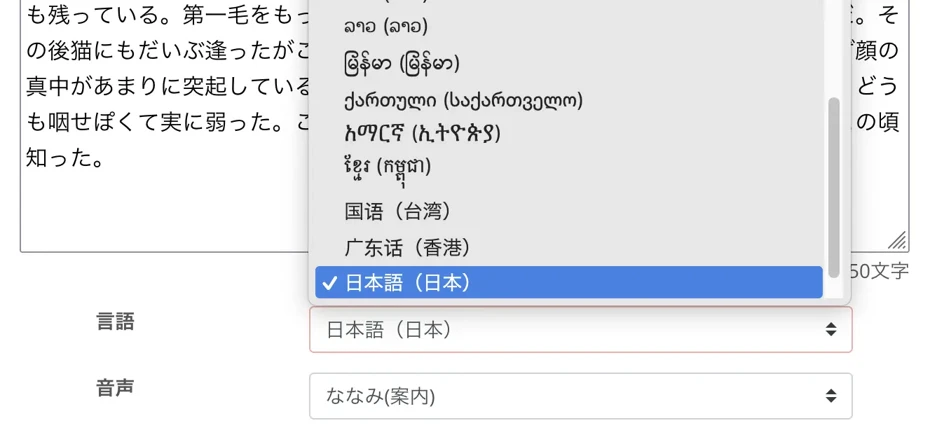
Du kan lytte til eksempler på stemmene til 『Ondoku』 på denne siden. Ta gjerne en titt!

Hør 16 typer japanske stemmer fra Ondoku gratis. Endre inntrykket med tonehøydejustering
Ondoku har 16 forskjellige japanske stemmer. Selvfølgelig er både herre- og kvinnestemmer tilgjengelige. Vi har gjort det mulig å lytte til de 8 mest brukte japanske stemmene, samt hvordan stemmene høres ut når tonehøyden justeres.

【Ondoku】Lytt til stemmetyper og eksempler for støttede språk
Her introduserer vi støttede språk og eksempellyd for Ondoku.
『Ondoku』 lar deg også stille inn tonehøyde og opplesningshastighet.

Hvis det er første gang du bruker den, kan du beholde standardinnstillingene.
Nå er innstillingene ferdige.
Trykk på «Les opp»-knappen for å starte opplesningen!
Generering av lyden er ferdig på et øyeblikk.
Skjermen endres, og lydfilen spilles av.

Hvis du er fornøyd etter å ha lyttet, trykker du på nedlastingsknappen for å lagre MP3-filen.
Nå har du klart å lage en narration-lyd med 『Ondoku』.
『Ondoku』 tillater også delt nedlasting av narration-lyd
Når du laster ned lydfiler fra Ondoku, er funksjonen «Delt nedlasting» sterkt anbefalt.
For å bruke delt nedlasting, åpner du historikksiden for opplesning i Ondoku.

Klikk på «Del opp» (Split) på høyre side.

Siden for delt nedlasting åpnes. Still inn pauselengde og trykk på Last ned (pauselengden kan beholdes på standardinnstillingen).

Da blir lydfilen delt opp og lastet ned som en ZIP-fil.

Dette gjør det mer praktisk å redigere når du vil finjustere pausene i lyden eller bytte ut lyd per setning.
For mer informasjon om delt nedlasting, se også denne siden.

Hvordan raskt lage narration for YouTube-videoer med opplesningsprogramvare. Tips og poenger
Forklarer hvordan du raskt lager YouTube-video-narration med Ondoku. Fra hvordan du lager manus, til bruk av Ondoku, justering av naturlig intonasjon, og tips for redigering i videoredigeringsprogramvare. Et must for de som vil effektivisere videoproduksjonen med tekst-til-tale!
3. Rediger YouTube-videoen ved hjelp av narration-lyden

Når MP3-filen for narration er ferdig, produserer du selve videoen i et videoredigeringsprogram.
Et poeng ved videoredigering er å bruke kutteverktøyet for å skape pauser i lyden.
Narration-lyden fra 『Ondoku』 leser opp manuset med en naturlig flyt i utgangspunktet, men det kan være scener der det er bedre med pauser for videoens regi.
I slike tilfeller bruker du kutteverktøyet på tidslinjen i videoredigeringsprogrammet for å kutte lyden og skape mellomrom.
For eksempel i Adobe Premiere Pro kan du bruke «Razor Tool» for å kutte lyden.

Det anbefales også å redigere videoen etter narration-lyden
Det finnes to måter å legge til narration i video på:
- Redigere videomaterialet etter lengden på narration-lyden
- Redigere narration-materialet etter lengden på videomaterialet
Det anbefales å redigere videomaterialet etter lengden på narration-lyden.
Ved å kutte og redigere videomaterialet i samsvar med innholdet i narration-lyden, er det mulig å lage en video med veldig god rytme.
Hvis du observerer videoer fra kjente YouTubere, vil du se at de redigerer med en rytmisk flyt uten å stoppe momentumet i lyden.
Ved å kutte videomaterialet basert på lyden, kan du lage en video med innhold som passer perfekt for underholdning.
På den annen side, for seriøse videoer eller videoer der innholdet i selve videomaterialet er det viktigste, er det OK å redigere ved å kutte narration-lyden basert på videomaterialet.
Det anbefales også å automatisk generere undertekster fra lyden
Det anbefales også å legge til undertekster i YouTube-videoer!
Du kan legge inn undertekster selv fra manuskriptteksten, men det anbefales å bruke en transkripsjonstjeneste som automatisk kan lage undertekstfiler.

Med AI-transkripsjonstjenesten 『Mojiokoshi-san』 kan du lage en «SRT-fil» for undertekster bare ved å laste opp lydfilen.
Du kan enkelt legge til tekstundertekster ved å laste inn SRT-filen i videoredigeringsprogrammet eller på YouTube.
Se også denne artikkelen for detaljer!

4. Last opp videoen til sider og tjenester som YouTube

Når videoen er ferdig, laster du den opp til nettsteder og tjenester som YouTube, TikTok og Instagram.
Et poeng når du laster opp en video til YouTube, er å stille inn språket i videoen.
Når detaljskjermen åpnes, stiller du inn språket i henhold til språket i narration, for eksempel «Japansk» eller «Norsk».
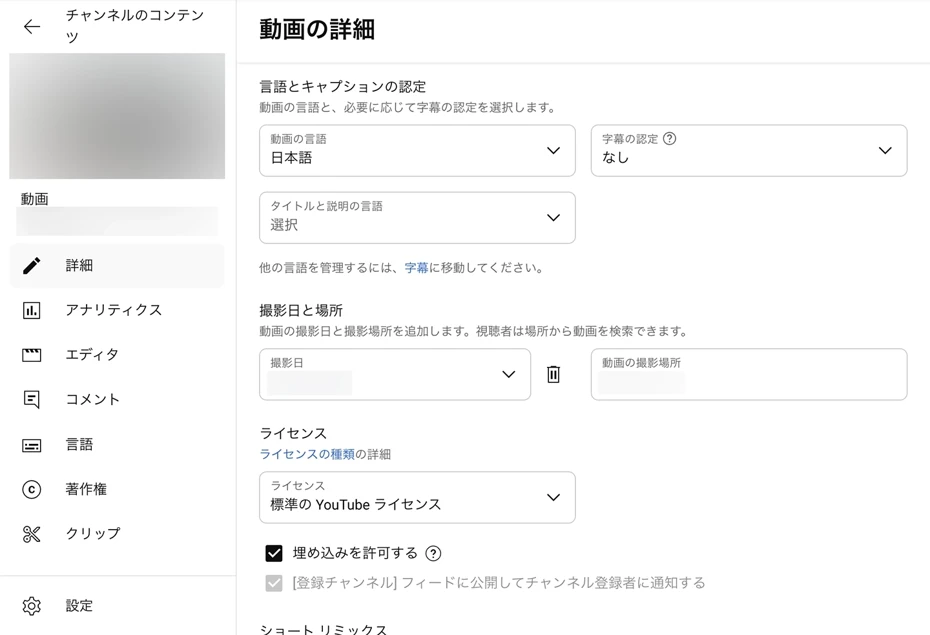
Ved å stille inn språket blir det mulig å bruke automatiske undertekster for videoen på YouTube.
Automatiske undertekster gjør det mulig for utenlandske seere å se videoen ved å oversette undertekstene, noe som kan øke antall avspillinger og abonnenter ytterligere.
Dette fullfører flyten for hvordan man legger til narration ved hjelp av 『Ondoku』, samt redigering og opplasting!
Det er veldig enkelt å legge til narration ved hjelp av 『Ondoku』.
Siden det kan brukes gratis, hvorfor ikke prøve å lage en video-narration med 『Ondoku』 du også?
Hvorfor anbefales det å legge til narration-lyd i videoer?


Hvilke fordeler er det med video-narration?
Det er mange fordeler med å legge til narration i YouTube-videoer eller Shorts.
- Seernes seertid øker, og antall avspillinger øker også
- Hvis videoen er gjennomført, øker også antall kanalabonnenter
- Du kan øke videoens formidlingsevne
La oss se nærmere på hver av disse i rekkefølge.
Seernes seertid øker, og antall avspillinger øker også
Ved å legge til narration i en video kan du øke seernes seertid betydelig.
I YouTubes algoritme vil videoer med lengre seertid (videoer som ikke ble lukket underveis) ha større sannsynlighet for å bli vist som anbefalt, noe som også fører til flere avspillinger!
Videoer med narration har større sannsynlighet for å bli sett helt til slutten sammenlignet med videoer med bare bilder.
Dette skyldes at menneskehjernen har lettere for å opprettholde konsentrasjonen når den mottar informasjon fra både lyd og bilde, enn bare fra visuell informasjon.
I tillegg gjør narration det mulig for seere å se videoen mens de «gjør andre ting».
Siden de kan forstå innholdet via lyden selv mens de gjør husarbeid eller annet arbeid, øker sannsynligheten for at de ser ferdig uten å forlate videoen.
Hvis videoen er gjennomført, øker også antall kanalabonnenter
Ved å legge inn narration av høy kvalitet kan du lage en gjennomført video som gir inntrykk av å være laget av en profesjonell.
Kvaliteten på videoen er veldig viktig ikke bare for bedrifters reklamevideoer eller videoer for merkevarebygging, men også for personlige YouTube-kanaler.
Videoer med solid narration gir seerne inntrykk av at «dette er en godt laget video», noe som øker sjansen for at de abonnerer på kanalen.

【2026 Siste】Slik lykkes du med internasjonal markedsføring av produkter|Øk salget med YouTube-videoer og AI-stemme
Forklarer hvordan du lykkes med internasjonal markedsføring av produkter. Vi introduserer i detalj alt fra videoproduksjonsprosedyrer for flere språk ved hjelp av YouTube-videoer og AI-tekstopplesning, til effektive internasjonale markedsføringsstrategier.
På den annen side, hvis det er vanskelig å høre eller lydkvaliteten er dårlig, kan måten det er gjort på faktisk svekke inntrykket av YouTube-kanalen eller bedriften/merkevaren som driver den...
Ved å bruke en AI-opplesningsapp eller programvare kan du legge til narration gratis og øke videoens gjennomføringsgrad, slik at du kan skille deg ut fra andre kanaler eller konkurrerende bedrifter.
Øk YouTube-videoens formidlingsevne med narration-lyd!
En annen grunn til at det anbefales å legge til narration er at det øker videoens formidlingsevne.
Den generelle atmosfæren i en video endres drastisk avhengig av stemmekvaliteten, tonen og måten narration legges inn på.
For eksempel kan en rolig herrestemme formidle tillit eller ekspertise, mens en lys kvinnestemme kan formidle vennlighet eller mykhet.
Ved å utnytte narration er det mulig å etterlate et sterkt inntrykk hos seeren, ikke bare med bilder, men også med «stemmen».
Ved å redigere narration sammen med lydeffekter og BGM kan du øke videoens appell ytterligere!
3 måter å legge til narration-lyd i YouTube-videoer
Hvilke måter finnes det for å legge til narration i YouTube-videoer?

Det er hovedsakelig tre måter å legge til narration i videoer for YouTube eller SNS på:
- Legge til narration med en AI-opplesningsapp
- Bestille narration-opptak fra profesjonelle narratører eller stemmeskuespillere
- Spille inn narration-lyden selv
Hver metode har sine særpreg, så det er viktig å forstå de anbefalte poengene når man velger.
【Anbefalt・Gratis】Legg til narration-lyd med en AI-opplesningsapp

Når du skal legge til narration i videoer for YouTube, SNS eller Shorts, er metoden med å bruke en AI-opplesningsapp mest anbefalt.
En AI-opplesningsapp er en app der hvem som helst enkelt kan lage høykvalitets narration-lyd med AI bare ved å skrive inn tekst.
Dette er den metoden for video-narration som får mest oppmerksomhet nå.
Den største appellen med AI-opplesningsapper er at du enkelt kan lage tydelig narration-lyd som høres ut som om en profesjonell narratør snakker!
Du kan lage video-narration gratis, noe som ellers ville kostet flere titalls tusen yen per video å bestille fra en profesjonell narratør, slik at du kan lage attraktive videoer og øke antall avspillinger og abonnenter.
Med en AI-opplesningsapp er lyden ferdig fra tekst på et øyeblikk!
Et annet særpreg er at narration kan lages på kort tid.
Med den nyeste stemmesyntese-AI blir narration ferdig på under ett minutt når du legger inn manuskriptteksten.
Hvis du bestiller fra en profesjonell narratør, tar det mange dager fra du bestiller opptaket til lyden er ferdig, men med en AI-opplesningsapp kan du lage narration-lyd med en gang du trenger det.
Du trenger heller ikke bry deg med å bestille opptaksstudio eller ha forhåndsmøter!
Enkelt å gjøre om (retake)! Null ekstra kostnad
En annen fordel med AI-opplesningsapper er at du kan gjøre om så mange ganger du vil!
Hvis du bestiller opptak fra en narratør eller stemmeskuespiller, vil det påløpe ekstra kostnader for hver retake.
Selvfølgelig må du også bruke lang tid på å spille inn på nytt hver gang du gjør en retake.
Med en AI-opplesningsapp er det null ekstra kostnad uansett hvor mange ganger du gjør en retake!
Hvis du føler du vil gjøre en retake, trenger du bare å skrive inn manuskriptteksten, så er en ny lyd ferdig med en gang.
Siden du kan lage narration for YouTube eller SNS-videoer fra tekst gratis og enkelt når som helst, 24 timer i døgnet, anbefales den nyeste AI-webappen 『Ondoku』 for YouTube-narration!
Bestille narration-lydopptak fra profesjonelle narratører eller stemmeskuespillere

Narration for YouTube-videoer eller SNS-shorts kan også bestilles fra profesjonelle narratører eller stemmeskuespillere.
Fordelen med å bestille fra profesjonelle er formidlingsevnen.
Særpreget er stemmetonen, det emosjonelle skuespillet og måten pauser tas på, som bare en profesjonell narratør med mange års erfaring kan oppnå.
Ulempen med å bestille fra profesjonelle narratører eller stemmeskuespillere er at det krever høye kostnader og at opptaket tar tid.
Selv for opplesning av en kort tekst på 500 tegn, kan det påløpe kostnader på omtrent 12 000 til 25 000 yen.
Hvis det oppstår korrigeringer eller ekstra opptak, kan det også påløpe tilleggsgebyrer.
Selvfølgelig, i motsetning til en AI-opplesningsapp, vil det kreves en leveringstid på minst noen dager, selv om det er kort.
Faktisk er de nyeste AI-opplesningsappene også i stand til å lese opp narration med følelser, nesten som en profesjonell!
Før du bestiller fra en profesjonell narratør eller stemmeskuespiller, anbefales det å prøve en AI-opplesningsapp først for å sammenligne.
Spille inn narration-lyden selv

På YouTube, Instagram og TikTok lastes det også opp mange videoer der man har lagt inn narration selv.
Den største fordelen med å spille inn narration selv er at du kan lage en unik video.
I sjangre som Vlog, spillkommentarer eller produktanmeldelser kan du produsere videoer med høy originalitet avhengig av skuespillerferdighetene dine.
Det er imidlertid noen ulemper.
For det første tar opptak og redigering lang tid.
Det er vanlig at det tar over en time å redigere en 10-minutters narration slik at den blir lett å forstå.
Hvis du prøver å gjøre opptak med høy lydkvalitet, vil kostnadene for utstyr også bli høye.
Siden opptaksutstyr er en verden der det er vanskelig å sammenligne basert på ytelse alene, i motsetning til kameraer, kan det hende man aldri blir helt ferdig når man først begynner å bli kresen...
Hvis du ikke har tro på din egen stemme, eller i situasjoner der det kreves et formelt inntrykk, som i en bedrifts offisielle video, er det ingen grunn til å tvinge seg til å gjøre opptak selv.
I slike tilfeller anbefales det å bruke en AI-opplesningsapp.
【Kostnader・Fordeler・Ulemper】Sammenligning av metoder for å legge til narration i YouTube-videoer
La oss sammenligne de tre metodene for å legge til narration-lyd i YouTube-videoer eller Shorts, inkludert kostnader, fordeler og ulemper.
| Kostnad | Fordeler | Ulemper | |
| AI-opplesningsapp | Gratis | Opprettes automatisk og enkelt
Høy kvalitet Lav kostnad Lett å forstå Lages på kort tid |
Ingen |
| Narratør/Stemmeskuespiller | Fra 12 000 yen for 500 tegn | Profesjonell formidlingsevne | Veldig høye kostnader |
| Spille inn selv | Gratis
Kostnad for utstyr nødvendig |
Interessante videoer avhengig av ferdighet | Krever ferdighet
Tar tid Kostnad for utstyr påløper |
Som vist, hvis du skal lage narration-lyd for YouTube-videoer eller Shorts, anbefales en AI-opplesningsapp som lar deg lage det raskt og enkelt!
Du kan lage narration-lyd med lavere kostnad enn å bestille fra en profesjonell narratør/stemmeskuespiller eller å spille inn selv.
Vennligst velg den mest passende metoden for narration i henhold til målet med videoen din.
【Gratis】Anbefalte AI-apper og programvare for oppretting av video-narration
『Ondoku』Anbefalt AI-app for narration som kan brukes gratis
| Anbefales for | De som vil lage narration gratis
De som vil ha noe enkelt å bruke De som vil lage narration av høy kvalitet |
| Egenskaper | Gratis
En alt-i-ett AI-app Ingen installasjon nødvendig |
| Kostnad/Pris | Gratis
Betalt plan: Fra 1 000 yen per måned |
| Kommersiell bruk | OK (klikk her for detaljer) |
『Ondoku』 er en anbefalt app som lar deg lage tydelig lyd med den nyeste AI-stemmesyntesemotoren.
Hvis du skal lage narration for YouTube-videoer eller Shorts fra nå av, anbefales 『Ondoku』!
『Ondoku』 er en web-app som kan brukes fra nettleseren uten installasjon.
Bruken er veldig enkel: bare lim inn manuskriptteksten og trykk på opplesningsknappen.
Du kan laste ned den opprettede lydfilen i MP3-format og bruke den i videoredigeringsprogrammet med en gang.
En multifunksjonell AI-opplesningsapp som kan brukes i alle situasjoner
Den største egenskapen til 『Ondoku』 er at det er en opplesningsapp som kan brukes i alle situasjoner.
Stemmer med sterkt karakterpreg kan være vanskelige å bruke avhengig av videoens sjanger.
Ved bruk i bedrifter kan det også oppstå problemer med brukervilkårene avhengig av appen eller programvaren.
I så henseende kan 『Ondoku』 lage narration fra tekst med en allsidig stemme som passer til alle typer videoinnhold!
Kommersiell bruk er også OK, så du trenger ikke å bekymre deg for lisensiering av lyden.

Hva du kan gjøre med Ondoku. Om kommersiell bruk og forbudte handlinger.
Kommersiell bruk er mulig med Ondoku. Uavhengig av om du er en privatperson eller en juridisk person, er bruk med det formål å oppnå økonomisk eller annen fordel, direkte eller indirekte, kommersiell bruk. Vær imidlertid oppmerksom på at Ondoku har fastsatte forbudte handlinger. Denne gangen skal vi se på hva du kan og ikke kan gjøre med Ondoku...
Siden den støtter 81 språk og regioner, inkludert japansk og norsk, kan du også lage videoer for et internasjonalt publikum.
For å appellere til et bredt publikum og øke antall avspillinger og kanalabonnenter, er 『Ondoku』 det beste valget!
『Ondoku』 er en AI-opplesningsapp som kan brukes gratis
Dessuten er 『Ondoku』 gratis!
- Med registrering: 5 000 tegn
- Uten registrering: 1 000 tegn
Siden du kan lese opp så mye gratis, kan du lage mange videoer helt gratis.
De betalte planene har også tydelige priser, og prisen er den samme for både personlig og bedriftsbruk, noe som er betryggende.
Hvis du er usikker på hvordan du skal legge til narration i videoer, anbefales det å prøve den nyeste AI-narration først.
Hvorfor ikke prøve å lage en video-narration med 『Ondoku』 du også?
3 anbefalte videoredigeringsprogrammer for å legge til narration
Hvilket redigeringsprogram bør jeg bruke for å legge til narration i videoen?
Typiske videoredigeringsprogrammer inkluderer følgende:
1. Adobe Premiere Pro: Profesjonelt program med månedsabonnement
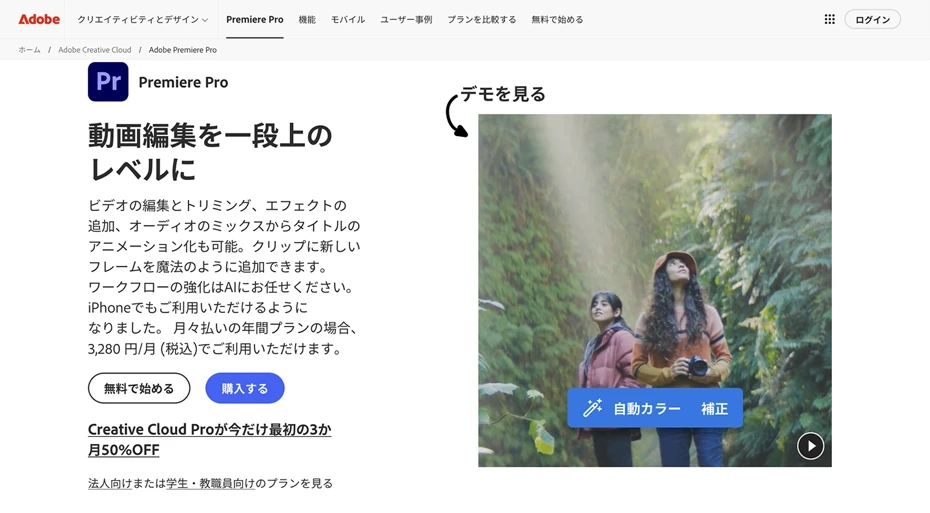
Adobe Premiere Pro er et videoredigeringsprogram levert av Adobe, kjent for grafisk programvare som Photoshop og Illustrator.
Det er et program som profesjonelle bruker i arbeid, og det kjennetegnes av en svært tradisjonell brukervennlighet.
Bruk krever et månedsabonnement.
- Enkeltapp: 3 280 yen per måned
- Creative Cloud Standard: 6 480 yen per måned
- Creative Cloud Pro: 9 080 yen per måned
Slike planer er tilgjengelige (priser per 2026).
De ansatte i 『Ondoku』 bruker Adobe Premiere Pro til videoredigering, og det er svært funksjonsrikt og brukervennlig, slik man forventer av et standard betalingsprogram.
2. DaVinci Resolve: Profesjonelt program som kan brukes gratis
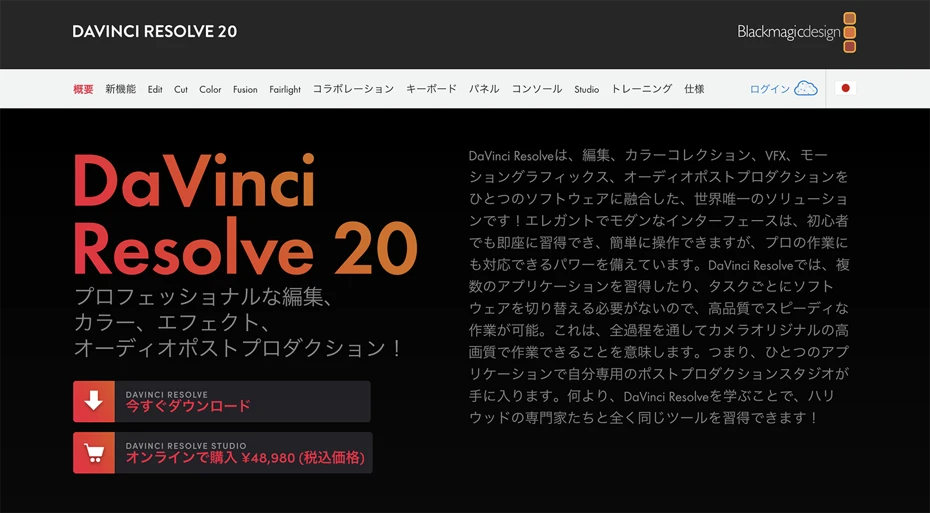
DaVinci Resolve er et videoredigeringsprogram levert av Blackmagic Design, en produsent av profesjonelle videokameraer.
Dette er også et program som profesjonelle elsker, på lik linje med Adobe Premiere Pro, og de to deler markedet.
Det som kjennetegner DaVinci Resolve er at det kan brukes gratis.
Til tross for at det er et gratisprogram, har det alle funksjonene profesjonelle krever, og tillater fullverdig videoredigering.
Det finnes også en betalt versjon som gir tilgang til enda mer avanserte AI-funksjoner.
Driftsstaben i 『Ondoku』 har også brukt Adobe Premiere Pro lenge, men vurderer nå å bytte til DaVinci Resolve.
3. AviUtl: Gratisprogram med et aktivt brukerfellesskap

AviUtl er et gratis videoredigeringsprogram produsert og utgitt privat av den japanske utvikleren «KEN-kun».
Det er et gratisprogram som er elsket i det japanske videoredigeringsfellesskapet, og brukes spesielt mye på Nico Nico Douga.
Det som kjennetegner det er at en rekke brukerlagde utvidelser (plugins) gir rom for et bredt spekter av uttrykk, og det har dannet seg et unikt økosystem blant brukerne.
I 2025 ble det mye snakk om AviUtl2, den første oppdateringen siden 2019.
Det er et spesielt praktisk gratisprogram for å lage videoer for det japanske anime- og spillmiljøet, som Yukkuri-videoer, Zundamon-videoer eller spillkommentarer.
【Priser inkludert】Hvordan spille inn narration selv? Forklaring på anbefalt utstyr
Til slutt skal vi kort forklare metoder for lydopptak og utstyr for de som ønsker å spille inn narration med sin egen stemme.
Utstyr er viktig når du spiller inn narration selv
Når du spiller inn narration selv, er opptaksutstyret viktig.
Det er mulig å gjøre opptak med rimelig utstyr, men for å få en tydelig narration uten støy må man legge litt penger i utstyret.
Spesifikt anbefales dette utstyret:
1. SONY ECM-PCV80U: Standard lavprismikrofon for nybegynnere

| Egenskaper | Standard USB-mikrofon til lav pris |
| Pris | Omtrent 5 000 yen |
SONY ECM-PCV80U er den absolutte standarden blant lavprismikrofoner som kobles til PC via USB.
Den kommer som et sett med kondensatormikrofonen «ECM-PCV80U» og USB-lydkortet «UAB-80» for tilkobling til PC.
Et enkelt mikrofonstativ følger også med, slik at den kan brukes til opptak med en gang.
Driftsstaben i 『Ondoku』 har også brukt dette utstyret, og det kan brukes til opptak med en lydkvalitet som er helt uproblematisk i praksis.
Den har imidlertid en svakhet ved at det uunngåelig kommer med litt svak støy.
Problemet med dette produktet er at hvis du vil oppgradere til bedre utstyr senere, må alt byttes ut.
Selve mikrofonen er en «kondensatormikrofon», og formen på pluggen er den samme som vanlige mikrofoner, men den bruker en egen standard som ikke er kompatibel med «+48V fantommating» som vanligvis brukes for kondensatormikrofoner.
Dette er et anbefalt produkt hvis du vil starte med opptak med enkelt utstyr for nå.
2. SHURE SM58: Den ultimate standarden blant dynamiske mikrofoner

| Egenskaper | Standard dynamisk mikrofon brukt av profesjonelle |
| Pris | Omtrent 15 000 yen |
SHURE SM58 er selve standarden blant dynamiske mikrofoner.
Den kjennetegnes av å være robust, og siden det er et så kjent produkt, kan den repareres og brukes i lang tid.
Siden det er profesjonelt utstyr, kan den gjøre opptak med høy lydkvalitet.
Driftsstaben i 『Ondoku』 har også blitt overrasket over hvor klar lyd den kunne ta opp uten støy.
Siden det er en dynamisk mikrofon, er den lettere å håndtere for nybegynnere enn den andre typen, kondensatormikrofoner.
Mikrofonen kan imidlertid ikke brukes alene; for å koble den til en PC trenger du også utstyr som kalles et audio interface (lydkort).
Anbefales hvis du vil ha en profesjonell mikrofon som varer lenge.
3. YAMAHA AG03・AG03MK2: Standard audio interface

| Egenskaper | Bestselgende standard audio interface |
| Pris | Omtrent 20 000 yen |
YAMAHA AG03 og AG03MK2 er også absolutte standarder innen audio interface.
YAMAHA AG03 var en modell som solgte i enorme mengder som standardvalget da antall personer som startet med videoproduksjon økte kraftig, og det finnes mange brukte enheter på markedet.
I etterfølgeren YAMAHA AG03MK2 ble tilkoblingen endret til Type-C, noe som gjorde den mer brukervennlig.
Siden det er en standardmodell, er det også et pluss at det finnes mye informasjon om hvordan den brukes.
4. BEHRINGER 302USB XENYX: Rimelig og kraftig audio interface

| Egenskaper | En skjult perle blant audio interfaces |
| Pris | Omtrent 10 000 yen |
BEHRINGER 302USB XENYX er en skjult perle av et audio interface som kan kjøpes for halve prisen av YAMAHA AG03-serien.
BEHRINGER er en produsent kjent for rimelig lydutstyr, men denne modellen kan gjøre opptak med en lydkvalitet som er på høyde med eller bedre enn YAMAHA AG03-serien.
Den har fullverdige funksjoner, så den anbefales også for de som er interessert i musikkproduksjon i tillegg til videoproduksjon.
5. Mikrofonarm: Uunnværlig for praktisk innspilling av video-narration

| Pris | Omtrent 1 000 – 2 000 yen |
Hvis du vil spille inn video-narration på en praktisk måte, anbefales det å anskaffe en mikrofonarm.
Med en mikrofonarm kan du plassere mikrofonen i den ideelle posisjonen rett foran munnen.
Siden du ikke trenger å ha et mikrofonstativ stående foran deg, er det også veldig praktisk hvis du vil drive med streaming i tillegg til videoer.
Rimelige kinesiske produkter kan kjøpes for rundt 1 000 til 2 000 yen.
Et poeng når du monterer en mikrofonarm er å feste den til noe annet enn skrivebordet, for eksempel en hylle ved siden av.
Hvis den festes til skrivebordet med en klemme, vil den fange opp lyder fra ting du legger fra deg eller lyden av at du skriver på tastaturet.
6. Popfilter: Også uunnværlig for opptak med høy lydkvalitet

| Pris | Omtrent 1 000 yen |
Dette er også et element du bør kjøpe hvis du skal spille inn narration med høy lydkvalitet.
Et popfilter er et verktøy som ser ut som en tynn tøyduk som plasseres foran mikrofonen.
Det forhindrer at mikrofonen fanger opp lyden av pusten din når du uttaler lyder som «p» og «f».
Du kan kjøpe rimelige kinesiske produkter for rundt 1 000 yen.
Noen ganger selges det som et sett sammen med mikrofonarmen.
Hva er den totale prisen/kostnaden ved å spille inn selv?
Så, hvor mye koster det egentlig å spille inn narration selv?
Lavpris-pakke: Med SONY ECM-PCV80U
- SONY ECM-PCV80U enhet: ca. 5 000 yen
- Mikrofonarm: ca. 2 000 yen
- Popfilter: ca. 1 000 yen
Totalt: ca. 8 000 yen
Fullverdig pakke: Med SHURE SM58
- SHURE SM58: ca. 15 000 yen
- YAMAHA AG03MK2: ca. 20 000 yen
- Mikrofonarm: ca. 2 000 yen
- Popfilter: ca. 1 000 yen
Totalt: ca. 38 000 yen
※ Hvis du velger BEHRINGER 302USB XENYX som audio interface, blir det ca. 28 000 yen.
Som vist ser vi at det koster mellom 8 000 og 38 000 yen å skaffe utstyr for å spille inn narration med høy lydkvalitet selv.
Selvfølgelig handler det ikke bare om å skaffe utstyr, du må også bruke tid på å spille inn selve narration.
I motsetning til dette kan 『Ondoku』, som lar deg lage narration med AI, brukes gratis!
Dessuten er generering av lyden ferdig med en gang du skriver inn manuset.
For en smidig og enkel produksjon av video-narration anbefales 『Ondoku』.
Siden det ikke koster noe og kan brukes gratis, hvorfor ikke prøve å lage en narration med 『Ondoku』 du også?
Oppleve den nye måten å legge til video-narration på nå
Hvis du vil lage videoer for YouTube, TikTok eller Instagram på en enkel måte, anbefales det å utnytte AI-opplesningstjenester.
Med 『Ondoku』, som kan brukes gratis, kan du lage tydelig narration av høy kvalitet med en gang.
Hvorfor ikke prøve denne nye måten å legge til video-narration på gratis selv?
■ AI talesyntese programvare «Ondoku»
"Ondoku" er et online tekst-til-tale-verktøy som kan brukes uten innledende kostnad.
- Støtter 81 språk og regioner, inkludert japansk, engelsk, kinesisk, koreansk, spansk, fransk og tysk
- Tilgjengelig fra både PC og smarttelefon
- Egnet for forretninger, utdanning, underholdning, etc.
- Ingen installasjon nødvendig, kan brukes umiddelbart fra nettleseren din
- Støtter også lesing fra bilder
For å bruke den, skriv inn tekst eller last opp en fil fra nettstedet. Generer naturlige lydfiler på sekunder. Du kan bruke talesyntese for opptil 5000 tegn gratis, så prøv det først.

Tekst-til-tale-programvaren "Ondoku" kan lese opp 5000 tegn hver måned med AI-stemme gratis.
Du kan enkelt laste ned MP3-er og kommersiell bruk er også mulig.
Hvis du registrerer deg gratis, kan du konvertere opptil 5000 tegn per måned gratis fra tekst til tale.
Prøv Ondoku nå.
HP:
ondoku3.com
Email: ondoku3.com@gmail.com
Email: ondoku3.com@gmail.com
Relatert artikkel
Programvare for tekstlesing Ondoku. Det er en tekst-til-tale-tjeneste som ikke krever installasjon og kan brukes av hvem som helst gratis. Hvis du registrerer deg gratis, kan du få opptil 5000 tegn gratis hver måned. Registrer deg gratis nå
- Hva er Ondoku?
- Les tekst på Ondoku
- Gratis registrering
- Rate plan
- Liste over artikler
- Prøv andre gratistjenester














