Den ultimate nettsiden for å lese opp og laste ned pinyin-uttale【Et must for de som lærer kinesisk】
【Plugin for tekstopplesing】"Ondoku" – en plugin som automatisk leser opp WordPress-artikler
26. januar 2026
Hei
I denne artikkelen vil vi forklare Ondoku sin WordPress-plugin.
Det finnes mange forskjellige typer WordPress-plugins.
Den vi introduserer denne gangen er en tekst-til-tale-plugin som konverterer artiklene du har skrevet til lyd og leser dem opp.
Etter installasjon trenger du bare å aktivere pluginen og plassere en avspillingsknapp i artikkelen du vil ha lest opp.
En spiller vil vises på bloggsiden, og hvem som helst kan lytte til lyden.
Vi vil introdusere hvordan du installerer og bruker denne praktiske og interessante tekst-til-tale-pluginen.
Slik installerer du tekst-til-tale-pluginen 【Ondoku】
Installasjon og aktivering av pluginen gjøres ved å følge disse trinnene.
- Registrer deg som gratis medlem og logg inn på Ondoku
- Last ned pluginen fra Ondoku-innstillingssiden
- Last opp den nedlastede filen til siden for å legge til ny plugin i WordPress
- Legg til access token fra Ondoku-innstillingssiden i WordPress-plugin-innstillingene
- Publiser eller rediger en artikkel
1. Registrer deg som gratis medlem og logg inn på Ondoku
- Din egen e-postadresse
- Ønsket passord
- Sett en ✓ ved "Godta vilkårene" og trykk på knappen for gratis registrering.
Når du trykker på knappen for gratis registrering, vil du motta en e-post fra Ondoku til din e-postadresse.
En aktiverings-URL vil bli sendt i e-posten.
Ved å klikke på URL-en i denne e-posten, fullføres medlemsregistreringen.
2. Last ned pluginen fra Ondoku-innstillingssiden
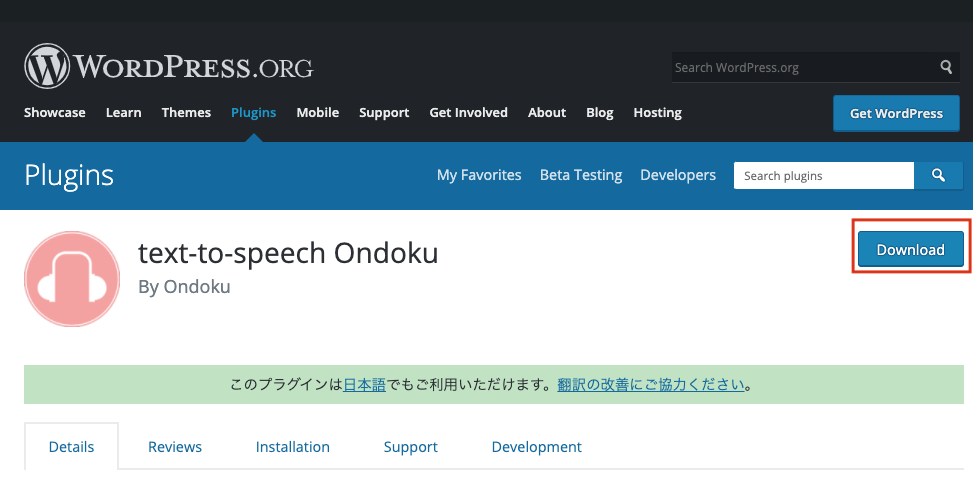
Du kan laste ned WordPress-pluginen fra innstillingssiden til Ondoku.
- Innstillinger → WordPress-plugin
- Last ned pluginen herfra
Klikk på denne for å laste ned WordPress-pluginen.
Nedlastingen starter når du klikker på nedlastingsknappen øverst til høyre.
3. Last opp den nedlastede filen til siden for å legge til ny plugin i WordPress
Gå til administrasjonspanelet i WordPress der du ønsker å installere denne pluginen.
Følg deretter denne fremgangsmåten for å installere:
- Klikk på Plugins i menyen til venstre
- Klikk på ”Legg til ny” øverst til venstre
- Klikk på Last opp plugin
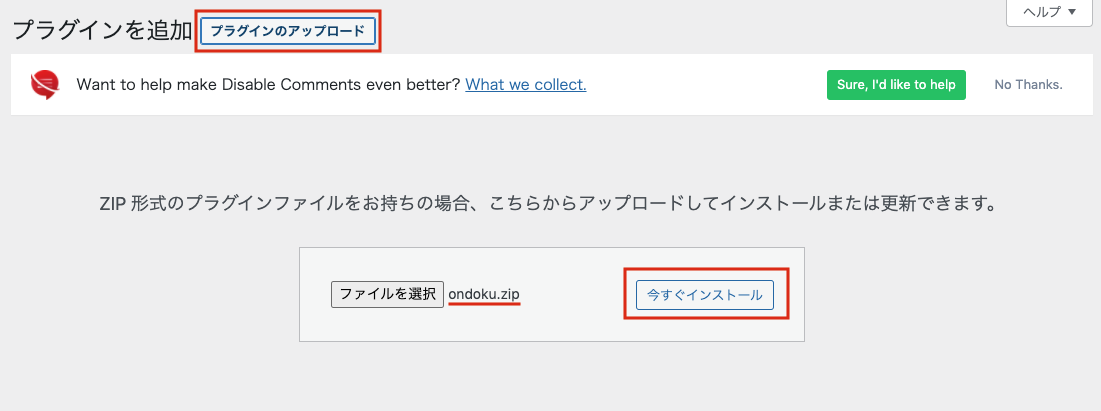
- Last opp filen du nettopp lastet ned (last opp filen som en zip-fil)
- Klikk på Installer nå
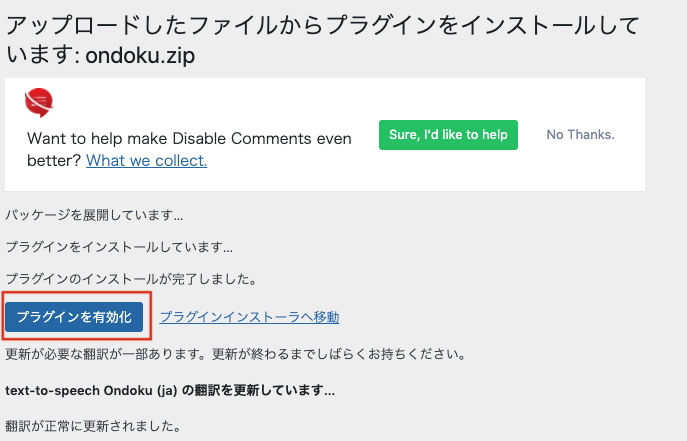
- Klikk på Aktiver plugin
4. Legg til access token fra Ondoku-innstillingssiden i WordPress-plugin-innstillingene
Til slutt konfigurerer du plugin-innstillingene.
Du må legge inn et access token i WordPress-pluginen.
Dette gjør du ved å kopiere og lime inn access tokenet som finnes på Ondoku-innstillingssiden.

Konfigurer stemmetype, hastighet og andre innstillinger for opplesning.
Du kan lytte til eksempler på japanske stemmer her.

Lagre innstillingene når du er ferdig.
5. Publiser eller rediger en artikkel
Når du publiserer en artikkel med pluginen aktivert, vil tekst-til-tale-prosessen skje automatisk internt, og en spiller vil vises øverst i blogginnlegget.
For tidligere artikler vil spilleren vises hvis du redigerer og deretter publiserer dem på nytt.
Ting du bør være oppmerksom på når du bruker pluginen "Ondoku"
Ondoku lar deg lese opp inntil 5 000 tegn gratis hver måned.
Ved gratis bruk lagres lyden på Ondokus server i 30 dager.
Etter 30 dager slettes den, og det vil ikke lenger være mulig å lytte til den.
Men hvis du abonnerer på en betalt plan (fra 200 000 tegn / 980 yen ~), vil lyden lagres så lenge du er abonnent, helt til du selv sletter den.
※ Ved oppsigelse blir du et gratis medlem, og lagringsperioden vil være 30 dager, uavhengig av når lyden ble opprettet.
Derfor, hvis du planlegger å bruke Ondoku som gratis medlem over en lengre periode, anbefaler vi at du laster ned lyden og bygger den inn manuelt, i stedet for å bruke pluginen.
Hvis du går tom for tilgjengelige tegn mens du bruker pluginen, vil spilleren spille av en feilmelding som sier "Antall tilgjengelige tegn for opplesning er overskredet." i stedet for innholdet i bloggen.
Vær oppmerksom på tegngrensen når du bruker tjenesten.
I det siste har lydinnhold blitt stadig mer populært.
Det er også en etterspørsel etter å kunne lytte til blogginnlegg i stedet for bare å lese dem med øynene.
Ved å legge til en spiller som leser opp artikkelinnholdet på bloggen din, kan det føre til at du får nye følgere!
Prøv gjerne tekst-til-tale-pluginen Ondoku.
■ AI talesyntese programvare «Ondoku»
"Ondoku" er et online tekst-til-tale-verktøy som kan brukes uten innledende kostnad.
- Støtter omtrent 50 språk, inkludert japansk, engelsk, kinesisk, koreansk, spansk, fransk og tysk.
- Tilgjengelig fra både PC og smarttelefon
- Egnet for forretninger, utdanning, underholdning, etc.
- Ingen installasjon nødvendig, kan brukes umiddelbart fra nettleseren din
- Støtter også lesing fra bilder
For å bruke den, skriv inn tekst eller last opp en fil fra nettstedet. Generer naturlige lydfiler på sekunder. Du kan bruke talesyntese for opptil 5000 tegn gratis, så prøv det først.

Tekst-til-tale-programvaren "Ondoku" kan lese opp 5000 tegn hver måned med AI-stemme gratis.
Du kan enkelt laste ned MP3-er og kommersiell bruk er også mulig.
Hvis du registrerer deg gratis, kan du konvertere opptil 5000 tegn per måned gratis fra tekst til tale.
Prøv Ondoku nå.
HP:
ondoku3.com
Email: ondoku3.com@gmail.com
Email: ondoku3.com@gmail.com
Relatert artikkel
Programvare for tekstlesing Ondoku. Det er en tekst-til-tale-tjeneste som ikke krever installasjon og kan brukes av hvem som helst gratis. Hvis du registrerer deg gratis, kan du få opptil 5000 tegn gratis hver måned. Registrer deg gratis nå
- Hva er Ondoku?
- Les tekst på Ondoku
- Gratis registrering
- Rate plan
- Liste over artikler
- Prøv andre gratistjenester









