Tekst-naar-spraakfunctie op je smartphone! Instellingen en gebruik op iPhone, iPad en Android
【Gratis en eenvoudig】Hoe je met ChatGPT via spraak kunt praten! Instellingen en gebruik voor pc en smartphone
26 januari 2026
De manier waarop u een spraakgesprek voert met ChatGPT verschilt per apparaat.

Ik introduceer alleen tools die gemakkelijk en bovendien gratis te gebruiken zijn!
De methoden voor spraakgesprekken met ChatGPT worden geïntroduceerd voor de volgende twee scenario's:
- In het geval van een computer
- In het geval van een smartphone of tablet
Ik introduceer deze voor de twee verschillende scenario's.
Eerst bespreek ik het geval voor de computer.
1.In het geval van een computer
Als u de antwoorden van ChatGPT op uw computer wilt laten voorlezen, zijn er de volgende drie methoden:

 Gebruik een plug-in voor de webbrowser "Chrome" (compatibel met Windows, Mac, Linux)
- Voor Windows: Instellingen → "Toegankelijkheid" → "Verteller" inschakelen
- Voor Mac: Instellingen → "Gesproken materiaal" → "Spreek selectie uit"
Persoonlijk is het gebruik van een plug-in voor de webbrowser "Chrome" (compatibel met Windows, Mac, Linux) mijn grootste aanrader.
Dit komt omdat het gratis voorlezen mogelijk maakt, spraakgestuurd typen ondersteunt en de instellingen eenvoudig zijn.
【Gratis】Gebruik een plug-in voor de webbrowser "Chrome" (compatibel met Windows, Mac, Linux)
Het gebruik van de extensie is erg eenvoudig! U zult nog meer onder de indruk zijn als u het gebruikt. De uitleg in de video geeft het beste beeld, dus bekijk deze zeker.
▶Voeg de extensie Voice Control for ChatGPT nu toe
1. Voeg de extensie toe aan Google Chrome
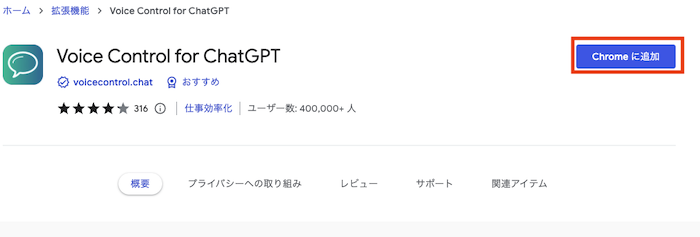
Klik op Toevoegen aan Chrome
▶Voeg de extensie Voice Control for ChatGPT nu toe
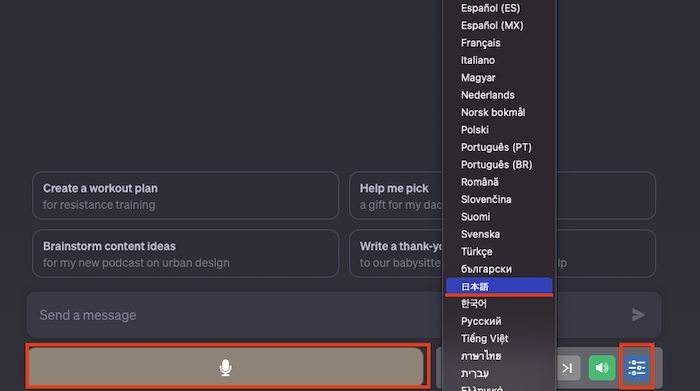
2. Open ChatGPT en configureer de taalinstellingen
▼ChatGPT
https://chat.openai.com/chat
Stel de taal in die u wilt gebruiken.
Het ondersteunt verschillende talen zoals Engels, Japans en Chinees.
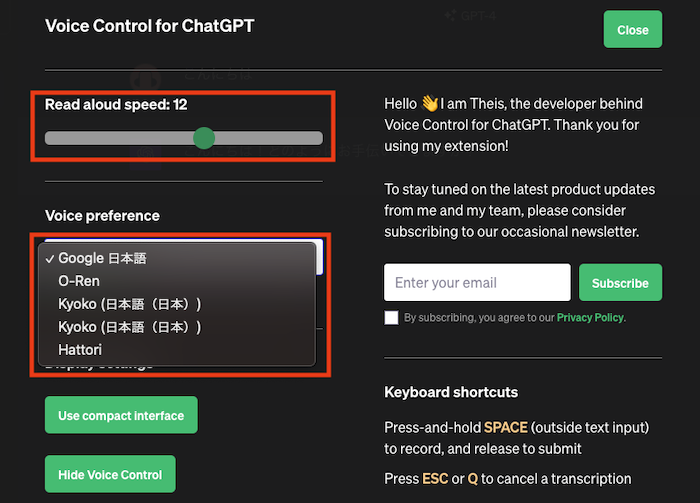
Snelheid, stem en andere opties kunnen worden gewijzigd via het pictogram uiterst rechts, bij de geavanceerde instellingen.
4. Stel een vraag aan ChatGPT (ondersteunt spraakgestuurd typen)
Laten we een vraag stellen aan ChatGPT. Als u op de microfoonknop drukt, wordt ook spraakinvoer ondersteund.
▼ChatGPT
https://chat.openai.com/chat
5. Het antwoord wordt automatisch voorgelezen
Onderaan de pagina verschijnt een balk voor het afspelen van audio, en de tekst van het antwoord wordt nu automatisch voorgelezen. Het is erg handig, dus probeer het zeker eens uit.
【Gratis】In het geval van een smartphone of tablet (iPhone, iPad, Android)
- iPhone・iPad
- Android
De instellingen verschillen per apparaat.
Ik begin met de iPhone en iPad.
1.【Gratis】Hoe u met ChatGPT kunt praten op iPhone en iPad
Benodigde instellingen om ChatGPT-antwoorden voor te lezen op iPhone/iPad (iOS)
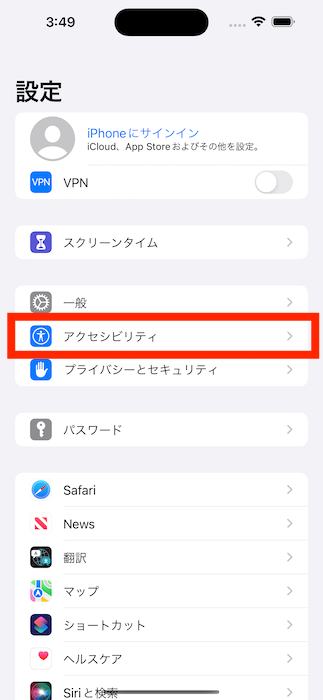
Zet Instellingen → Toegankelijkheid → Gesproken materiaal → Spreek selectie uit op Aan.
1.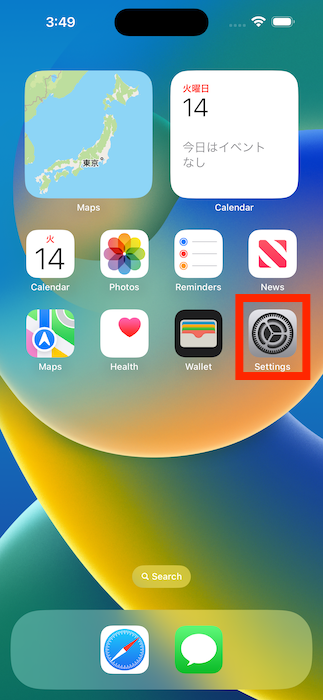 2.
2.
3.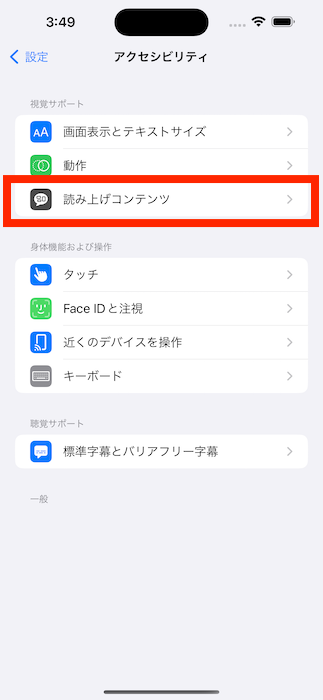 4.
4.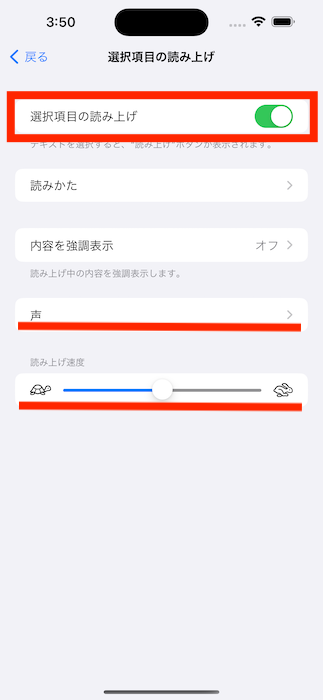
Stel indien nodig de stem, spreeksnelheid, enz. in.
Hoe u het voorlezen van ChatGPT-antwoorden op iOS gebruikt
Selecteer op het ChatGPT-scherm het gedeelte dat u wilt laten voorlezen.
Tik op de pijl naar rechts in het menu (Kopieer, Zoek op, etc.) dat boven het geselecteerde ChatGPT-antwoord verschijnt.
Tik op de optie "Spreek uit" → het voorlezen begint.
Laten we het in de praktijk proberen.
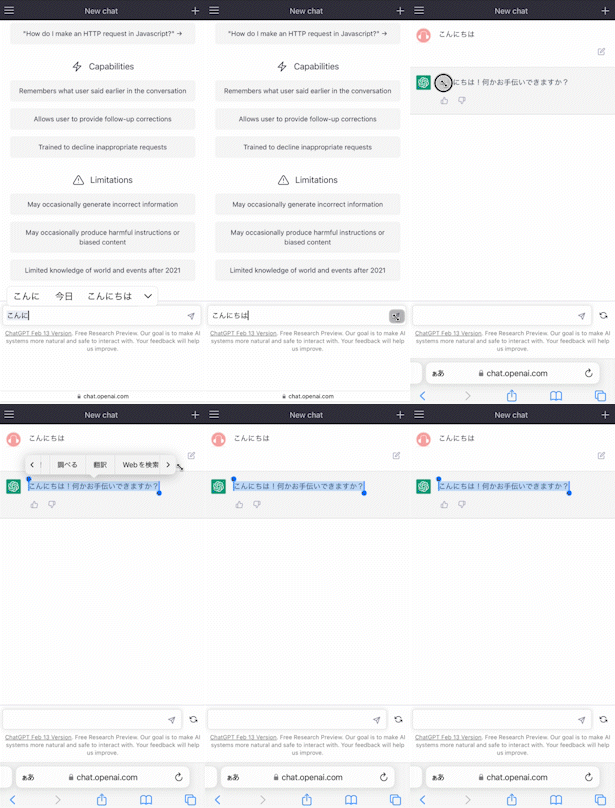
Op deze manier was het eenvoudig om de tekst te laten voorlezen. Hoewel u niet uit een grote verscheidenheid aan stemmen kunt kiezen, is de stem van Siri (Stem 2) een stem die u waarschijnlijk gewend bent.
2.【Gratis】Hoe u met ChatGPT kunt praten op Android
Benodigde instellingen om ChatGPT-antwoorden voor te lezen op Android
Op Android-smartphones en -tablets zoals Xiaomi, OPPO, Galaxy en Google Pixel is de benodigde basisconfiguratie al voltooid. Er zijn geen specifieke extra instellingen nodig.
Voor nog meer gemak kunt u de snelkoppeling "Selecteer om uit te spreken" instellen en gebruiken.
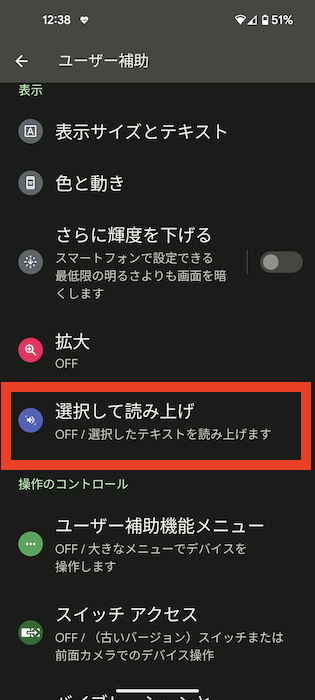
Stel Instellingen → Toegankelijkheid → Selecteer om uit te spreken → Snelkoppeling Aan in.
1.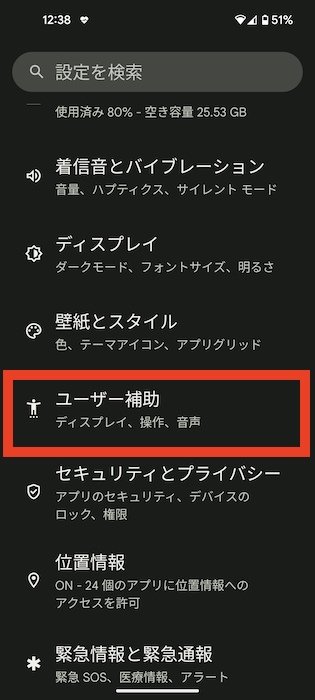 2.
2.
3.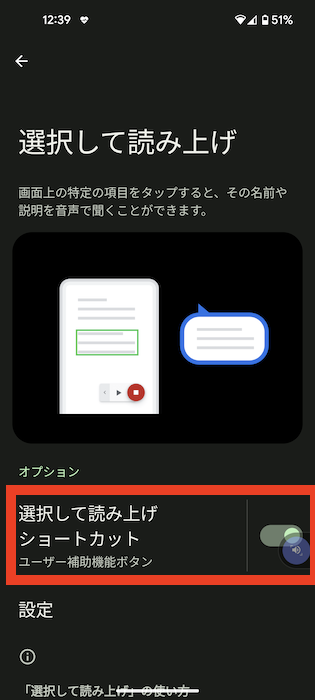 4.
4.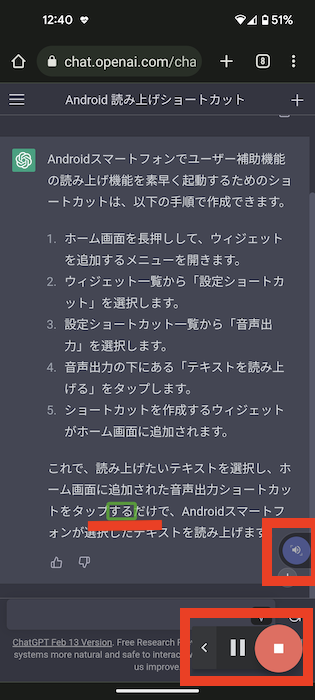
※Omdat dit constant wordt weergegeven, kan het soms in de weg zitten. Stel het alleen in als u het nodig vindt.
Laten we het in de praktijk proberen.
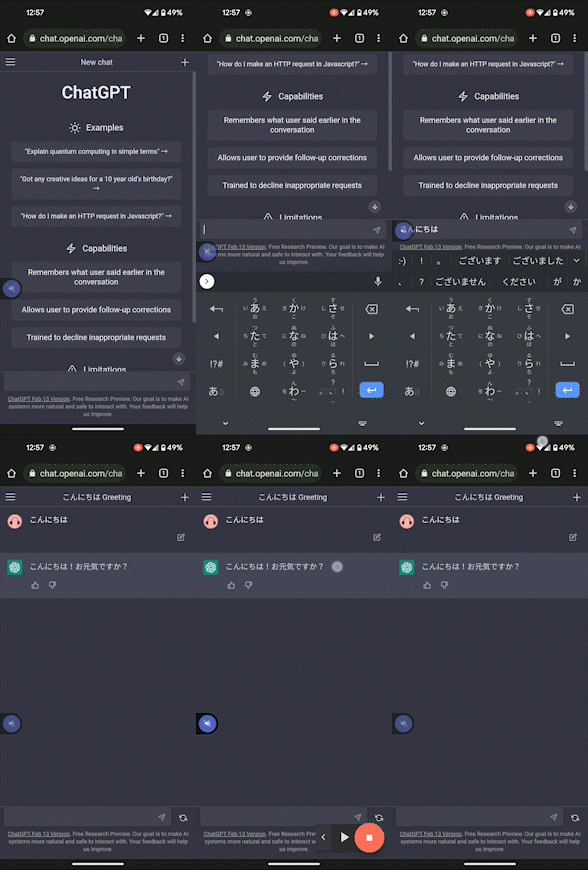
Op deze manier was het eenvoudig om de tekst te laten voorlezen. U kunt niet kiezen uit een grote verscheidenheid aan stemmen.
De stem hangt af van het apparaat dat u gebruikt, dus de klank kan op uw smartphone enigszins afwijken.
Andere voorleesmethoden?
Naast de methoden die we deze keer hebben geïntroduceerd, zijn er andere manieren, zoals het koppelen van een computer of Alexa via een API, maar de configuratie hiervan is voor een leek nogal lastig.

Ik heb het onderzocht, maar helaas dacht ik dat ik het zelf niet zou kunnen. Daarom zal ik het hier niet introduceren.
Wat is ChatGPT? (Een echt antwoord van ChatGPT)
ChatGPT is een soort kunstmatige intelligentie.
Kunstmatige intelligentie is een technologie waarbij computers zijn ontworpen om mensachtige intelligentie te bezitten. ChatGPT heeft veel teksten geleerd en kan teksten genereren of vragen beantwoorden zoals een mens dat zou doen.
Bijvoorbeeld, als u ChatGPT vraagt: "Wat eten honden?", kan het antwoorden: "Honden eten hondenvoer." Ook als u ChatGPT vraagt "Vertel me over honden", kan het een tekst over honden genereren.
ChatGPT kan taal begrijpen op dezelfde manier als een mens, maar niet meer of minder dan dat. ChatGPT kan geen emoties of gedachten hebben zoals een mens.
ChatGPT is geweldig! Het schrijft teksten alsof ze echt door een mens zijn geschreven.

Het is vermoeiend om tekst met de ogen te volgen

Gesprekken met ChatGPT zijn erg leuk, maar het is vermoeiend om de tekst van de antwoorden met de ogen te volgen...
Voor mensen die moeite hebben met lezen, of voor wie informatie makkelijker via het gehoor opneemt, is deze voorleesfunctie zeer waardevol.
Omdat ik ook liever luister dan lees, vind ik Ondoku's Ondoku3-ChatGPT erg nuttig.

Ondoku3-ChatGPT ondersteunt ook spraakinvoer, waardoor het voelt alsof u echt een gesprek voert.
Laten we met ChatGPT praten via spraak
Probeer de Ondoku3-ChatGPT plug-in eens uit om de antwoorden te laten voorlezen wanneer u ChatGPT (Generative Pre-trained Transformer) gebruikt. Het is gratis en de installatie is eenvoudig.
Het laten voorlezen van antwoorden voelt erg futuristisch aan.

Is de singulariteit eindelijk aangebroken?!
Ik wil niet achterblijven bij de trends van deze tijd, dus ik wil mezelf blijven blootstellen aan nieuwe dingen en van dit nieuwe tijdperk genieten.

■ AI-spraaksynthesesoftware “Ondoku”
"Ondoku" is een online tekst-naar-spraak-tool die zonder initiële kosten kan worden gebruikt.
- Ondersteunt ongeveer 50 talen, waaronder Japans, Engels, Chinees, Koreaans, Spaans, Frans en Duits.
- Beschikbaar vanaf zowel pc als smartphone
- Geschikt voor zaken, onderwijs, entertainment, enz.
- Geen installatie vereist, kan direct vanuit uw browser worden gebruikt
- Ondersteunt ook het voorlezen van afbeeldingen
Om het te gebruiken, voert u eenvoudig tekst in of uploadt u een bestand van de site. Genereer binnen enkele seconden natuurlijke geluidsbestanden. U kunt gratis spraaksynthese gebruiken voor maximaal 5.000 tekens, dus probeer het eerst uit.

Tekst-naar-spraaksoftware "Ondoku" kan elke maand 5000 tekens gratis voorlezen met AI-stem.
MP3's kun je eenvoudig downloaden en commercieel gebruik is ook mogelijk.
Als u zich gratis aanmeldt, kunt u maandelijks maximaal 5.000 tekens gratis omzetten van tekst naar spraak.
Probeer Ondoku nu.
HP:
ondoku3.com
Email: ondoku3.com@gmail.com
Email: ondoku3.com@gmail.com
Gerelateerd artikel
Tekstleessoftware Ondoku. Het is een tekst-naar-spraak-service die geen installatie vereist en die door iedereen gratis kan worden gebruikt. Als u zich gratis registreert, kunt u elke maand maximaal 5000 tekens gratis krijgen. Schrijf u nu gratis in
- Wat is Ondoku?
- Lees tekst op Ondoku
- Gratis registratie
- Tariefplan
- Lijst met artikelen
- Probeer ook andere gratis diensten














