Hoe Ondoku te gebruiken, de registratiemethode en handige functies van de text-to-speech software
Hoe de conversatie- en dialoogfunctie van Ondoku te gebruiken. Luistermateriaal en het maken van lange teksten worden nog handiger met spraaksynthese!
11 februari 2026

Met Ondoku kun je eenvoudig tekst omzetten in spraak door simpelweg tekst in het tekstvak in te voeren.
De voorgelezen tekst kan niet alleen ter plekke worden beluisterd, maar ook worden gedownload als audiobestand (.mp3). Veel mensen gebruiken het omdat het "eenvoudig en gebruiksvriendelijk" is.
Er was al langere tijd vraag naar een "gespreksfunctie" of "dialoogfunctie".
Nu is de langverwachte gespreksfunctie eindelijk beschikbaar!
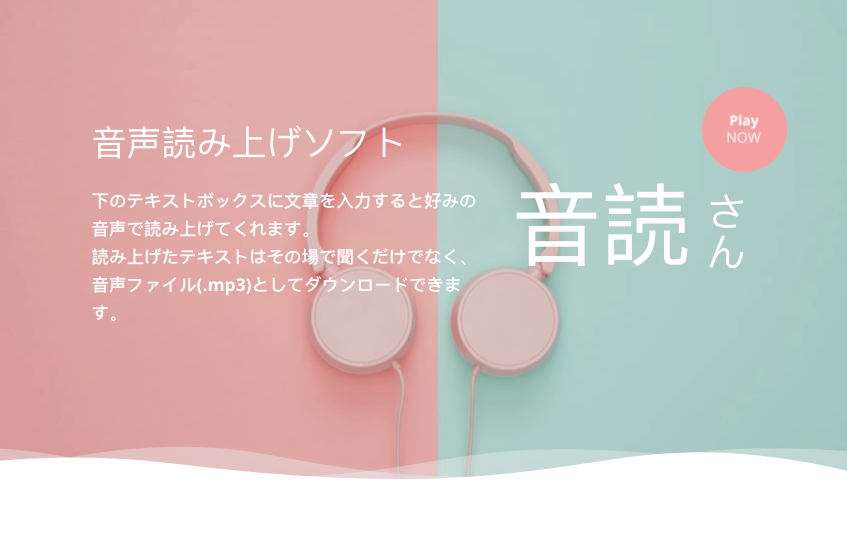
Ondoku Gespreksfunctie-pagina
In dit artikel:
- leggen we met afbeeldingen uit hoe je de gespreksfunctie gebruikt
- geven we concrete voorbeelden van waarvoor de gespreksfunctie kan worden gebruikt
worden geïntroduceerd.
Hoe gebruik je de gespreksfunctie van Ondoku
Het gebruik van de gespreksfunctie is heel eenvoudig.
- Stel de spreker in
- Voer tekst in het tekstvak in
- Voeg een gesprek toe
- Stel het interval (pauze) tussen gesprekken in
- Voorlezen/Downloaden
Dat is alles.
Om de spraaksynthese- en computerstem-gespreksfunctie in Ondoku te gebruiken, is een gratis registratie bij Ondoku vereist.
Registreer je gratis en gebruik de functie terwijl je bent ingelogd.
De gespreksfunctie is na het inloggen beschikbaar via de instellingenpagina.
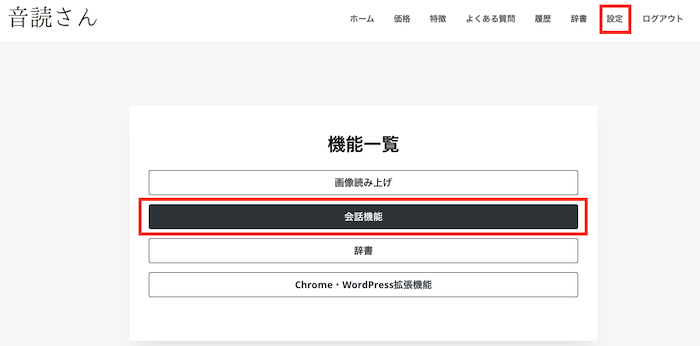
We zullen de instellingsmethode en het toevoegen van gesprekken in detail uitleggen.
Ondoku Gespreksfunctie-pagina
1. Stel de spreker in
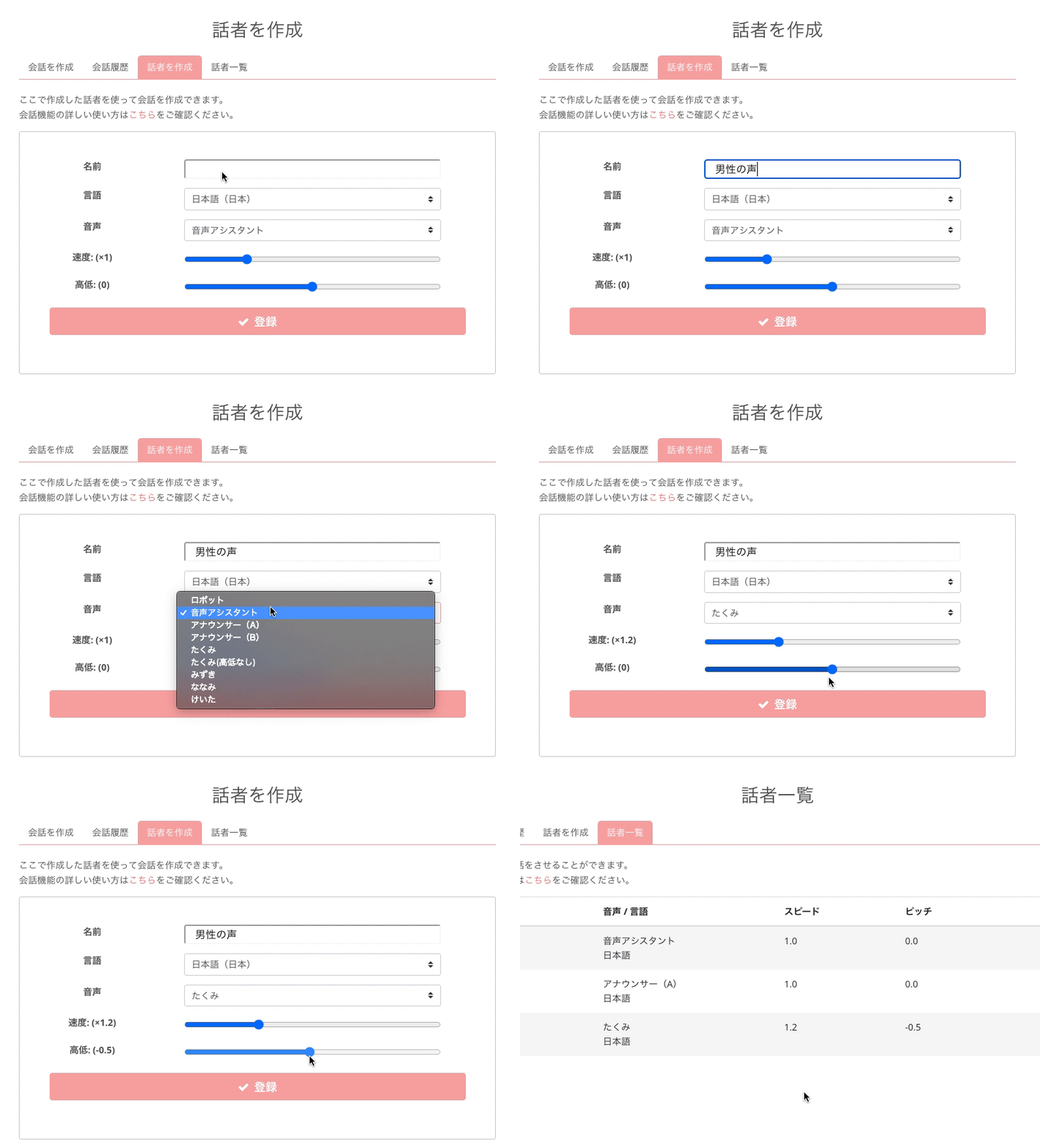
Spreker voor gespreksfunctie instellen
Wanneer je de gespreksfunctie voor het eerst gebruikt, word je gevraagd om sprekers in te stellen. Als er geen spreker is ingesteld, kun je geen gesprek aanmaken.
Sprekerinstellingen zijn:
- Naam van de spreker
- Taal
- Spreker
- Snelheid
- Toonhoogte
Stel deze naar wens in en klik op "Registreren".
Door de namen van de sprekers herkenbaar en duidelijk te maken, wordt het later makkelijker om gesprekken toe te voegen.
Door meerdere sprekers te registreren, kun je een dialoogvorm tussen hen creëren.
Sprekerinstellingen kunnen na registratie worden bewerkt of verwijderd via de Sprekerslijst-pagina.
2. Voer tekst in het tekstvak in
Ga terug naar de hoofdpagina van de gespreksfunctie.
Hier maak je het gesprek aan.
- Selecteer een spreker die je zojuist hebt geregistreerd
- Voer tekst in het tekstvak in
Nu heb je één frase gemaakt.
Laten we het eens proberen in te voeren.
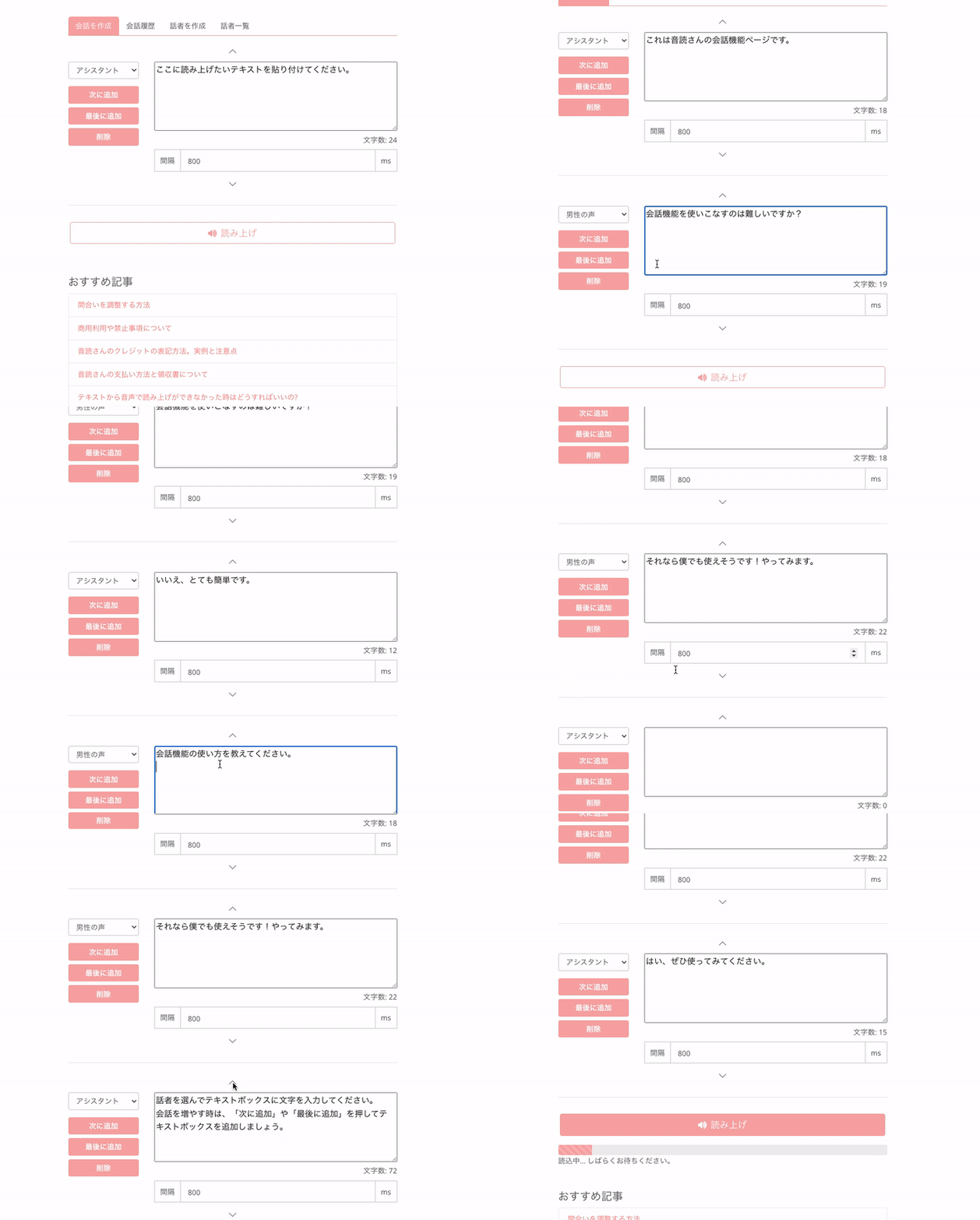
Voorbeeld:
- Assistent: Dit is de Ondoku gespreksfunctie-pagina.
- Mannenstem: Is het moeilijk om de gespreksfunctie onder de knie te krijgen?
- Assistent: Nee, het is heel eenvoudig.
- Mannenstem: Leg me uit hoe ik de gespreksfunctie gebruik.
- Assistent: Kies een spreker en voer tekst in het tekstvak in.
Als je meer gesprekken wilt toevoegen, klik dan op "Volgende toevoegen" of "Aan het einde toevoegen" om tekstvakken toe te voegen.- Mannenstem: Dan kan ik het waarschijnlijk ook! Ik ga het proberen.
- Assistent: Ja, probeer het zeker eens uit.
Over het aanbevolen aantal tekens
Het aantal tekens dat in een tekstvak wordt ingevoerd, wordt aanbevolen onder:
- Normaal: 5000 tekens
- Bij gebruik van SSML-code: 3000 tekens
te blijven.
Voorlezen is mogelijk boven het aanbevolen aantal tekens, maar er kunnen makkelijker fouten optreden waardoor het voorlezen mislukt.
3. Voeg een gesprek toe
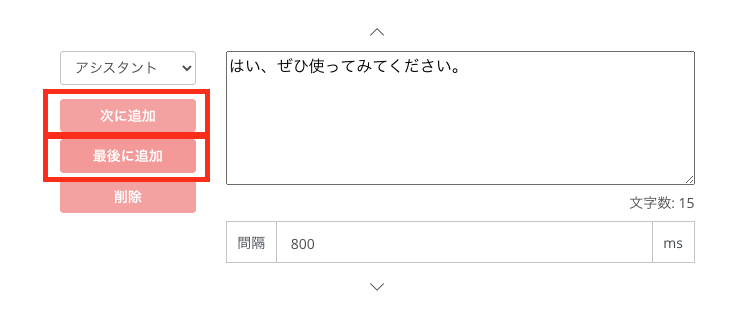
Zodra één frase klaar is, voegen we de volgende toe.
Er zijn twee manieren om een gesprek toe te voegen:
- Volgende toevoegen
- Aan het einde toevoegen
Volgende toevoegen
Voegt direct daaronder een nieuw tekstvak toe, met behoud van de sprekerinstellingen van de knop "Volgende toevoegen" waarop is geklikt.
Aan het einde toevoegen
Voegt helemaal aan het einde een nieuw tekstvak toe, met behoud van de sprekerinstellingen van de knop "Aan het einde toevoegen" waarop is geklikt.
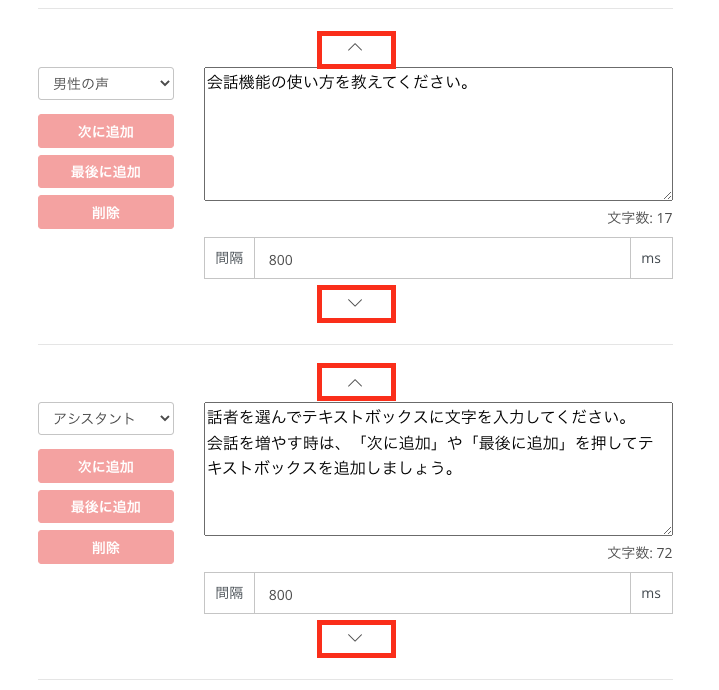
Je kunt tekstvakken één voor één verplaatsen door op de ▲▼-knoppen te klikken.
4. Stel het interval (pauze) tussen gesprekken in
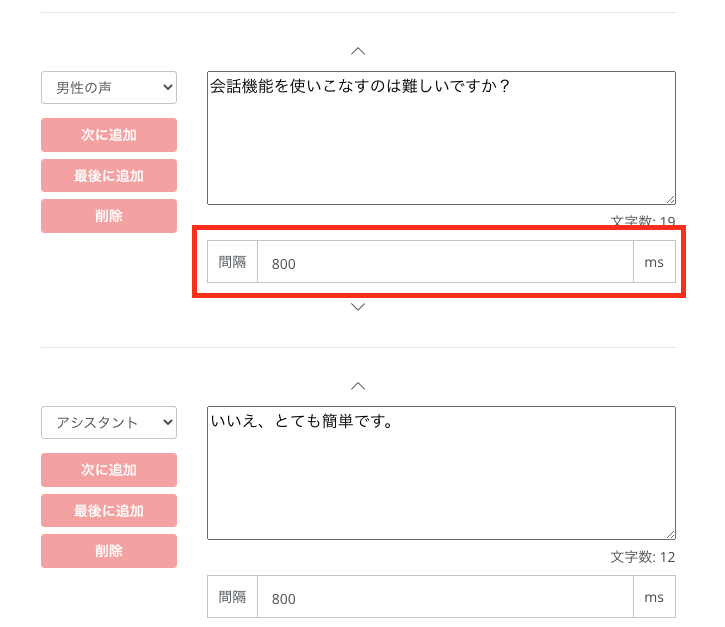
In de gespreksfunctie kun je een interval (pauze) instellen tussen frases.
- Interval: ○○ ms
Vul een getal naar keuze in bij ○○.
ms = milliseconden.
1 seconde = 1000 ms
Als je een pauze van 3,5 seconden wilt invoegen, voer dan "3500" in.
Zelfs in het dagelijks leven begint persoon B zelden direct te praten nadat persoon A is gestopt. Door een geschikte pauze in te voegen, ontstaat een natuurlijk gesprek.
Het interval (de pauze) kan voor elke frase afzonderlijk worden ingesteld.
5. Voorlezen/Downloaden
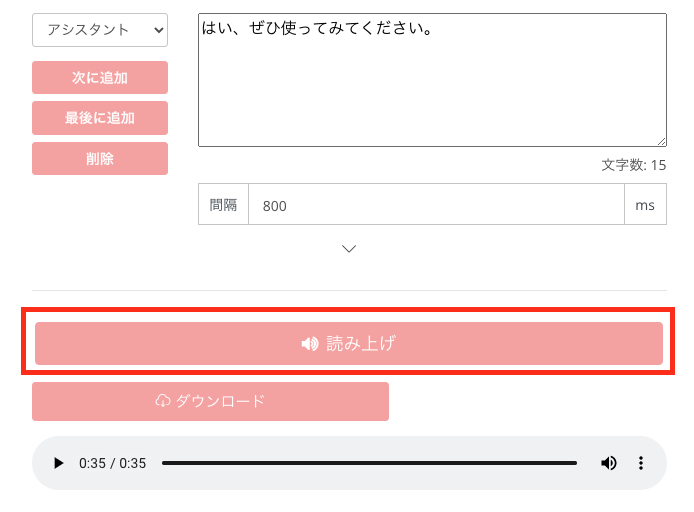
Zodra alle frases zijn ingevoerd, klik je op de voorleesknop. Hiermee wordt alles als één audiobestand voorgelezen. Je kunt het ook als één enkel MP3-bestand downloaden.
Hoe tekens worden verbruikt bij het bewerken
Voorheen verbruikte Ondoku alle tekens opnieuw als je zelfs maar één teken bewerkte en weer op de voorleesknop drukte.
Maar met de gespreksfunctie:
- als je slechts één frase bewerkt,
- worden alleen de tekens voor die ene frase verbruikt bij het voorlezen
Op deze manier kun je het verbruik van tekens besparen.
Voorbeeld)
- Frase 1: 300 tekens
- Frase 2: 100 tekens
Verbruikte tekens = 400 tekens
Frase 2 wordt bewerkt naar 200 tekens ⇒ Voorlezen
- Frase 1: 300 tekens
- Frase 2: 200 tekens
Totaal aantal tekens is 500, maar alleen de nieuwe 200 tekens van frase 2 worden verbruikt voor het voorlezen.
Concrete voorbeelden van het gebruik van de gespreksfunctie
Met de gespreksfunctie kun je:
- interacties tussen twee, drie of meer personen creëren
- meerdere talen, zoals Japans en Engels, tegelijk omzetten in audio
- extreem lange teksten in één keer omzetten in audio
En nog veel meer mogelijkheden.
Interacties tussen twee, drie of meer personen
Voorbeeld
- Yukkuri-uitleg of Yukkuri-skit video's
- Audio in dialoogvorm voor presentaties
Het wordt makkelijker om audio te maken voor video's met interactie tussen twee personen, zoals Yukkuri-uitleg of Yukkuri-skits.
Niet alleen interacties tussen twee personen, maar ook tussen 10 of 20 personen, of praktisch elk aantal, kunnen worden gemaakt.
Afhankelijk van je ideeën zijn de mogelijkheden enorm uitgebreid.
Meerdere talen tegelijk omzetten in audio, zoals Japans en Engels
Voorbeeld:
- Luistervaardigheidsmateriaal
- Meertalige handleidingen
Luistermateriaal (Engels -> Japans -> Engels -> Japans) wordt makkelijker te maken.
Voorheen kon je per keer slechts in één taal voorlezen. Daarom moest je voor materialen zoals luisteroefeningen de instellingen telkens opnieuw wijzigen.
Met de gespreksfunctie kun je echter in meerdere talen tegelijk voorlezen.
Natuurlijk niet alleen Engels, maar ook Chinees, Koreaans, Spaans, Portugees, enzovoort. Elke taal en elke spreker kan in één MP3 worden gecombineerd en afgespeeld.
Extreem lange teksten in één keer omzetten in audio
Voorbeeld:
- Correctiewerk
- Audioboeken
Audioboeken worden makkelijker te maken.
Je kunt het probleem omzeilen waarbij fouten optreden als het aanbevolen aantal tekens van Ondoku wordt overschreden. Lange teksten kunnen in één keer worden omgezet in audio en als één MP3 worden gedownload.
De gespreksfunctie van Ondoku biedt eindeloze mogelijkheden voor elk gewenst gebruik.
In het begin lijkt het misschien een beetje moeilijk, maar als je het eenmaal probeert, is het makkelijker dan gedacht. Proberen gaat boven studeren. Gebruik de gespreksfunctie gewoon eens.
Het is een erg leuke functie met veel verschillende toepassingen!
Gebruik de gespreksfunctie van Ondoku om je te helpen bij je nieuwe uitdagingen.
■ AI-spraaksynthesesoftware “Ondoku”
"Ondoku" is een online tekst-naar-spraak-tool die zonder initiële kosten kan worden gebruikt.
- Ondersteunt ongeveer 50 talen, waaronder Japans, Engels, Chinees, Koreaans, Spaans, Frans en Duits.
- Beschikbaar vanaf zowel pc als smartphone
- Geschikt voor zaken, onderwijs, entertainment, enz.
- Geen installatie vereist, kan direct vanuit uw browser worden gebruikt
- Ondersteunt ook het voorlezen van afbeeldingen
Om het te gebruiken, voert u eenvoudig tekst in of uploadt u een bestand van de site. Genereer binnen enkele seconden natuurlijke geluidsbestanden. U kunt gratis spraaksynthese gebruiken voor maximaal 5.000 tekens, dus probeer het eerst uit.

Tekst-naar-spraaksoftware "Ondoku" kan elke maand 5000 tekens gratis voorlezen met AI-stem.
MP3's kun je eenvoudig downloaden en commercieel gebruik is ook mogelijk.
Als u zich gratis aanmeldt, kunt u maandelijks maximaal 5.000 tekens gratis omzetten van tekst naar spraak.
Probeer Ondoku nu.
HP:
ondoku3.com
Email: ondoku3.com@gmail.com
Email: ondoku3.com@gmail.com
Gerelateerd artikel
Tekstleessoftware Ondoku. Het is een tekst-naar-spraak-service die geen installatie vereist en die door iedereen gratis kan worden gebruikt. Als u zich gratis registreert, kunt u elke maand maximaal 5000 tekens gratis krijgen. Schrijf u nu gratis in
- Wat is Ondoku?
- Lees tekst op Ondoku
- Gratis registratie
- Tariefplan
- Lijst met artikelen
- Probeer ook andere gratis diensten














