7 beste tekst-naar-spraak software (gratis & betaald) voor zakelijk gebruik
Complete gids voor VOICEVOX: Functies, gebruik en commerciële regels van gratis AI-software
9 september 2026

Ik wil graag de kenmerken en het gebruik van VOICEVOX weten.

VOICEVOX is spraaksynthesesoftware die u installeert en gebruikt op een Windows, Mac of Linux PC.
Omdat er geen officiële app van VOICEVOX is voor iPhone of Android-smartphones, kunt u ook het artikel bekijken waarin wordt uitgelegd hoe u VOICEVOX-alternatieven op uw smartphone kunt gebruiken als u alleen met uw smartphone voorleesstemmen wilt maken.
Met de nieuwste spraaksynthesetechnologie die gebruikmaakt van AI, kunt u voorleesstemmen genereren door tekst in te voeren, waardoor het breed wordt gebruikt door videomakers en content creators.
Een ander kenmerk is dat u kunt voorlezen met de stem van "Zundamon", die populair is op YouTube en Niconico Douga.
In dit artikel leggen we de kenmerken van de spraaksynthesesoftware VOICEVOX uit, evenals de installatiemethode op Windows, het gebruik en de aandachtspunten bij commercieel gebruik. Kortom, we leggen de informatie die nodig is voor degenen die VOICEVOX willen gaan gebruiken gedetailleerd uit.
- U overweegt VOICEVOX te gebruiken
- U bent op zoek naar een methode voor het voorlezen van tekst
In dat geval, waarom gebruikt u dit artikel niet als referentie om de perfecte spraaksynthesesoftware of voorleesmethode te vinden?
【Gratis ・ Commercieel gebruik OK】 Aanbevolen nieuwste AI-tekst-naar-spraakservice

Er is een gratis voorleesservice die we aanraden voor u die voorleesstemmen wilt maken!
Dat is de nieuwste AI-service 『Ondoku』.
『Ondoku』 is een voorleesservice die gratis kan worden gebruikt.
Het kan in elke omgeving worden gebruikt, inclusief Windows, Mac, Linux, evenals iPhone en Android-smartphones.
Het gebruik is ook eenvoudig: u hoeft alleen maar de tekst in te voeren!
U kunt het direct gebruiken zonder installatie, en bovendien is comfortabel voorlezen mogelijk ongeacht de specificaties van uw PC.
Bovendien is 『Ondoku』 gratis en commercieel gebruik is OK!
Waarom probeert u niet gratis een video te maken met de prettig luisterende en realistische stemmen van 『Ondoku』?
Wat is de spraaksynthesesoftware VOICEVOX? AI-voorleessoftware uitgelegd
Eerst zullen we VOICEVOX kort toelichten.
Wat voor soort AI-voorleessoftware is VOICEVOX?

De spraaksynthesesoftware VOICEVOX is tekst-naar-spraaksoftware die gebruikmaakt van AI-deep learning-technologie.
Wanneer u Japanse tekst invoert, kunt u deze met behulp van AI laten voorlezen met een karakterstem.
VOICEVOX is software die gratis kan worden gebruikt, en commercieel gebruik is ook mogelijk.
Echter, voor commercieel gebruik is een juiste bronvermelding (credit) vereist.
Het kan worden gebruikt voor persoonlijk gebruik, maar ook voor het genereren van inkomsten via video-uploads op YouTube of Niconico Douga, of voor gebruik binnen bedrijven. Men moet echter ook voldoen aan de gebruiksvoorwaarden van karakters zoals "Zundamon", "Shikoku Metan" en "Kasukabe Tsumugi".
Hoogwaardige spraaksynthesetechnologie met behulp van AI
De AI-spraaksynthesetechnologie is de laatste jaren zeer snel vooruitgegaan.
VOICEVOX is een van de softwareprogramma's die AI-spraaksynthesetechnologie toepast, en vergeleken met de mechanische voorleessoftware van vroeger, kan het voorlezen met een natuurlijke stem.
Op het bedieningsscherm is het mogelijk om de intonatie per teken aan te passen. Hoewel dit enige moeite kost, is het mogelijk om zeer expressieve audio te maken.
Het is ook uitgerust met een emotionele expressiefunctie, waarmee variaties in de stemkleur kunnen worden uitgedrukt op basis van vreugde, woede, verdriet of plezier.
Met karakterstemmen zoals "Zundamon" is het mogelijk om audio-content te maken die de interesse van de luisteraar wekt.
Multi-platform ondersteuning
VOICEVOX is compatibel met drie soorten besturingssystemen: Windows, Mac en Linux.
Vooral spraaksynthesesoftware die Linux ondersteunt is zeldzaam, waardoor het een van de weinige opties is voor gebruikers die video's of audio-content maken in een Linux-omgeving.
Wat zijn de kenmerken van VOICEVOX?

Voorlezen mogelijk met vele karakterstemmen
Een van de kenmerken van VOICEVOX is dat er gebruik kan worden gemaakt van zeer diverse karakterstemmen.
Het meest bekende karakter is "Zundamon".
Dit is een karakter dat wordt aangeboden als onderdeel van het Tohoku Zunko Project en wordt gekenmerkt door een schattige, hoge stem.
Naast Zundamon zijn er tal van andere karakters opgenomen, elk met een verschillende stemkwaliteit en persoonlijkheid, zoals "Shikoku Metan", "Kasukabe Tsumugi" en "Namine Ritsu".
Elk karakter heeft gedetailleerde instellingen, inclusief leeftijd, lengte en persoonlijkheid, zodat u het karakter kunt kiezen dat past bij de wereld van uw video of content.
In VOICEVOX worden karakters vaak in groepen van enkelen tegelijk uitgebracht, waardoor ze worden geclassificeerd op basis van hun releaseperiode, zoals "1e generatie", "2e generatie", enzovoort.
Release van VOICEVOX Nemo zonder karakterinstellingen
De in november 2023 uitgebrachte "VOICEVOX Nemo" is een spraakbibliotheek zonder karakterinstellingen.
Het is ontwikkeld met het oog op gebruik in zakelijke scènes en educatieve omgevingen, en wordt gekenmerkt door een rustige stemkwaliteit die geschikt is voor een breed scala aan situaties.
In tegenstelling tot de reguliere VOICEVOX-stemmen met een sterke karakterkleur, is het geschikt voor meer formele doeleinden, zoals bedrijfspresentaties, educatieve content en officiële aankondigingen.
VOICEVOX Nemo biedt ook meerdere stemkwaliteiten aan, waarbij men kan kiezen tussen mannelijke en vrouwelijke stemmen.
Het is mogelijk om de meest geschikte stem te kiezen op basis van de inhoud van de content en de doelgroep.
Uitgerust met emotionele expressie en aanpassingsfuncties
In VOICEVOX is een functie aanwezig om 8 soorten emotionele stijlen in de stem te reflecteren.
Stijlen zoals "Ama-ama" (zeer zoet), "Namidame" (betraand), "Bibiri" (bang) en "Sasayaki" (fluisterend) zijn beschikbaar, maar de beschikbare stijlen hangen af van het karakter.
Daarnaast is het mogelijk om als spraakparameters het accent, de intonatie en de lengte aan te passen, en deze kunnen in combinatie worden bijgesteld.
Er is ook een functie om de emotie van slechts een specifiek deel van de tekst te veranderen of de manier van voorlezen aan te passen, waardoor verfijnde aanpassingen in de expressie mogelijk zijn.
Door de uitspraak van eigennamen of technische termen vooraf te registreren in de accent-woordenboekfunctie, kunnen leesfouten worden verminderd.
Zang-synthesefunctie ook verschenen
In januari 2024 werd een zang-synthesefunctie toegevoegd aan VOICEVOX, waardoor het ook mogelijk werd om karakters liedjes te laten zingen.
De "Humming"-functie wordt ondersteund door 29 soorten karakters (vanaf juni 2025).
Met de Humming-functie kan audio worden gegenereerd waarbij het karakter zingt volgens een melodie.
De "Song"-functie wordt momenteel alleen door Namine Ritsu ondersteund, maar hiermee is een meer serieuze zang-synthese mogelijk.
【Commercieel OK!】Aanbevolen AI-spraaksynthesesoftware die nu direct gratis kan worden gebruikt
Er is een voorleesmethode die we aanraden voor degenen die op zoek zijn naar spraaksynthesesoftware.
Dat is de AI-spraaksynthese web-app 『Ondoku』!
『Ondoku』 is een AI-spraaksyntheseservice die gratis kan worden gebruikt.
Omdat het een web-app is die via een browser wordt gebruikt, kunt u eenvoudig voorlezen vanuit elke omgeving, of het nu Windows, Mac, Linux of een smartphone is.
Creëer realistische en goed verstaanbare voorleesstemmen met de nieuwste AI
『Ondoku』 is een voorleesservice die audio synthetiseert met de nieuwste AI.
U kunt goed verstaanbare en realistische audio genereren, alsof een echte verteller of stemacteur aan het voorlezen is.
Er zijn 16 soorten stemmen beschikbaar voor het Japans voorlezen in 『Ondoku』.

Luister gratis naar 16 soorten stemmen van de voorleessoftware Ondoku. Verander de indruk met variaties in toonhoogte.
Ondoku heeft 16 soorten Japanse stemmen. Natuurlijk zijn er zowel mannen- als vrouwenstemmen beschikbaar. We hebben het mogelijk gemaakt om te luisteren naar 8 veelgebruikte Japanse stemmen en hoe deze klinken wanneer de toonhoogte wordt aangepast.
Er is een breed scala aan stemmen beschikbaar, zoals stemmen van mannen, vrouwen en kinderen, voor zowel zakelijk als hobbymatig gebruik.
Het kan nuttig zijn voor diverse toepassingen, zoals video's voor YouTube, Instagram of TikTok, en aankondigingen in winkels.

Snel narratie maken voor YouTube en andere video's met voorleessoftware. Tips en aandachtspunten.
Uitleg over hoe u snel narratie voor YouTube-video's kunt maken met Ondoku. Van het schrijven van het script tot het gebruik van Ondoku, het aanpassen van een natuurlijke intonatie en tips voor het bewerken in videobewerkingssoftware. Een aanrader voor iedereen die videoproductie wil efficiënter maken met voorleessoftware!
In 『Ondoku』 is het ook mogelijk om de toonhoogte aan te passen of gesprekken voor te laten lezen met meerdere stemmen!
U kunt de gewenste audio genereren en aantrekkelijke video-audio maken.

Hoe gebruik je de gesprek/dialoog-functie van Ondoku. Spraaksynthese maakt luistermateriaal en lange teksten nog handiger!
Uitleg over het gebruik van de gespreksfunctie van Ondoku met afbeeldingen. We introduceren specifieke voorbeelden van waarvoor de gespreksfunctie kan worden gebruikt.
Voorleesservice die direct kan worden gebruikt zonder installatie
Om VOICEVOX te gebruiken, moet u de software van de officiële website downloaden en de installatie uitvoeren.
Om software te installeren en te gebruiken, is kennis van PC's zoals Windows of Mac vereist.
Bovendien moet u bij de eerste installatie van VOICEVOX een bestand van ongeveer 1,5 GB downloaden.
- U gebruikt een PC met lage prestaties of een oud model
- Uw internetverbinding thuis is traag
- U kunt alleen tethering gebruiken
In zulke gevallen is het vaak lastig om VOICEVOX te installeren.
Dan is 『Ondoku』 een aanrader!
Het gebruik van 『Ondoku』 is heel eenvoudig.
Omdat 『Ondoku』 onmiddellijk kan worden gebruikt als u een webbrowser hebt, is er geen enkel complex configuratiewerk nodig.
U kunt direct audio maken door simpelweg de startpagina te openen, waardoor ook beginners het met een gerust hart kunnen gebruiken.
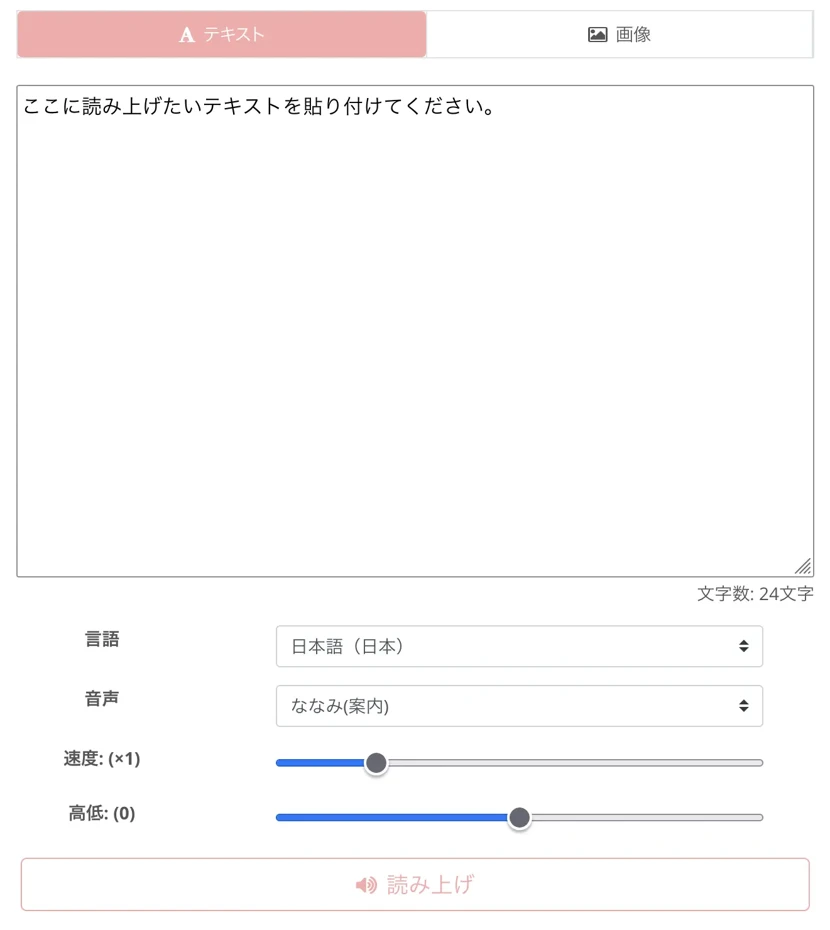
Omdat downloaden niet nodig is, kunt u de audio al genereren en downloaden in de tijd die het kost om VOICEVOX te installeren.
『Ondoku』 is meertalig. Maak eenvoudig YouTube-video's voor het buitenland
VOICEVOX is voorleessoftware die speciaal is bedoeld voor het Japans.
Daarom kan het voorlezen van teksten waarin leenwoorden of Engels gemengd zijn, onnatuurlijk klinken.
『Ondoku』 ondersteunt 81 talen en regio's, waaronder Japans, Engels, Koreaans, Chinees, Spaans en Vietnamees!

【Ondoku】Bekijk de beschikbare talen en luister naar voorbeeldfragmenten
Hier introduceren we de ondersteunde talen en voorbeeldfragmenten van Ondoku.
Het voorlezen van vreemde talen is ook natuurlijk, en het kan ook worden ingezet voor het maken van meertalige content op YouTube.
Daarnaast kan het in diverse situaties worden gebruikt, zoals anderstalige aankondigingen in winkels of faciliteiten, meertalige educatieve content en presentatiemateriaal voor wereldwijde bedrijven.
Gemak bij commercieel gebruik
Bij commercieel gebruik van VOICEVOX is een bronvermelding (credit) altijd vereist.
Daarom wordt in gevallen waarin een vermelding lastig is, zoals bij omroepen in een winkel, vaak voldaan door in de audio zelf een vermelding te laten horen, zoals "Dit werd u aangeboden door Kasukabe Tsumugi van VOICEVOX".
Maar er zijn ook situaties waarin een bronvermelding in officiële bedrijfsvideo's of productvideo's niet passend is, of waarbij een bronvermelding lastig is vanwege ontwerpbeperkingen.
In zulke gevallen is 『Ondoku』 een aanrader!
『Ondoku』 is OK voor commercieel gebruik, en als u een betaald abonnement gebruikt, is een bronvermelding niet langer nodig.
Het kan vrij worden gebruikt voor elk commercieel doeleinde, zoals gebruik in bedrijven, productverkoop of het genereren van inkomsten op YouTube.

Wat u kunt doen met Ondoku. Over commercieel gebruik (zakelijk gebruik) en verboden handelingen.
Commercieel gebruik (zakelijk gebruik) is mogelijk bij Ondoku. Gebruik met het doel om direct of indirect winst of voordelen in de vorm van geld te behalen, ongeacht of het een individu of een rechtspersoon betreft, is commercieel gebruik. Houd er echter rekening mee dat er bij Ondoku verboden gedragingen zijn vastgesteld. Dit keer leggen we uit wat u wel en niet kunt doen met Ondoku...
Omdat commercieel gebruik zelfs met het gratis abonnement mogelijk is mits er een bronvermelding wordt geplaatst, kunt u het eerst gratis proberen voordat u een betaald abonnement overweegt.
Wilt u eerst gratis ervaren hoe Ondoku werkt?
Met de gratis te gebruiken AI-voorleesservice 『Ondoku』 zijn grote downloads of tijdrovende installaties niet nodig!
Wanneer u audio wilt maken, kunt u met de nieuwste AI onmiddellijk voorleesstemmen creëren.
Waarom probeert u niet ook eens het AI-tekst-voorlezen van 『Ondoku』?
Gedetailleerde uitleg over de installatiemethode van VOICEVOX 【Windows 11】
Vervolgens leggen we de installatiemethode en het gebruik van VOICEVOX uit.
Om VOICEVOX te gebruiken, moet u de software van de officiële website downloaden en installeren.
Eerst leggen we de installatiestappen voor VOICEVOX uit, met een Windows PC als voorbeeld.
※De uitleg is gebaseerd op het gebruik van Windows 11 24H2.
Stappen voor het downloaden en installeren van VOICEVOX
Ga eerst naar de officiële website van VOICEVOX en download het installatiebestand.
Op het downloadscherm kunt u kiezen uit:
- Windows: GPU-versie en CPU-versie
- Mac: Intel-versie en Apple Silicon-versie
- Linux: GPU-versie en CPU-versie
In dit geval kiezen we de Windows-versie.

Voor de Windows-versie kunt u ook kiezen tussen de Installer-versie en de ZIP-versie, maar doorgaans is het downloaden van de Installer-versie voldoende.
※Afhankelijk van de beveiligingsinstellingen van Windows of uw webbrowser kan het downloaden worden geblokkeerd; sta in dat geval het downloaden toe en sla het bestand op.
Zodra de download voltooid is, begint u met de installatie op Windows 11.

Dubbelklik op het gedownloade bestand om de installatiewizard te starten.

Klik op "Volgende" om het downloaden van de installatiebestanden te starten.

※Omdat er in totaal ongeveer 1,5 GB aan bestanden wordt gedownload, kan dit enige tijd duren, afhankelijk van uw verbindingssnelheid.
Met de verbinding bij mij thuis duurde het downloaden ongeveer 30 minuten.


Het is ook een aanrader om 『Ondoku』 te proberen tijdens het downloaden!
Zodra de download voltooid is, wordt de installatiewizard hervat.
Kies de gebruiker voor wie u de software wilt installeren.

Kies de installatiemap.
Normaal gesproken wordt het geïnstalleerd in de map Program Files van Windows.

Klik op "Installeren" om de installatie te starten.

Na even wachten is de installatie voltooid.

VOICEVOX opstarten
Start VOICEVOX op.
Als u aan het einde van de installatie "VOICEVOX uitvoeren" hebt aangevinkt, zal het programma automatisch opstarten zodra de installatie is voltooid.
U kunt het ook opstarten via het startmenu van Windows of de snelkoppeling op het bureaublad.

Eerste configuratie van VOICEVOX
Wanneer u VOICEVOX voor de eerste keer opstart, moet u akkoord gaan met de gebruiksvoorwaarden.

Als er geen problemen zijn, klikt u op "Akkoord gaan en gebruik starten".
Er verschijnt een introductiescherm voor extra karakters, klik op "Voltooien".

Er wordt een scherm geopend waarin om toestemming wordt gevraagd voor het verzamelen van gegevens over het gebruik van de software.

Klik op "Toestaan" of "Weigeren".
Hiermee is de eerste configuratie voltooid.
Het bedieningsscherm voor het invoeren van tekst en het laten voorlezen ervan wordt geopend.

Basisgebruik van VOICEVOX
U hebt VOICEVOX nu succesvol geïnstalleerd op uw Windows PC.
Vervolgens leggen we het basisgebruik uit voor het daadwerkelijk omzetten van tekst naar audio.
Basisgebruik van de audio-generatiefunctie
Wanneer u het scherm van VOICEVOX opent, ziet u een icoon van een karakter en een tekstinvoerveld.
Klik op het tekstinvoerveld (het gedeelte met de groene onderstreping).
Het scherm schakelt over naar de bewerkingsmodus.

Voer de tekst in.

Als u op de afspeelknop linksonder in het scherm drukt, wordt de audio afgespeeld en kunt u het resultaat controleren.
Door op de "+" in het tekstinvoerscherm te klikken, kunt u een nieuw tekstinvoerveld toevoegen.

Als u op het icoon van het karakter klikt, wordt het karakterkeuzemenu geopend.

Standaard wordt "Shikoku Metan" weergegeven, maar door te klikken kunt u dit wijzigen naar een karakter naar keuze, zoals "Zundamon" of "Kasukabe Tsumugi".

Door aan verschillende tekstregels elk een ander karakter toe te wijzen, kunt u ook audio in de vorm van een gesprek maken.

Echter, om deze functie effectief te gebruiken, moet u de verschillen in stemkwaliteit tussen de karakters begrijpen en de juiste combinaties kiezen.
Bovendien zijn gedetailleerde aanpassingen nodig voor het tempo van het gesprek en de timing van pauzes, wat een zekere mate van tijd en ervaring vereist voordat u eraan gewend bent.
Hoe u de audio-exportfunctie van VOICEVOX gebruikt
Vervolgens leggen we uit hoe u de audio-exportfunctie gebruikt.
Gebruik van "Audio afzonderlijk exporteren"
Om audio te exporteren:
Selecteer "Bestand" → "Audio exporteren".
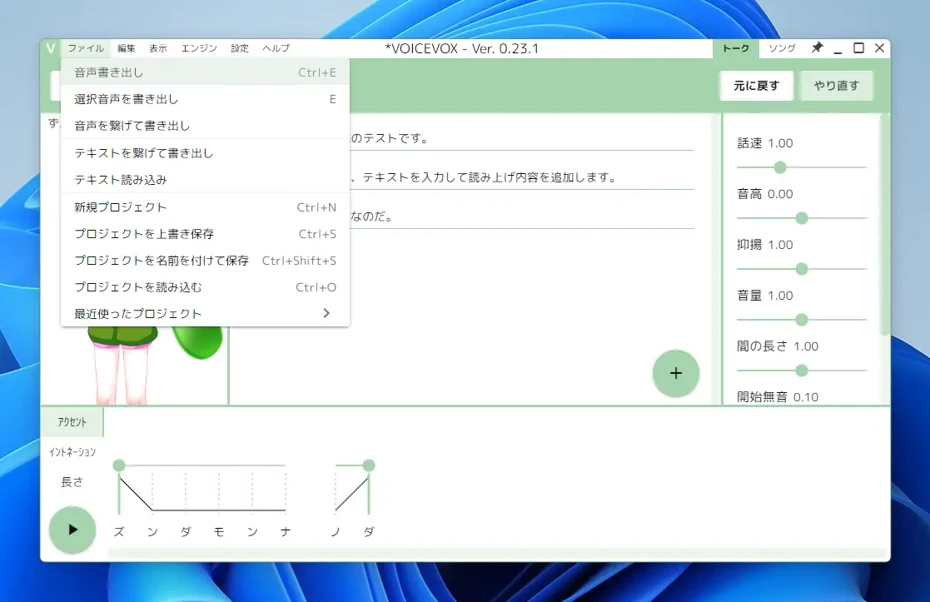
Kies de map waar u de bestanden wilt opslaan.

De audio wordt dan per regel afzonderlijk geëxporteerd.
Gebruik van "Audio samengevoegd exporteren"
In VOICEVOX kunt u de audio ook samengevoegd exporteren.
Als u "Bestand" → "Audio samengevoegd exporteren" selecteert, wordt het venster voor het opslaan van bestanden geopend.

Voer een bestandsnaam in en sla het op.

Gebruik van emotionele stijlen en parameteraanpassing
Als geavanceerd gebruik heeft VOICEVOX ook een functie om de expressie te veranderen via emotionele stijlen.
Dit verschilt per karakter, maar stijlen zoals "Normaal", "Ama-ama", "Tsun-tsun", "Sexy", "Sasayaki", "Hiso-hiso", "Opgewonden" en "Namidame" zijn beschikbaar.

Door de emotionele stijl te veranderen, kan dezelfde tekst een volledig andere indruk geven, waardoor u deze kunt afstemmen op de inhoud of de sfeer van uw content.
Om de emotionele stijl te wijzigen, plaatst u de muisaanwijzer op de ">" aan de rechterkant van het karakterkeuzemenu.
De opties worden weergegeven; klik om er een te kiezen.
Bovendien kunt u de drie parameters accent, intonatie en lengte individueel aanpassen.
Accent bewerken:

Intonatie bewerken:

Lengte bewerken:

Elk item kan linksonder in het scherm worden gewisseld.
Elk kan per klank worden aangepast, waardoor voorlezen met een realistischere uitspraak mogelijk is.
【Belangrijk】 Over commercieel gebruik van VOICEVOX: controle van de voorwaarden is essentieel

Wanneer u VOICEVOX voor commerciële doeleinden gebruikt, moet u letten op de voorwaarden.
Het is noodzakelijk om de gebruiksvoorwaarden correct te begrijpen en een gepaste bronvermelding (credit) te plaatsen.
Hieronder leggen we de belangrijke punten voor het commercieel gebruiken van VOICEVOX op de juiste manier gedetailleerd uit.
Basisregels voor commercieel gebruik
Bij het gebruik van audio gegenereerd met VOICEVOX is een gepaste bronvermelding vereist voor zowel commercieel als niet-commercieel gebruik.
Bij de bronvermelding moet duidelijk zijn dat VOICEVOX is gebruikt en welk karakter is ingezet.
Als u bijvoorbeeld de stem van Zundamon gebruikt, noteert u "VOICEVOX:Zundamon", en bij gebruik van de stem van Shikoku Metan noteert u "VOICEVOX:Shikoku Metan".
Bij gebruik in video's op YouTube en dergelijke vermeldt u dit in de beschrijving van de video of in de video zelf.
Als audio het enige middel voor bronvermelding is, zoals bij een telefoonstem, voegt u een audio-credit toe zoals: "Er wordt gebruikgemaakt van Kasukabe Tsumugi van VOICEVOX".
Gebruiksbeperkingen per karakter in VOICEVOX
Voor de karakters in VOICEVOX zijn telkens verschillende gebruiksvoorwaarden vastgesteld.
Sommige karakters hebben speciale beperkingen.
Hoewel voor de meeste karakters commercieel gebruik mogelijk is met een gepaste bronvermelding, zijn er ook karakters waarbij beperkingen gelden voor commercieel gebruik.
Karakters gerelateerd aan het Tohoku Project (Zundamon, Tohoku Kiritan, Tohoku Itako, enz.) zijn in principe toegestaan voor commercieel gebruik, maar gebruik in politieke content of content voor volwassenen is verboden.
Bij sommige karakters kan het verboden zijn om ze te gebruiken op affiliate-websites of als de stem van een origineel eigen karakter.
Als u commercieel gebruik plant, is het essentieel om vooraf de individuele gebruiksvoorwaarden van het karakter dat u wilt gebruiken te controleren.
Let ook op de licentie van illustraties bij gebruik van staande afbeeldingen in video's
Bovendien, als u staande afbeeldingen (tachie) van karakters zoals "Zundamon" in uw video's gebruikt, moet u ook letten op de gebruiksvoorwaarden van de illustraties.
Voor de illustraties zijn andere gebruiksvoorwaarden vastgesteld dan voor VOICEVOX en het karakter zelf.
Het is noodzakelijk om vooraf ook de gebruiksvoorwaarden van de illustraties te controleren.
Omdat de licenties complex zijn, is controle vooraf zeer belangrijk
Wat bij commercieel gebruik van VOICEVOX vooral aandacht behoeft, is het feit dat er per karakter verschillende licentiestructuren bestaan.
Omdat de gebruiksvoorwaarden per karakter sterk kunnen verschillen, is het noodzakelijk om de voorwaarden van elk karakter individueel te controleren als u meerdere karakters gebruikt.
Let er vooral op dat de voorwaarden voor karakters van het Tohoku Project anders zijn dan die van andere originele karakters.
Ook bestaat de mogelijkheid dat er in de toekomst bij het toevoegen van nieuwe karakters weer andere gebruiksvoorwaarden worden vastgesteld.
Bij overweging van gebruik door bedrijven kan controle door de juridische afdeling nodig zijn, wat tijd kan kosten voordat het gebruik kan starten.
Door deze complexe licentiestructuur kan de controle van de gebruiksvoorwaarden een grote belasting vormen voor zakelijke doeleinden of commercieel gebruik zoals het genereren van inkomsten op YouTube.
Wilt u gratis voorlezen met 『Ondoku』?
Tot zover hebben we de kenmerken van VOICEVOX, de installatiemethode op Windows en het gebruik gedetailleerd uitgelegd.
Echter, het downloaden en installeren kan tijd kosten, en de gebruiksvoorwaarden kunnen complex en lastig in gebruik zijn.
In zulke gevallen is de eenvoudig te gebruiken, multifunctionele spraaksyntheseservice 『Ondoku』 een aanrader!
『Ondoku』 is een online AI-voorleesservice die gratis kan worden gebruikt.
U kunt maar liefst 5.000 tekens gratis synthetiseren door alleen maar een e-mailadres te registreren!
Het is bruikbaar op Windows, Mac, Linux en ook op smartphones, en kan voor elk doeleinde worden ingezet, of het nu zakelijk, educatief of voor entertainment is.
Omdat commercieel gebruik OK is, is het ook geschikt voor het genereren van inkomsten op YouTube!
Het gebruik is ook heel eenvoudig!
Omdat er geen installatie nodig is en het direct via de browser kan worden gebruikt, kunt u onmiddellijk hoogwaardige audio maken zodra u dat wilt!
Zelfs als u nu het installatiebestand van VOICEVOX aan het downloaden bent, waarom probeert u in de tussentijd niet even 『Ondoku』?
Meertalig voorlezen mogelijk met hoogwaardige AI-stemmen
De 16 soorten Japanse stemmen in 『Ondoku』 zijn zeer gevarieerd, met stemmen van mannen, vrouwen en kinderen!
Luister gratis naar 16 soorten stemmen van de voorleessoftware Ondoku. Verander de indruk met variaties in toonhoogte.
Ondoku heeft 16 soorten Japanse stemmen. Natuurlijk zijn er zowel mannen- als vrouwenstemmen beschikbaar. We hebben het mogelijk gemaakt om te luisteren naar 8 veelgebruikte Japanse stemmen en hoe deze klinken wanneer de toonhoogte wordt aangepast.
Natuurlijk wordt ook het voorlezen van gesprekken met meerdere stemmen ondersteund.
『Ondoku』 ondersteunt 81 talen en regio's, waaronder Japans, Engels, Chinees, Koreaans, Spaans, Frans en Duits.
【Ondoku】Bekijk de beschikbare talen en luister naar voorbeeldfragmenten
Hier introduceren we de ondersteunde talen en voorbeeldfragmenten van Ondoku.
Omdat u wereldwijde content kunt maken, kunt u het aantal weergaven op YouTube verhogen door u op de hele wereld te richten.
Direct bruikbaar zonder installatie of download!
Het gebruik van 『Ondoku』 is heel eenvoudig.
Zodra u de startpagina opent, hoeft u alleen maar de tekst in te voeren en op de voorleesknop te drukken!
Binnen enkele seconden wordt een natuurlijk audiobestand gegenereerd.
Omdat u tot 5.000 tekens gratis kunt synthetiseren, waarom probeert u niet eerst 『Ondoku』?
Wilt u ook realistische voorleesstemmen maken met de nieuwste AI die commercieel OK is?
In dit artikel hebben we de kenmerken van VOICEVOX, de installatiemethode op Windows en het gebruik ervan gedetailleerd uitgelegd.
De grootste aantrekkingskracht van VOICEVOX is dat u video's kunt maken met bekende karakters zoals "Zundamon".
Er zijn echter ook lastige punten in het gebruik, zoals het downloaden, installeren en de gebruiksvoorwaarden.
Als u tekst wilt laten voorlezen met de nieuwste AI, is de webservice 『Ondoku』 ook een aanrader.
Wilt u niet ook video-audio maken met 『Ondoku』, dat u direct kunt gebruiken zonder download?
■ AI-spraaksynthesesoftware “Ondoku”
"Ondoku" is een online tekst-naar-spraak-tool die zonder initiële kosten kan worden gebruikt.
- Ondersteunt 81 talen en regio's, waaronder Japans, Engels, Chinees, Koreaans, Spaans, Frans en Duits.
- Beschikbaar vanaf zowel pc als smartphone
- Geschikt voor zaken, onderwijs, entertainment, enz.
- Geen installatie vereist, kan direct vanuit uw browser worden gebruikt
- Ondersteunt ook het voorlezen van afbeeldingen
Om het te gebruiken, voert u eenvoudig tekst in of uploadt u een bestand van de site. Genereer binnen enkele seconden natuurlijke geluidsbestanden. U kunt gratis spraaksynthese gebruiken voor maximaal 5.000 tekens, dus probeer het eerst uit.

Tekst-naar-spraaksoftware "Ondoku" kan elke maand 5000 tekens gratis voorlezen met AI-stem.
MP3's kun je eenvoudig downloaden en commercieel gebruik is ook mogelijk.
Als u zich gratis aanmeldt, kunt u maandelijks maximaal 5.000 tekens gratis omzetten van tekst naar spraak.
Probeer Ondoku nu.
HP:
ondoku3.com
Email: ondoku3.com@gmail.com
Email: ondoku3.com@gmail.com
Gerelateerd artikel
Tekstleessoftware Ondoku. Het is een tekst-naar-spraak-service die geen installatie vereist en die door iedereen gratis kan worden gebruikt. Als u zich gratis registreert, kunt u elke maand maximaal 5000 tekens gratis krijgen. Schrijf u nu gratis in
- Wat is Ondoku?
- Lees tekst op Ondoku
- Gratis registratie
- Tariefplan
- Lijst met artikelen
- Probeer ook andere gratis diensten














