
Добавьте аудиофайлы в слайды и презентации, такие как PowerPoint. Рекомендуемое ПО и способы вставки
Как вставить аудио в PowerPoint! Поднимите свои презентации на новый уровень с помощью Ondoku.
1 апреля 2026 г.
При создании слайдов PowerPoint можно столкнуться с тем, что они становятся однообразными или им не хватает какой-то изюминки.
В таком случае мы рекомендуем добавить в слайды аудио.
Просто добавив закадровый голос, вы сможете сделать презентацию более плавной или создать слайды, которые по-настоящему удивят аудиторию.
Как вставить аудиофайлы в PowerPoint
Описание видео: с 1:55~
Создать аудиофайл для вставки в слайды PowerPoint на самом деле очень просто.
Что вам понадобится
- Текст, который нужно озвучить,
- Слайды, в которые нужно вставить аудио,
- Веб-сайт Ondoku.
Создание закадрового голоса
1. Подготовьте текст для озвучивания
Сначала подготовьте текст, который вы хотите озвучить.
Текст может быть в заметках PowerPoint или в другой программе — это не имеет значения.
2. Скопируйте и вставьте текст в Ondoku

Затем откройте главную страницу Ondoku и вставьте текст в соответствующее поле.
Работать будет проще, если вы разделите аудиофайлы, например, по слайдам.
3. Вставьте в слайд
Наконец, вставьте аудиофайлы в ваши слайды.
Вставка аудиофайлов в PowerPoint
Описание видео: с 2:35~
PowerPoint поддерживает следующие форматы аудиофайлов: wma, wav, mp3, m4a/mp4 (только PowerPoint 2013 и выше), mid/midi, au, aiff.
Меры предосторожности при вставке аудиофайлов
Ondoku поддерживает скачивание в форматах mp3 и wav.
Из-за проблем с совместимостью при вставке файлов в формате mp3, скачанных с Ondoku, последние несколько секунд аудио могут обрываться.
В таком случае скачайте файл в формате wav и попробуйте вставить его.
Если это не решит проблему, попробуйте конвертировать файл в другой формат перед вставкой.
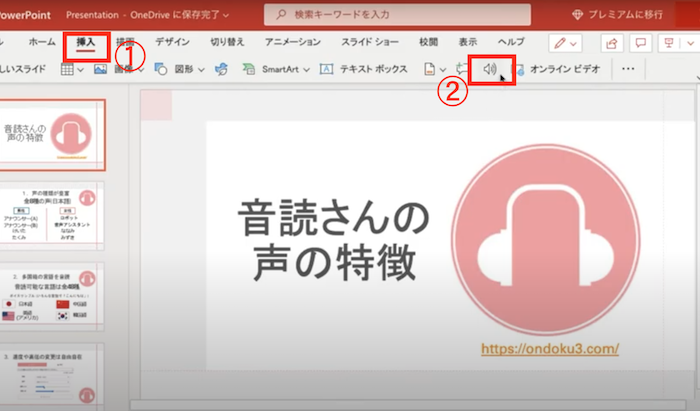
На панели инструментов выберите:
- Вставка
- Звук
- Аудиофайлы на компьютере
После этого появится окно выбора аудиофайла, где вы сможете выбрать нужный файл.
После выбора файла и его вставки на слайде появится иконка динамика.
Нажмите на эту иконку, чтобы настроить время начала воспроизведения.
Изменение момента начала воспроизведения
Чтобы выбрать способ запуска аудиофайла, нажмите на стрелку раскрывающегося списка и выберите нужный вариант:
Автоматически
Воспроизведение начинается автоматически при переходе на слайд, где размещен аудиофайл.
По щелчку
Воспроизведение начинается только при нажатии на иконку.
※ Чтобы выбрать способ воспроизведения аудиофайла в презентации, используйте один из следующих параметров:
Параметры воспроизведения
Для всех слайдов
Один аудиофайл будет воспроизводиться на протяжении всех слайдов.
Непрерывно
Аудиофайл будет воспроизводиться циклично, пока вы не остановите его вручную кнопкой [Воспроизведение/Пауза].
Перемотать после воспроизведения
Аудио возвращается в начало после завершения проигрывания.
Изменение параметров воспроизведения
Чтобы изменить параметры:
Выберите иконку динамика и перейдите на вкладку [Воспроизведение] на панели инструментов.
Выберите подходящие вам настройки.
Детальные настройки
Монтаж звука
Вы можете обрезать аудио. Для этого выберите [Монтаж звука] и с помощью красного и зеленого ползунков установите нужную длительность аудиофайла.
Угасание
Вы можете настроить появление или исчезновение звука.
Измените значения в полях [Длительность появления] и [Длительность угасания].
Регулировка громкости
Чтобы настроить громкость, выберите [Громкость] и установите желаемый уровень.
Легкое создание аудио для PowerPoint с помощью Ondoku
Теперь вы знаете, как добавить аудио в PowerPoint с помощью Ondoku!
Почему бы и вам не использовать Ondoku для создания слайдов более высокого уровня?
Преимущества и недостатки использования Ondoku в PowerPoint
В PowerPoint существуют и другие способы добавления звука.
Каковы же плюсы и минусы использования именно Ondoku?
Преимущества
- Простота использования
- Легкость скачивания
- Возможность коммерческого использования
1. Простота использования
Ondoku очень прост в использовании.
Введите текст, который нужно озвучить, в текстовое поле.
Нажмите кнопку «Озвучить».
Этого достаточно, чтобы создать закадровый голос.
Доступно несколько типов голосов, так что вы можете выбрать наиболее подходящий для вашей презентации.
2. Легкость скачивания
Скачивание также предельно просто.
После нажатия кнопки «Озвучить» появится кнопка «Скачать».
Просто нажмите на неё.
Никакой навязчивой рекламы.
3. Возможность коммерческого использования
При использовании в работе всегда встает вопрос о коммерческом использовании.
У многих программ синтеза речи правила коммерческого использования сложные, запутанные, а иногда оно и вовсе запрещено.
В этом плане Ondoku очень удобен.
Его можно использовать в презентациях PowerPoint.
При бесплатном использовании коммерческое использование разрешено при условии указания авторства (кредитов).

Недостатки
- Файл презентации может стать тяжелым
- При бесплатном использовании необходимо указывать авторство
1. Файл презентации может стать тяжелым
Вставка закадрового голоса в форматах mp3 или wav неизбежно увеличивает размер файла.
Из-за этого файл презентации становится тяжелым, что может затруднить его редактирование.
Если вас беспокоит размер файла, попробуйте другие методы, описанные ниже. Они могут быть сложнее в использовании, но помогут немного сдержать рост размера файла.
2. При бесплатном использовании необходимо указывать авторство
Если вы используете Ondoku в презентациях бесплатно, необходимо указывать авторство.
В деловой обстановке такие ссылки могут мешать.
В этом случае есть вариант — стать платным участником Ondoku (от 980 иен/мес), что позволит не указывать авторство.
Другие способы вставки звука
Помимо использования сайтов для чтения текста типа Ondoku, существует еще два способа добавить озвучку в слайды PowerPoint.
- Вставка с помощью макросов
- Создание и вставка звука с помощью стандартных функций PowerPoint
Вставка с помощью макросов
Среда:
- Windows 10 Home 1909
- PowerPoint для Microsoft 365 версия 2008 (сборка 13127.20409) 64-бит
На указанном ниже сайте распространяется версия PowerPoint с функцией чтения заметок. Скачав её и настроив макросы, можно синтезировать голос и вставлять закадровое сопровождение в PowerPoint.
Подробности использования и скачивания смотрите на этом сайте:
https://kunsen.net/2020/09/18/post-3309/
Создание и вставка звука с помощью стандартных функций PowerPoint
1. Настройка команды чтения в PowerPoint
Сначала добавьте команду [Проговорить] в PowerPoint.
- Откройте PowerPoint и рядом с панелью быстрого доступа нажмите «Настройка панели быстрого доступа» (маленькая стрелка).
- Выберите «Другие команды».
2. Озвучивание
Используя иконку чтения, добавленную на шаге 1, попробуйте озвучить текст.
- Выделите мышью текст, который хотите озвучить (текст в блоке на слайде или в заметках).
- Нажмите на [иконку Проговорить], чтобы начать чтение.
※ В PowerPoint нельзя сменить голос диктора.
Как и в случае с видео на YouTube, видео или презентации, состоящие только из текста, быстро утомляют зрителя.
Наличие закадрового голоса придает слайдам динамику!
Обязательно попробуйте вставить аудио в PowerPoint, чтобы создавать отличные слайды.
■ Программное обеспечение для синтеза речи с искусственным интеллектом «Ondoku».
«Ондоку» — это онлайн-инструмент для преобразования текста в речь, который можно использовать без каких-либо первоначальных затрат.
- Поддерживает около 50 языков, включая японский, английский, китайский, корейский, испанский, французский и немецкий.
- Доступно как с ПК, так и со смартфона
- Подходит для бизнеса, образования, развлечений и т. д.
- Установка не требуется, можно использовать сразу из браузера.
- Также поддерживает чтение изображений
Чтобы им воспользоваться, просто введите текст или загрузите файл с сайта. Создавайте естественные звуковые файлы за считанные секунды. Вы можете бесплатно использовать синтез речи длиной до 5000 символов, поэтому сначала попробуйте.

Программное обеспечение для преобразования текста в речь «Ondoku» может считывать 5000 символов каждый месяц с помощью голоса AI бесплатно.
Вы можете легко скачать MP3, а также возможно коммерческое использование.
Если вы зарегистрируетесь бесплатно, вы сможете бесплатно конвертировать до 5000 символов в месяц из текста в речь.
Попробуйте Ондоку прямо сейчас.
HP:
ondoku3.com
Email: ondoku3.com@gmail.com
Email: ondoku3.com@gmail.com
Смежная статья
Программа для чтения текста Ondoku. Это сервис для преобразования текста в речь, который не требует установки и доступный всем для бесплатного использования. Если вы зарегистрируетесь бесплатно, вы сможете получать до 5000 символов бесплатно каждый месяц. Зарегестрируйтесь сейчас бесплатно
- Что такое Ondoku?
- Зачитать текст с помощью Ondoku
- Бесплатная регистрация
- Тарифный план
- Просмотр статей
- Попробовать другие бесплатные сервисы














