Программное обеспечение для чтения текста 【Ondoku】: удобство с расширением Google Chrome! Способ на…
Функции чтения текста вслух на смартфоне! Как настроить и использовать на iPhone, iPad и Android
1 апреля 2026 г.
Программа для чтения текста — это программное обеспечение или сервис, который преобразует символы, текст или документы в голос и зачитывает их вслух.
Поскольку она может читать текст за вас, ею можно пользоваться гораздо удобнее, чем вы думаете.
Существует множество видов программ для чтения текста для ПК, но бывает трудно найти что-то действительно подходящее среди программ для чтения текста для смартфонов.
Но на самом деле смартфоны уже оснащены стандартной функцией чтения текста.
Это значит, что вы можете использовать чтение текста на iPhone, iPad или Android-смартфонах как есть, не разыскивая специальное программное обеспечение или приложения.

Меня не беспокоит качество звука или голоса
Я просто хочу использовать функцию чтения

Настроить стандартную функцию чтения на смартфоне очень просто.
В этой статье мы расскажем, как использовать чтение текста с помощью стандартных функций смартфона, и представим рекомендуемый веб-сайт для чтения текста.
Использование стандартной функции чтения текста на смартфоне

- Устройства iOS (iPhone, iPad и т. д.)
- Устройства Android (Google Pixel, Xperia, OPPO, Xiaomi, AQUOS и т. д.)
Способы настройки различаются. Пожалуйста, проверьте и настройте свое устройство.
Для iPhone и iPad

Настройка iPhone и iPad очень проста.
- Откройте приложение «Настройки» → «Основные»
- Выберите «Универсальный доступ»
- Выберите из списка «Устный контент»
При нажатии на раздел озвучивания появятся три варианта:
- Проговаривание
- Экран вслух
- Автопроизношение
Включите нужные вам настройки.
В этот раз мы включим функцию «Экран вслух».
После этого:
- Выбор «Голоса»
- «Скорость речи» и другое
Экран переключится на детальные настройки. Отрегулируйте их по своему вкусу.
Среди вариантов голоса есть и Siri. Это удобная функция, позволяющая Siri читать текст за вас.
Как пользоваться
Чтобы использовать функцию, просто проведите двумя пальцами сверху вниз по экрану, на котором отображается текст, который вы хотите прочитать.
После этого начнется чтение.
На появившейся панели воспроизведения можно регулировать скорость или перематывать запись.
Во время чтения вы можете открывать другие приложения или экраны — чтение не прекратится. Это очень удобно для одновременного выполнения нескольких задач!
Для устройств Android
Этот способ предназначен для тех, кто использует смартфоны на базе Android OS, такие как Xperia, OPPO, Xiaomi, AQUOS и другие.
Для чтения текста с помощью стандартных функций Android существует три способа:
- Сказать Google Ассистенту: «Прочитай это»
- Выделить нужную часть текста и нажать «Озвучить» в появившемся меню
- Настройки → Спец. возможности → Включить «Озвучивание при нажатии»
Если вам нужно просто прочитать текст из заметок или веб-страницы, способы «1» или «2» не требуют предварительной настройки и очень просты в использовании.
Разберем каждый из способов.
Сказать Google Ассистенту: «Прочитай это»
Если вы хотите прочитать текст из заметок или веб-страницы, этот способ самый простой.
Однако он не может читать текст из писем в Gmail.
【Как использовать】
- Откройте страницу, которую нужно прочитать.
- Запустите Google Ассистент.
Скажите «Окей, Google».
Или проведите пальцем от нижнего правого угла вверх. - Скажите Google Ассистенту: «Прочитай это».
После этого начнется чтение.
Он прочитает всю страницу целиком.
Также доступны такие функции, как:
- Отображение маркера на читаемом тексте
- Изменение скорости (от 0.5 до 3.0 раз)
Это очень выручает, когда нужно быстро прослушать все содержимое страницы.
Выделить нужную часть текста и нажать «Озвучить» в меню

Мне нужно прочитать не всю страницу, а только определенную часть
В этом случае рекомендуется использовать функцию «Озвучить» из меню.
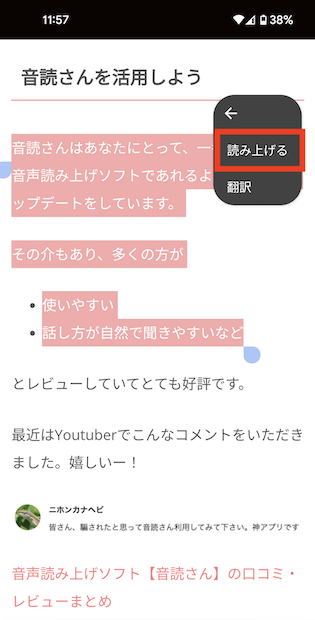
【Как использовать】
- Откройте страницу, которую нужно прочитать.
- Выделите нужную часть текста.
- Нажмите на «︙» в строке меню.
- Выберите пункт «Озвучить».
Это делается очень просто — достаточно нажать кнопку озвучивания в меню выделенного фрагмента.
Однако этот способ также не позволяет читать текст из Gmail.
Настройки → Спец. возможности → Включить «Озвучивание при нажатии»
Если вы пользуетесь функцией чтения ежедневно, лучше всего использовать настройки специальных возможностей.
Способ настройки:
- Запустите приложение «Настройки».
- Нажмите «Специальные возможности».
- Нажмите «Озвучивание при нажатии».
- Включите быстрый запуск функции «Озвучивание при нажатии».
Как пользоваться
Нажмите на кнопку быстрого доступа на экране, который нужно прочитать.
После этого текст будет озвучиваться с выделением читаемого фрагмента.
Эта функция также позволяет читать текст в сообщениях LINE, электронной почте или заметках.
Кнопка быстрого доступа будет отображаться постоянно.
Для тех, кто часто пользуется этой функцией, это очень удобно.
Однако для тех, кто редко использует чтение текста, кнопка быстрого доступа может мешать.
Выберите наиболее подходящий для вас способ и используйте функцию чтения эффективно.
Веб-сайт для чтения текста, который можно использовать на смартфоне

Функцию чтения текста также можно легко использовать через веб-сайт!
На этот раз мы представим «Ondoku» — простой и удобный сервис, имеющий отличную репутацию за качество озвучивания.
В «Ondoku» есть функция загрузки аудио в формате MP3, которой нет в стандартных функциях чтения на iPhone или Android.
Сервис используется для самых разных целей как частными лицами, так и многими компаниями.
Как пользоваться Ondoku

Использовать Ondoku бесплатно очень просто.
Вам не нужно скачивать приложения или программы. Привлекательность сервиса в том, что его можно использовать прямо в веб-браузере.
Способ использования:
- Перейдите на сайт Ondoku
- Введите текст в текстовое поле (можно скопировать и вставить)
- Настройте параметры по своему вкусу: тип голоса, скорость и т. д.
- Нажмите «Озвучить»
Вот и все.
Аудио также можно скачать в формате MP3.
Можно читать вслух даже учебники и распечатки
В Ondoku есть удобная функция «чтения текста по загруженному изображению».
Эта функция позволяет озвучивать текст с фотографий, сделанных на смартфон.
Достаточно просто сфотографировать книжку с картинками, книгу или учебник, чтобы Ondoku прочитал их вслух.
Это очень удобно, так как не нужно вводить текст вручную.
【Как использовать функцию «Изображение → Чтение текста»】

- Перейдите на главную страницу Ondoku
- Над текстовым полем есть вкладки «Текст» и «Изображение»
- Нажмите на вкладку «Изображение»
- Нажмите на кнопку загрузки изображения и выберите нужное фото
※ На смартфоне в этот момент можно запустить камеру и сделать фото напрямую. - После выбора изображения настройте скорость и высоту голоса.
- Нажмите кнопку «Озвучить»
Всего за несколько секунд сервис проанализирует изображение и озвучит его.
После загрузки изображения распознанный текст отобразится в текстовом поле.
Если возникли ошибки распознавания и текст читается неверно, вы можете отредактировать его прямо здесь.
Подробности об использовании функции чтения по изображениям приведены в этой статье.

■ Программное обеспечение для синтеза речи с искусственным интеллектом «Ondoku».
«Ондоку» — это онлайн-инструмент для преобразования текста в речь, который можно использовать без каких-либо первоначальных затрат.
- Поддерживает около 50 языков, включая японский, английский, китайский, корейский, испанский, французский и немецкий.
- Доступно как с ПК, так и со смартфона
- Подходит для бизнеса, образования, развлечений и т. д.
- Установка не требуется, можно использовать сразу из браузера.
- Также поддерживает чтение изображений
Чтобы им воспользоваться, просто введите текст или загрузите файл с сайта. Создавайте естественные звуковые файлы за считанные секунды. Вы можете бесплатно использовать синтез речи длиной до 5000 символов, поэтому сначала попробуйте.

Программное обеспечение для преобразования текста в речь «Ondoku» может считывать 5000 символов каждый месяц с помощью голоса AI бесплатно.
Вы можете легко скачать MP3, а также возможно коммерческое использование.
Если вы зарегистрируетесь бесплатно, вы сможете бесплатно конвертировать до 5000 символов в месяц из текста в речь.
Попробуйте Ондоку прямо сейчас.
HP:
ondoku3.com
Email: ondoku3.com@gmail.com
Email: ondoku3.com@gmail.com
Смежная статья
Программа для чтения текста Ondoku. Это сервис для преобразования текста в речь, который не требует установки и доступный всем для бесплатного использования. Если вы зарегистрируетесь бесплатно, вы сможете получать до 5000 символов бесплатно каждый месяц. Зарегестрируйтесь сейчас бесплатно
- Что такое Ondoku?
- Зачитать текст с помощью Ondoku
- Бесплатная регистрация
- Тарифный план
- Просмотр статей
- Попробовать другие бесплатные сервисы














