文字轉語音軟體推薦:7 款商用也 OK 的選擇【免費・付費】
如何在 PC 使用文字轉語音軟體?推薦軟體與朗讀方法詳解
2026年9月27日

如何要在 PC 上使用棒読み軟體呢?

在影片網站上常見的棒読み配音。
也被稱為「ゆっくり之聲」。
事實上,棒読み配音(ゆっくり之聲)可以透過 PC 用的軟體(應用程式)輕鬆使用。
最近雖然可以使用 AI 朗讀軟體、應用程式以更擬真的聲音免費進行朗讀,但應該也有很多人想使用具有獨特魅力的棒読み配音。
因此這篇文章中,將介紹在 PC 上使用棒読み配音(ゆっくり之聲)的軟體與應用程式。
除此之外還有許多可以免費使用的朗讀軟體與應用程式,不妨參考這篇文章,體驗看看最適合您的朗讀軟體吧?
關於棒読み軟體,這篇文章中也有介紹!請一併參考。

【2026年最新】ゆっくり配音・棒読み軟體推薦6選|PC與手機應用程式完全比較
嚴選介紹最適合影片製作或遊戲實況的ゆっくり配音、棒読み軟體。從 PC 到手機,說明如何透過 2026 年最新應用程式讓任何人都能輕鬆製作高品質音訊的方法。
【擬真卻免費!】推薦朗讀服務
除了棒読み軟體(應用程式)之外,其實還有其他免費朗讀文字的方法。
比棒読み軟體(應用程式)更擬真的配音,且能免費朗讀文字的推薦服務是『Ondoku』。

『Ondoku』是使用最新 AI 免費朗讀文字的網頁服務。
與安裝在 PC 上使用的軟體(應用程式)不同,只要從此頁面輸入文章即可輕鬆使用。
而且『Ondoku』在不登入的情況下即可免費朗讀多達 1,000 個字!
註冊並登入後,即可免費朗讀多達 5,000 個字。
當然也可以商用。
除了棒読み配音的軟體、應用程式之外,想朗讀文字的人,不妨試試看『Ondoku』吧?
什麼是 PC 用的棒読み軟體(棒読み應用程式)?
在影片網站的「ゆっくり解説」中廣為人知的棒読み配音。
棒読み配音可以透過 PC 用的軟體(應用程式)來進行朗讀。
什麼是棒読み配音?

棒読み配音以其獨特的氛圍而聞名。
由於常被用於 YouTube 或 Niconico 動畫等影片網站的「ゆっくり解説」,因此也被稱為「ゆっくり之聲」或「ゆっくり配音」。
棒読み配音所使用的是名為「AquesTalk」的語音合成引擎。
透過使用搭載「AquesTalk」的朗讀軟體、應用程式,就能以棒読み配音朗讀文字。
棒読み配音(AquesTalk)的優點

使用棒読み配音(AquesTalk)的朗讀軟體、應用程式最大的優點在於運作非常輕快。
AquesTalk 誕生於 2006 年。
由於原本是為了嵌入效能較低的設備而開發的,因此即使在規格較低的 PC 上也能流暢地朗讀。
由於軟體(應用程式)對 PC 造成的負擔較小,因此也被廣泛用於遊戲實況的朗讀。
棒読み配音(AquesTalk)的缺點
使用棒読み配音(AquesTalk)的朗讀軟體、應用程式的缺點在於不夠擬真。
如果追求擬真感,建議使用像 『Ondoku』 這樣使用 AI 的服務。
此外,依據 AquesTalk 的版本,有時可能無法免費商用,這點需要注意。
4 款可使用棒読み配音的 PC 用軟體、應用程式

有哪些軟體可以使用棒読み配音呢?
介紹幾款在 PC 上使用棒読み配音的軟體(應用程式)!
1. 棒読みちゃん(Windows PC)
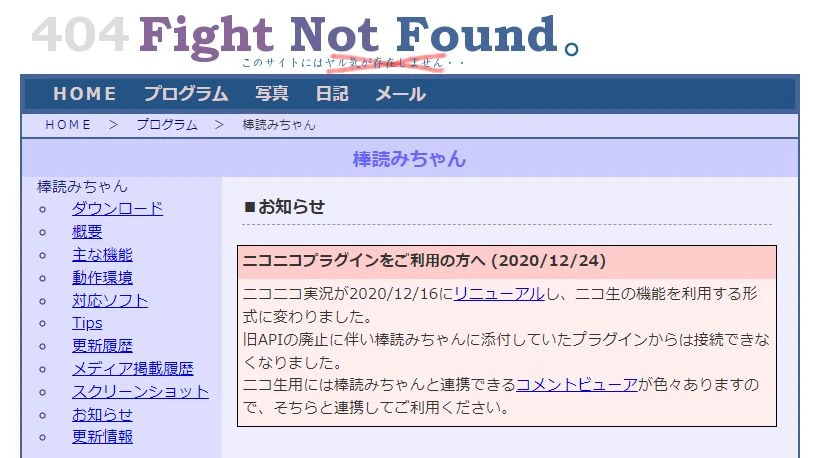
棒読みちゃん 是一款採用 AquesTalk 作為語音合成引擎的 Windows PC 專用軟體(應用程式)。
它是免費軟體,可以免費下載並使用應用程式。
連結功能完善
棒読みちゃん 的特色在於與其他軟體(應用程式)的連結功能非常完善。
在連結功能中,最常用的是影片直播的留言朗讀功能。
透過與 YouTube 直播中廣泛使用的直播軟體「OBS Studio」以及「Multi Comment Viewer」等留言檢視器同時使用,即可以棒読み配音朗讀直播中投稿的留言。
除此之外,還搭載了 Twitter(現為 X)朗讀功能、剪貼簿朗讀功能等。
可免費商用
由於 棒読みちゃん 使用的是舊版本的 AquesTalk,因此可以免費商用。
2. AquesTalkPlayer(Windows・Mac)
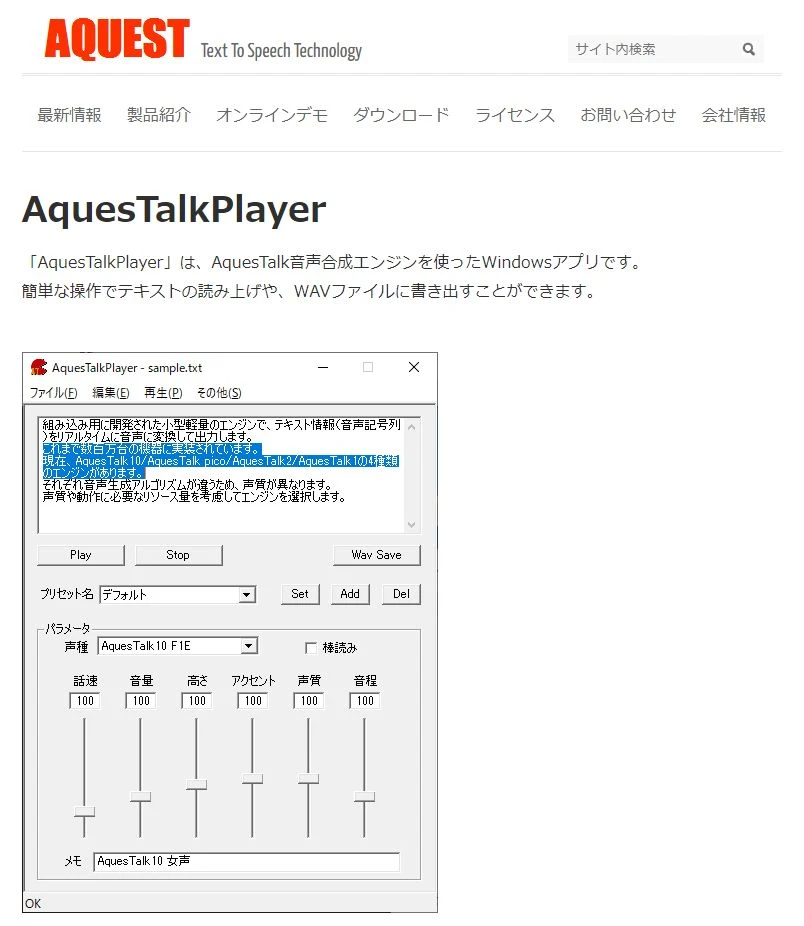
AquesTalkPlayer 是棒読み配音語音合成引擎「AquesTalk」的官方軟體(應用程式)。
支援 Windows PC 與 Mac。
這是由開發商 AQUEST 株式會社提供的軟體(應用程式),
- AquesTalk1
- AquesTalk2
- AquesTalk10
可以使用這 3 種合成語音引擎。
官方也支援棒読み配音,勾選「棒読み」即可使用類似「ゆっくり解説」的聲音進行朗讀。
商用需注意授權
使用 AquesTalkPlayer 時需注意授權問題。
軟體(應用程式)本身可以免費下載,但僅允許個人、非營利目的免費使用。
若為商用目的,則需購買授權。
3. ゆくも!(網頁服務)

ゆくも! 是一款能以棒読み配音朗讀文字的網頁服務。
由於是透過瀏覽器使用的服務,因此無論 PC 的種類為何,都能以棒読み配音進行朗讀。
由於 ゆくも! 可透過瀏覽器使用,因此 Mac 也能以棒読み配音進行朗讀。
由於影片剪輯常會用到 Mac,因此想在 Mac 上使用棒読み配音時非常推薦。
但請注意,若為商用目的,則需購買 AquesTalk 的商用授權。
4. ゆっくりボイスメーカー(網頁服務)
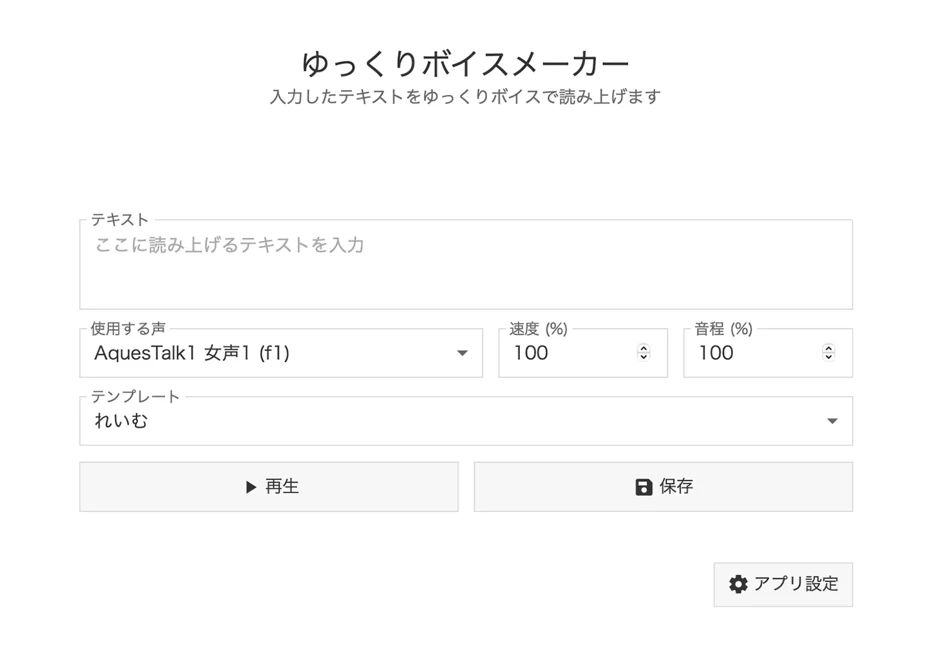
ゆっくりボイスメーカー 是一款可從瀏覽器以棒読み配音朗讀文字的網頁服務。
無須安裝,不論是 Windows、Mac 或手機瀏覽器皆可使用。
搭載 AquesTalk1、AquesTalk2、AquesTalk10 各個版本,可以選擇包括棒読み配音在內的各種聲音。
可精細調整速度、音調、重音及音質。
製作的音訊可儲存為 MP3 格式。
亦具備將多種聲音排列並整合成一個音訊的功能,因此可製作對話形式的朗讀。
由於可透過瀏覽器使用,想在 Mac 上使用棒読み配音時特別方便。
服務本身是免費的,但請注意,若用於個人利用以外的目的,則需向 AQUEST 購買 AquesTalk 的使用授權。
使用棒読み軟體(應用程式)朗讀文字的流程
那麼,棒読み軟體(應用程式)該如何使用呢?
以「棒読みちゃん」為例,說明在 Windows PC 上以棒読み配音進行朗讀的流程。
1. 下載 棒読みちゃん
首先,從此頁面將「棒読みちゃん」下載至 PC。
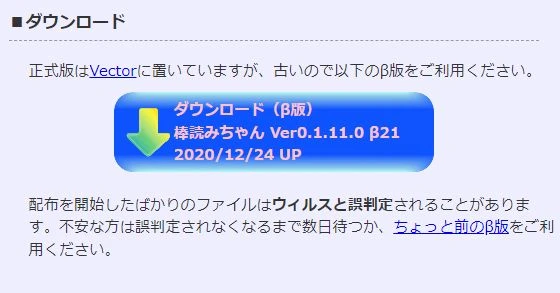
點擊下載按鈕後,會開啟下載頁面(Microsoft OneDrive)。
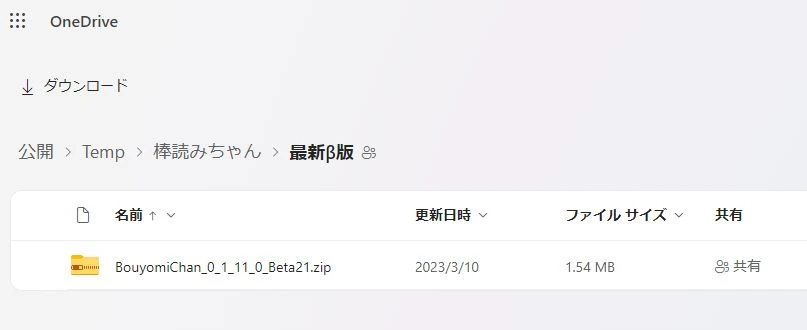
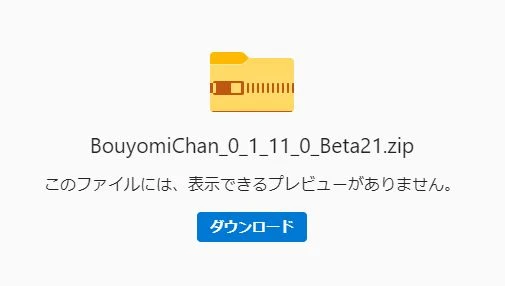
點擊檔案名稱下載 ZIP 檔。
2. 解壓縮 ZIP 檔
解壓縮下載的 ZIP 檔。

開啟解壓縮後的資料夾。
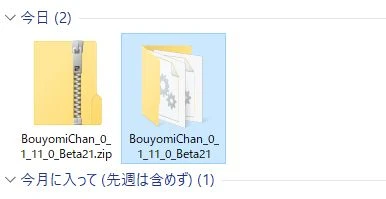
(資料夾可移動至任何位置)
3. 啟動 棒読みちゃん
「棒読みちゃん」是一款無須安裝的軟體(應用程式)。
可直接從解壓縮資料夾中的檔案啟動。
點擊兩下 BouyomiChan.exe 啟動「棒読みちゃん」。
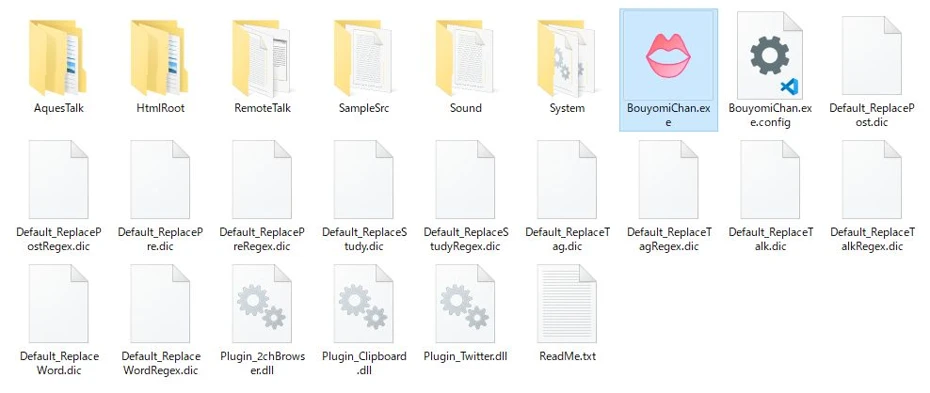
※ 啟動「棒読みちゃん」需安裝 Microsoft .NET Framework 2.0 以上版本。
首次啟動時,會確認是否要啟用用於
- 2ch 專用瀏覽器朗讀
- 剪貼簿監控
- Twitter 朗讀
的插件。
若有需要請啟用插件。
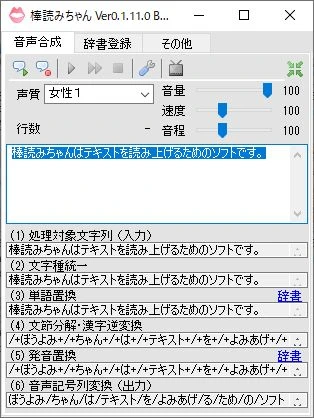
4. 輸入朗讀內容
在文字方塊中輸入想要朗讀的內容。
5. 朗讀文字
按下左上角的「音聲合成」按鈕,即可朗讀文字方塊中輸入的內容。
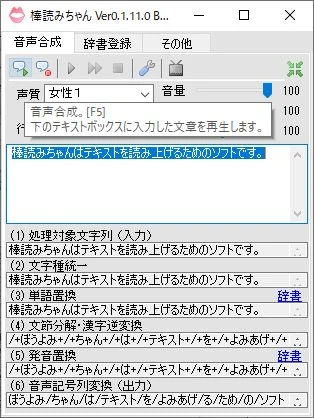
(亦可使用 F5 鍵進行朗讀)
6. 儲存朗讀內容
按下「音聲合成」旁邊的「儲存至檔案」,即可將文字方塊中輸入的內容以 WAV 檔形式儲存至 PC。
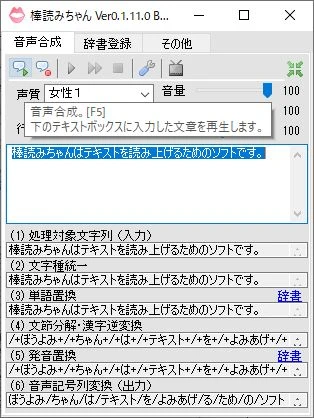
(亦可使用 F6 鍵進行儲存)
指定儲存位置後,將自動開始朗讀處理。
如此一來,即可將「棒読みちゃん」朗讀的語音作為 WAV 檔儲存至 PC 中。
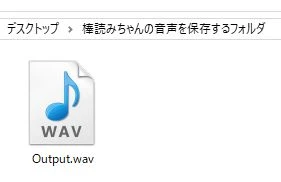
至此,使用朗讀軟體(應用程式)「棒読みちゃん」進行語音朗讀的流程即告完成。
對話風的朗讀需要剪輯
使用棒読み配音朗讀語音時,剪輯會比較費事。
例如在「ゆっくり解説」等影片中,有時會使用多種聲音像是在進行對話一樣朗讀文字,在這種情況下,會需要將音訊檔案依序排列並進行剪輯的作業。
輕鬆且擬真的朗讀,也推薦使用『Ondoku』
雖然使用「棒読みちゃん」可以免費以棒読み配音朗讀,但使用時需要具備一定程度的 Windows PC 知識。
此外,像「棒読みちゃん」這樣使用 AquesTalk 的軟體(應用程式)朗讀語音並不怎麼擬真。
若想以彷彿真人朗讀般擬真的語音朗讀文字,建議使用採用最新 AI 的朗讀服務。
在『Ondoku』朗讀文字的流程
使用採用最新 AI 的朗讀服務『Ondoku』,即可比使用棒読み配音的軟體(應用程式)更輕鬆地免費朗讀文字。
簡單說明使用『Ondoku』朗讀文字的流程。
1. 開啟『Ondoku』頁面
從這裡開啟『Ondoku』首頁。
2. 輸入文字
輸入想要朗讀的文字。

3. 選擇聲音
選擇用於朗讀的語音。
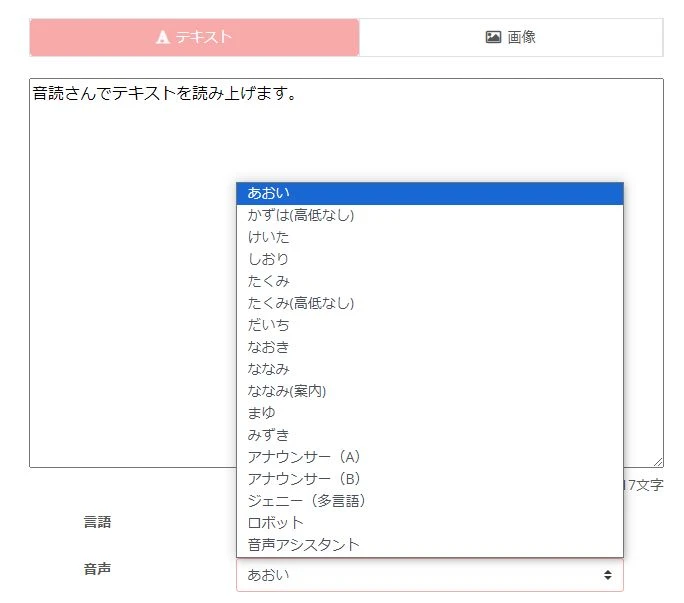
※ 『Ondoku』可以免費朗讀,因此您可以實際朗讀短文字來確認音色。

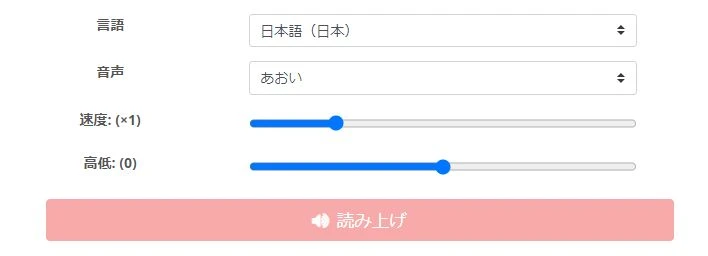
4. 朗讀
按下「朗讀」按鈕後,即可朗讀文字內容。
朗讀的語音可透過「下載」按鈕進行下載。
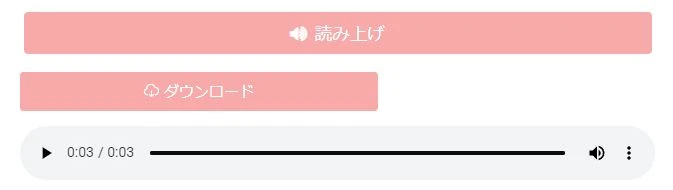
至此,在『Ondoku』朗讀文字的流程即告完成。
對話形式的朗讀也能輕鬆實現
在棒読み軟體中,若要朗讀對話形式的文字,需要針對每種聲音分別匯出後再進行剪輯。
使用『Ondoku』,也能同時使用多種音色進行對話形式語音的朗讀與儲存!
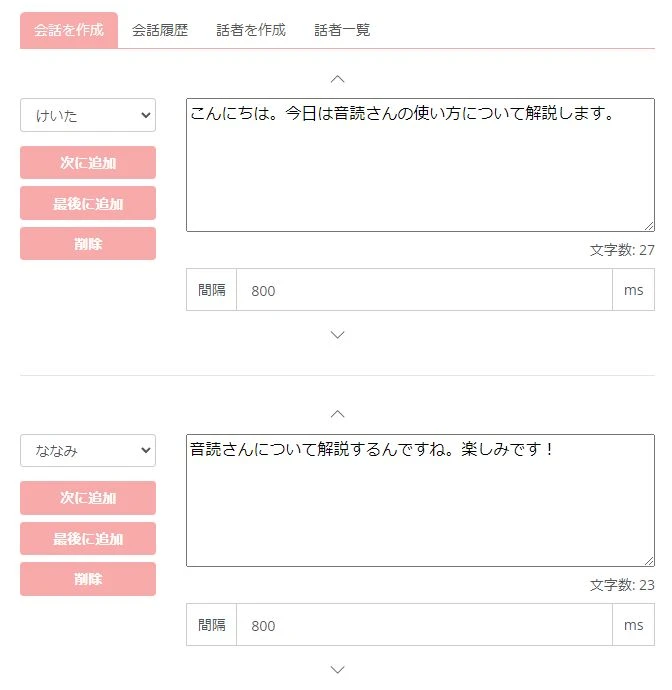
由於不需要繁瑣的剪輯作業,因此可以更輕鬆地製作對話形式的影片。
比在 PC 上使用棒読み配音軟體(應用程式)更簡單、多功能,且能免費朗讀文字,請務必體驗看看『Ondoku』吧?
■ AI語音合成軟體“Ondoku”
「Ondoku」是一種線上文字轉語音工具,無需初始費用即可使用。
- 支援日語、英語、中文、韓語、西班牙語、法語、德語等 81 種語言和地區
- PC 和智慧型手機皆可使用
- 適用於商務、教育、娛樂等。
- 無需安裝,可從瀏覽器立即使用
- 也支援從圖像中讀出
要使用它,只需輸入文字或從網站上傳文件即可。 在幾秒鐘內產生自然的聲音檔案。 您可以免費使用最多 5,000 個字元的語音合成,因此請先嘗試一下。

文字轉語音軟件“Ondoku”每月可免費朗讀5000個漢字AI語音。
您可以輕鬆下載 MP3,也可以用於商業用途。
如果您免費註冊,每月可以免費將最多 5,000 個字元從文字轉換為語音。
立即嘗試 Ondoku。
HP:
ondoku3.com
Email: ondoku3.com@gmail.com
Email: ondoku3.com@gmail.com
相關文章














