文字轉語音軟體推薦:7 款商用也 OK 的選擇【免費・付費】
朗讀直排文字圖片的方法|透過文字轉錄工具轉為文字並上傳至 Ondoku
2026年8月7日

想用 Ondoku 朗讀直排書本或文件的圖片,但感覺不太順利呢……
如果能在移動中或家事空檔用耳朵聆聽直排書本或文件,那就太方便了。
但是,即使將直排圖片輸入到 AI 朗讀網站,有時也無法正確轉換為語音。
這種時候,建議先使用 AI 文字轉錄服務將其文字化後再朗讀!
使用 Ondoku 的姐妹服務「文字起こしさん」,就能以高精度將直排書本或文件的照片文字化。
之後只需將文字貼上到 Ondoku 即可!
本篇文章將說明結合 文字起こしさん 與 Ondoku 來朗讀直排圖片的方法。
步驟僅需透過瀏覽器即可完成,不需要安裝應用程式或購買付費軟體。
本篇文章的重點:
- Ondoku 無法朗讀直排圖片的原因
- 使用 文字起こしさん 將直排圖片文字化的方法
- 將文字貼上到 Ondoku 並以語音朗讀的方法
- 將直排書本或文件語音化並加以活用的方法
直排圖片可以直接朗讀嗎?

結論是,即使將直排圖片直接上傳到 Ondoku,也無法順利朗讀。
這是因為 AI 朗讀網站「Ondoku」的圖片朗讀功能不支援直排辨識。
但沒關係!
透過使用 Ondoku 姐妹服務「文字起こしさん」的方法,就能將直排圖片語音化。
「文字起こしさん」是一個能將報紙、雜誌、書籍等直排文章高精度文字化的 AI 網站。
先在 文字起こしさん 中將直排圖片轉換為文字,再將該文字貼上到 Ondoku,就能以清晰易聽的語音朗讀直排圖片。
Ondoku 尚未支援直排圖片朗讀
AI 朗讀網站 Ondoku 具備「圖片朗讀功能」,可讀取照片或圖片中的文字並轉換為語音。
但此功能僅能讀取橫排文字,直排圖片不在此支援範圍內。
上傳直排圖片會發生什麼事?
將直排書本、報紙或直排文件圖片化並上傳到 Ondoku 時,文字順序可能會錯亂,或與其他行混在一起。
若在這種狀態下朗讀,會變成語意不通的語音。
這是因為要正確解析直排的欄位配置或換行,需要專門處理直排的文字辨識程序。
若是橫排圖片,僅靠 Ondoku 即可語音化
反之,如果是橫排的紙本資料或照片文字,只需將圖片上傳到 Ondoku 即可語音化。
橫排圖片朗讀的步驟,在本篇文章中有詳細介紹。

圖片朗讀的使用方法|將照片文字免費 OCR 並轉換為語音的方法
解說「Ondoku」讀取圖片或照片文字 (OCR) 並以語音朗讀的功能。可免費使用。無論是電腦或手機,只需上傳圖片即可在數秒內完成朗讀。
接下來將依序說明如何使用 文字起こしさん 與 Ondoku 來朗讀直排圖片。
使用 文字起こしさん 將直排圖片文字化
要將直排圖片文字化時,推薦使用「文字起こしさん」!
文字起こしさん是一個能將圖片、音訊、影片免費轉換為文字的 AI 文字轉錄網站。
特色在於也支援報紙、雜誌、書籍等直排文章,能辨別欄位配置與標題,高精度地將圖片文字化。
在 文字起こしさん 中讀取直排圖片的方法
要將直排圖片文字化,首先在瀏覽器中開啟「文字起こしさん」的首頁。
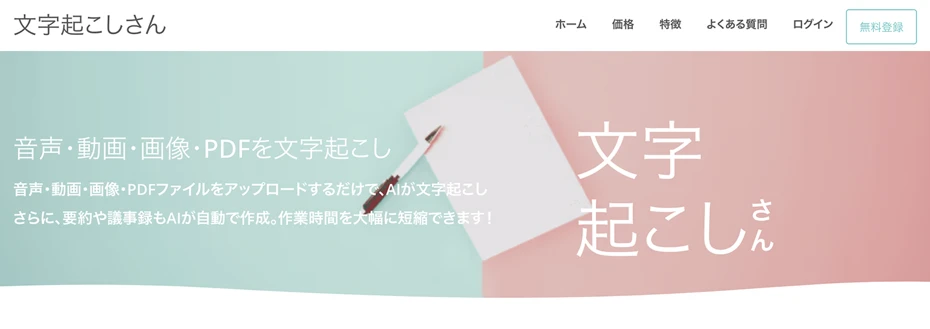
按下「選擇檔案」按鈕,或拖放圖片來選擇直排圖片檔案。
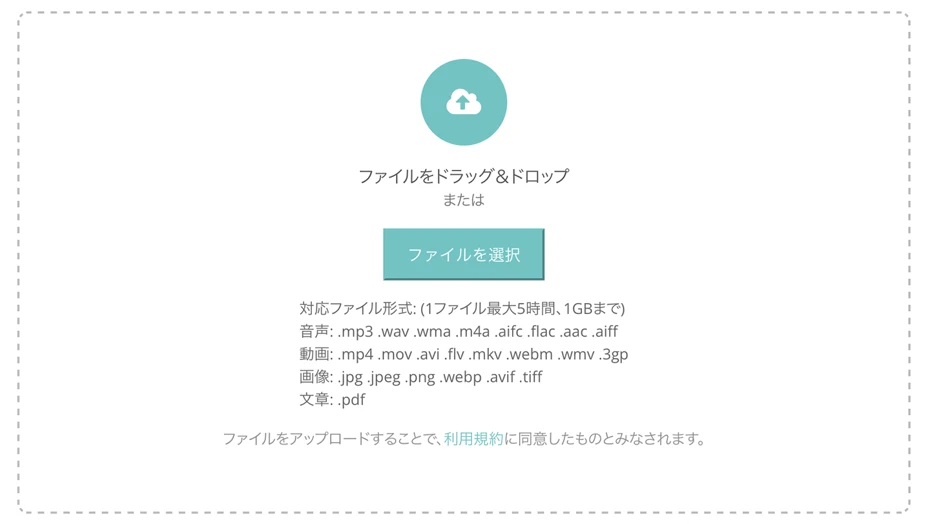
從 iPhone (iOS) 或 Android 手機進行轉錄時,也可以現場拍照並轉換為文字。
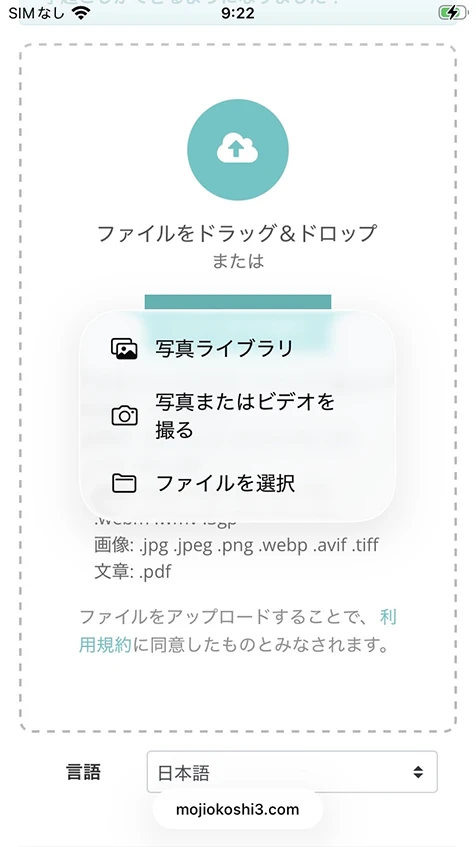
選擇檔案或拍攝照片後,會如下顯示圖片。
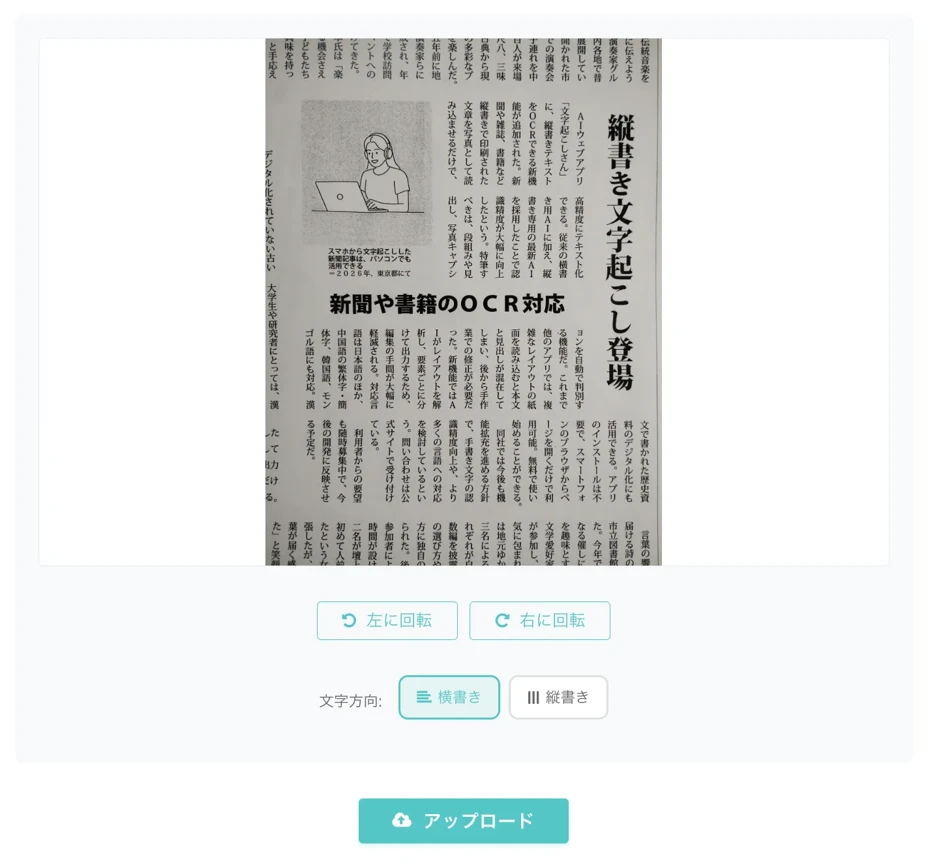
確認「語言」設定與圖片語言相同(文字起こしさん 的直排轉錄功能支援日語、韓語、中文、蒙古語)。
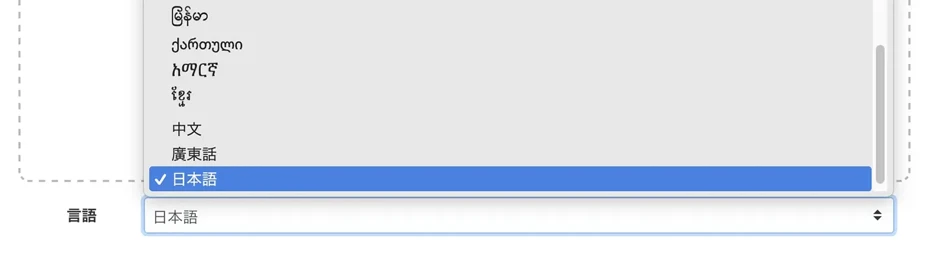
接下來是重要關鍵。
設定為日語等支援直排轉錄的語言後,會顯示「橫排・直排」的選項,請選擇「直排」。
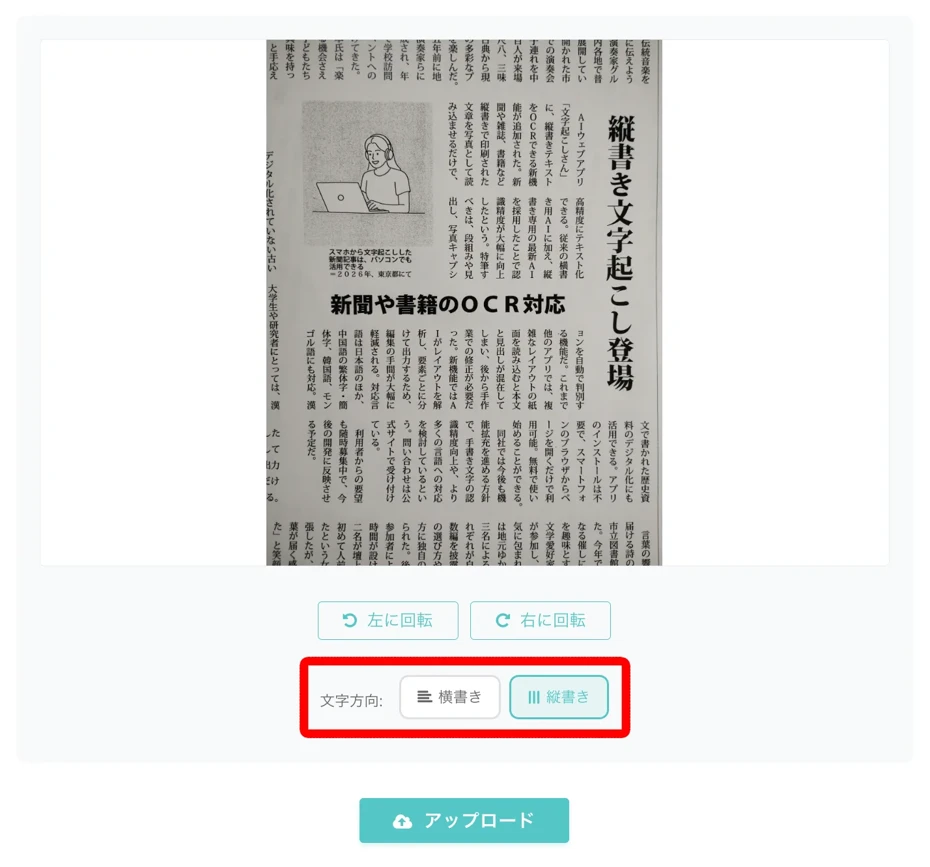
這樣一來,將直排圖片轉錄為文字的準備就完成了!
按下「上傳」按鈕,上傳直排圖片。

上傳結束後會自動開始轉錄處理。
透過最新 AI 立即完成文字化,從圖片讀取的文字會顯示在螢幕上。
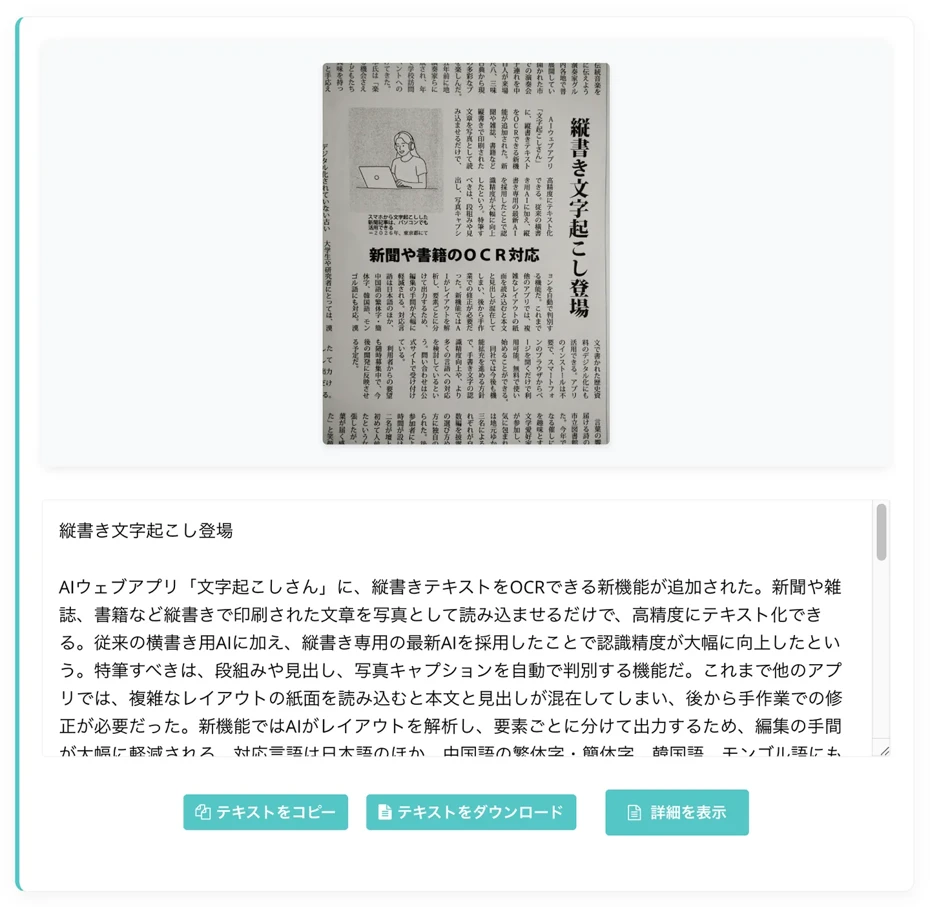
檢查內容若沒問題,點擊「下載文字」來儲存檔案。

文字起こしさん 還具備 AI 摘要、分析、會議記錄製作功能!點擊「顯示詳情」即可使用。詳情請參閱本篇文章。

將文字貼上到 Ondoku 並朗讀
在 文字起こしさん 完成文字化後,接著用 Ondoku 語音化!
「Ondoku」是一個只需貼上文字即可進行文章朗讀的 AI 朗讀網站。
註冊免費會員後,最多可將 5,000 字語音化。
製作好的語音可以 MP3 格式下載,並儲存到電腦或手機中。
生成的語音可用於商業用途(詳情請見此處),因此也能用於影片旁白或 Podcast。
在 Ondoku 朗讀文字的方法
要朗讀從圖片轉錄的文字,首先在瀏覽器中開啟「Ondoku」的首頁。
將文章貼上到文字框。
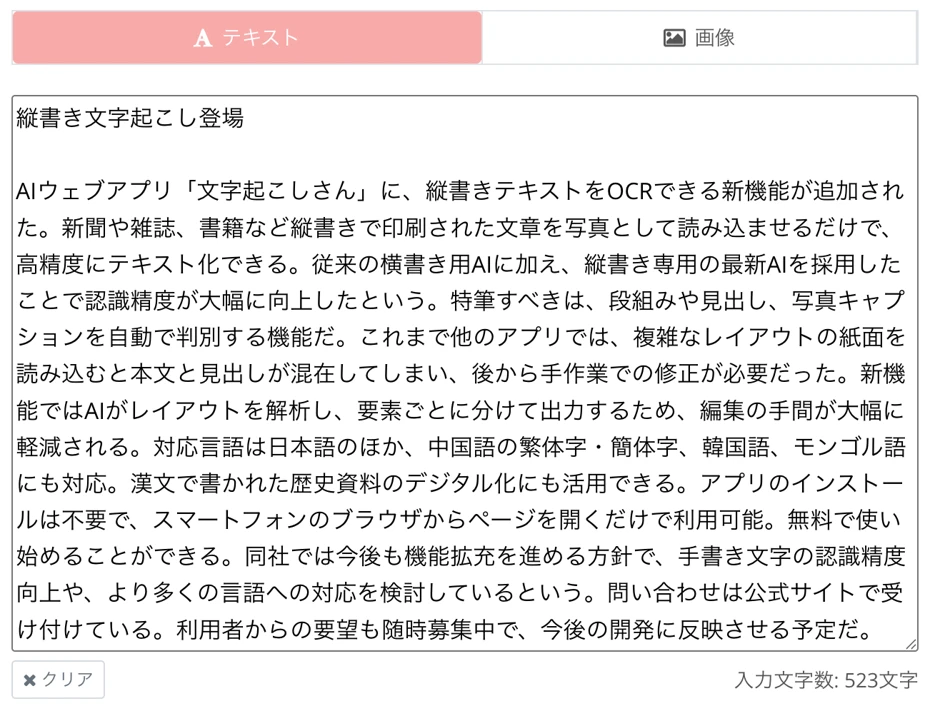
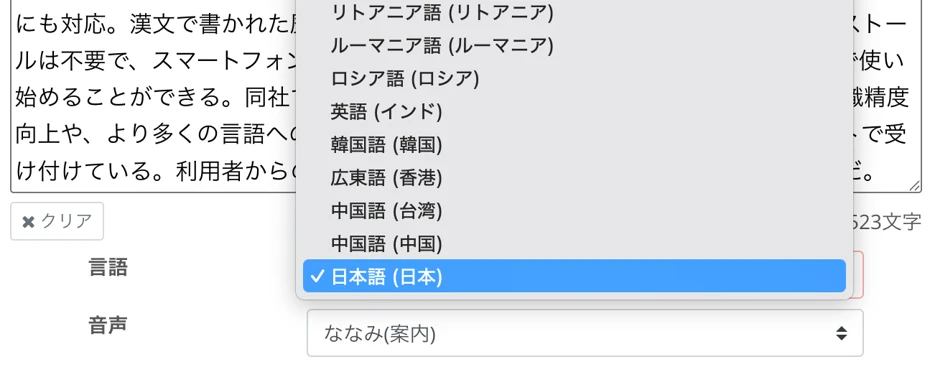
選擇語言,如日語、英語等。
選擇語音種類(說話者)。
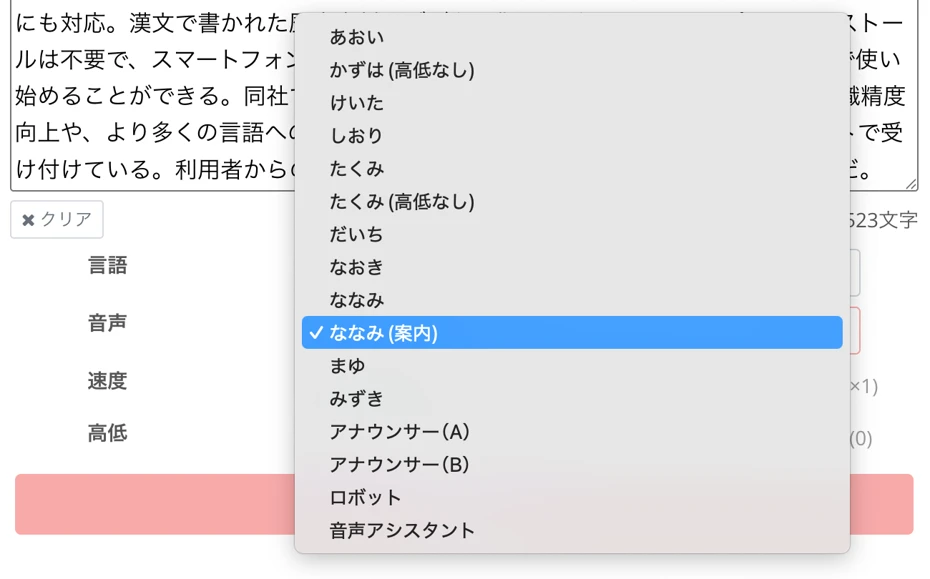
在 Ondoku 中,可以選擇女性、男性、兒童等豐富多樣的語音。
您可以在本篇文章中試聽日語語音樣本,請務必看看。

這樣朗讀文字的準備就完成了。
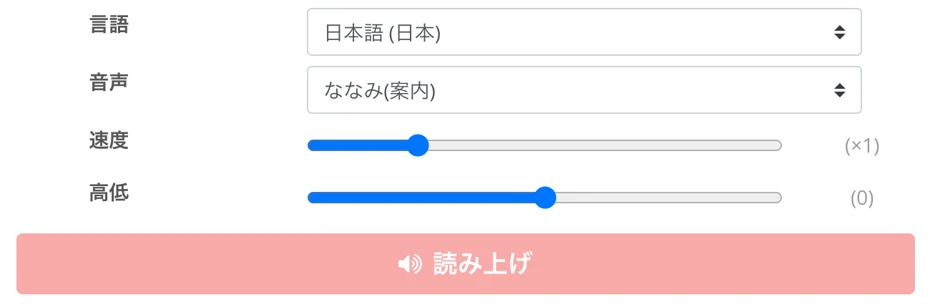
按下「朗讀」按鈕生成語音。

透過最新 AI,文章朗讀處理會立即完成。
畫面會跳轉並播放語音。
試聽語音若沒問題,點擊「下載」按鈕儲存 MP3 檔案。
這樣就完成了使用 文字起こしさん 與 Ondoku 朗讀直排圖片的操作。
由於可以用非常簡單的方法進行朗讀,您要不要也先試著用「文字起こしさん」和「Ondoku」將直排圖片文字化呢?
想要將直排文件或書本語音化時非常方便

結合 文字起こしさん 與 Ondoku 的方法,非常適合用來聆聽直排書本或文件。
例如,可以在以下場景中運用:
用耳朵檢查直排文件
在契約書、報告書或公司內部資料中,至今仍有部分是以直排製作的。
將這類文件在 文字起こしさん 中文字化並用 Ondoku 朗讀,就不必用眼睛盯著看,而能用耳朵確認內容。
在重新閱讀自己寫的稿件時也非常方便。
默讀時容易忽略的錯字或不自然措辭,透過語音聆聽,就能輕鬆發現。
以語音聆聽紙本書籍或報紙
有時雖然想看直排書,卻遲遲抽不出時間翻開書本。
這種時候也推薦使用 文字起こしさん 與 Ondoku!
拍攝直排書本並進行朗讀,就能製作原創的語音書。
在通勤中、洗澡或家事空檔也能享受內容。
也推薦在眼睛疲勞時,將閱讀切換為聆聽的使用方式。
也可用於直排 PDF 的語音化
不只是紙本文件或書籍,有時也會想將直排製作的 PDF 資料語音化。
將 PDF 轉換為圖片後讓 文字起こしさん 讀取,就能依照本篇文章相同的步驟轉換為 MP3 檔案。
參考:橫排圖片及 PDF 僅靠 Ondoku 即可語音化
與直排的情況不同,橫排圖片或 PDF 檔案僅靠 Ondoku 即可語音化,因此建議根據用途區分使用方法。
直接朗讀橫排圖片檔案及 PDF 檔案的方法,分別在以下文章中解說。
圖片朗讀的使用方法|將照片文字免費 OCR 並轉換為語音的方法
解說「Ondoku」讀取圖片或照片文字 (OCR) 並以語音朗讀的功能。可免費使用。無論是電腦或手機,只需上傳圖片即可在數秒內完成朗讀。
將 PDF 轉換為 MP3 的兩種方法|文字起こしさん × Ondoku 免費語音化
配合圖片解說將 PDF 免費轉換為 MP3 的兩種方法。推薦的方法是先用文字起こしさん文字化 → 再用 Ondoku 朗讀。關鍵在於可以先編輯文字再語音化。針對頁數較多的 PDF,也有使用 PDF画像変換さん 進行圖片化的方法……
直排圖片朗讀,從 文字起こしさん 到 Ondoku
若要朗讀直排圖片,建議先在 文字起こしさん 中文字化後再貼上到 Ondoku。
最後,再次總結流程。
從文字化到語音化僅需瀏覽器即可完成,不需要付費軟體或應用程式。
■ AI語音合成軟體“Ondoku”
「Ondoku」是一種線上文字轉語音工具,無需初始費用即可使用。
- 支援日語、英語、中文、韓語、西班牙語、法語、德語等 81 種語言和地區
- PC 和智慧型手機皆可使用
- 適用於商務、教育、娛樂等。
- 無需安裝,可從瀏覽器立即使用
- 也支援從圖像中讀出
要使用它,只需輸入文字或從網站上傳文件即可。 在幾秒鐘內產生自然的聲音檔案。 您可以免費使用最多 5,000 個字元的語音合成,因此請先嘗試一下。

文字轉語音軟件“Ondoku”每月可免費朗讀5000個漢字AI語音。
您可以輕鬆下載 MP3,也可以用於商業用途。
如果您免費註冊,每月可以免費將最多 5,000 個字元從文字轉換為語音。
立即嘗試 Ondoku。
HP:
ondoku3.com
Email: ondoku3.com@gmail.com
Email: ondoku3.com@gmail.com
相關文章














