文字轉語音軟體推薦:7 款商用也 OK 的選擇【免費・付費】
製作企業介紹影片推薦使用 AI 配音!詳細解析提升宣傳力的技巧
2026年9月9日

如何在企業介紹影片中加入配音?

這篇文章將介紹在企業介紹影片中加入配音的方法。
加入配音效果特別顯著的就是介紹企業的影片。
因為配音具有強烈訴諸人類情感的效果,所以能將內容更有效地傳達給更多人。
過去在影片中加入配音需要支付高額費用給配音員或聲優,但現在使用最新 AI,就能免費製作配音音檔了!
我們也會解說使用 AI 朗讀服務製作音檔的方法,請參考這篇文章,試著在企業介紹影片中免費加入配音吧?
企業介紹影片配音推薦的 AI 朗讀服務
這裡有推薦的 AI 朗讀服務,可用於在企業介紹影片中加入配音!
那就是『Ondoku』。

『Ondoku』是一款能以真實且清晰的語音進行朗讀的網頁服務。
免費、無需安裝,從這個頁面開始,任何人都能輕鬆製作配音音檔。
免費朗讀的字數為:
- 未註冊:1,000 字(約 4 分鐘)
- 已註冊:5,000 字(約 15 分鐘)
因此,企業介紹影片的配音完全可以免費製作!
想在企業介紹影片加入配音時,要不要先從這裡開始試用『Ondoku』呢?
富有魅力的企業介紹影片建議加入配音!

正在製作企業介紹影片,但總覺得少了點什麼……
如果想在影片中更有效地推廣企業魅力,建議善用配音。
透過使用最新 AI,任何人都能輕鬆且免費地加入影片配音。
在企業介紹影片中加入配音的原因

製作企業介紹影片時,加入配音可以提升訴求力,更強而有力地宣傳企業魅力。
影像(視覺)雖然能細緻且廣泛地傳達資訊,但在需要留下強烈印象的「關鍵時刻」,與語音相比則較為遜色。
相對地,語音(聽覺)在重要的地方可以放慢語速、留白,或根據影片場景改變音色,能進行更訴諸情感的表現。
加入配音後,可以製作出不只是單純傳達資訊,還能留下深刻印象的影片。
可進行更廣泛的宣傳

此外,加入配音也可以向更廣泛的消費者用戶或企業進行宣傳。
例如,透過在影片中加入外語配音,可以向海外進行推廣。
只需將配音音檔更換為外語,比起從頭製作影片要簡單得多。
此外,不僅透過影像,也透過語音傳達資訊,可以提升對視障人士的無障礙性(Accessibility)。
為了更廣泛地宣傳企業並提高無障礙性,建議在影片中加入配音。
配音可透過 AI 輕鬆製作

過去要在企業介紹影片中加入配音,需要委託專業配音員或聲優,且需支付高額費用。
雖然也可以自己錄音,但往往會導致語音非常難以聽清。
但現在不同了!
隨著 AI 發展,現在已經可以根據輸入的文字,自動製作出清晰易聽的音檔!
最新的 AI 朗讀服務,任何人都能輕鬆生成專業等級且清晰易聽的語音。
此外,AI 朗讀服務除了英語之外,也能以外語進行朗讀。
透過朗讀 AI 翻譯服務製作的外語劇本,也能輕鬆製作面向國外的企業介紹影片。
使用 AI 即可免費製作配音
而且 AI 朗讀服務可以免費使用!
製作企業介紹影片配音,推薦使用 AI 朗讀服務。
要不要用高品質的配音,向更多客戶宣傳企業魅力呢?
推薦 AI 朗讀服務的挑選方法
使用 AI 的朗讀服務或在 PC 安裝使用的朗讀軟體有很多種類。
這裡簡單說明選擇製作企業介紹影片配音方法時的重點。
1. 選擇可商用的服務

企業介紹影片的配音屬於商用範疇。
有些朗讀服務或軟體禁止商用,因此需要特別注意。
此外,有些服務或軟體在商用時會產生高額的追加費用。
製作企業介紹影片配音時,選擇可免費商用的服務是最佳選擇。
※『Ondoku』是可以免費商用的(需註明出處)。付費方案則無需註明出處。

Ondoku 能做的事。關於商用(業務利用)與禁止事項。
Ondoku 可以進行商用(業務利用)。不論個人或法人,以直接或間接獲得金錢等利益為目的之使用皆為商用。但請注意 Ondoku 制定了禁止行為。這次將介紹 Ondoku 能做與不能做的事……
2. 建議選擇未設定角色形象的服務

有些朗讀服務或軟體(如 VOICEROID)會設定角色插圖。
這對於愛好影片或創作作品很有魅力,但角色形象並不適合企業介紹影片的配音。
原因在於,角色給人的印象會比企業的印象更強烈地留在腦海中。
此外,附帶角色插圖的朗讀服務或軟體,其使用規約通常也較為嚴格。
製作企業介紹影片配音時,建議選擇沒有角色形象的服務。
3. 選擇可支援外語朗讀的服務

若要進行更廣泛的宣傳,建議選擇支援外語朗讀的服務。
有些服務或軟體可能僅支援日語或英語等單一語言。
相反地,也有像支援 81 種語言和地區朗讀的 『Ondoku』這樣,能朗讀多種語言的服務。
若要向全球宣傳企業,建議使用支援多種語言的朗讀服務。
推薦的 AI 朗讀服務『Ondoku』
製作企業介紹影片配音,推薦使用 『Ondoku』!
『Ondoku』是一款使用最新 AI,能以真實且清晰的語音進行朗讀的網頁服務。
免費且支援:
- 未註冊:1,000 字
- 已註冊:5,000 字
的朗讀量。
而且可以免費使用多種功能!
17 種日語語音
日語語音包含男性/女性/兒童共 17 種!
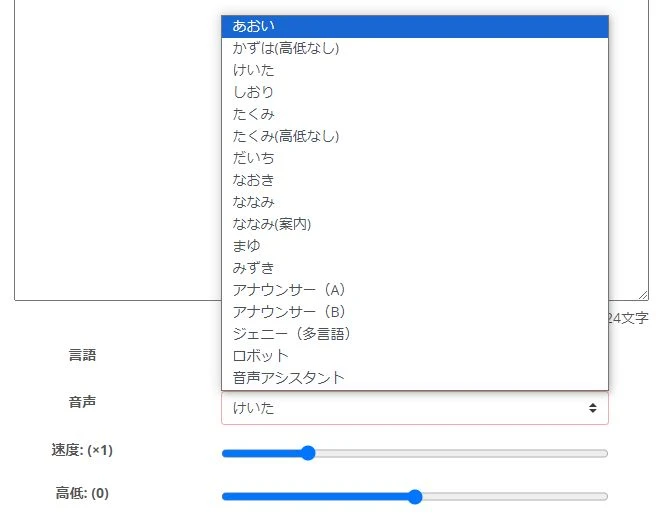
也能輕鬆地根據企業介紹影片的不同部分區分使用不同的語音!
支援 81 種語言和地區
『Ondoku』支援的語言包括日語、英語、中文、韓語等總計 81 種語言和地區!
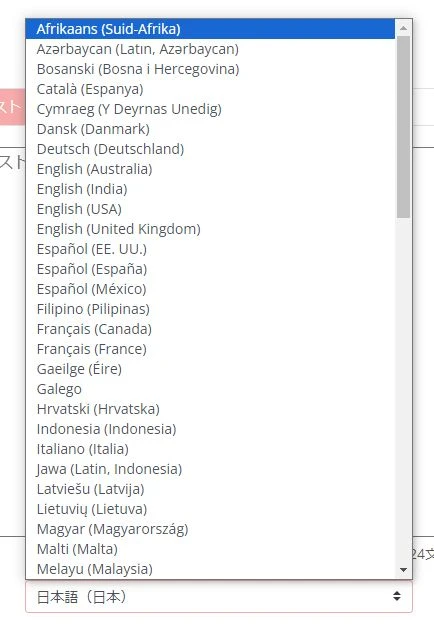
當然,所有語言皆可免費使用。
若想製作面向海外的企業介紹影片,建議使用『Ondoku』製作配音。

【Ondoku】試聽支援語言的語音種類與範例語音
這裡將介紹 Ondoku 的支援語言與範例語音。
可免費下載音檔
有些 AI 朗讀服務的免費方案無法下載音檔,但使用『Ondoku』則無需擔心。
即使是免費朗讀,當然也可以將音檔下載為 MP3 格式!
企業介紹影片加入配音推薦使用『Ondoku』。
要不要從這個頁面開始使用『Ondoku』製作配音音檔呢?
使用『Ondoku』製作企業介紹影片配音的流程

想知道製作配音的流程!
我們將解說如何使用 『Ondoku』 免費製作企業介紹影片配音的流程!
1. 製作劇本

首先,製作企業介紹影片的劇本。
製作劇本的工具可以是:
- Word 等文書處理軟體
- 記事本等文字編輯器
- Google Document 等雲端服務
任何工具都可以。
劇本數據也可以用於 YouTube 字幕等其他用途,因此請注意勤做備份。
決定劇本長度時需要記住的是日語說話時的標準字數。
配音的速度標準為每分鐘 300 字。
- 5 分鐘影片:1,500 字
- 10 分鐘影片:3,000 字
這是一個參考標準。
以「。」區隔每個句子
撰寫用於 『Ondoku』 朗讀的劇本時,重點是在句子結尾務必輸入「。」。
『Ondoku』 具有將朗讀結果分割下載的功能,屆時「。」將成為檔案分割點。
這在影片編輯時非常方便,因此建議以「。」區隔句子。
※關於分割下載功能將在後半部分解說!
2. 使用『Ondoku』進行朗讀
劇本完成後,使用 『Ondoku』 進行朗讀。
要進行朗讀,首先從這裡開啟 『Ondoku』 首頁。
在首頁的文字方塊中貼上劇本內容。

選擇語音。

※語音範例已在這篇文章中介紹。
這樣就準備好了。
按下「朗讀」按鈕開始朗讀。

如果是一部影片份量的劇本,只需幾秒鐘即可完成朗讀!
3. 檢查音檔並下載
朗讀完成後會顯示音訊播放器。
播放朗讀結果,確認是否有問題。

若無問題,請按下「下載」按鈕儲存音檔。

需要修改時該怎麼辦?
發現需要修改的部分時,不需要重新朗讀全文,之後單獨為該部分生成語音即可。
在這種情況下,在編輯影片時剪接並連接音訊。
也可進行音訊分割下載
『Ondoku』 支援音訊分割下載!
要分割下載音訊,首先從選單開啟「歷史紀錄」。

開啟歷史紀錄頁面後會顯示朗讀結果列表。
選擇右側的「分割」。
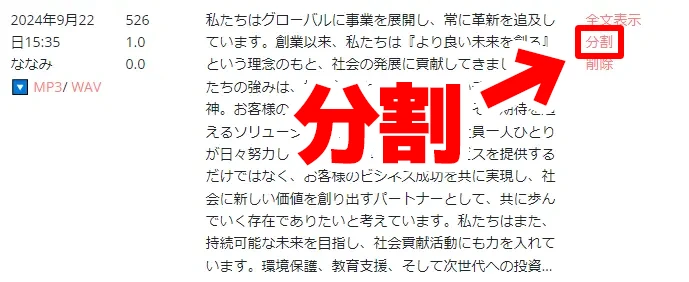
分割下載畫面會開啟。
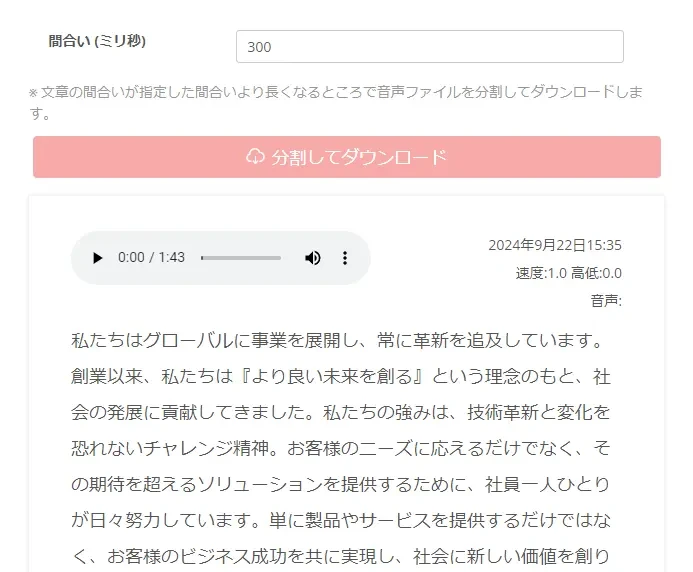
選擇「分割並下載」後,檔案分割就會開始。

分割完成後會自動開始下載。
檔案以 ZIP 格式壓縮。
解壓縮下載的 ZIP 檔案後,可以看到像這樣按句子分割的音檔。

這作為影片編輯素材使用時非常方便,建議多加利用!

【Ondoku】分割功能的使用方法。將製作的音檔以固定間隔自動分割。
Ondoku 的分割功能是指將製作完成的音訊以固定的間隔分割,並分別下載為不同音檔的功能。本部落格將詳細介紹分割功能的使用方法。
4. 將音檔匯入影片編輯軟體
將製作完成的音檔匯入正在製作企業介紹影片的影片編輯軟體中。
這裡以 Adobe Premiere 為例進行介紹。
將音檔匯入 Adobe Premiere
若使用 Adobe Premiere,首先將配音音檔拖曳至專案面板。

接著,從專案面板將音檔拖曳至時間軸。

這樣就成功將配音音檔讀取到影片中了。


使用文章朗讀軟體快速製作 YouTube 等影片配音的方法。技巧與要點
解說如何在 Ondoku 快速製作 YouTube 影片配音。從製作劇本到 Ondoku 的使用方法、調整自然語調,以及影片編輯軟體的編輯技巧,皆有詳細說明。想用文章朗讀軟體提高影片製作效率的人必看!
5. 編輯影片
最後,配合影像素材編輯影片。
雖然影片編輯有多種方法,但若在拍攝影像前已完成配音,
- 以配音為基準剪輯影像並編輯
是既簡單又推薦的方法!
若想增加間隔,可以在時間軸上剪掉音訊的無聲部分,並在中間插入空白。
這樣就完成了製作企業介紹影片的流程。
因為可以免費且輕鬆地製作配音音檔,請一定要試著使用 『Ondoku』 製作企業介紹影片!
■ AI語音合成軟體“Ondoku”
「Ondoku」是一種線上文字轉語音工具,無需初始費用即可使用。
- 支援日語、英語、中文、韓語、西班牙語、法語、德語等 81 種語言和地區
- PC 和智慧型手機皆可使用
- 適用於商務、教育、娛樂等。
- 無需安裝,可從瀏覽器立即使用
- 也支援從圖像中讀出
要使用它,只需輸入文字或從網站上傳文件即可。 在幾秒鐘內產生自然的聲音檔案。 您可以免費使用最多 5,000 個字元的語音合成,因此請先嘗試一下。

文字轉語音軟件“Ondoku”每月可免費朗讀5000個漢字AI語音。
您可以輕鬆下載 MP3,也可以用於商業用途。
如果您免費註冊,每月可以免費將最多 5,000 個字元從文字轉換為語音。
立即嘗試 Ondoku。
HP:
ondoku3.com
Email: ondoku3.com@gmail.com
Email: ondoku3.com@gmail.com
相關文章














