文字轉語音軟體推薦:7 款商用也 OK 的選擇【免費・付費】
Ondoku 二階段驗證設定方法|附圖說明啟用與停用步驟
2026年7月22日
感謝您一直以來使用『Ondoku』。
為了更安全地保護各位的重要資料,我們此次導入了雙重驗證功能。
什麼是雙重驗證?
雙重驗證是一種安全功能,除了密碼之外,還需要輸入傳送至智慧型手機等裝置的驗證碼,以防止第三方未經授權存取。
即使密碼不慎外洩,也能保護您的帳戶。
如何啟用『Ondoku』的雙重驗證功能
啟用『Ondoku』的雙重驗證功能非常簡單。
只要前往設定頁面,大約 1 分鐘即可完成。
1. 開啟『Ondoku』的設定頁面
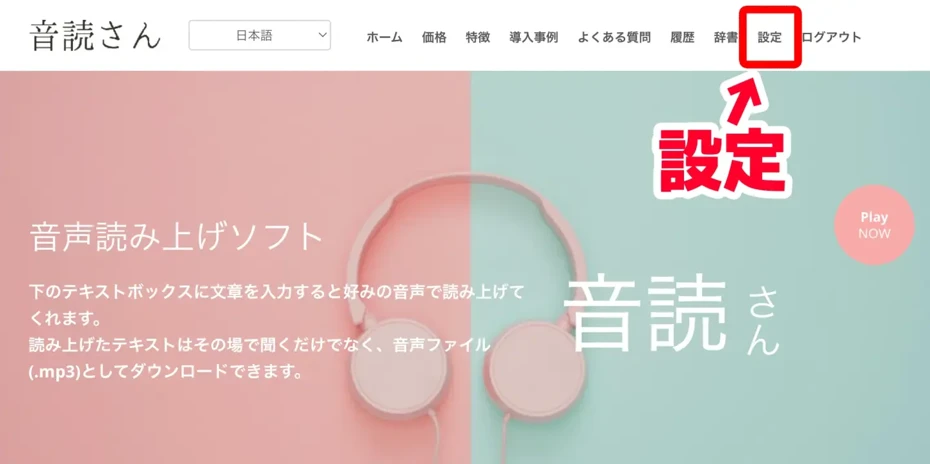
首先,請開啟『Ondoku』的設定頁面。
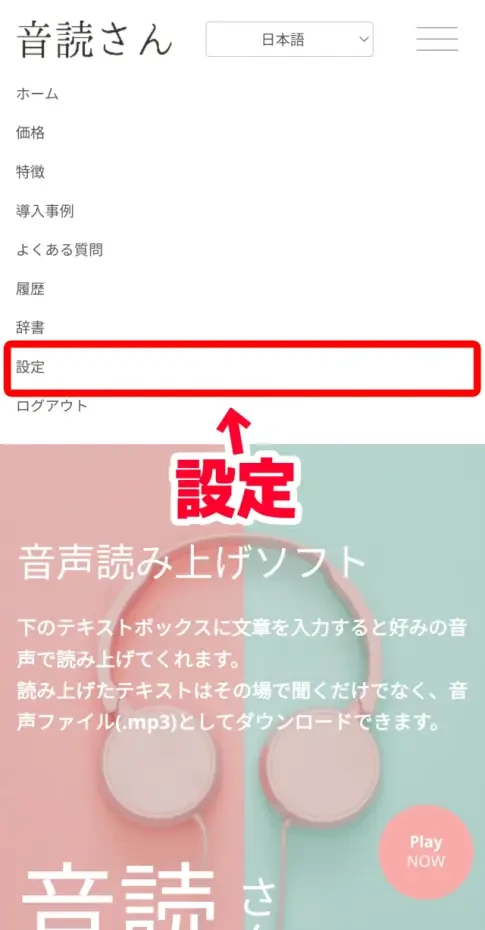
您可以從選單中的「設定」開啟設定頁面。
使用電腦時
使用 iPhone(iOS)・Android 智慧型手機時
設定頁面開啟後如下所示。
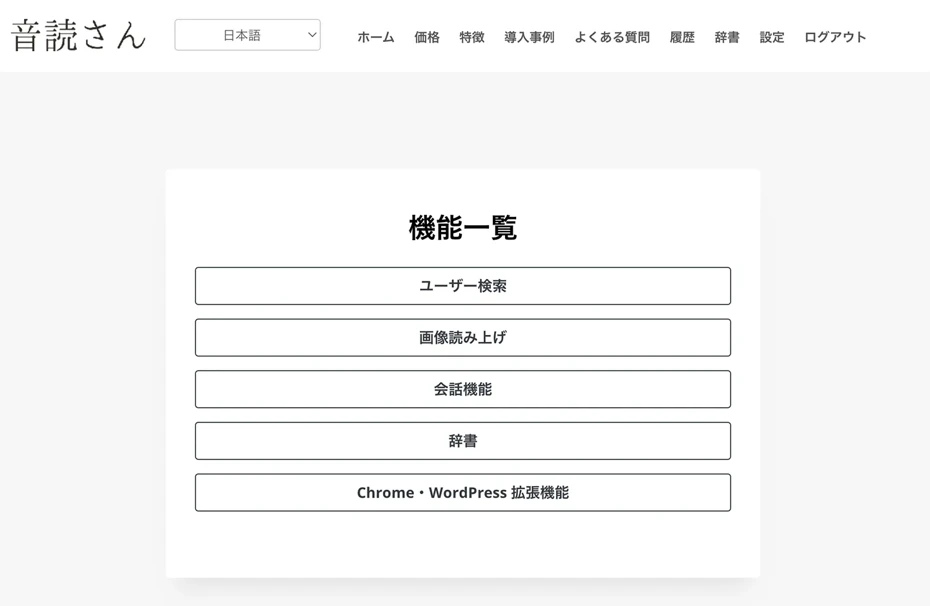
在設定頁面向下捲動,「安全性」中會出現「雙重驗證」項目。
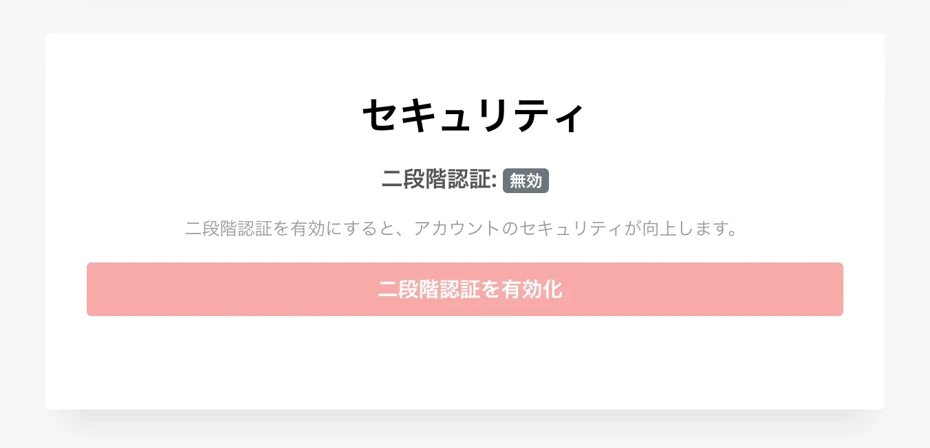
按下「啟用雙重驗證」按鈕後,會開啟「啟用雙重驗證」畫面。
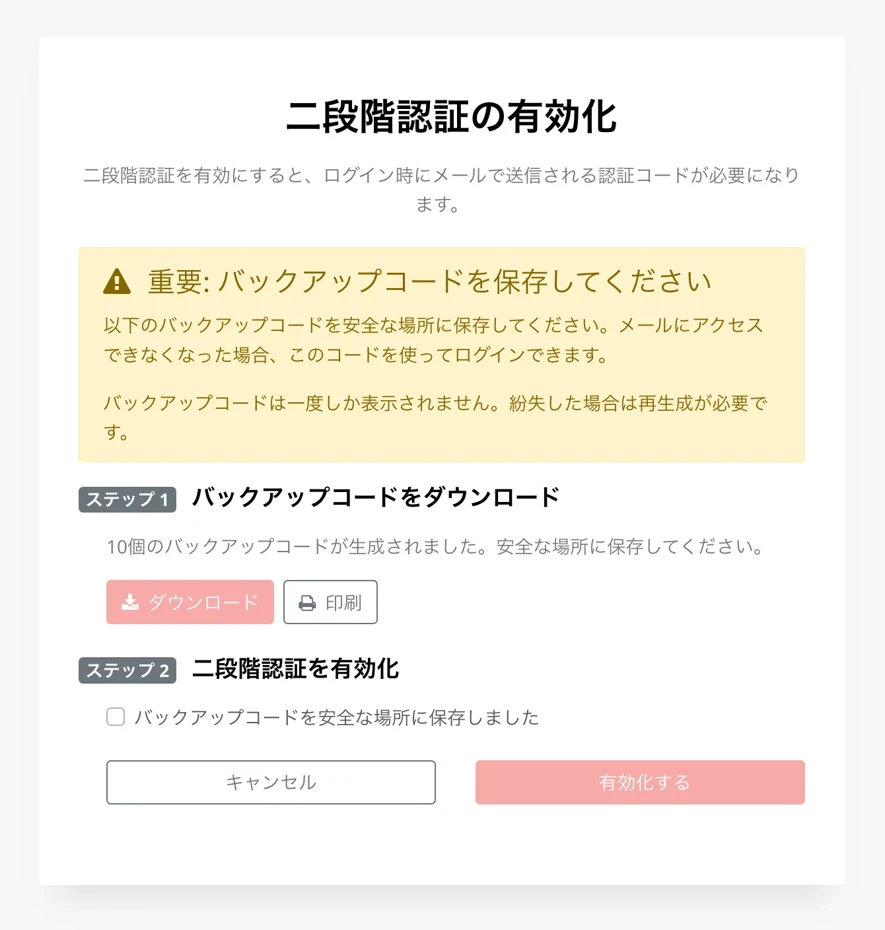
2. 【重要】下載備用碼
開啟「啟用雙重驗證」畫面後,請先下載「備用碼」。
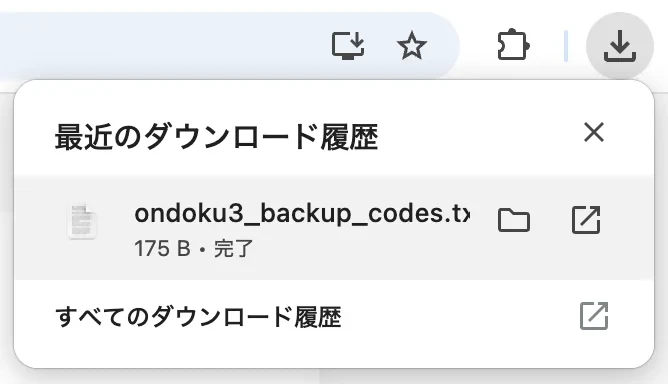
備用碼是在無法存取電子郵件地址時,用來登入的代碼。
備用碼只會顯示一次。
若遺失,則需要重新產生。
請注意,如果電子郵件地址和備用碼都無法使用,您將無法登入『Ondoku』!

下載備用碼並妥善保存在安全的地方後,請勾選確認訊息。
3. 啟用雙重驗證
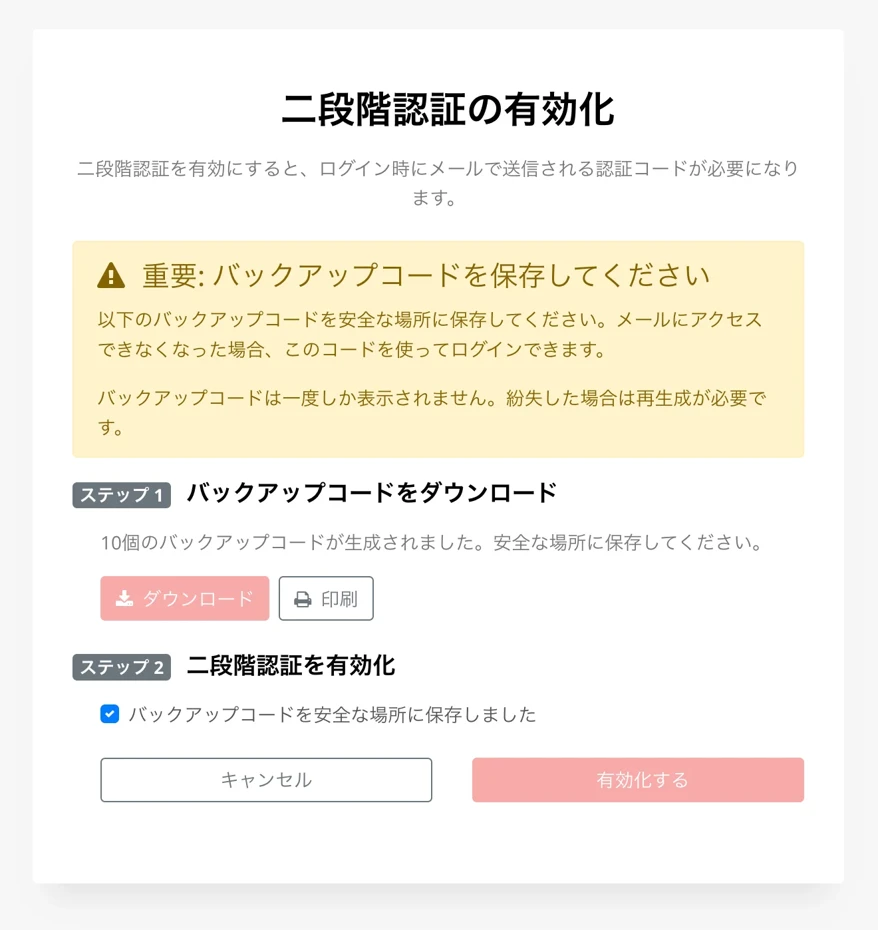
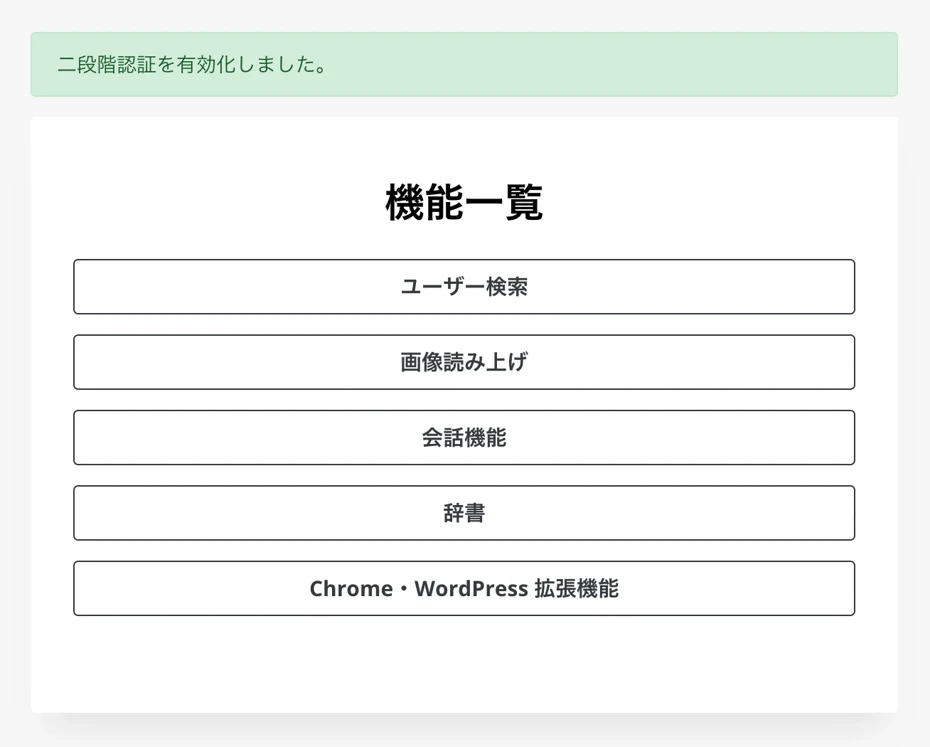
按下「啟用」後,雙重驗證就會啟用。
畫面會切換,並顯示「已啟用雙重驗證」。
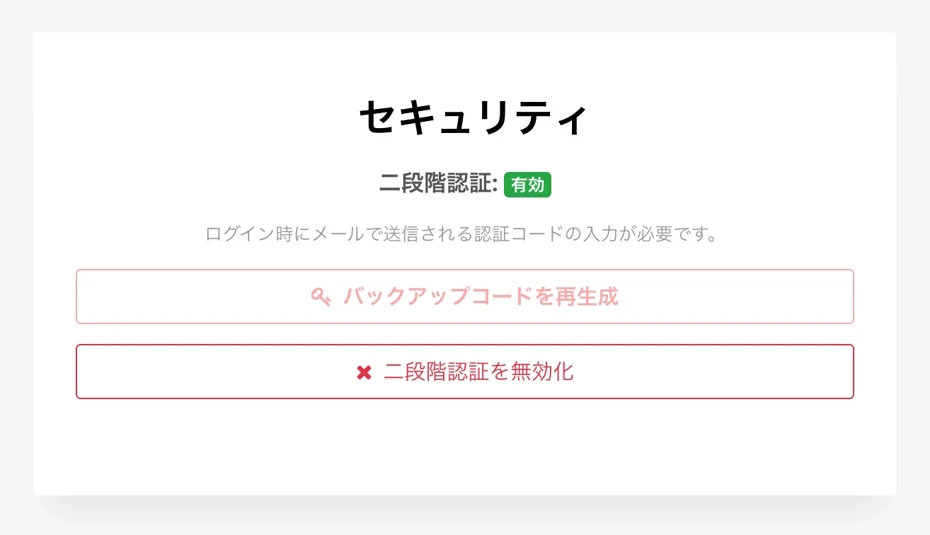
您可以在設定畫面確認雙重驗證的設定狀態。
啟用時會像這樣顯示「雙重驗證:已啟用」。
使用雙重驗證登入的方法
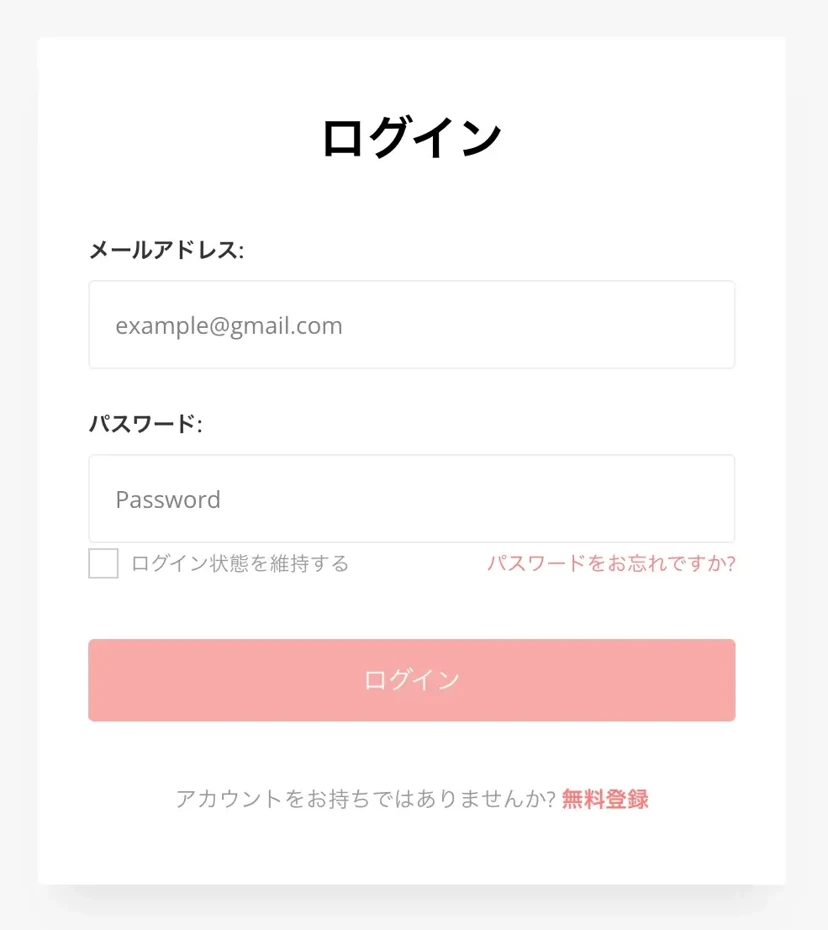
若要使用『Ondoku』的雙重驗證登入,請先輸入電子郵件地址和密碼,然後按下「登入」。
接著會開啟雙重驗證畫面。
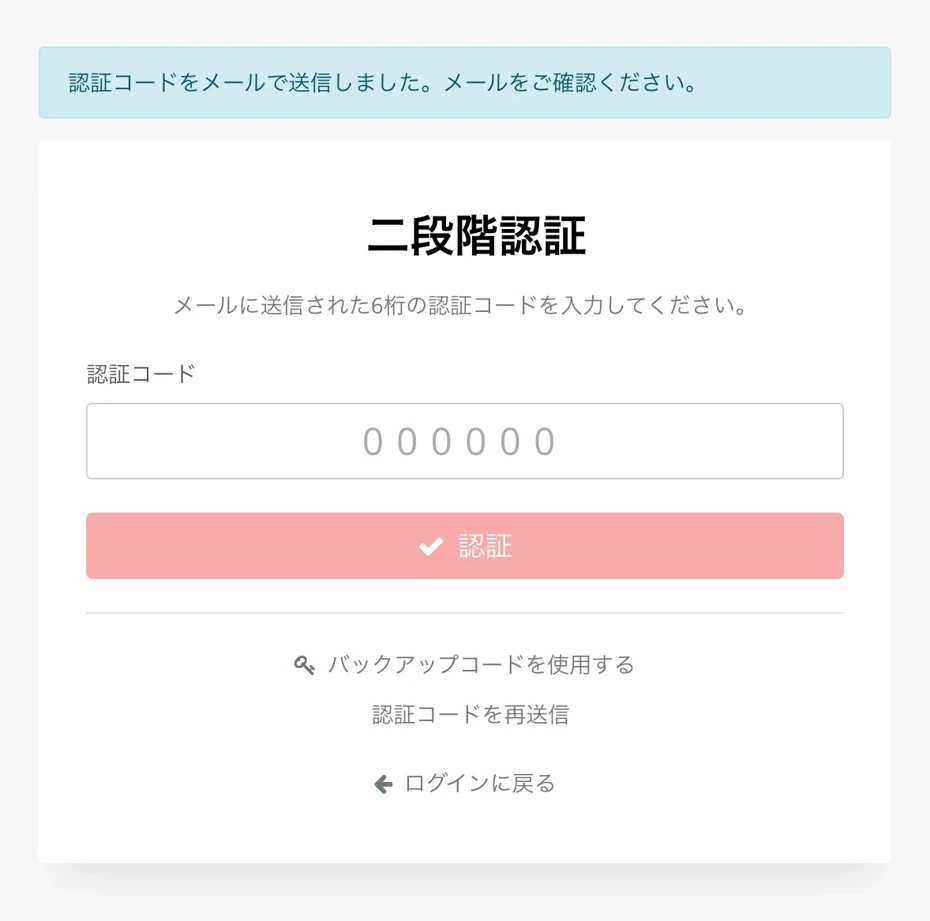
雙重驗證碼會傳送至您登入時使用的電子郵件地址。
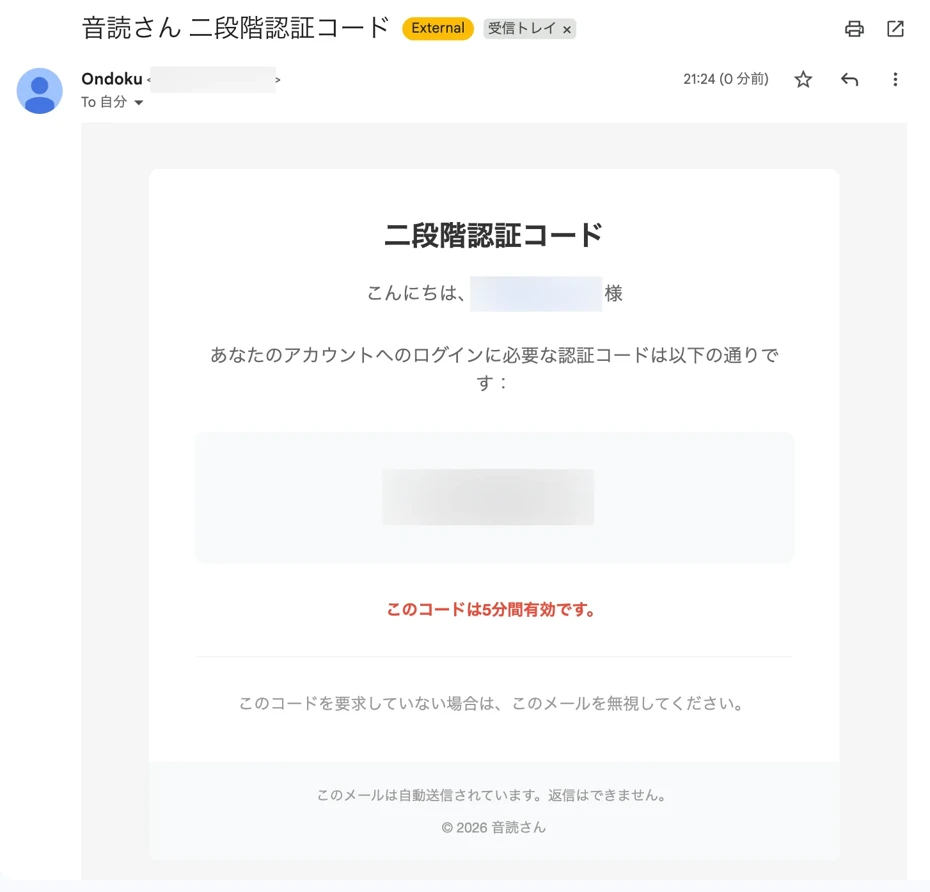
輸入雙重驗證碼並按下「驗證」即可登入。
※雙重驗證碼的有效期限為 5 分鐘。
如何停用『Ondoku』的雙重驗證
若要停用雙重驗證,請前往『Ondoku』的「設定」頁面,選擇「停用雙重驗證」。
※為了提高帳戶安全性,建議您使用雙重驗證。
按下「停用雙重驗證」後,會開啟確認畫面。
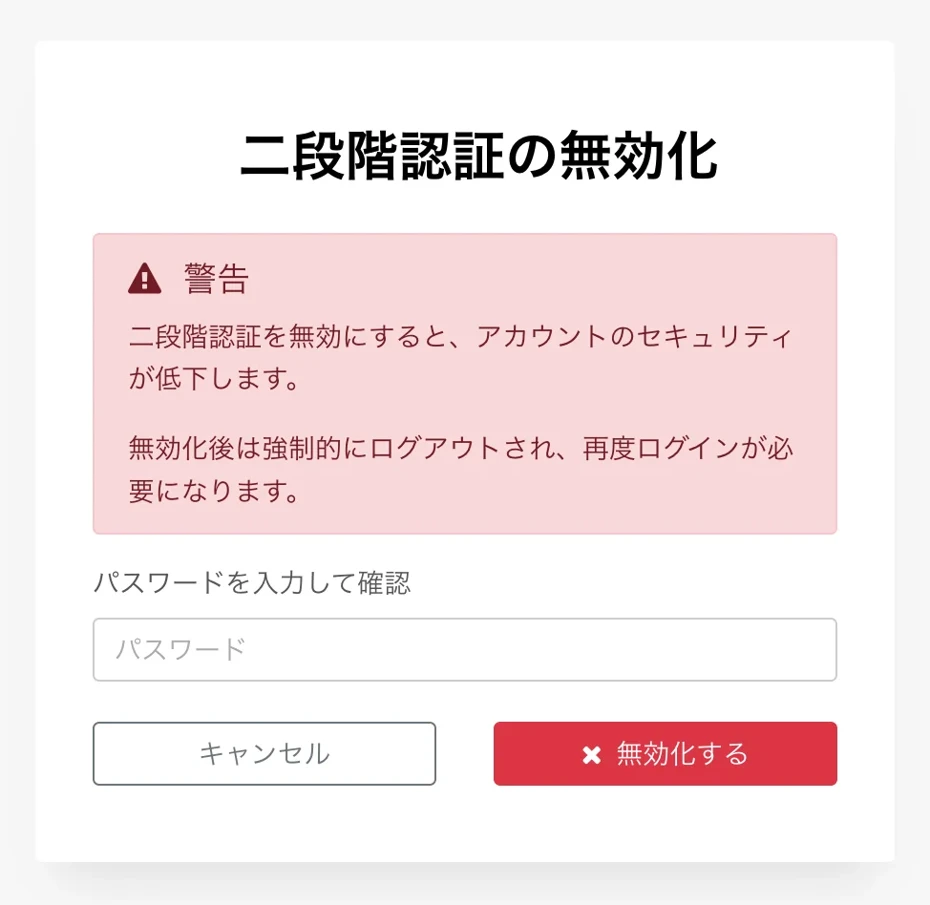
在此畫面輸入密碼後,雙重驗證就會停用。
※停用雙重驗證後,系統會強制登出,您需要重新登入。
歡迎使用『Ondoku』的雙重驗證設定
如上所述,『Ondoku』的雙重驗證設定非常簡單。
為了提高帳戶安全性,我們強烈建議您設定雙重驗證。
關於『Ondoku』的安全措施,請參閱這篇文章了解詳情。歡迎閱讀。

Ondoku 的安全性如何?詳細說明伺服器等相關資訊
Ondoku 的安全性如何?輸入的文字會儲存在伺服器上嗎?Ondoku 使用哪裡的伺服器?帳戶是否只有自己才能登入?儲存的資料會不會被第三方看到?安全...
為了讓『Ondoku』今後也能繼續成為您最棒的文章朗讀軟體,我們將持續致力於強化安全措施。
■ AI語音合成軟體“Ondoku”
「Ondoku」是一種線上文字轉語音工具,無需初始費用即可使用。
- 支援日語、英語、中文、韓語、西班牙語、法語、德語等 81 種語言和地區
- PC 和智慧型手機皆可使用
- 適用於商務、教育、娛樂等。
- 無需安裝,可從瀏覽器立即使用
- 也支援從圖像中讀出
要使用它,只需輸入文字或從網站上傳文件即可。 在幾秒鐘內產生自然的聲音檔案。 您可以免費使用最多 5,000 個字元的語音合成,因此請先嘗試一下。

文字轉語音軟件“Ondoku”每月可免費朗讀5000個漢字AI語音。
您可以輕鬆下載 MP3,也可以用於商業用途。
如果您免費註冊,每月可以免費將最多 5,000 個字元從文字轉換為語音。
立即嘗試 Ondoku。
HP:
ondoku3.com
Email: ondoku3.com@gmail.com
Email: ondoku3.com@gmail.com
相關文章














