



文字轉語音軟體推薦:7 款商用也 OK 的選擇【免費・付費】
【瀏覽器適用】7款免安裝文字轉語音軟體:使用方法與推薦服務介紹
2026年9月27日


想在不安裝的情況下,直接用瀏覽器朗讀!
當想要朗讀文本時
- 安裝作業很麻煩
- 無法在手機上安裝
- 文章朗讀軟體不支援該 OS
可能會出現這類問題。
如果要用朗讀軟體將文本轉為語音,會想用無需安裝且操作簡單的方式吧。
因此,這篇文章將詳細說明可從瀏覽器使用的推薦文章朗讀軟體與服務,以及在手機或電腦上無需安裝即可使用的朗讀功能!
我們也會介紹可以免費使用的軟體與服務,只要閱讀本文,任何人都能輕鬆實現無需安裝的文本朗讀。
正在尋找語音朗讀方法的朋友,不妨試試本文推薦的方法吧?
【支援瀏覽器】3 款推薦的無需安裝朗讀軟體與服務
若要無需安裝即可朗讀文本,推薦使用透過瀏覽器操作的網頁服務。
朗讀網頁服務有以下 3 種:
接下來將說明各項服務的特點與推薦要點。
1. Ondoku

『Ondoku』是一款可從瀏覽器使用、無需安裝的推薦朗讀服務。
它是使用最新AI來朗讀文本的網頁服務,任何人都能生成寫實的語音。
只需從這裡開啟首頁,現在就能輕鬆朗讀文本。
而且『Ondoku』可以免費使用!
由於無需註冊即可從瀏覽器將文本語音化,若要無需安裝地朗讀文本,推薦使用『Ondoku』。
使用最新AI實現寫實朗讀
Ondoku 使用最新AI,能以多樣的音色從瀏覽器寫實地朗讀文本。
與 AI 出現之前的朗讀軟體不同,它能生成聽起來就像真人朗讀般、自然流暢的語音。
可用於朗讀的音色共有 16 種。
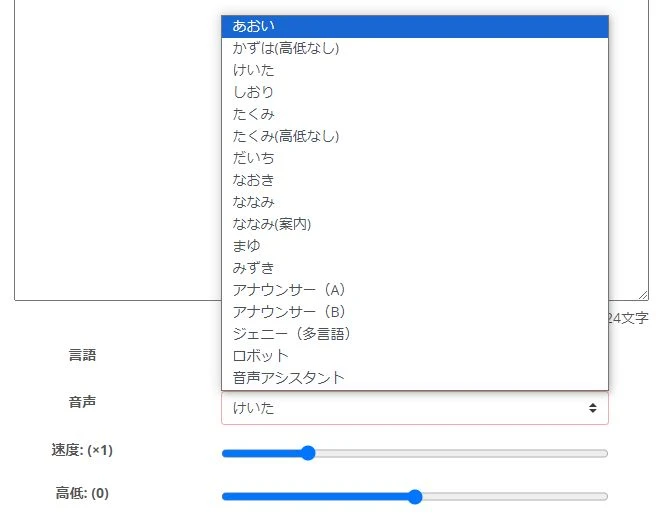
可根據影片旁白、店內廣播或提升網站無障礙性等用途選擇音色。
由於角色特性不會過於強烈,便於商務用途也是一大重點。
如果正在尋找語音自然的瀏覽器朗讀軟體或服務,推薦使用『Ondoku』。

無需安裝即可朗讀與儲存
『Ondoku』是一款可從瀏覽器無需安裝、免費使用的朗讀服務。
除了朗讀外,當然也可以進行儲存。
下載格式為 MP3 或 WAV。
由於是標準文件格式,可輕鬆使用影片剪輯軟體或音訊編輯軟體開啟。
※即便在免費且無需註冊的情況下使用,也可以儲存!

商業利用 OK!
『Ondoku』商業利用 OK!
即便在免費且無需登入的情況下朗讀,當然也可以用於商業用途。
若正在尋找無需安裝且可用於工作的朗讀軟體或服務,不妨試試『Ondoku』吧?
※若免費使用,則必須標註來源(Credit)。若想在不標註來源的情況下使用,則需訂閱付費方案。詳情請點此。

支援外語
『Ondoku』支援包括日文、英文在內的 81 種語言與地區。
無需安裝即可輕鬆生成外語語音。
可使用多種音色進行對話形式的朗讀!
Ondoku 也可以使用多種音色生成對話形式的語音!
這類功能在需安裝的付費軟體中較為常見,由於屬於進階功能,通常不會搭載在免費軟體或服務中。
在這點上,『Ondoku』可以免費使用對話功能!
※使用對話功能需進行免費會員註冊。點此註冊。
由於對話功能並未搭載在本文介紹的其他網頁服務中,因此若想從瀏覽器以對話形式朗讀,推薦使用『Ondoku』。
免費朗讀推薦使用『Ondoku』
如上所述,使用最新AI朗讀的網頁服務『Ondoku』具有許多優點。
由於無需註冊與登入即可免費從瀏覽器使用,正在尋找無需安裝的朗讀軟體或服務的朋友,不妨先從這裡開始使用『Ondoku』吧?
2. ゆくも!

ゆくも!是一款可從瀏覽器使用且無需安裝軟體的朗讀服務。
雖可免費使用,但若要用於商務用途,則需購買授權。
可從瀏覽器使用的朗讀服務
ゆくも!是使用 Aquest 株式會社的語音合成庫所開發的朗讀服務。
可從瀏覽器輸入文本,無需安裝即可透過語音朗讀文本。
當然也可以下載語音檔案。
儲存格式為 MP3。
可使用機器人聲音(ゆっくりの声)朗讀
ゆくも!所使用的語音合成庫「AquesTalk」中,也包含了機器人聲音(悠哉聲音/Yukkuri Voice)。
在可從瀏覽器使用的朗讀服務中,能使用悠哉聲音的情況較為少見,因此若想在完全不下載、不安裝軟體的情況下輕鬆使用悠哉聲音,推薦使用 ゆくも!。
個人非商務用途免費
ゆくも!在個人非商務用途的情況下可以免費使用。
由於無需註冊即可從瀏覽器直接使用,很容易就能檢查實際朗讀出的聲音效果。
商業利用需付費
但是,若要用於商業用途,則必須簽訂付費授權合約。
這是因為必須遵守 ゆくも! 所使用的語音合成庫「AquesTalk」的授權規範。
商業授權必須向語音合成庫的軟體開發商 Aquest 株式會社購買,而非向 ゆくも! 的營運者購買。
包含附帶廣告的影片發布、商務網站的語音使用、使用語音的應用程式或影片銷售等,凡涉及金錢的用途,個人與法人皆須取得商業授權,這點需要注意。

【2026年最新】6 款推薦的悠哉聲音與機器人朗讀軟體|電腦與手機 App 完全比較
嚴選介紹最適合影片製作或遊戲實況的悠哉聲音與機器人朗讀軟體。我們將說明如何使用 2026 年最新應用程式,在電腦或手機上輕鬆製作高品質語音的方法。
3. テキスト音声変換 - Text to voice

テキスト音声変換 - Text to voice 是一款可從瀏覽器朗讀語音的網頁服務。
可以在瀏覽器上對輸入的文本進行朗讀與下載。
日語朗讀使用的是 Microsoft 的語音合成庫。
也可以進行外語朗讀。
可免費使用
テキスト音声変換 - Text to voice 可以免費使用。
但是,文中並未記載關於商業利用的詳細資訊。
此外,由於未明確標示營運方,若想在工作上使用,建議也考慮使用其他服務。
4 種手機與電腦無需安裝的朗讀方法
手機與電腦均標配了朗讀功能,無需額外安裝軟體即可使用。
但是,無法將其儲存為語音檔案。
接下來將說明上述各項朗讀功能。
1. Android 手機
Android 手機可以透過在設定應用程式中開啟「選取朗讀」來實現朗讀功能。
Android 手機的朗讀設定流程
※以 Android 12 進行說明。
開啟設定應用程式。

開啟「無障礙設定(輔助功能)」。
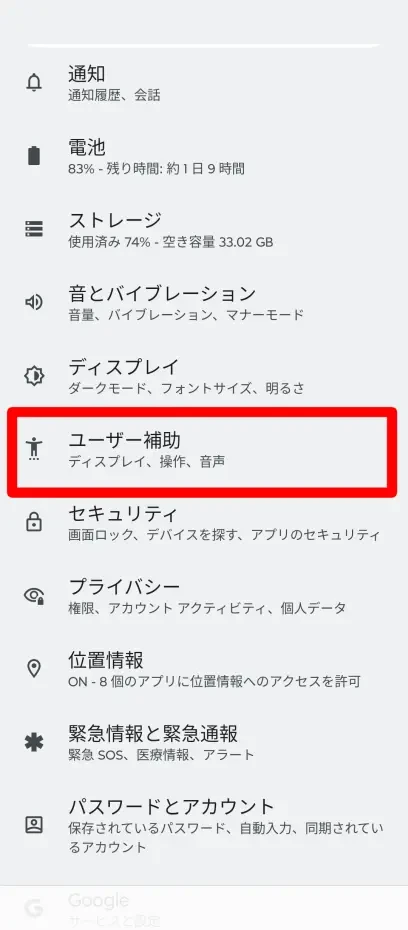
開啟「選取朗讀」。

開啟「選取朗讀捷徑」。

會顯示確認畫面,請選擇「允許」。

如此一來朗讀設定便已開啟,螢幕右下角會顯示朗讀按鈕。
※朗讀按鈕不會出現在螢幕截圖中,因此圖片中未顯示。
在此狀態下選取文本並按下朗讀按鈕,即可朗讀內容。
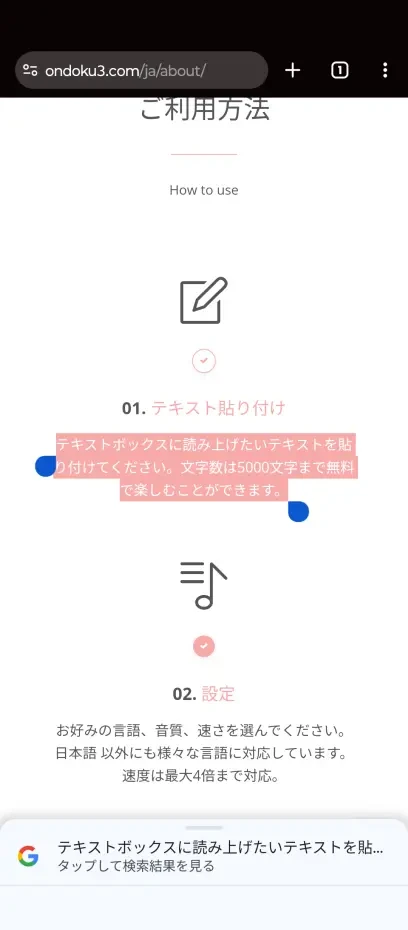
瀏覽器上顯示的內容也可以無需安裝輕鬆朗讀。
不過這終究是為了提升無障礙性而設計的功能,無法儲存語音。
想要儲存朗讀語音時,建議從瀏覽器使用『Ondoku』等服務。
2. iOS(iPhone・iPad)

iOS(iPhone・iPad)也搭載了無需安裝的朗讀功能。
當然不需要額外安裝。

iPhone 的朗讀方法
若要在 iPhone 朗讀文本,請依序進入:
「設定」應用程式 → 「無障礙設定」 → 「朗讀內容」
並開啟:
「朗讀所選範圍」
如此一來,便可以選取瀏覽器等處的文本進行朗讀。
不過這也是為了提升無障礙性而設計的功能,無法儲存語音。
想要儲存語音時,建議從瀏覽器使用 『Ondoku』 等朗讀服務。
3. Windows PC(講述人)
Windows 電腦標配了「講述人(Narrator)」功能作為標準朗讀功能。
無需安裝即可使用。
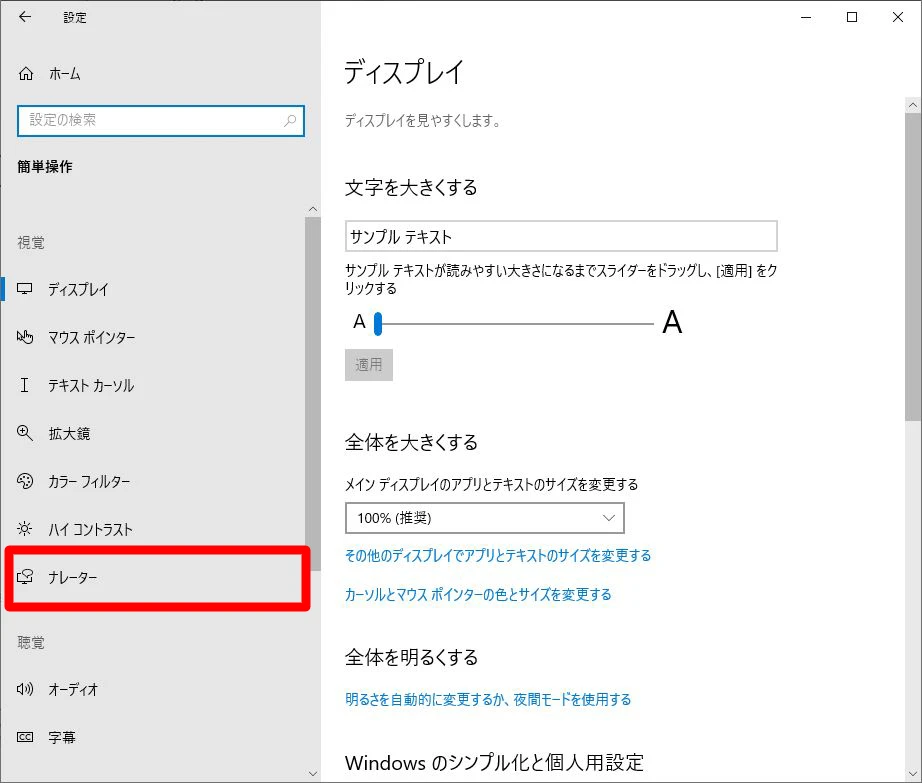
「講述人」可從設定應用程式的「輕鬆存取」中進行設定。
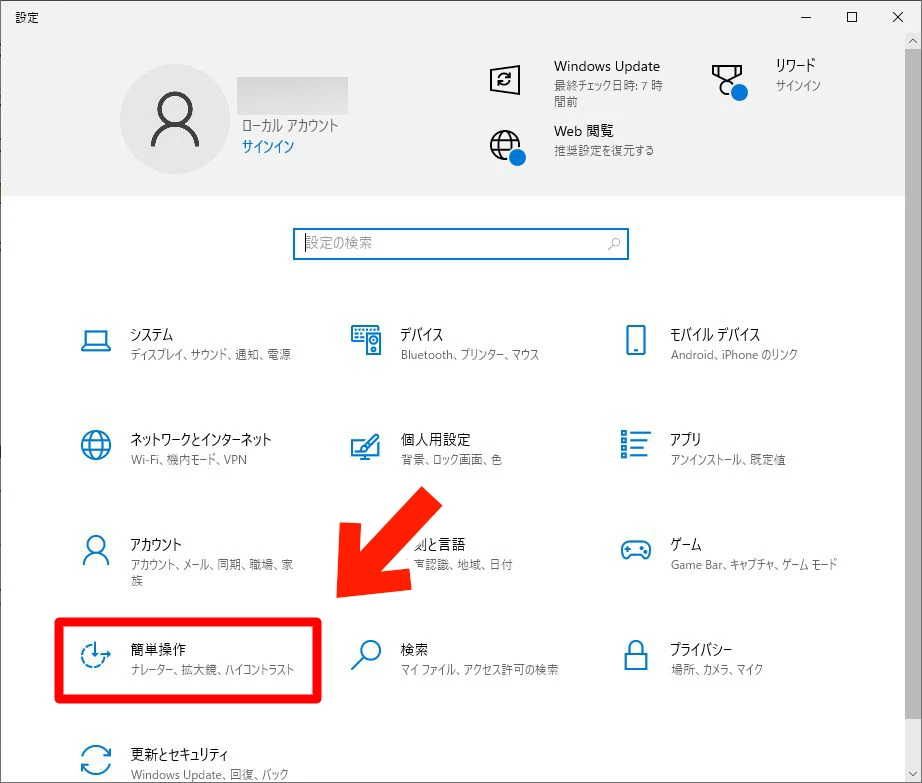
開啟「講述人」。
透過「開啟講述人」即可啟動講述人功能。
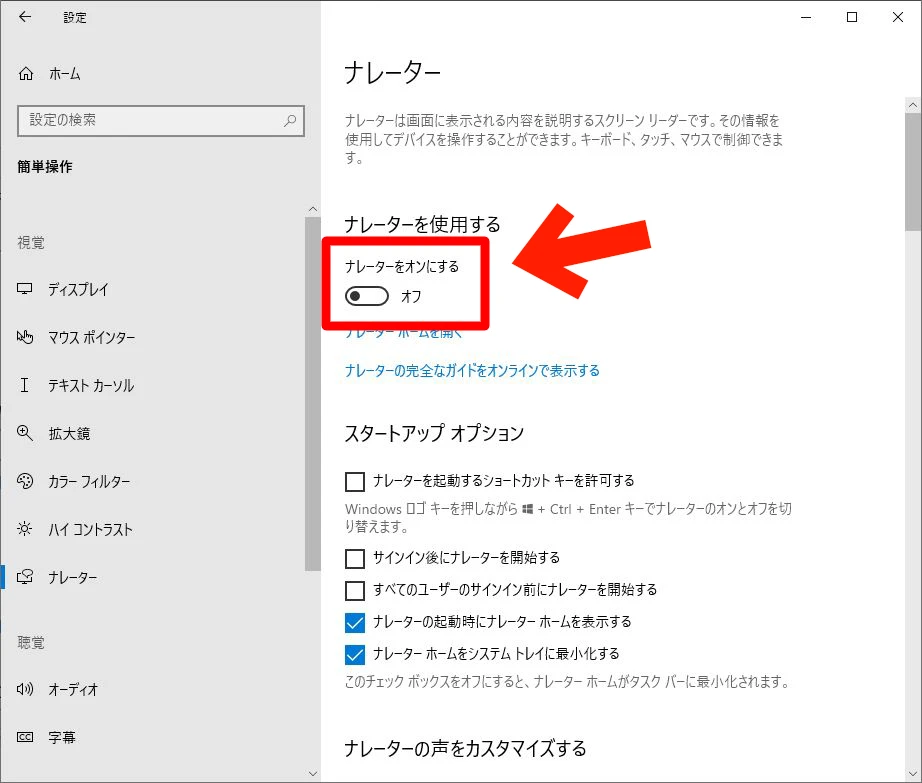
不過這也是為了提升無障礙性而設計的功能,在初始啟動狀態下,會朗讀螢幕上顯示的所有文本。
若要為了工作或興趣而朗讀文本,推薦從瀏覽器使用 『Ondoku』 等網頁服務。
4. Mac OS

Mac OS 的各項軟體(應用程式)均搭載了朗讀功能,因此無需安裝即可朗讀文本。
用法非常簡單,只需在應用程式頂端的選單中選擇:
「編輯」 → 「語音」 → 「開始朗讀」
即可。
此功能也搭載於瀏覽器 Safari 中,因此無需安裝即可輕鬆朗讀網站內容。
不過無法儲存朗讀語音。
Mac 的情況也一樣,想要儲存語音時,建議使用 『Ondoku』 等服務。

【免費】5 款可在 Mac 上使用的免費文章朗讀軟體總整理
介紹 5 款可在 Mac 上使用的免費文章朗讀軟體(網站)。許多人想使用 Mac OS 內建的 AI 助手 Siri 的聲音,本文也會介紹可達成此目的的方法。
■ AI語音合成軟體“Ondoku”
「Ondoku」是一種線上文字轉語音工具,無需初始費用即可使用。
- 支援日語、英語、中文、韓語、西班牙語、法語、德語等 81 種語言和地區
- PC 和智慧型手機皆可使用
- 適用於商務、教育、娛樂等。
- 無需安裝,可從瀏覽器立即使用
- 也支援從圖像中讀出
要使用它,只需輸入文字或從網站上傳文件即可。 在幾秒鐘內產生自然的聲音檔案。 您可以免費使用最多 5,000 個字元的語音合成,因此請先嘗試一下。

文字轉語音軟件“Ondoku”每月可免費朗讀5000個漢字AI語音。
您可以輕鬆下載 MP3,也可以用於商業用途。
如果您免費註冊,每月可以免費將最多 5,000 個字元從文字轉換為語音。
立即嘗試 Ondoku。
HP:
ondoku3.com
Email: ondoku3.com@gmail.com
Email: ondoku3.com@gmail.com
相關文章














