
أضف ملفات صوتية إلى شرائح العروض التقديمية مثل PowerPoint. البرامج الموصى بها وطريقة الإضافة
كيفية إدراج الصوت في PowerPoint! استخدم Ondoku لعرض تقديمي بمستوى أعلى.
1 إبريل، 2026
عند إنشاء شرائح PowerPoint، قد تشعر أحيانًا بالرتابة، أو قد تشعر بأنك تفتقر إلى بعض اللمسات الإبداعية البسيطة.
لذلك، نوصي بإضافة الصوت إلى الشرائح.
بمجرد إضافة التعليق الصوتي، سيصبح العرض التقديمي أكثر سلاسة، ويمكنك إنشاء شرائح مذهلة حقًا.
كيفية إدراج ملفات صوتية في PowerPoint
وصف الفيديو: من الدقيقة 1:55 ~
في الواقع، من السهل جدًا إنشاء ملفات صوتية لإدراجها في شرائح PowerPoint أو غيرها.
الأشياء المطلوبة
- النص الذي تريد قراءته،
- الشرائح التي تريد إضافة الصوت إليها،
- موقع Ondoku الإلكتروني.
إنشاء التعليق الصوتي
1. إعداد النص المراد قراءته
أولاً، قم بإعداد النص الذي تريد قراءته.
يمكن أن يكون النص في ملاحظات PowerPoint، أو يمكنك إعداده في برنامج آخر.
2. نسخ ولصق النص في Ondoku

بعد ذلك، افتح الصفحة الرئيسية لـ Ondoku وقم بنسخ ولصق النص في Ondoku.
سيكون العمل لاحقًا أسهل إذا قمت بإنشاء الملفات الصوتية مقسمة لكل شريحة مثلاً.
3. الإدراج في الشرائح
أخيرًا، سنقوم بإدراج الملفات الصوتية في الشرائح.
إدراج ملف صوتي في PowerPoint
وصف الفيديو: من الدقيقة 2:35 ~
تنسيقات الملفات الصوتية التي يمكن إدراجها في PowerPoint هي: wma، wav، mp3، m4a/mp4 (فقط في PowerPoint 2013 وما بعده)، mid/midi، au، aiff.
تنبيهات عند إدراج الملفات الصوتية
يدعم Ondoku التحميل بتنسيقات mp3 و wav.
بسبب مشكلات التوافق، عند إدراج ملف بتنسيق mp3 تم تحميله من Ondoku، قد تنقطع الثواني القليلة الأخيرة أحيانًا.
في هذه الحالة، يرجى تحميل الملف بتنسيق wav وإدراجه.
إذا لم يتم حل المشكلة، يرجى محاولة تحويل الملف إلى تنسيق آخر ثم إدراجه.
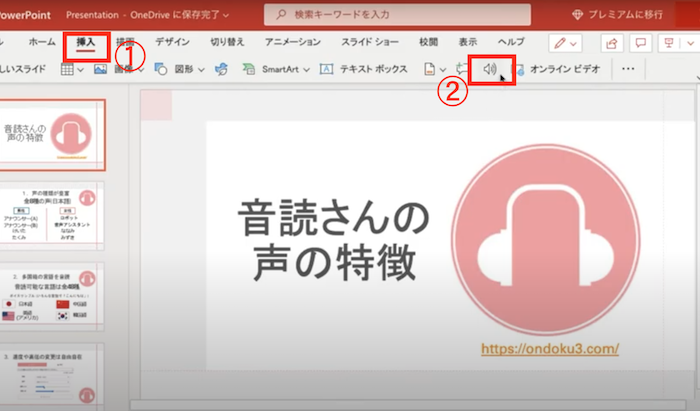
من شريط الأدوات:
- إدراج (Insert)
- الوسائط / صوت (Audio)
- صوت على الكمبيوتر الخاص بي (Audio on My PC)
يرجى اختيار هذه الخيارات.
عندها، ستظهر شاشة لاختيار الملف الصوتي، فاختر الملف الصوتي الذي تريده.
بمجرد اختيار الملف الصوتي وإدراجه في الشريحة، ستظهر علامة سماعة.
انقر فوق هذا الرمز لضبط التوقيت الذي تريد فيه تشغيل الصوت.
تغيير موضع بدء الملف الصوتي
لاختيار كيفية بدء تشغيل الملف الصوتي، اختر سهم القائمة المنسدلة وحدد أحد الخيارات.
تلقائيًا (Automatically)
يتم التشغيل تلقائيًا عند الانتقال إلى الشريحة التي يوجد بها الملف الصوتي.
عند النقر (When Clicked On)
يتم التشغيل فقط عند النقر فوق الرمز.
※ لاختيار كيفية تشغيل الملف الصوتي في العرض التقديمي، حدد أحد الخيارات التالية.
خيارات التشغيل
التشغيل عبر الشرائح (Play Across Slides)
يتم تشغيل ملف صوتي واحد عبر جميع الشرائح.
التكرار حتى الإيقاف (Loop Until Stopped)
يتم تشغيل ملف صوتي واحد بشكل متكرر حتى تقوم بإيقافه يدويًا بالنقر فوق زر [تشغيل/إيقاف مؤقت].
إرجاع بعد التشغيل (Rewind After Playing)
يتم إرجاع الصوت إلى البداية بعد انتهاء التشغيل.
تغيير خيارات التشغيل
طريقة تغيير الخيارات هي:
حدد علامة السماعة، ثم اختر علامة التبويب [تشغيل] (Playback) من شريط الأدوات.
اختر الخيارات التي تفضلها.
تفاصيل الخيارات
اقتطاع (Trim)
يمكنك أيضًا اقتطاع الصوت؛ إذا كنت ترغب في ذلك، فحدد [اقتطاع الصوت] (Trim Audio)، واستخدم المنزلقين الأحمر والأخضر لاقتطاع الملف الصوتي إلى الطول المناسب.
تلاشي (Fade Out)
يمكنك عمل تلاشي للداخل أو تلاشي للخارج للصوت.
قم بتغيير القيم في مربعات [مدة التلاشي] (Fade Duration).
ضبط مستوى الصوت (Volume)
لضبط مستوى الصوت، حدد [مستوى الصوت] (Volume) واختَر الإعداد الذي تريده.
إنشاء صوت PowerPoint بسهولة باستخدام Ondoku
بهذا، تمكنت من إضافة الصوت إلى PowerPoint باستخدام Ondoku!
لماذا لا تستخدم Ondoku لإنشاء شرائح ذات مستوى أعلى؟
مميزات وعيوب استخدام Ondoku في PowerPoint
هناك عدة طرق أخرى لإضافة الصوت في PowerPoint.
من بينها، ما هي مميزات وعيوب استخدام Ondoku؟
المميزات
- سهولة الاستخدام
- سهولة التحميل
- إمكانية الاستخدام التجاري
1. سهولة الاستخدام
Ondoku سهل الاستخدام للغاية.
أدخل النص الذي تريد قراءته في مربع النص
انقر فوق زر القراءة
بهذا فقط، يمكنك إنشاء تعليق صوتي.
هناك عدة أنواع من الأصوات، لذا يمكنك اختيار الصوت الذي تفضله لإنشاء التعليق الصوتي.
2. سهولة التحميل
التحميل سهل للغاية أيضًا.
بعد النقر على زر القراءة، سيظهر لك
زر التحميل، انقر عليه
هذا كل شيء.
لن تظهر لك إعلانات غريبة.
3. إمكانية الاستخدام التجاري
عند الاستخدام في العمل، يكون الاستخدام التجاري أمرًا يثير القلق دائمًا.
في برامج توليد الصوت، قد تكون قواعد الاستخدام التجاري مفصلة ومعقدة، وفي بعض الحالات قد لا يكون الاستخدام التجاري متاحًا.
في هذا الصدد، Ondoku بسيط للغاية.
يمكن استخدامه في العروض التقديمية مثل PowerPoint.
عند الاستخدام مجانًا، يمكن الاستخدام تجاريًا عن طريق ذكر المصدر (الائتمان).

العيوب
- قد تصبح الشرائح ثقيلة
- عند الاستخدام المجاني، يلزم ذكر المصدر (الائتمان)
1. قد تصبح الشرائح ثقيلة
عند إدراج تعليق صوتي بتنسيق mp3 أو wav، تميل الملفات إلى أن تكون كبيرة وثقيلة.
وبالتالي، يصبح حجم ملف الشرائح ثقيلاً أيضًا، مما قد يصعب عملية التحرير.
إذا كنت قلقًا بشأن كبر حجم الملف، يرجى تجربة الطريقة الأخرى الموضحة أدناه. قد يكون استخدامها صعبًا قليلاً، ولكن يمكنها منع زيادة حجم الملف إلى حد ما.
2. عند الاستخدام المجاني، يلزم ذكر المصدر (الائتمان)
عند استخدام Ondoku مجانًا في العروض التقديمية وغيرها، يلزم ذكر المصدر.
في مجالات الأعمال، قد يكون ذكر المصدر هذا عائقًا.
في هذه الحالة، هناك حل بديل وهو الاشتراك في العضوية المدفوعة في Ondoku (من 980 ين شهريًا)، حيث لن تضطر لذكر المصدر.
طرق أخرى لإدراج الصوت
بالإضافة إلى استخدام مواقع قراءة النصوص مثل Ondoku لإضافة تعليق صوتي لشرائح PowerPoint، هناك طريقتان أخريان.
- طريقة الإدراج باستخدام الماكرو (Macro)
- طريقة إنشاء الصوت وإدراجه باستخدام الميزات القياسية في PowerPoint
طريقة الإدراج باستخدام الماكرو (Macro)
البيئة
- Windows 10 Home 1909
- PowerPoint for Microsoft 365 الإصدار 2008 (بناء 13127.20409) 64bit
في الموقع التالي
PowerPoint يتضمن ميزة قراءة الملاحظات
يتم توزيعه، ومن خلال تحميله وإعداد الماكرو، يمكنك توليد الصوت وإدراج التعليق الصوتي في PowerPoint.
لمزيد من التفاصيل حول الاستخدام والتحميل، يرجى مراجعة الموقع التالي.
https://kunsen.net/2020/09/18/post-3309/
طريقة إنشاء الصوت وإدراجه باستخدام الميزات القياسية في PowerPoint
1. إعداد أمر القراءة في PowerPoint
أولاً، قم بإضافة أمر [قراءة] إلى PowerPoint.
- افتح PowerPoint وانقر فوق [تخصيص شريط أدوات الوصول السريع] الموجود بجوار شريط أدوات الوصول السريع.
- اختر "أوامر إضافية".
2. القراءة بصوت عالٍ
باستخدام رمز القراءة الذي ظهر في الخطوة 1، سنحاول قراءة النص.
- حدد النص الذي تريد قراءته (مربع نص داخل الشريحة، أو الملاحظات) باستخدام الماوس.
- عند النقر فوق [رمز القراءة]، ستبدأ القراءة.
※ في PowerPoint، لا يمكن تغيير المعلق الصوتي.
كما هو الحال مع مقاطع فيديو YouTube، فإن الفيديوهات التي تحتوي على الكثير من النصوص فقط تجعل المشاهد يشعر بالملل أو التعب من قراءة الكلمات.
في مثل هذه الحالات، إذا كان هناك تعليق صوتي، فسيضيف ذلك حيوية للشرائح!
يرجى الاستفادة من إدراج الصوت في PowerPoint لإنشاء شرائح رائعة.
■ برنامج تركيب الكلام بالذكاء الاصطناعي "Ondoku"
"Ondoku" هي أداة لتحويل النص إلى كلام عبر الإنترنت ويمكن استخدامها دون أي تكلفة أولية.
- يدعم ما يقرب من 50 لغة بما في ذلك اليابانية والإنجليزية والصينية والكورية والإسبانية والفرنسية والألمانية.
- متاح من كل من الكمبيوتر الشخصي والهاتف الذكي
- مناسب للأعمال والتعليم والترفيه وما إلى ذلك.
- لا يتطلب التثبيت، ويمكن استخدامه على الفور من المتصفح الخاص بك
- كما يدعم القراءة من الصور
لاستخدامه، ما عليك سوى إدخال نص أو تحميل ملف من الموقع. قم بإنشاء ملفات صوتية طبيعية في ثوانٍ. يمكنك استخدام تركيب الكلام لما يصل إلى 5000 حرف مجانًا، لذا يرجى تجربته أولاً.

يمكن لبرنامج تحويل النص إلى كلام "Ondoku" قراءة 5000 حرف شهريًا بصوت AI مجانًا.
يمكنك بسهولة تنزيل ملفات MP3 والاستخدام التجاري ممكن أيضًا.
إذا قمت بالتسجيل مجانًا، فيمكنك تحويل ما يصل إلى 5000 حرف شهريًا مجانًا من النص إلى كلام.
جرب أوندوكو الآن.
HP:
ondoku3.com
Email: ondoku3.com@gmail.com
Email: ondoku3.com@gmail.com
مقالات ذات صلة
برنامج قراءة النص أوندوكو. إنها خدمة تحويل النص إلى كلام لا تتطلب التثبيت ويمكن لأي شخص استخدامها مجانًا. إذا قمت بالتسجيل مجانًا، فيمكنك الحصول على ما يصل إلى 5000 حرف مجانًا كل شهر. إشترك الآن مجانا
- ما هو أوندوكو؟
- اقرأ النص على أوندوكو
- تسجيل مجاني
- أسعار الباقات
- قائمة المقالات
- تجربة خدمات مجانية أخرى














