مميزات وعيوب استخدام برامج قراءة النصوص في مراجعة وتدقيق النصوص
【تحويل الصور إلى صوت مجانًا】 كيفية استخدام ميزة استخراج النصوص من الصور وقراءتها صوتيًا 【قراءة الصور】
26 يناير، 2026

مرحباً، شكراً لاستخدامكم Ondoku دائماً.
في هذا المقال، سنقدم كيفية استخدام ميزة "قراءة النص عند تحميل صورة".
- من الصعب تحويل النص من الصور يدوياً
- ترغب في تحويل الصور إلى صوت فوراً
- ترغب في استخدامه مجاناً
نوصي بهذا لأولئك الأشخاص.
والآن، سنقدم تفاصيل ونشرح كيفية استخدام ميزة Ondoku لـ "قراءة النص من الصور وتحويله إلى صوت".
【كيفية استخدام ميزة تحويل الصورة إلى نص منطوق】
- الدخول إلى الصفحة الرئيسية لـ Ondoku
- النقر على علامة تبويب "صورة" الموجودة فوق مربع النص
- النقر على تحميل صورة واختيار الصورة
※ في حالة الهاتف الذكي، يمكن أيضاً تشغيل الكاميرا هنا والتقاط صورة مباشرة. - بعد اختيار الصورة، ضبط اللغة، المتحدث، السرعة، وطبقة الصوت.
- النقر على زر القراءة
عندها سيتم تحليل الصورة في غضون ثوانٍ قليلة.
ويمكنك قراءة الصوت.
بعد تحميل الصورة، ستظهر النصوص التي تم التعرف عليها في مربع النص.
إذا كان هناك خطأ في التعرف وترغب في تصحيح محتوى القراءة، يمكنك التعديل هنا.
بعد ذلك، سنشرح بمزيد من التفصيل مع الصور والفيديو.
1. الدخول إلى الصفحة الرئيسية لـ Ondoku

أولاً، قم بالدخول إلى الصفحة الرئيسية لـ 『Ondoku』.
2. النقر على علامة تبويب "صورة"
يرجى التحقق من الصفحة الرئيسية لـ Ondoku.
يمكنك التأكد من وجود علامتي تبويب "نص" و"صورة" فوق مربع النص.
يمكن القيام بذلك من أي شاشة سواء كان كمبيوتر، هاتف ذكي، أو جهاز لوحي، لذا يرجى التحقق.

انقر على علامة تبويب "صورة".
عندها سيتحول مربع النص إلى زر لتحميل الصور.
3. النقر على تحميل صورة واختيار الصورة
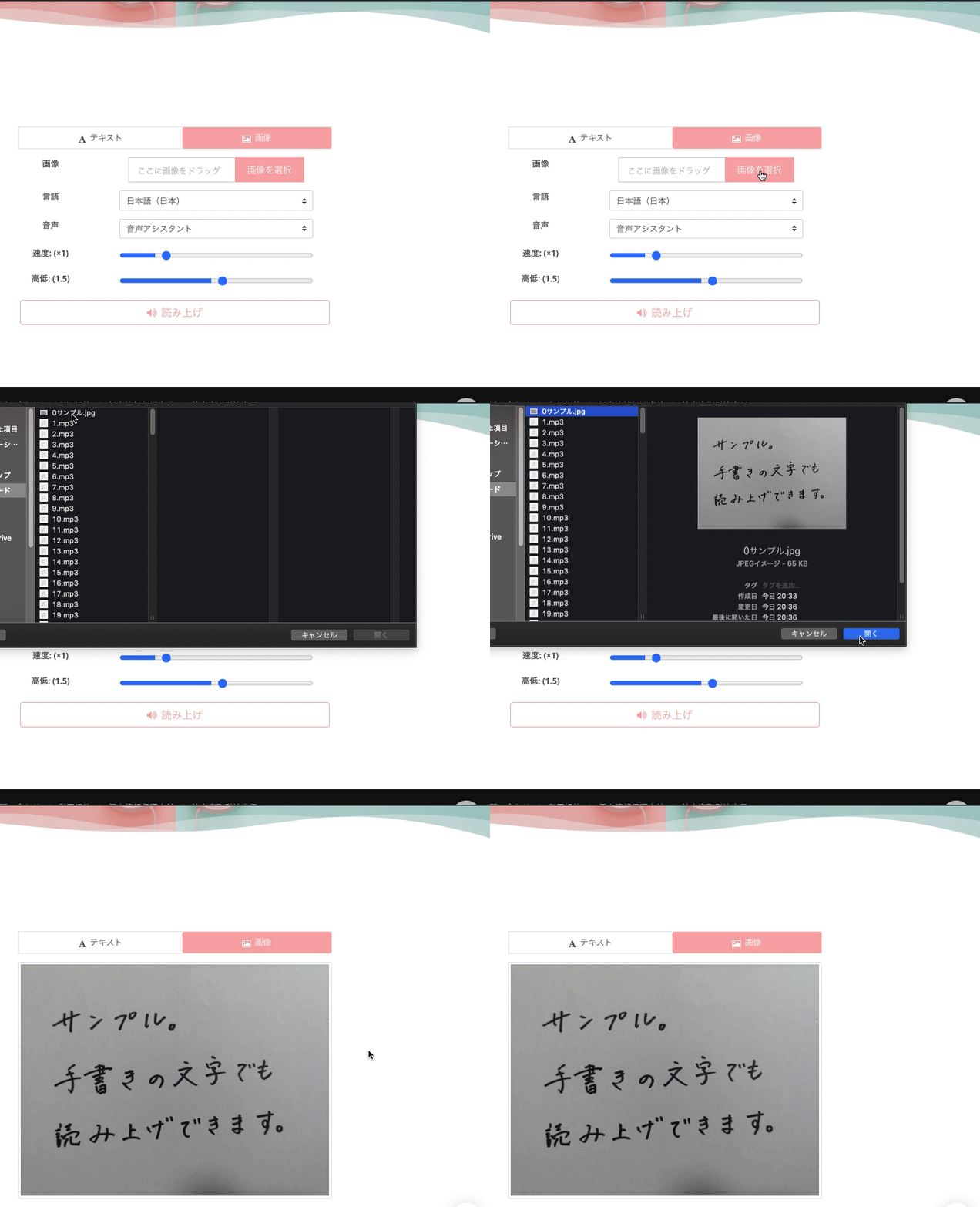
في حالة الكمبيوتر
عند النقر على زر تحميل الصورة، ستفتح نافذة أخرى تتيح لك اختيار صورة من داخل الكمبيوتر.
اختر الصورة المطلوبة واضغط على فتح.
في حالة الهاتف الذكي أو الجهاز اللوحي
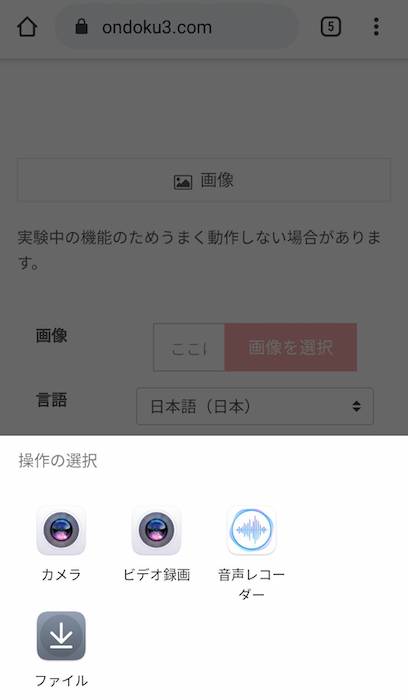
عند النقر على زر تحميل الصورة، يمكنك اختيار "من أين يتم جلب الصورة" (مجلد الصور، الكاميرا، إلخ).
في حالة الكاميرا، من الممكن التقاط صورة في المكان وتحميلها.
4. بعد اختيار الصورة، ضبط سرعة القراءة وطبقة الصوت.
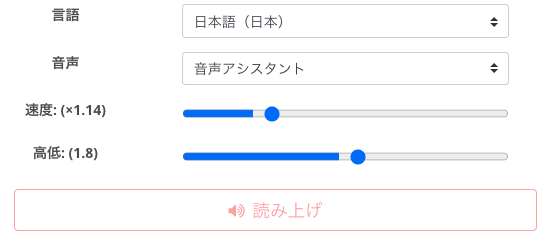
بمجرد اختيار الصورة التي ترغب في قراءتها، تحقق من الإعدادات.
قم بضبط سرعة القراءة، طبقة الصوت، والصوت الذي سيقوم بالقراءة.
يمكنك الاستماع إلى عينات من الأصوات اليابانية في هذه الصفحة، لذا يرجى الاطلاع عليها.

5. النقر على زر القراءة
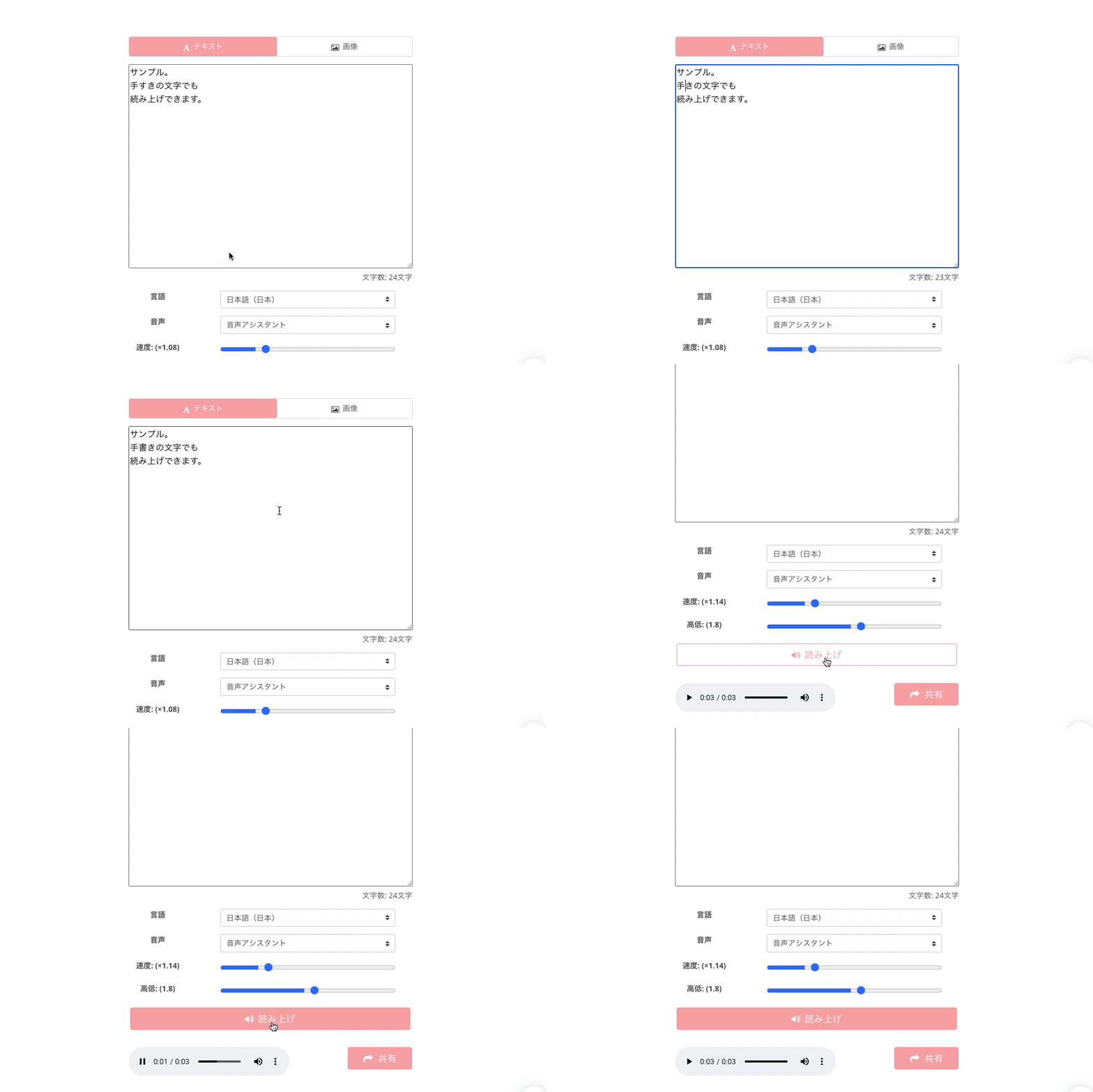
عند اكتمال كافة الاستعدادات، انقر على زر القراءة.
سيتعرف Ondoku على الحروف من الصورة ويبدأ في القراءة كصوت.
تبدأ عملية التحميل بمجرد النقر، وبعد ذلك يتم تشغيل الصوت تلقائياً.
أثناء التشغيل، تظهر الحروف التي تم التعرف عليها في مربع النص.
يتم استخدام الذكاء الاصطناعي للتعرف على الحروف من الصور.
إذا كان هناك أي خطأ في التعرف على الحروف، فيمكن تصحيحه في مربع النص.
نطاق التعرف على الصور
يتعرف النظام على "جميع الحروف الظاهرة في الصورة" عند تحويل الصورة إلى نص.
لذلك، عند اختيار صورة، يرجى اختيار صورة مقصوصة تحتوي فقط على الجزء الذي ترغب في قراءته.
أيضاً، يمكن قراءة النصوص المكتوبة بخط اليد، ولكن الدقة ستكون أقل قليلاً.
هناك بعض الحروف التي يصعب التعرف عليها.
على سبيل المثال، في الصورة الحالية، تم التعرف على الجزء المكتوب فيه "كتابة يدوية" (手書き) على أنه "فراغ" (手すき).
ربما يرجع ذلك إلى أن خط يدي غير مرتب.
بالإضافة إلى ذلك، رمز الين (¥) في الإيصالات.
قد يتم الخلط بينه وبين الحرف الصيني "半" (نصف).
ما هو عدد الصور التي يمكن استخدامها مجاناً أو بنسخة مدفوعة؟
بالطبع، يمكن استخدام ميزة قراءة الصور التي تحول الصور إلى صوت مجاناً.
لكن يرجى ملاحظة أن عدد مرات الاستخدام يختلف حسب الخطة.
- غير المشتركين: صورة واحدة في اليوم
- الأعضاء المجانيون: 3 صور في اليوم
- الخطة الأساسية (Basic Plan): 300 صورة في الشهر
- الخطة القيمة (Value Plan): 1000 صورة في الشهر
- الخطة المميزة (Premium Plan): 2500 صورة في الشهر
【نقاط تنبيه】
في ميزة قراءة الصور
يتم استهلاك كل من عدد الصور وعدد الحروف المتاحة للقراءة معاً.
يرجى ملاحظة أنه لا يمكن القراءة بالاعتماد على عدد الصور فقط.
دعونا نجرب ذلك عملياً
هل يبدو الأمر صعباً؟ ليس الأمر كذلك على الإطلاق.
التجربة خير برهان، يرجى تجربته فعلياً.
يمكن استخدام هذه الميزة من الكمبيوتر أو من الهاتف الذكي.
بمجرد استخدام ميزة قراءة النصوص من الصور، ستندهش من مدى سهولتها وفائدتها!
- قراءة المستندات الضرورية في حياتك اليومية
- تحويل الكتب المدرسية أو المطبوعات إلى صوت من الصور باستخدام 『Ondoku』
من خلال هذا الاستخدام، ستتحسن سهولة التعرف والفهم بشكل كبير.
المستندات التي كنت تؤجل قراءتها لأنها متعبة، يمكنك الآن التحقق منها بسهولة عن طريق تحويلها من صورة إلى صوت باستخدام Ondoku.
يرجى تجربة ميزة قراءة الصور.
نتطلع لرؤيتك على موقع Ondoku.
■ برنامج تركيب الكلام بالذكاء الاصطناعي "Ondoku"
"Ondoku" هي أداة لتحويل النص إلى كلام عبر الإنترنت ويمكن استخدامها دون أي تكلفة أولية.
- يدعم ما يقرب من 50 لغة بما في ذلك اليابانية والإنجليزية والصينية والكورية والإسبانية والفرنسية والألمانية.
- متاح من كل من الكمبيوتر الشخصي والهاتف الذكي
- مناسب للأعمال والتعليم والترفيه وما إلى ذلك.
- لا يتطلب التثبيت، ويمكن استخدامه على الفور من المتصفح الخاص بك
- كما يدعم القراءة من الصور
لاستخدامه، ما عليك سوى إدخال نص أو تحميل ملف من الموقع. قم بإنشاء ملفات صوتية طبيعية في ثوانٍ. يمكنك استخدام تركيب الكلام لما يصل إلى 5000 حرف مجانًا، لذا يرجى تجربته أولاً.

يمكن لبرنامج تحويل النص إلى كلام "Ondoku" قراءة 5000 حرف شهريًا بصوت AI مجانًا.
يمكنك بسهولة تنزيل ملفات MP3 والاستخدام التجاري ممكن أيضًا.
إذا قمت بالتسجيل مجانًا، فيمكنك تحويل ما يصل إلى 5000 حرف شهريًا مجانًا من النص إلى كلام.
جرب أوندوكو الآن.
HP:
ondoku3.com
Email: ondoku3.com@gmail.com
Email: ondoku3.com@gmail.com
مقالات ذات صلة
برنامج قراءة النص أوندوكو. إنها خدمة تحويل النص إلى كلام لا تتطلب التثبيت ويمكن لأي شخص استخدامها مجانًا. إذا قمت بالتسجيل مجانًا، فيمكنك الحصول على ما يصل إلى 5000 حرف مجانًا كل شهر. إشترك الآن مجانا














