
De bedste tekst-til-tale-software: 7 anbefalinger til erhverv [Gratis/Betalt]
2 måder at konvertere PDF til MP3 | Gratis lyd med Mojiokoshi-san x Ondoku
7. august 2026


Findes der en måde at lave en PDF om til MP3-lyd og lytte til den på min smartphone?
※ Denne artikel blev offentliggjort den 19. april 2026.
Det ville være praktisk, hvis man kunne lytte til PDF-filer med ørerne, mens man er på farten eller midt i husarbejdet.
Faktisk findes der en **metode til at konvertere PDF til MP3-lyd helt gratis**!
Der er to typer konverteringsmetoder.
- Metoden med at konvertere PDF til tekst og derefter indsætte den i Ondoku
- Metoden med at konvertere PDF til billeder og derefter bruge Ondokus funktion til oplæsning af billeder
I denne artikel vil vi forklare **to metoder til MP3-konvertering af PDF, som kan bruges på både Windows og Mac**, hver med tilhørende billeder.
Da den også understøtter scannede PDF-filer, hvor tekst ikke kan vælges, kan den også bruges til lydoptagelse af scannede papirdokumenter eller mødereferater.
Det vil du lære i denne artikel:
- To metoder til at konvertere PDF til MP3 og hvordan man vælger efter formålet
- Fremgangsmåden til at konvertere PDF til tekst med 文字起こしさん og læse det op med Ondoku (anbefales)
- Fremgangsmåden til at konvertere PDF til billeder med PDF画像変換さん og læse det op med Ondoku
Hvad er den anbefalede metode til at konvertere PDF til MP3?

Ondoku er en gratis AI-hjemmeside, der kan generere lyd fra tekst eller billeder.
Da PDF-filer ikke kan læses op direkte, skal du først konvertere PDF-filen til enten "tekst" eller "billeder".
Følgende to metoder til konvertering er praktiske:
- 『文字起こしさん』: En AI-hjemmeside, der kan konvertere PDF til tekst
- 『PDF画像変換さん』: En webtjeneste, der kan konvertere PDF til billeder
Disse to typer er praktiske.
Metode 1: Konverter til tekst med 文字起こしさん og læs op (anbefales)
Dette er metoden, hvor du konverterer PDF til tekst med 『文字起こしさん』 og derefter indsætter den tekst i Ondoku for at få den læst op.
Det attraktive er, at det bliver outputtet som tekst, så du kan tjekke indholdet eller rette det selv, før det laves til lyd.
Denne metode anbefales til dem, der ønsker at færdiggøre oplæsningsindholdet selv, før det laves til lyd.
Metode 2: Konverter til billeder med PDF画像変換さん og læs op
Dette er metoden, hvor du konverterer PDF til billeder (JPG, PNG) med 『PDF画像変換さん』 og læser dem op med Ondokus funktion til billedoplæsning.
Da der ikke er nogen øvre grænse for antallet af sider, er det praktisk, når du vil konvertere en lang PDF til billeder samlet og lave den til lyd.
Du kan ikke redigere teksten på forhånd, men processen fra konvertering til oplæsning er enkel.
Hvilken skal man vælge? Det anbefales at vælge efter formålet
Hvis du er i tvivl, anbefales metode 1 (文字起こしさん).
Da det konverteres til tekst på forhånd, kan du tjekke og rette indholdet før oplæsning, og du kan nemt og gratis lave kun de nødvendige dele om til lyd.
【Metode 1・Anbefalet】Konverter til tekst med 文字起こしさん → Læs op med Ondoku
Lad os se på fremgangsmåden for at konvertere PDF til MP3 trin for trin.
Først forklarer vi metoden med at **konvertere PDF til tekst med 文字起こしさん, indsætte det i Ondoku og lave det til MP3**.
Hvad er 文字起こしさん? | En AI-side til transskribering, der kan bruges gratis
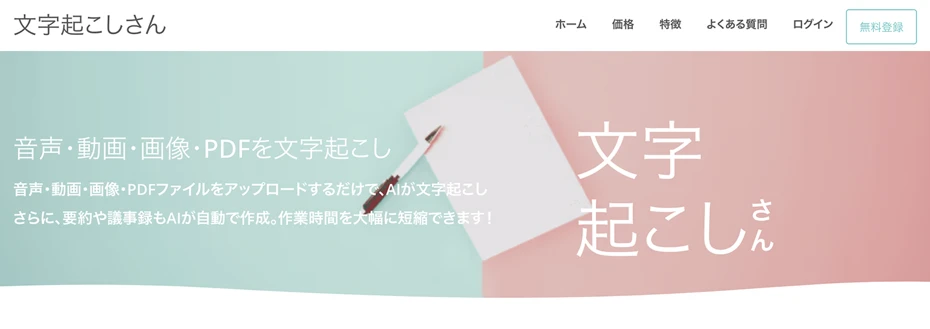
『文字起こしさん』 er en gratis web-app, der kan transskribere lyd, video, billeder og PDF ved hjælp af AI.
Ved blot at uploade en PDF-fil kan AI'en læse indholdet og konvertere det til tekst.
Det er også en fordel, at ingen installation er påkrævet, og det kan bruges med det samme direkte i browseren.
Desuden **kan du konvertere op til 10 sider PDF til tekst om dagen, hvis du registrerer dig som gratis medlem.**
1. Upload PDF til 文字起こしさん og konverter til tekst

Klik på knappen "Vælg fil" og vælg den PDF-fil, du vil konvertere til tekst.
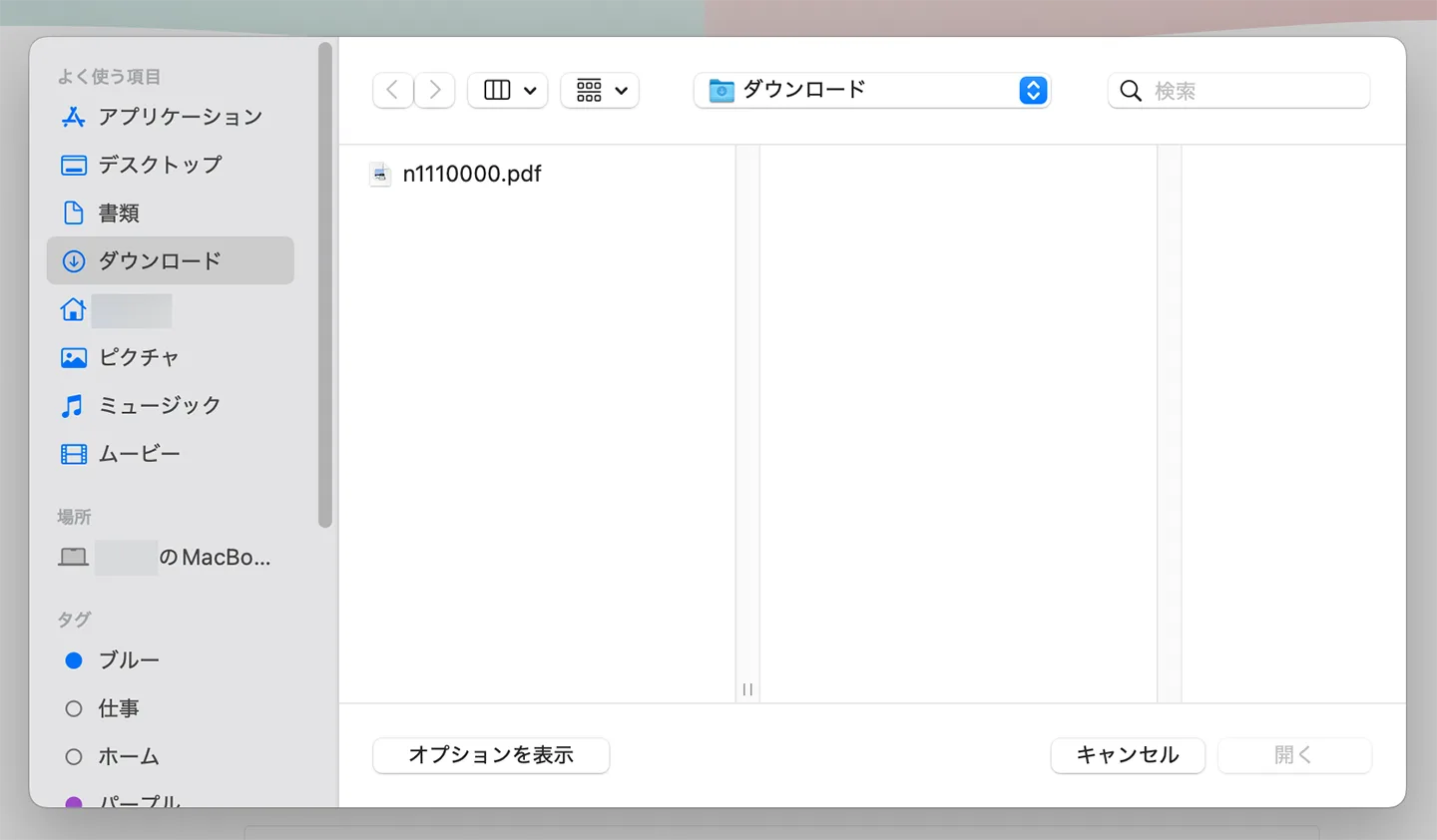
Du kan også uploade ved at trække og slippe.
Når filen er valgt, skal du bekræfte "Sprog".
Vælg "Japansk" for en japansk PDF-fil, og "Engelsk" for en engelsk PDF-fil.
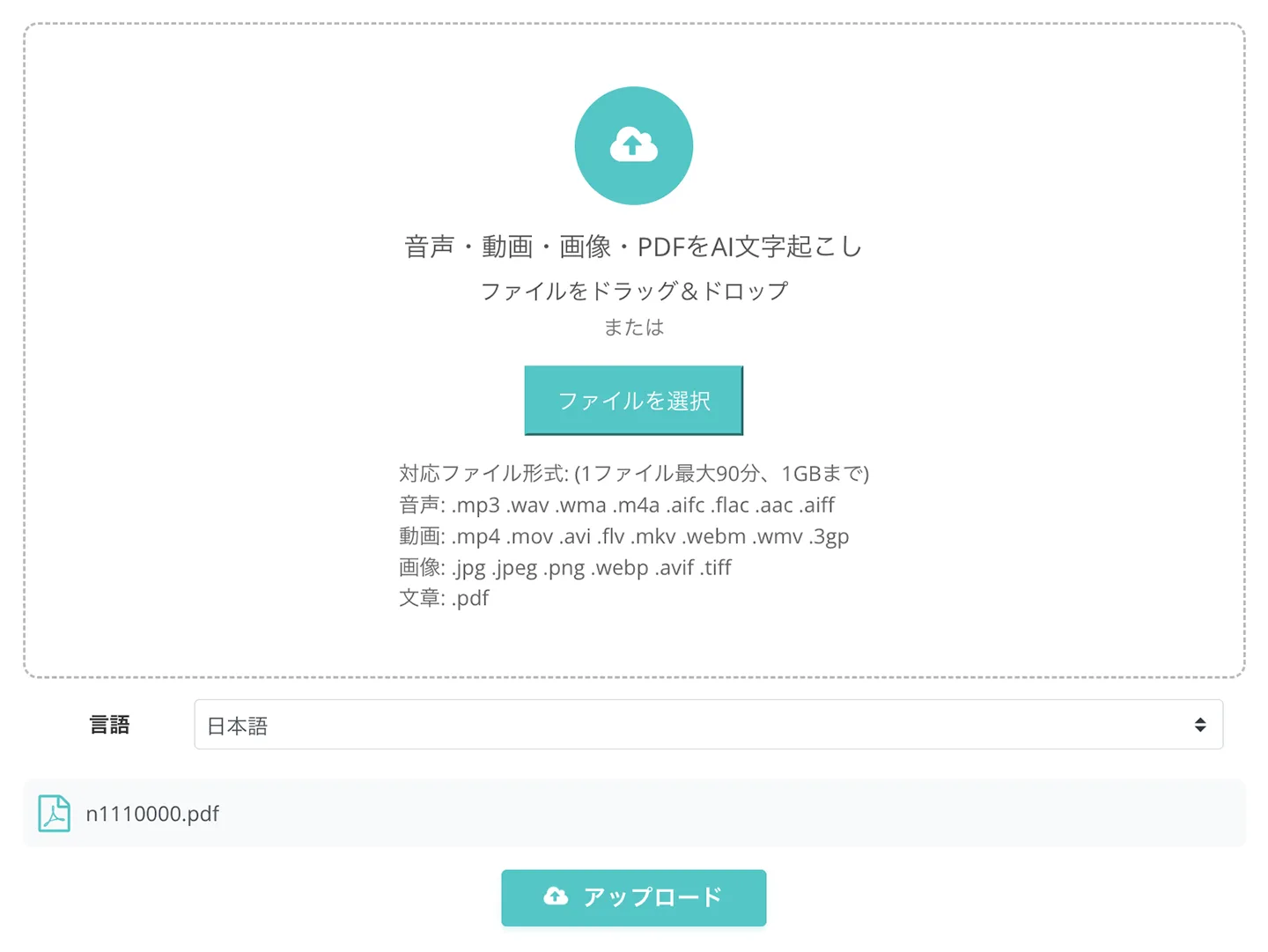
Når du er klar, klik på knappen "Upload", og transskriberingen starter automatisk.

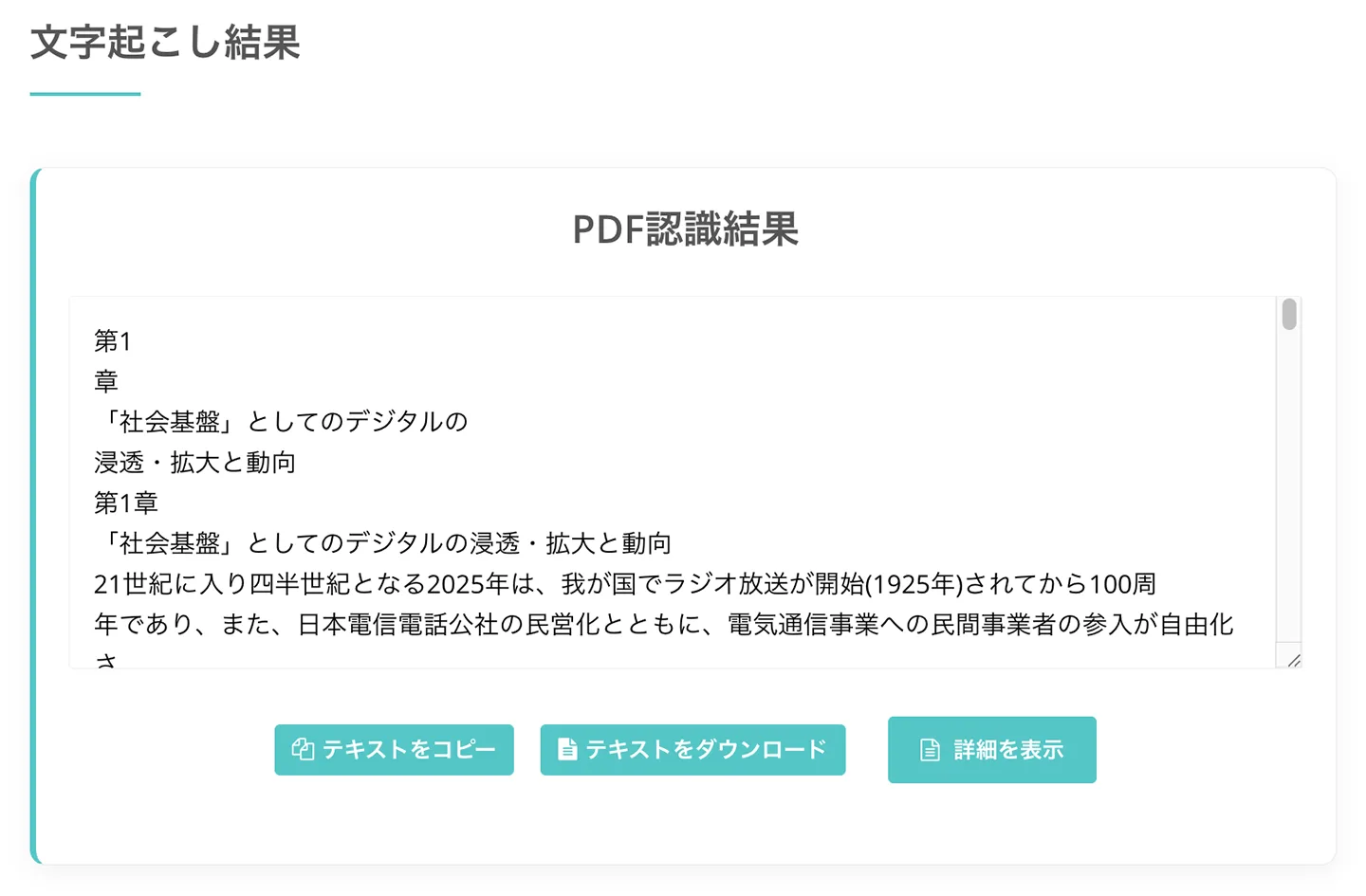
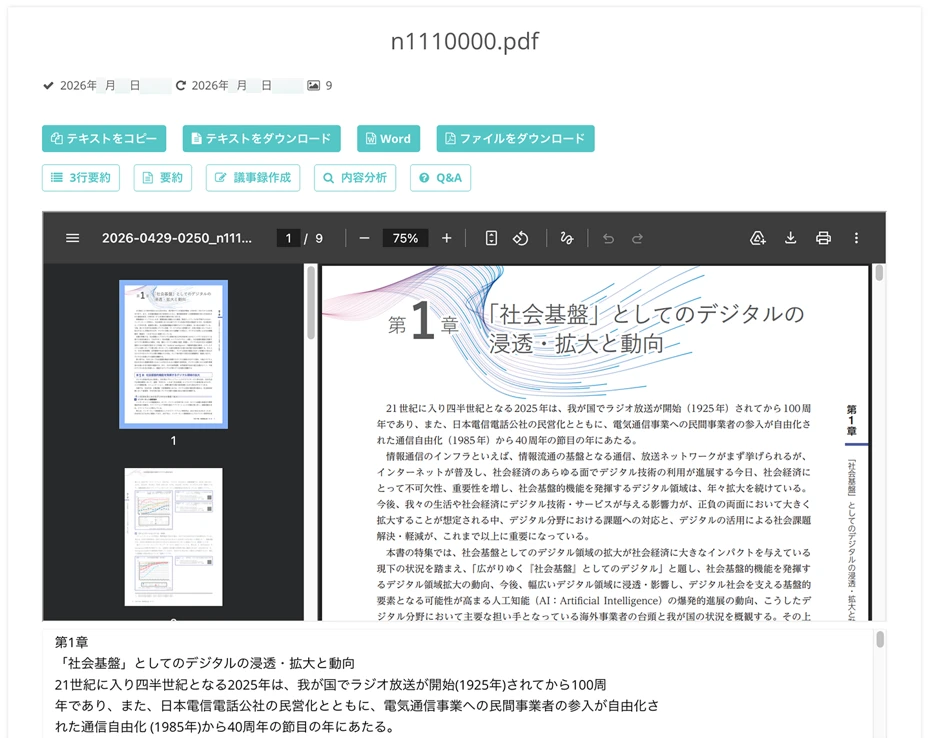
Når processen er færdig, vises det transskriberede indhold på skærmen.
2. Tjek teksten og rediger efter behov
Tjek teksten i transskriberingsresultatet, og ret den efter behov, eller slet unødvendige dele (som sidehoveder eller sidetal) for at gøre indholdet klar til oplæsning.
Den transskriberede tekst kan ikke kun downloades som en tekstfil, men du kan også bruge den nyeste AI til at opsummere eller analysere den fra den skærm, der åbnes ved at trykke på knappen "Vis detaljer".
3. Konverter tekst til MP3-fil gratis med Ondoku
Når teksten er klar, skal du åbne startsiden for 『Ondoku』.

Indsæt den tekst, du fik fra 文字起こしさん, i tekstfeltet.
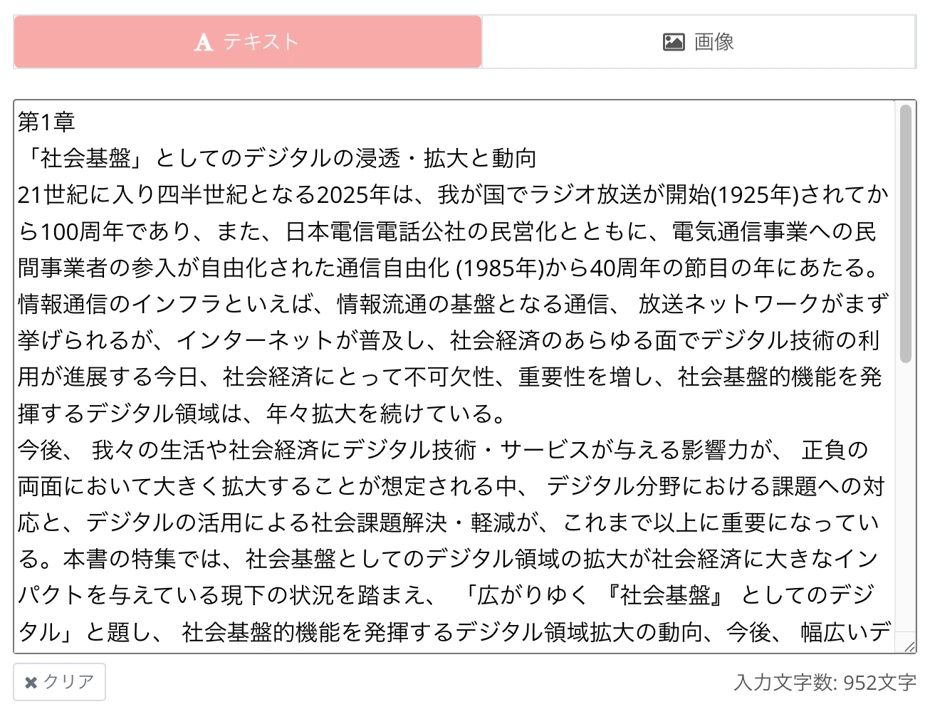
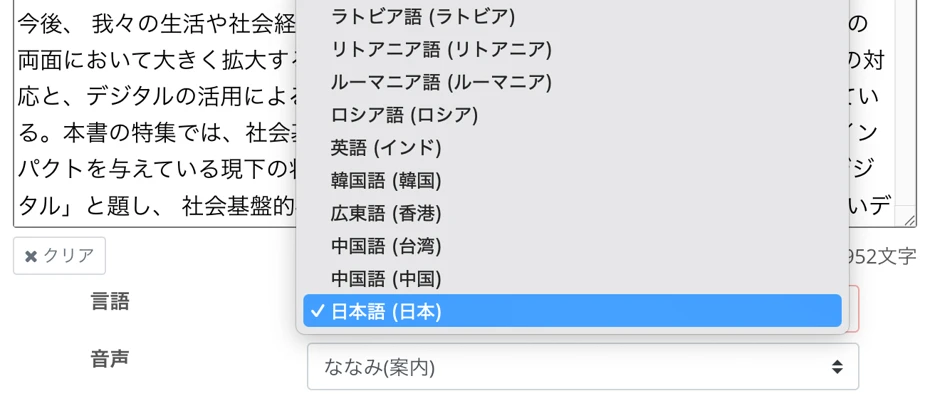
Vælg sprog som japansk eller engelsk i overensstemmelse med PDF-indholdet.
Vælg en oplæsningsstemme (taler).
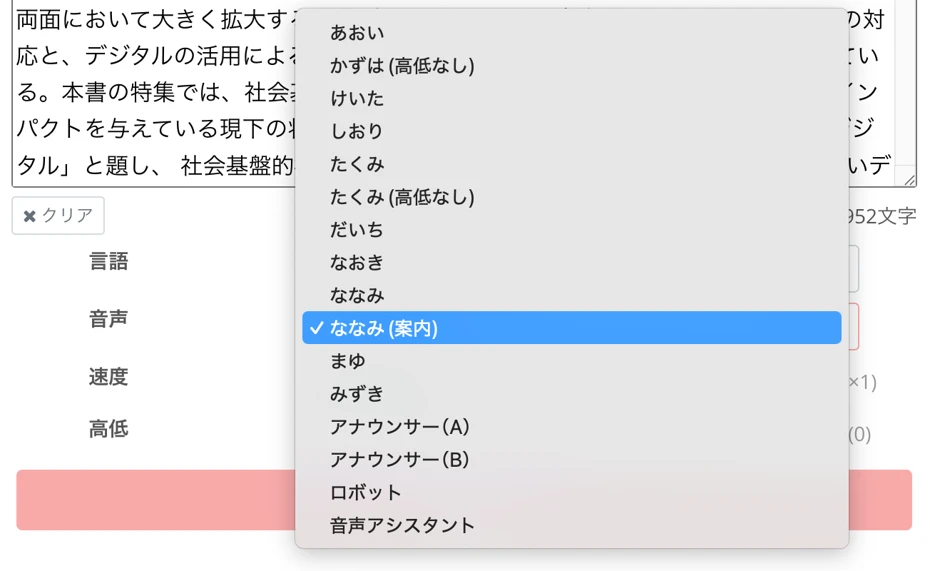
Ondoku har mange stemmer til rådighed, herunder kvinder, mænd og børn, så du kan vælge din yndlingsstemme alt efter indholdet (Se japanske stemmeprøver her).
Nu er du klar.
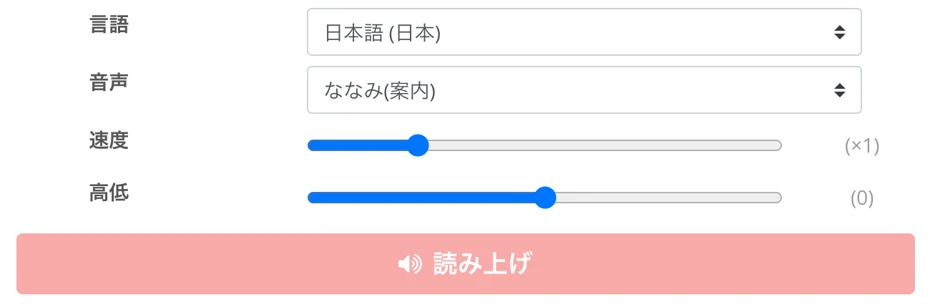
Tryk på knappen "Læs op" for at starte genereringen af lyd.
Når genereringen af lyd er færdig, skifter skærmen, og lyden afspilles automatisk.

Hvis indholdet er i orden, klik på knappen "Download" for at gemme MP3-filen.
Dermed er proceduren for at læse den tekstificerede PDF fra **『文字起こしさん』** op med **『Ondoku』** og konvertere den til MP3 fuldført.
**『Ondoku』** giver dig mulighed for at læse op til 5.000 tegn **gratis**, hvis du registrerer en konto.
Den genererede lyd kan også bruges **kommercielt** (Husk venligst kreditering ved gratis kommerciel brug).
Du vil hurtigt forstå flowet ved at prøve med en PDF, du har ved hånden, så hvorfor ikke opleve 『文字起こしさん』 og 『Ondoku』 selv nu?
【Metode 2】Konverter til billeder med PDF画像変換さん → Læs op med Ondoku
Dernæst forklarer vi metode 2.
Dette er flowet med at **konvertere en PDF til billeder med PDF画像変換さん og derefter lave den til MP3 med Ondokus funktion til billedoplæsning**.
Dette er velegnet til PDF-filer med mange sider eller PDF-filer med meget lang tekst, der overstiger grænsen for 文字起こしさん.
Hvad er PDF画像変換さん?
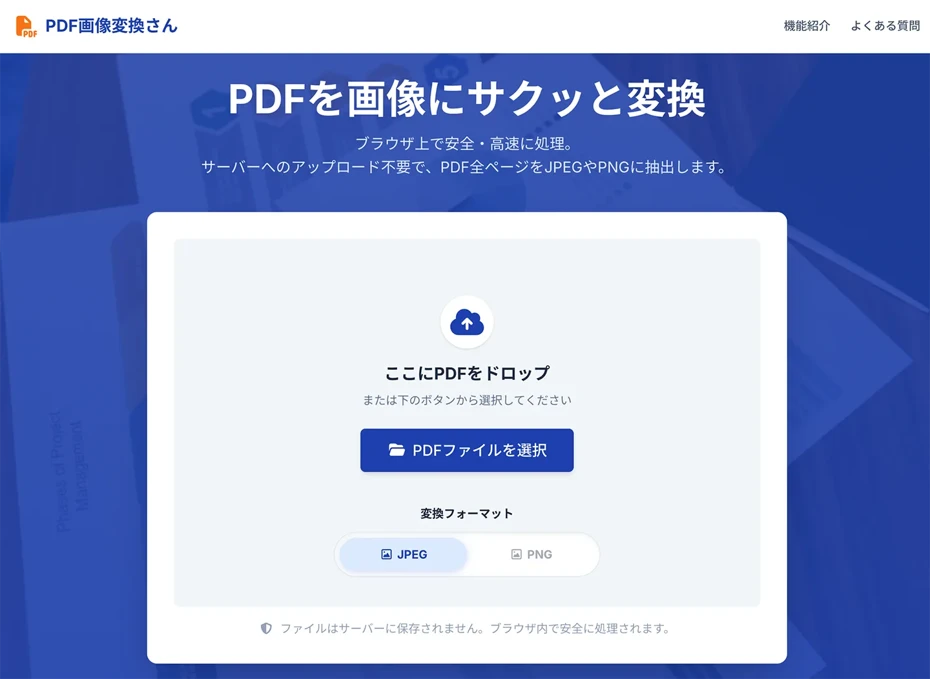
『PDF画像変換さん』 er en gratis web-app, der kan konvertere PDF-filer til billeder som JPG og PNG.
Da det kan bruges direkte i browseren uden medlemsregistrering, kan du starte konverteringen med det samme.
De konverterede billeder eksporteres som ét billede per PDF-side og kan downloades samlet i ZIP-format.
1. Konverter PDF til billeder med PDF画像変換さん
Først skal du åbne 『PDF画像変換さん』 i din browser.
Når siden er åben, skal du vælge konverteringsformatet mellem JPEG eller PNG.
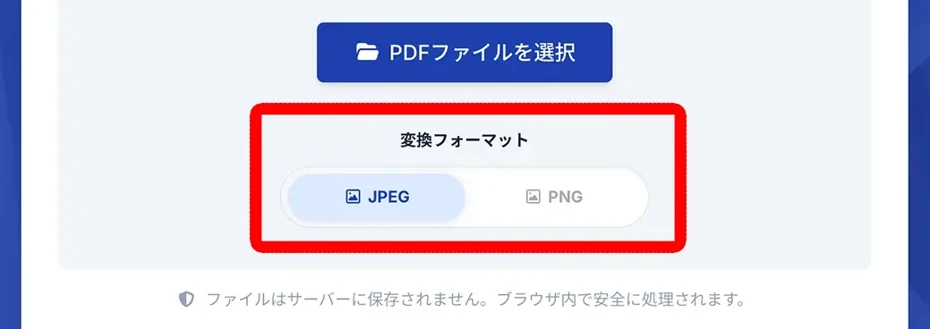
Klik på knappen "Vælg PDF-fil" eller træk og slip filen for at vælge den PDF, du vil lave til lyd.
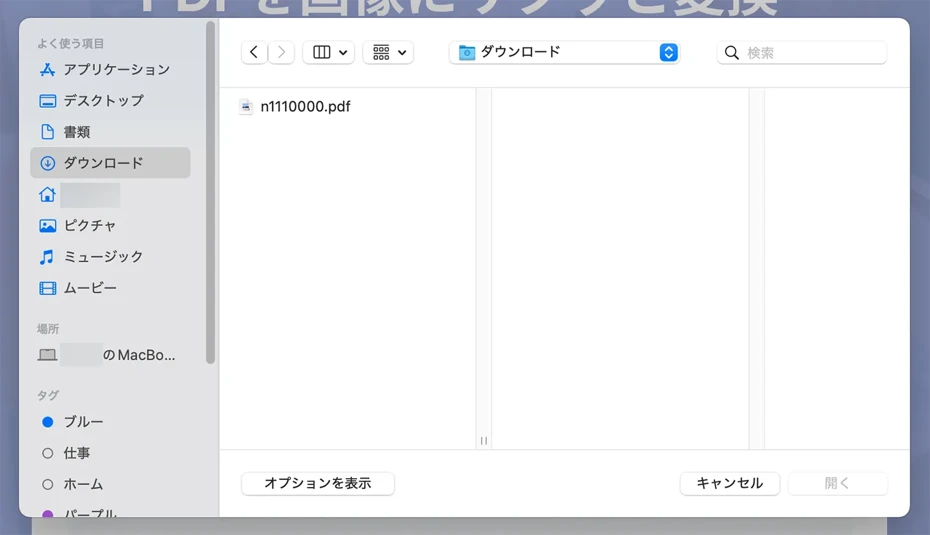
Når du vælger filen, starter processen med konvertering til billeder automatisk.

Når konverteringen er færdig, downloades billedfilerne samlet i ZIP-format.
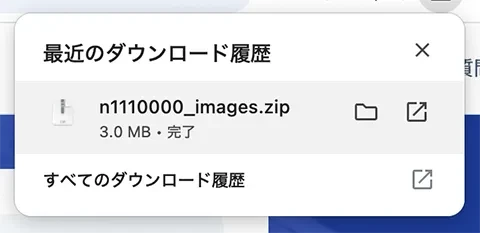
Husk at udpakke ZIP-filen, før du uploader den til Ondoku.
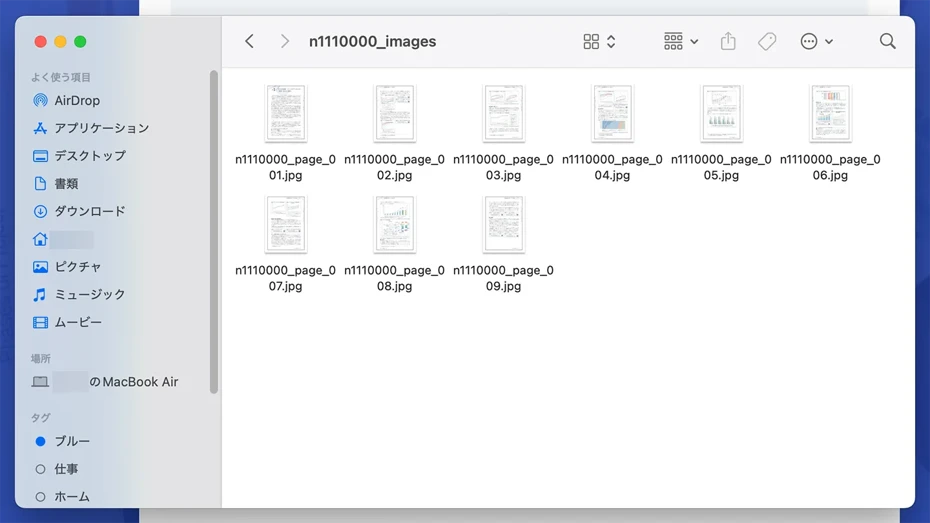
2. Læs billederne op med Ondoku og download MP3
Åbn startsiden for 『Ondoku』 og klik på fanen "Billede" over tekstfeltet.

Skærmen skifter til billedupload, så vælg den billedfil, du fik ved at konvertere din PDF, via knappen "Vælg billede".

Når du vælger et billede, læses teksten i billedet automatisk og vises i tekstfeltet.

Hvis der er fejl i genkendelsen, kan du rette dem direkte i tekstfeltet.
Når du har valgt stemmetype og hastighed, skal du klikke på knappen "Læs op".

Når genereringen af lyd er færdig, kan du afspille den på skærmen for at tjekke indholdet.

Hvis du klikker på knappen "Download", kan du gemme den som en MP3-fil.
Dermed er proceduren for at læse den billedificerede PDF fra PDF画像変換さん op med Ondoku og konvertere den til MP3 fuldført.
Det kan bruges **gratis**, så hvorfor prøver du ikke også at lave dine PDF-filer til billeder og læse dem op med Ondoku?
Ofte stillede spørgsmål om konvertering af PDF til MP3

PDF-filer, hvor tekst kan kopieres, kan indsættes direkte i Ondoku
Hvis du kan vælge og kopiere PDF-teksten med musen, er det også **muligt at indsætte teksten direkte i Ondoku uden at bruge 文字起こしさん eller PDF画像変換さん**.
Hvis du åbner PDF-filen i en browser eller Acrobat Reader, kopierer teksten og indsætter den under fanen "Tekst" i Ondoku, kan du konvertere den direkte til MP3.
Vær dog opmærksom på, at overskrifter eller afsnit i den kopierede tekst kan blive rodet, så tjek indholdet én gang efter indsættelse.
For PDF-filer, hvor tekst ikke kan vælges, eller dokumenter med mange figurer og tabeller, er det mest sikkert at bruge metode 1 (文字起こしさん) eller metode 2 (PDF画像変換さん), som introduceret i denne artikel.
Hvad hvis tegnene i billedet ikke genkendes korrekt?
Når du bruger metode 2 til at lave en PDF til billeder og læse dem op, afhænger præcisionen af tegnregistreringen af billedets opløsning og tegnenes tydelighed.
Uklare billeder øger risikoen for fejlregistrering, så **et tip er at angive en så høj opløsning som muligt, når du konverterer PDF til billeder.**
Håndskrevne tegn, ekstremt designede skrifttyper eller meget tyndt og falmet print kan muligvis ikke læses korrekt.
I sådanne tilfælde skal du rette resultatet i tekstfeltet, før du laver det til lyd.
For en mere detaljeret forklaring af, hvordan du bruger Ondokus billedoplæsningsfunktion, se denne artikel.

Sådan bruger du billedoplæsning | Metode til gratis OCR af tekst på billeder og konvertering til lyd
Forklaring af funktionen i 『Ondoku』, der kan læse tekst fra billeder og fotos (OCR) og læse den op med lyd. Kan bruges gratis. Uanset om det er på PC eller smartphone, er oplæsningen færdig på få sekunder blot ved at uploade et billede.
Hvad er 文字起こしさんs funktion til transskribering af lodret tekst?
Når du laver OCR på lodret tekst fra bøger, blade eller aviser, kan det ske, at overskrifter og spalter ikke genkendes korrekt.
I sådanne tilfælde anbefales 『文字起こしさん』!
Da den er **udstyret med en AI dedikeret til lodret skrift**, kan den **automatisk vurdere spalter, overskrifter og billedtekster og konvertere dem til tekst med høj præcision i den rigtige rækkefølge**.
Du kan læse mere om, hvordan du transskriberer lodrette bøger, blade og dokumenter i denne artikel.
Tag gerne et kig.
Resumé af metoder til at konvertere PDF til MP3
Der er to måder at konvertere PDF til MP3 på: **metoden med at tekstificere med 文字起こしさん** og **metoden med at billedificere med PDF画像変換さん**.
Derefter kan du blot læse teksten eller billederne op med Ondoku for at downloade dem som MP3.
Hvis du vil redigere indholdet, før det laves til lyd, anbefales det at konvertere til tekst med 『文字起こしさん』, og hvis du vil konvertere mange sider PDF samlet, anbefales det at lave dem til billeder med 『PDF画像変換さん』.
Hvorfor prøver du ikke at konvertere dine PDF-filer til MP3 ved at bruge fremgangsmåden i denne artikel som reference?
■ AI-talesyntesesoftware "Ondoku"
"Ondoku" er et online tekst-til-tale-værktøj, der kan bruges uden startomkostninger.
- Understøtter 81 sprog og regioner, herunder japansk, engelsk, kinesisk, koreansk, spansk, fransk, tysk osv.
- Tilgængelig fra både pc og smartphone
- Velegnet til forretning, uddannelse, underholdning osv.
- Ingen installation nødvendig, kan bruges med det samme fra din browser
- Understøtter også læsning fra billeder
For at bruge det skal du blot indtaste tekst eller uploade en fil fra webstedet. Generer naturlige lydfiler på få sekunder. Du kan bruge talesyntese for op til 5.000 tegn gratis, så prøv det først.

Tekst-til-tale-software "Ondoku" kan læse 5000 tegn hver måned med AI-stemme gratis.
Du kan nemt downloade MP3'er og kommerciel brug er også mulig.
Hvis du tilmelder dig gratis, kan du konvertere op til 5.000 tegn om måneden gratis fra tekst til tale.
Prøv Ondoku nu.
HP:
ondoku3.com
Email: ondoku3.com@gmail.com
Email: ondoku3.com@gmail.com
Relateret artikel
Tekstlæsningssoftware Ondoku. Det er en tekst-til-tale-tjeneste, der ikke kræver installation og kan bruges af enhver gratis. Hvis du registrerer dig gratis, kan du få op til 5000 tegn gratis hver måned. Tilmeld dig nu gratis
- Hvad er Ondoku?
- Læs tekst på Ondoku
- Gratis registrering
- Bedøm plan
- Liste over artikler
- Prøv andre gratis tjenester














