De bedste tekst-til-tale-software: 7 anbefalinger til erhverv [Gratis/Betalt]
【2026】Sådan tilføjer du speak til YouTube! AI-apps og optagemetoder
11. oktober 2026

Hvordan tilføjer man video-narration? Jeg vil gerne kende til apps og software!

Narration er uundværlig til videoer på YouTube, Instagram og TikTok.
Når man ser på videosider og SNS, er det blevet mere almindeligt med narration i en klar og behagelig stemme, der er nem at forstå.
Faktisk kan alle nemt og gratis tilføje letforståelig narration ved at bruge den nyeste AI!
I denne artikel vil driftspersonalet hos "Ondoku", som faktisk producerer videoer, forklare hvordan man tilføjer narration til YouTube-videoer samt give anbefalinger til apps og software!
Baseret på erfaring introducerer vi en bred vifte af emner, fra pointer når man opretter narration med AI, til hvordan man tilføjer narration for dem, der ønsker at optage selv.
Hvis du er i tvivl om, hvordan du tilføjer narration til YouTube-videoer eller Shorts, hvorfor så ikke bruge denne artikel som reference til at skabe din ideelle video?
【Gratis】Perfekt til YouTube-videoer! Anbefalet AI-narration-app

Hvis du vil tilføje narration til videoer på YouTube, Instagram eller TikTok, anbefales AI-oplæsningsappen "Ondoku"!
"Ondoku" er en AI-app, hvor du nemt kan oprette narration-lyd med den nyeste AI.
Da det er en web-app, der bruges fra en browser, kan den bruges uden installation fra ethvert miljø, uanset om det er PC, smartphone eller tablet.
Da du kan generere letforståelig narration af høj kvalitet fra tekst med den nyeste AI-stemmesyntesemotor, kan du straks øge antallet af visninger og abonnenter på din YouTube-kanal.
Desuden er "Ondoku" gratis!
Når du registrerer dig og logger ind, kan du få gratis oplæsning af op til 5.000 tegn, hvilket er nok til at generere narration-lyd til mere end én video gratis.
Et andet vigtigt punkt er, at 商用利用 (kommerciel brug) er OK, såsom til indtægtsgenerering eller brug i virksomheder (Læs mere om kommerciel brug her).
Hvis du er i tvivl om, hvordan du tilføjer narration til YouTube, SNS eller Shorts, hvorfor så ikke prøve "Ondoku" gratis først?
【Gratis】Forklaring af hvordan man tilføjer video-narration med AI-apps og software
Jeg vil gerne vide, hvordan man tilføjer video-narration!
Lad os først og fremmest introducere, hvordan man tilføjer video-narration ved hjælp af AI-oplæsningstjenesten "Ondoku"!
Du kan oprette oplæsningslyd gratis, så hvorfor ikke prøve at tilføje narration-lyd til dine YouTube-videoer med "Ondoku"?
1. Skriv manuskripttekst til narration-lyden

Først skal du lave et manuskript.
Pointen, når du skriver manuskripttekst, er at være bevidst om, hvor lang den bliver, når den læses op.
Mængden af manuskripttekst er cirka:
- 2.000 tegn til en video på omkring 5 minutter
Det anbefales at bestemme manuskriptets længde baseret på indholdet, f.eks. kortere for videoer med høj underholdningsværdi og længere for forklaringsvideoer.
Softwaren eller appen, du bruger, kan være hvad som helst, så længe du kan skrive tekst, men det er praktisk at bruge noget med en funktion til at tælle antal tegn.
Software og apps, der kan tælle tegn, inkluderer:
- Microsoft Word
- LibreOffice
- Microsoft VSCode
Når du skriver manuskripttekst, anbefales det udover længden også at være opmærksom på punkter som:
- Hvad er videoens tema?
- Er sammenhængen i historien i orden?
- Er udtryksformen konsekvent (f.eks. høflighedsform)?
Sæt et "。" (punktum) i slutningen af hver sætning
Et vigtigt punkt, når du laver et manuskript til oplæsning i "Ondoku", er at:
- Sætte et "。" (punktum) i slutningen af sætningen

AI-oplæsningsmotoren i "Ondoku" genkender dele, der ender på "。", som en pause.
Ved at sætte "。" korrekt i teksten kan du oprette en narration, der læses op med naturlige pauser mellem sætningerne.
2. 【Gratis】Opret narration-lyd fra tekst med "Ondoku"
Når manuskriptet er færdigt, bruger du "Ondoku" til at oprette narration-lyden.
For at lave narration-lyd med "Ondoku" skal du først åbne "Ondoku"-siden.
Indsæt manuskriptteksten i tekstfeltet på "Ondoku"s forside.

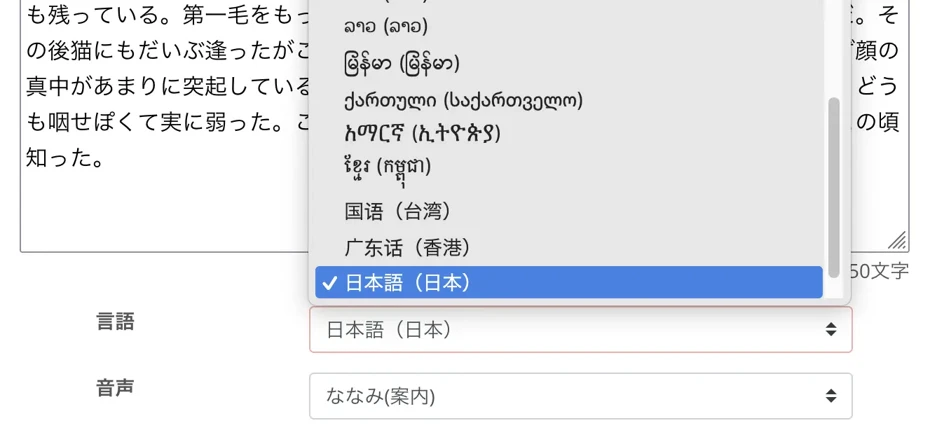
Hvis sproget er indstillet til et andet sprog, skal du vælge det ønskede sprog.
Da dette manuskript er på japansk, valgte jeg "Japansk".
Vælg stemmetype, såsom kvinde eller mand.
Du kan lytte til eksempler på stemmer fra "Ondoku" på denne side. Tag endelig et kig!

Lyt gratis til 16 typer japanske stemmer fra Ondoku. Skift indtryk ved at justere tonehøjden
Ondoku har 16 typer japanske stemmer. Selvfølgelig er der både mande- og kvindestemmer til rådighed. Vi har gjort det muligt at lytte til 8 ofte brugte japanske stemmer og hvordan de lyder, når tonehøjden justeres.

【Ondoku】Se stemmetyper og lyt til eksempler på understøttede sprog
Her introducerer vi de sprog, som Ondoku understøtter, samt lydeksempler.
I "Ondoku" er det også muligt at indstille tonehøjde og oplæsningshastighed.

Hvis det er første gang, du bruger det, er standardindstillingerne helt fine.
Nu er indstillingerne færdige.
Tryk på knappen "Oplæsning" for at starte oplæsningen!
Genereringen af lyden er hurtigt færdig.
Skærmen skifter, og lydfilen afspilles.

Hvis alt lyder rigtigt, skal du trykke på download-knappen for at gemme MP3-filen.
Nu har du oprettet en narration-lyd med "Ondoku".
"Ondoku" giver også mulighed for opdelt download af narration-lyd
Når du downloader lydfiler fra Ondoku, anbefales funktionen "Opdelt download".
For at bruge opdelt download skal du åbne Ondokus historikside for oplæsning.

Klik på "Opdel" til højre.

Siden for opdelt download åbnes, så indstil pauserne og tryk på Download (længden på pauserne kan forblive på standardindstillingen).

Herefter bliver lydfilen opdelt og downloadet som en ZIP-fil.

Dette gør det nemmere at redigere, når du vil justere lydpauserne præcist, eller når du vil udskifte lyden sætning for sætning.
Se venligst også denne side for flere detaljer om funktionen opdelt download.

Sådan laver du hurtigt narration til YouTube og andre videoer med oplæsningssoftware. Tips og tricks
Forklarer hvordan du hurtigt laver YouTube-videonarration med Ondoku. Fra hvordan du laver manuskriptet og bruger Ondoku, til justering af naturlig intonation og tips til redigering i videoredigeringssoftware. Et must-see for dem, der vil effektivisere videoproduktion med oplæsningssoftware!
3. Rediger YouTube-videoen ved hjælp af narration-lyden

Når MP3-filen med narration er færdig, producerer du selve videoen i et videoredigeringsprogram.
Et vigtigt punkt under videoredigering er at skabe pauser i lyden ved hjælp af et klippeværktøj.
Narration-lyden fra "Ondoku" læser manuskriptet op med et naturligt flow, men der kan være scener, hvor det er bedre at have en pause af hensyn til videoens iscenesættelse.
I sådanne tilfælde kan du bruge klippeværktøjet på tidslinjen i dit videoredigeringsprogram til at klippe lyden og skabe intervaller.
For eksempel i Adobe Premiere Pro kan du klippe lyden ved hjælp af "Razor Tool".

Det anbefales også at redigere videoen efter narration-lyden
Der er to måder at tilføje video-narration på:
- Rediger videomaterialet, så det passer til narration-lydens længde
- Rediger narration-materialet, så det passer til videomaterialets længde
Det anbefales at redigere videomaterialet, så det passer til narration-lydens længde.
Hvis du klipper og redigerer videomaterialet efter narration-lydens indhold, kan du skabe en video med en rigtig god rytme.
Hvis man observerer videoer fra kendte YouTubere, ser man, at de redigerer med et rytmisk flow uden at stoppe lydens momentum.
Ved at bruge lyden som base for at klippe og redigere videomaterialet, kan du skabe videoer med indhold, der er perfekt til underholdning.
Omvendt, hvis det er en video med et seriøst indhold, eller hvis selve indholdet i videomaterialet er det vigtigste, er det helt fint at klippe og redigere narration-lyden baseret på videomaterialet.
Det anbefales også at oprette underteksttekst automatisk fra lyden
Det anbefales også at tilføje undertekster til dine YouTube-videoer!
Du kan selv indtaste undertekster fra manuskriptteksten, men det anbefales at bruge en transskriberingstjeneste, der automatisk kan oprette undertekstfiler.

Med AI-transskriberingstjenesten "Mojiokoshi-san" kan du oprette "SRT-filer" til undertekster blot ved at uploade lydfilen.
Du kan indlæse SRT-filen i dit videoredigeringsprogram eller på YouTube for nemt at tilføje tekstundertekster.
Se venligst også denne artikel for flere detaljer!

4. Upload videoen til sider og tjenester som YouTube

Når videoen er færdig, uploader du den til sider og tjenester som YouTube, TikTok eller Instagram.
Et vigtigt punkt, når du uploader en video til YouTube, er at indstille videoens sprog.
Når detaljeskærmen åbnes, skal du indstille sproget til f.eks. "Japansk" eller "Engelsk", så det passer til narrationens sprog.
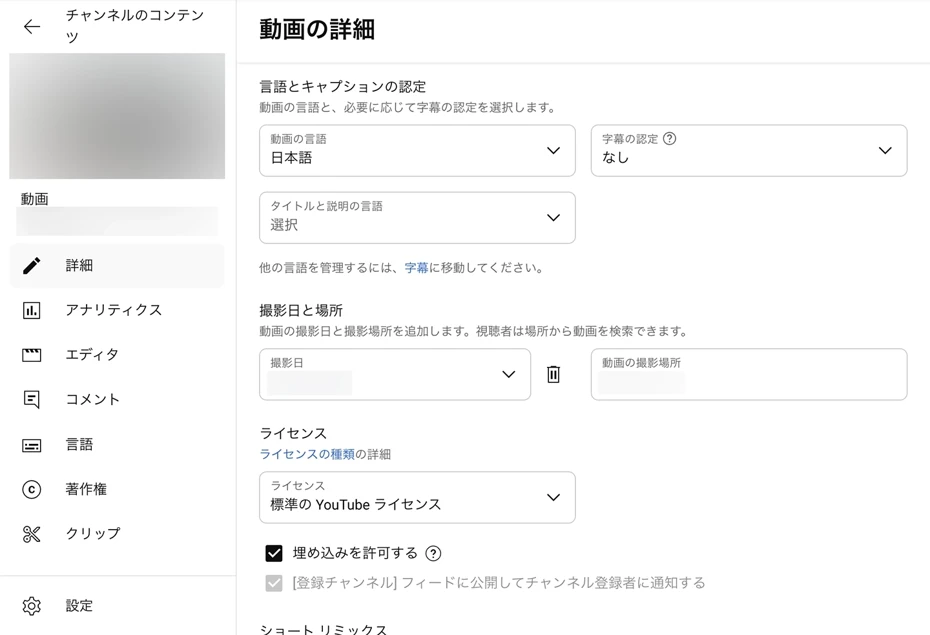
Ved at indstille sproget bliver det muligt at bruge YouTubes automatiske undertekster for videoen.
Automatiske undertekster gør det muligt for udenlandske seere at oversætte og se underteksterne, hvilket kan øge antallet af visninger og abonnenter yderligere.
Hermed er processen for, hvordan man tilføjer video-narration med "Ondoku", samt redigering og upload, færdig!
Det er meget nemt at tilføje narration ved hjælp af "Ondoku".
Da det kan bruges gratis, hvorfor så ikke starte med at lave din egen video-narration med "Ondoku"?
Hvorfor anbefales det at tilføje narration-lyd til videoer?


Hvilke fordele er der ved video-narration?
Der er mange fordele ved at tilføje narration til YouTube-videoer og Shorts.
- Seernes opholdstid øges, hvilket også øger antallet af visninger
- Hvis videoens færdiggørelsesgrad er høj, øges antallet af kanalabonnenter også
- Man kan øge videoens iscenesættelseskraft
Lad os se nærmere på det i rækkefølge.
Seernes opholdstid øges, hvilket også øger antallet af visninger
Ved at tilføje narration til en video kan du øge seernes opholdstid markant.
I YouTube-algoritmen vil videoer med længere seertid (videoer, hvor skærmen ikke blev lukket undervejs) have større sandsynlighed for at blive vist som anbefalede, hvilket fører til flere visninger!
Videoer med narration har en højere sandsynlighed for at blive set til ende sammenlignet med videoer med kun billeder.
Dette skyldes, at den menneskelige hjerne har nemmere ved at opretholde koncentrationen, når den modtager information fra både lyd og billeder fremfor kun visuel information.
Desuden gør narration det muligt for seerne at se videoen "i baggrunden".
Da de kan forstå indholdet via lyden, mens de laver husarbejde eller arbejder, øges sandsynligheden for, at de ser videoen færdig uden at forlade den.
Hvis videoens færdiggørelsesgrad er høj, øges antallet af kanalabonnenter også
Ved at tilføje narration af høj kvalitet kan du skabe en video med en høj færdiggørelsesgrad, der giver indtryk af at være lavet af en professionel.
Kvaliteten af videoen er meget vigtig, ikke kun for virksomheders reklamevideoer eller videoer til brandingformål, men også for personlige YouTube-kanaler.
Videoer med solid narration kan give seeren indtrykket "det her er en gennemarbejdet video", hvilket også øger chancen for at få kanalabonnenter.

【2026 seneste】Succes med oversøisk produktpromovering|Øg salget med YouTube-videoer og AI-stemme
Forklarer hvordan man får succes med oversøisk produktpromovering. Introducerer detaljeret alt fra flersproget videoproduktion ved hjælp af YouTube-videoer og AI-tekst-til-tale, til effektive oversøiske markedsføringsstrategier.
Omvendt, hvis det er svært at høre, eller hvis lydkvaliteten er dårlig, kan det afhængigt af metoden trække indtrykket ned for YouTube-kanalen eller den virksomhed/brand, der driver den...
Ved at bruge en AI-oplæsningsapp eller software kan du gratis tilføje narration og hæve videoens færdiggørelsesgrad, hvilket giver dig en fordel i forhold til andre kanaler eller konkurrerende virksomheder.
Øg YouTube-videoens iscenesættelseskraft med narration-lyd!
En anden grund til, at det anbefales at tilføje narration, er, at det kan øge videoens iscenesættelseskraft.
Videoens overordnede atmosfære ændrer sig markant afhængigt af narrationens stemmekvalitet, tone og måde at blive tilføjet på.
For eksempel kan en rolig mandsstemme udstråle troværdighed og ekspertise, mens en lys kvindestemme kan udstråle imødekommenhed og blødhed.
Ved at udnytte narration er det muligt at efterlade et stærkt indtryk hos seeren med "stemmen" og ikke kun billederne.
Ved at redigere narrationen sammen med lydeffekter og BGM kan du øge videoens appel endnu mere!
3 måder at tilføje narration-lyd til YouTube-videoer på
Hvilke måder findes der at tilføje narration til YouTube-videoer?

Der er overordnet set tre måder at tilføje narration til videoer på YouTube eller SNS på.
- Tilføj narration med en AI-oplæsningsapp
- Bestil narrationsoptagelse hos en professionel narrator eller stemmeskuespiller
- Optag narration-lyden selv
Hver metode har sine egne karakteristika, så det er vigtigt at vælge ud fra de anbefalede punkter.
【Anbefalet・Gratis】Tilføj narration-lyd med en AI-oplæsningsapp

Når du skal tilføje narration til YouTube, SNS-videoer eller Shorts, anbefales metoden med at bruge en AI-oplæsningsapp.
En AI-oplæsningsapp er en app, hvor alle nemt kan oprette narration-lyd af høj kvalitet med AI blot ved at indtaste tekst.
Dette er den mest bemærkelsesværdige måde at tilføje video-narration på i øjeblikket.
Den største appel ved AI-oplæsningsapps er, at du nemt kan oprette letforståelig narration-lyd, som om en professionel narrator talte!
Da du gratis kan lave video-narration, som ellers ville koste titusindvis af yen per video hos en professionel narrator, kan du skabe attraktive videoer og øge antallet af visninger og abonnenter.
Med en AI-oplæsningsapp bliver lyden færdig fra tekst med det samme!
En anden fordel er, at narration kan oprettes på kort tid.
Med den nyeste stemmesyntese-AI bliver narrationen færdig på under et minut, når manuskriptteksten indlæses.
Hvis du bestiller hos en professionel narrator, går der flere dage fra bestillingen til lyden er færdig, men med en AI-oplæsningsapp kan du oprette narration-lyd med det samme, når du har brug for den.
Besværet med at booke et lydstudie eller holde formøder er også helt unødvendigt!
Nemt at lave om (retake)! Nul ekstra omkostninger
En fordel ved AI-oplæsningsapps er også, at det er nemt at lave om (retake) lige så mange gange, man vil!
Hvis du bestiller optagelse hos en narrator eller stemmeskuespiller, påløber der ekstra omkostninger for hver retake.
Selvfølgelig skal der også bruges lang tid på at optage igen hver gang.
Med en AI-oplæsningsapp er der nul ekstra omkostninger, uanset hvor mange gange du laver det om!
Hvis du vil lave noget om, skal du blot indtaste manuskriptteksten, og så bliver den nye lyd færdig med det samme.
Du kan oprette video-narration til YouTube eller SNS fra tekst gratis og nemt 24 timer i døgnet, så til YouTube-narration anbefales den nyeste AI-web-app "Ondoku"!
Bestil narrationsoptagelse hos en professionel narrator eller stemmeskuespiller

Narration til YouTube-videoer eller SNS-shorts kan også bestilles hos professionelle narratorer eller stemmeskuespillere.
Fordelen ved at bestille hos en professionel er udtrykskraften.
Det er kendetegnet ved den tone, følelsesmæssige indlevelse og pausering, som kun en professionel narrator med mange års erfaring kan realisere.
Ulemperne ved at bestille hos en professionel narrator eller stemmeskuespiller er, at det kræver store omkostninger, og at optagelsen tager tid.
Selv for oplæsning af en kort tekst på 500 tegn kan der påløbe omkostninger på omkring 12.000 til 25.000 yen.
Hvis der opstår rettelser eller behov for ekstra optagelser, kan der også påløbe ekstra gebyrer.
Selvfølgelig kræves der i modsætning til AI-oplæsningsapps en leveringstid på mindst et par dage.
Faktisk kan den nyeste AI-oplæsningsapp også læse narration op med følelser, næsten ligesom en professionel!
Inden du bestiller hos en professionel narrator eller stemmeskuespiller, anbefales det at prøve en AI-oplæsningsapp først og sammenligne.
Optag narration-lyden selv

På YouTube, Instagram og TikTok bliver der også uploadet mange videoer, hvor man selv har lagt narration på.
Den største fordel ved at optage narration selv er, at man kan skabe unikke videoer.
I genrer som Vlog, spil-streaming eller produktanmeldelser kan man producere videoer med høj originalitet afhængigt af ens evne til at formidle.
Der er dog ulemper.
For det første tager optagelse og redigering lang tid.
Det er normalt, at det tager over en time at redigere 10 minutters narration, så den er behagelig at høre på.
Hvis man vil optage i høj lydkvalitet, bliver omkostningerne til udstyr også høje.
Optageudstyr er en verden, hvor det er svært at sammenligne baseret på ydeevne alene, i modsætning til videokameraer, så når man først begynder at gå op i det, er der ingen grænser...
Hvis man ikke har tillid til sin egen stemme, eller i situationer hvor et formelt indtryk er påkrævet, f.eks. i en officiel virksomhedsvideo, er der ingen grund til at tvinge sig selv til at optage selv.
I sådanne tilfælde anbefales det at bruge en AI-oplæsningsapp.
【Omkostninger・Fordele・Ulemper】Sammenligning af metoder til at tilføje narration-lyd til YouTube-videoer
Lad os sammenligne de tre metoder til at tilføje narration-lyd til YouTube-videoer eller Shorts med hensyn til omkostninger, fordele og ulemper.
| Omkostninger | Fordele | Ulemper | |
| AI-oplæsningsapp | Gratis | Oprettes nemt og automatisk
Høj kvalitet Lave omkostninger Letforståelig Oprettes på kort tid |
Ingen |
| Narrator・Stemmeskuespiller | Fra 12.000 yen for 500 tegn | Professionel udtrykskraft | Omkostningerne er meget høje |
| Optag selv | Gratis
Kræver udgifter til udstyr |
Interessante videoer afhængigt af formidlingsevne | Kræver formidlingsevne
Tager tid Udstyr koster penge |
Som det ses, anbefales en AI-oplæsningsapp, der kan oprette lyden nemt og hurtigt, hvis du vil lave narration-lyd til YouTube-videoer eller Shorts!
Du kan oprette narration-lyd med færre omkostninger end ved at bestille hos en professionel narrator/stemmeskuespiller eller ved at optage selv.
Vælg venligst den mest optimale måde at tilføje narration på alt efter formålet med din video.
【Gratis】Anbefalede AI-apps og software til oprettelse af video-narration-lyd
"Ondoku" Anbefalet AI-app til oprettelse af narration-lyd, der kan bruges gratis
| Anbefales til disse personer | Vil lave narration gratis
Vil have noget, der er nemt at bruge Vil lave narration af høj kvalitet |
| Karakteristika | Gratis
Alsidig AI-app Ingen installation påkrævet |
| Omkostninger・Pris | Gratis
Betalt abonnement: Fra 1.000 yen/måned |
| Kommerciel brug | OK (Læs mere her) |
"Ondoku" er en anbefalet app, der kan oprette letforståelig lyd med den nyeste AI-stemmesyntesemotor.
Hvis du skal lave narration til YouTube-videoer eller Shorts fremover, anbefales "Ondoku"!
"Ondoku" er en web-app, der kan bruges fra en browser uden installation.
Betjeningen er meget enkel; du skal blot indsætte manuskriptteksten og trykke på oplæsningsknappen.
Du kan downloade den oprettede lydfil i MP3-format og bruge den med det samme i dit videoredigeringsprogram.
En alsidig AI-oplæsningsapp med mange funktioner til enhver situation
Den største styrke ved "Ondoku" er, at det er en oplæsningsapp, der kan bruges i enhver situation.
Stemmer med stærk karakter kan være svære at bruge afhængigt af videoens genre.
Ved erhvervsmæssig brug i en virksomhed kan der også opstå problemer med brugsvilkår afhængigt af appen eller softwaren.
På det punkt kan "Ondoku" oprette narration fra tekst med en alsidig stemme, der passer til enhver type video!
Kommerciel brug er også OK, så du behøver ikke bekymre dig om licensforhold for lyden.

Hvad man kan med Ondoku. Om kommerciel brug (erhvervsmæssig brug) og forbudte handlinger.
Kommerciel brug (erhvervsmæssig brug) er mulig med Ondoku. Brug med det formål at opnå direkte eller indirekte økonomisk gevinst, uanset om det er som privatperson eller juridisk person, betragtes som kommerciel brug. Bemærk dog, at der er fastsat forbudte handlinger i Ondoku. Denne gang ser vi på, hvad man kan og ikke kan med Ondoku...
Den understøtter flere sprog med 81 sprog og regioner, herunder japansk, så du kan også lave videoer til udenlandske seere.
Hvis du vil appellere til en bred skare af seere og øge antallet af visninger og kanalabonnenter, er "Ondoku" det ideelle valg!
"Ondoku" er en AI-oplæsningsapp, der kan bruges gratis
Desuden er "Ondoku" gratis!
- Med registrering: 5.000 tegn
- Uden registrering: 1.000 tegn
kan læses op gratis, så du kan lave adskillige videoer helt gratis.
Betalte planer har også gennemskuelige priser, og prisen er den samme for både privat og erhvervsmæssig brug, hvilket giver tryghed.
Hvis du er i tvivl om, hvordan du skal tilføje narration til din video, anbefales det først at prøve den nyeste AI-narration.
Hvorfor ikke starte med at lave din video-narration med "Ondoku" nu?
3 anbefalede videoredigeringsprogrammer til at tilføje video-narration
Hvilket redigeringsprogram skal jeg bruge for at tilføje narration til en video?
Typiske videoredigeringsprogrammer inkluderer følgende:
1. Adobe Premiere Pro: Professionelt videoredigeringsprogram med månedligt abonnement
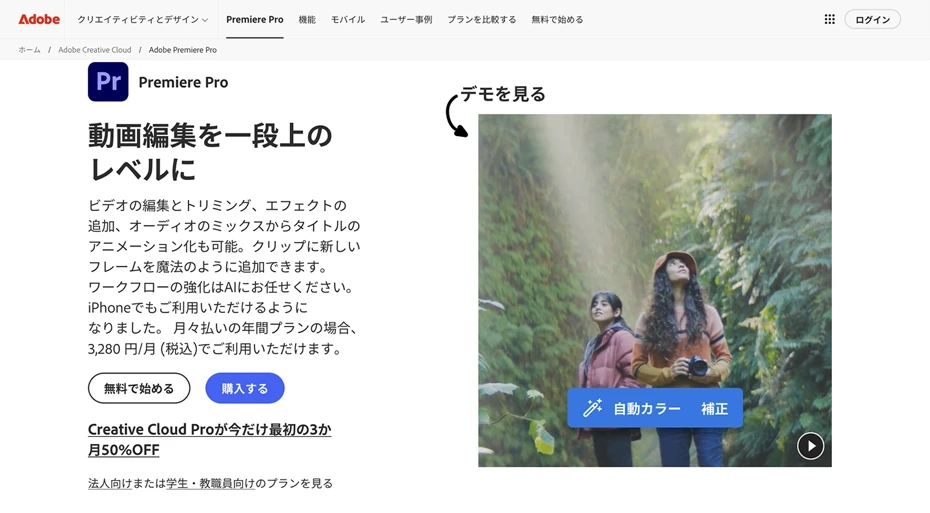
Adobe Premiere Pro er et videoredigeringsprogram leveret af Adobe, som er kendt for grafiksoftware som Photoshop og Illustrator.
Det er et program, som professionelle også bruger erhvervsmæssigt, og det er kendetegnet ved en meget ortodoks betjening.
Brug kræver en månedlig abonnementsaftale.
- Enkelt app: 3.280 yen/måned
- Creative Cloud Standard: 6.480 yen/måned
- Creative Cloud Pro: 9.080 yen/måned
Sådanne planer er tilgængelige (priser pr. 2026).
Driftspersonalet hos "Ondoku" bruger Adobe Premiere Pro til videoredigering, og da det er et standard betalingsprogram, er det meget funktionelt og nemt at bruge.
2. DaVinci Resolve: Professionelt videoredigeringsprogram, der kan bruges gratis
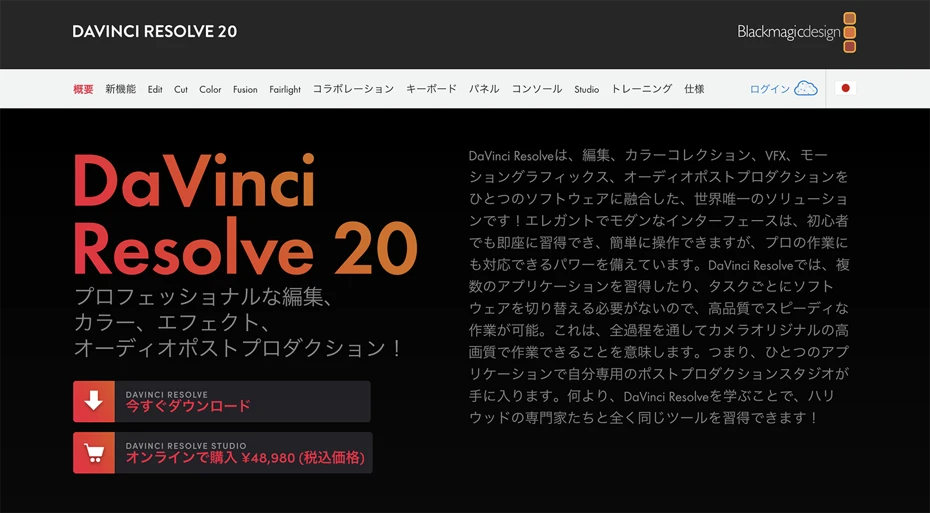
DaVinci Resolve er et videoredigeringsprogram leveret af Blackmagic Design, en producent af professionelle videokameraer.
Ligesom Adobe Premiere Pro er dette også et program elsket af professionelle, og de to programmer deler markedet.
Kendetegnet ved DaVinci Resolve er, at det kan bruges gratis.
Selvom det er gratis software, indeholder det alle de funktioner, som professionelle kræver, hvilket muliggør seriøs videoredigering.
Der findes også en betalt version, som giver adgang til endnu mere avancerede funktioner ved hjælp af AI.
Driftspersonalet hos "Ondoku" har hidtil sværget til Adobe Premiere Pro, men overvejer også at skifte til DaVinci Resolve.
3. AviUtl: Gratis videoredigeringsprogram med et aktivt brugersamfund

AviUtl er et gratis videoredigeringsprogram produceret og udgivet personligt af den japanske softwareudvikler "KENくん".
Det er et freeware-program, der er elsket i det japanske videoredigeringsmiljø, og det bliver især brugt flittigt på Niconico Douga.
Det er kendetegnet ved, at mange forskellige udvidelser (plugins) skabt af brugere muliggør en bred vifte af udtryk, og der er dannet et unikt økosystem omkring det.
I 2025 vakte det opsigt, da AviUtl2 udkom, hvilket var den første opdatering siden 2019.
Det er et gratis program, der er særligt praktisk, hvis du vil lave videoer til det japanske anime- og spilentusiastmiljø, såsom Yukkuri-videoer, Zundamon-videoer eller spil-streaming.
【Priser inkluderet】Hvordan optager man selv narration? Forklaring af anbefalet udstyr
Til sidst vil vi for dem, der ønsker at optage narration med deres egen stemme, kort forklare optagemetoder og udstyr.
Udstyr er vigtigt, når man selv optager narration
Når man selv optager narration, er optageudstyret afgørende.
Optagelse er muligt med billigt udstyr, men for at optage narration-lyd uden støj, der er nem at forstå, er man nødt til at investere en vis mængde penge i udstyret.
Konkret anbefales følgende udstyr:
1. SONY ECM-PCV80U: Standard lavprismikrofon til begyndere

| Kendetegn | Standard USB-lavprismikrofon |
| Pris | Ca. 5.000 yen |
SONY ECM-PCV80U er en absolut klassiker blandt lavprismikrofoner, der sluttes til PC via USB.
Den leveres som et sæt bestående af kondensatormikrofonen "ECM-PCV80U" og USB-interfacet "UAB-80" til PC-tilslutning.
Der medfølger også et simpelt mikrofonstativ, så den kan bruges til optagelse med det samme.
Driftspersonalet hos "Ondoku" har også brugt dette udstyr, og lydkvaliteten er tilstrækkelig til praktisk brug.
Der er dog en ulempe ved, at der uundgåeligt vil være en smule støj.
Et problem med dette produkt er, at hvis man vil opgradere til nyt udstyr, er man nødt til at udskifte det hele.
Selve mikrofonen er en "kondensatormikrofon", og stikket har samme form som normale mikrofoner, men den bruger en unik standard, der er anderledes end den "+48V phantom power", der normalt bruges til kondensatormikrofoner, og de er ikke kompatible.
Det er et anbefalet produkt, hvis man vil starte med at optage med simpelt udstyr.
2. SHURE SM58: Den ultimative klassiker inden for dynamiske mikrofoner

| Kendetegn | Standard dynamisk mikrofon brugt af professionelle |
| Pris | Ca. 15.000 yen |
SHURE SM58 er selve definitionen på en standard dynamisk mikrofon.
Den er kendetegnet ved at være robust, og da det er et kendt produkt, kan den repareres og bruges i mange år.
Da det er professionelt udstyr, kan man optage i høj lydkvalitet.
Driftspersonalet hos "Ondoku" blev overrasket over, hvor klart og støjfrit man kunne optage med denne.
Som en dynamisk mikrofon er den nemmere at håndtere for begyndere end den anden type, kondensatormikrofonen.
Bemærk dog, at mikrofonen ikke kan bruges alene; for at slutte den til en PC kræves der også et apparat kaldet et audio interface.
Den anbefales, hvis man vil have en professionel mikrofon, der holder længe.
3. YAMAHA AG03・AG03MK2: Standard audio interface

| Kendetegn | Et utroligt populært standard audio interface |
| Pris | Ca. 20.000 yen |
YAMAHA AG03 og AG03MK2 er ligeledes absolutte klassikere inden for audio interfaces.
YAMAHA AG03 var en model, der solgte helt vildt som standardvalget i perioden, hvor antallet af videoproducenter steg eksplosivt, så der findes masser af dem på brugtmarkedet.
I efterfølgeren YAMAHA AG03MK2 er tilslutningen blevet til Type-C, hvilket har gjort den nemmere at bruge.
Da det er en standardmodel, er der masser af information om, hvordan den bruges, hvilket også er et plus.
4. BEHRINGER 302USB XENYX: Billigt og højtydende audio interface

| Kendetegn | En overset perle af et audio interface |
| Pris | Ca. 10.000 yen |
BEHRINGER 302USB XENYX er en overset perle af et audio interface, som kan købes til halvdelen af prisen for YAMAHA AG03-serien.
BEHRINGER er en producent kendt for billigt lydudstyr, men denne model kan optage i en lydkvalitet, der matcher eller overgår YAMAHA AG03-serien.
Da den har seriøse funktioner, anbefales den også til dem, der er interesserede i musikproduktion udover videoproduktion.
5. Mikrofonarm: Et must, hvis man vil optage video-narration bekvemt

| Pris | Ca. 1.000~2.000 yen |
Hvis man vil optage video-narration bekvemt, anbefales det at anskaffe en mikrofonarm.
Med en mikrofonarm er det muligt at placere mikrofonen i den ideelle position foran munden.
Da man ikke behøver at have et mikrofonstativ stående foran sig, er det også meget praktisk, hvis man vil streame udover at lave videoer.
Billige kinesiske produkter kan købes for omkring 1.000 til 2.000 yen.
Et tip, når man opsætter en mikrofonarm, er at fastgøre den til et andet sted end skrivebordet, f.eks. en reol ved siden af.
Hvis den fastgøres til skrivebordet med en klemme, vil den opsamle lyden af ting, der lægges på bordet, eller lyden af tastetryk.
6. Popfilter: Også nødvendigt for optagelse i høj kvalitet

| Pris | Ca. 1.000 yen |
Dette er også noget, man bør købe, hvis man vil optage narration i høj kvalitet.
Et popfilter er et redskab, der ligner et tyndt stykke stof, som placeres foran mikrofonen.
Det forhindrer mikrofonen i at opsamle lyden af luftstrømmen, når man udtaler lyde som "p-lyde".
Billige kinesiske produkter kan købes for omkring 1.000 yen.
Nogle gange sælges de som et sæt sammen med en mikrofonarm.
Hvad er den samlede pris/omkostning ved at optage selv?
Hvor mange penge kræves der så egentlig, hvis man vil optage narration selv?
Lavpris-pakke: Med SONY ECM-PCV80U
- SONY ECM-PCV80U enhed: Ca. 5.000 yen
- Mikrofonarm: Ca. 2.000 yen
- Popfilter: Ca. 1.000 yen
Total: Ca. 8.000 yen
Seriøs-pakke: Med SHURE SM58
- SHURE SM58: Ca. 15.000 yen
- YAMAHA AG03MK2: Ca. 20.000 yen
- Mikrofonarm: Ca. 2.000 yen
- Popfilter: Ca. 1.000 yen
Total: Ca. 38.000 yen
※ Hvis man vælger BEHRINGER 302USB XENYX som audio interface, ca. 28.000 yen
Som det ses, kræver det udgifter på ca. 8.000 til 38.000 yen at anskaffe udstyr til at optage narration i høj kvalitet selv.
Og selvfølgelig kræver det ikke kun udstyr, men også at man selv bruger tid på arbejdet med at optage narrationen.
I modsætning hertil kan "Ondoku", hvor man kan oprette narration med AI, bruges gratis!
Desuden bliver lydgenereringen færdig med det samme blot ved at indtaste manuskriptet.
Hvis du vil lave video-narration hurtigt og nemt, anbefales "Ondoku".
Det koster ikke noget og kan bruges gratis, så hvorfor ikke prøve at lave narration med "Ondoku" selv?
Oplev den nye måde at tilføje video-narration på med det samme
Hvis du vil lave videoer til YouTube, TikTok eller Instagram på den nemme måde, anbefales det at udnytte en AI-oplæsningstjeneste.
Med "Ondoku", som kan bruges gratis, kan du straks oprette letforståelig narration af høj kvalitet.
Hvorfor ikke selv prøve denne nye fremtidige måde at tilføje video-narration på helt gratis?
■ AI-talesyntesesoftware "Ondoku"
"Ondoku" er et online tekst-til-tale-værktøj, der kan bruges uden startomkostninger.
- Understøtter 81 sprog og regioner, herunder japansk, engelsk, kinesisk, koreansk, spansk, fransk, tysk osv.
- Tilgængelig fra både pc og smartphone
- Velegnet til forretning, uddannelse, underholdning osv.
- Ingen installation nødvendig, kan bruges med det samme fra din browser
- Understøtter også læsning fra billeder
For at bruge det skal du blot indtaste tekst eller uploade en fil fra webstedet. Generer naturlige lydfiler på få sekunder. Du kan bruge talesyntese for op til 5.000 tegn gratis, så prøv det først.

Tekst-til-tale-software "Ondoku" kan læse 5000 tegn hver måned med AI-stemme gratis.
Du kan nemt downloade MP3'er og kommerciel brug er også mulig.
Hvis du tilmelder dig gratis, kan du konvertere op til 5.000 tegn om måneden gratis fra tekst til tale.
Prøv Ondoku nu.
HP:
ondoku3.com
Email: ondoku3.com@gmail.com
Email: ondoku3.com@gmail.com
Relateret artikel
Tekstlæsningssoftware Ondoku. Det er en tekst-til-tale-tjeneste, der ikke kræver installation og kan bruges af enhver gratis. Hvis du registrerer dig gratis, kan du få op til 5000 tegn gratis hver måned. Tilmeld dig nu gratis
- Hvad er Ondoku?
- Læs tekst på Ondoku
- Gratis registrering
- Bedøm plan
- Liste over artikler
- Prøv andre gratis tjenester














