Empfehlungen für Text-to-Speech Software: 7 Optionen, die auch kommerziell genutzt werden können [K…
So ändern Sie den Empfängernamen und die E-Mail-Versandadresse für Stripe-Rechnungen und -Quittungen
26. Januar 2026

Bei Ondoku können Sie kostenpflichtige Abonnements mit Kredit- oder Debitkarten erwerben.
Nach dem Kauf kann es vorkommen, dass:

Ich möchte meine Kreditkarte für das nächste Mal ändern.
...solche Situationen vorkommen.
Auf dieser Seite erklären wir:
- So ändern Sie Ihre Kredit- oder Debitkartendaten
- So ändern Sie den Empfängernamen auf Rechnungen und Quittungen von Stripe
- So ändern Sie die E-Mail-Adresse für von Stripe gesendete E-Mails
über diese Themen.
So ändern Sie die registrierten Kredit- oder Debitkartendaten bei Ondoku
Das Ändern Ihrer Kredit- oder Debitkarte bei Ondoku ist sehr einfach.
1. Greifen Sie auf die Einstellungen zu

Melden Sie sich bei Ondoku an und rufen Sie das Menü „Einstellungen“ auf.
2. Klicken Sie auf Kartendaten ändern

Klicken Sie auf der Seite „Einstellungen“ im Abschnitt „Zahlung & Nutzung“ auf „Kartendaten ändern“.
3. Zahlungsmethode hinzufügen oder aktualisieren
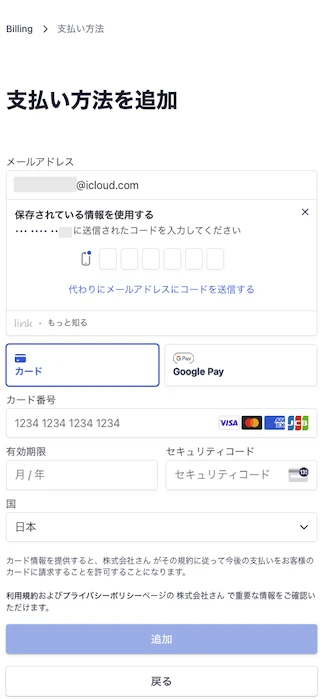
Klicken Sie auf „...“ und wählen Sie im Menü „Als Standard festlegen“
Geben Sie im angezeigten Fenster die erforderlichen Informationen ein, um eine Zahlungsmethode hinzuzufügen, und legen Sie die hinzugefügte Karte als Standard fest.
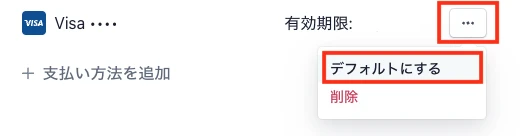
Bitte löschen Sie nicht mehr benötigte Kartendaten.
Wenn Sie die Karte zu diesem Zeitpunkt nicht als Standard festlegen, wird die Kartenänderung nicht abgeschlossen.
Bitte vergessen Sie nicht, die Standardeinstellung vorzunehmen.
Damit ist die Änderung der Kredit- oder Debitkarte abgeschlossen.
Die neuen Kartendaten werden als Standardzahlungsmethode registriert und für zukünftige Zahlungen verwendet.
So ändern Sie den Empfängernamen auf Rechnungen und Quittungen von Stripe
Nach Abschluss eines Kaufs bei Ondoku wird eine E-Mail mit der Quittung, wie unten abgebildet, an die angegebene E-Mail-Adresse gesendet.
Informationen wie der Name und die Adresse spiegeln die Angaben zum Zeitpunkt der Zahlung wider.
Aufgrund der Spezifikationen des Zahlungsdienstes „Stripe“ ist es nicht möglich, Rechnungen oder Quittungen mit geänderten Informationen herunterzuladen, selbst wenn die Daten nachträglich aktualisiert werden.
Rechnungen und Quittungen mit den aktualisierten Informationen können ab der nächsten Zahlung heruntergeladen werden.
Um den Empfängernamen für Rechnungen oder Quittungen von Stripe zu ändern, folgen Sie bitte diesen einfachen Schritten:
1. Greifen Sie auf die Einstellungen zu
Melden Sie sich bei Ondoku an und rufen Sie das Menü „Einstellungen“ auf.
2. Klicken Sie auf Kartendaten ändern
Suchen Sie auf der Seite „Einstellungen“ den Abschnitt „Zahlung & Nutzung“ und klicken Sie darin auf „Kartendaten ändern“.
3. Informationen ändern

Durch Ändern des „Namens“ in den Rechnungsinformationen auf dem angezeigten Bildschirm können Sie den auf Rechnungen und Quittungen angezeigten Empfängernamen ändern.
Geben Sie die Informationen ein, die Sie ändern möchten, und speichern Sie diese.
E-Mail-Empfänger ändern
Um den Empfänger für E-Mails bei Stripe zu ändern, führen Sie ebenfalls die folgenden Schritte aus:
1. Greifen Sie auf die Einstellungen zu
Melden Sie sich bei Ondoku an und rufen Sie das Menü „Einstellungen“ auf.
2. Klicken Sie auf Kartendaten ändern
Suchen Sie auf der Seite „Einstellungen“ den Abschnitt „Zahlung & Nutzung“ und klicken Sie darin auf „Kartendaten ändern“.
3. Informationen ändern
Die Änderung der E-Mail-Adresse kann hier vorgenommen werden. Geben Sie die neue E-Mail-Adresse ein, nehmen Sie die erforderlichen Änderungen vor und speichern Sie diese.
Mit den oben genannten Schritten ist die Änderung des Empfängernamens für Stripe-Rechnungen und -Quittungen sowie der E-Mail-Versandadresse abgeschlossen.
Sollten Probleme bei der Zahlung oder den Stripe-Einstellungen auftreten, kontaktieren Sie bitte das Support-Team von Stripe.
■ KI-Sprachsynthesesoftware „Ondoku“
„Ondoku“ ist ein Online-Text-to-Speech-Tool, das ohne Anfangskosten genutzt werden kann.
- Unterstützt etwa 50 Sprachen, darunter Japanisch, Englisch, Chinesisch, Koreanisch, Spanisch, Französisch und Deutsch.
- Verfügbar sowohl vom PC als auch vom Smartphone
- Geeignet für Business, Bildung, Unterhaltung usw.
- Keine Installation erforderlich, kann sofort über Ihren Browser verwendet werden
- Unterstützt auch das Auslesen von Bildern
Um es zu verwenden, geben Sie einfach Text ein oder laden Sie eine Datei von der Website hoch. Erstellen Sie in Sekundenschnelle natürliche Klangdateien. Sie können die Sprachsynthese für bis zu 5.000 Zeichen kostenlos nutzen, also probieren Sie es bitte zuerst aus.

Die Text-to-Speech-Software „Ondoku“ kann jeden Monat 5000 Zeichen mit KI-Stimme kostenlos vorlesen.
Sie können MP3s problemlos herunterladen und auch eine kommerzielle Nutzung ist möglich.
Wenn Sie sich kostenlos anmelden, können Sie bis zu 5.000 Zeichen pro Monat kostenlos von Text in Sprache umwandeln.
Probieren Sie Ondoku jetzt aus.
HP:
ondoku3.com
Email: ondoku3.com@gmail.com
Email: ondoku3.com@gmail.com
Ähnlicher Artikel.
Text-zu-Sprache-Software Ondoku.Es ist eine kostenlose Text-to-Speech-Anwendung ohne Installation. Wenn Sie sich kostenlos registrieren, können Sie jeden Monat bis zu 5000 Zeichen kostenlos erhalten. Registrieren Sie sich jetzt kostenlos
- Was ist Ondoku?
- den Text auf Ondoku vorlesen
- Kostenlose Anmeldung
- Tarif
- Liste der Artikel
- Andere kostenlose Services ausprobieren














