Parhaat tekstistä puheeksi -ohjelmat: 7 suositusta kaupalliseen käyttöön
AI-selostus yritysvideoon! Näin lisäät videon vaikuttavuutta
9. syyskuuta 2026

Miten voin lisätä selostuksen yritysesittelyvideoon?

Tässä artikkelissa kerromme, miten lisätä selostus yritysesittelyvideoon.
Selostuksen lisääminen on erityisen tehokasta juuri yritystä esittelevissä videoissa.
Selostuksella on voimakas kyky vedota ihmisten tunteisiin, joten voit välittää sisällön tehokkaammin useammalle ihmiselle.
Aiemmin selostuksen lisääminen videoon vaati kalliita maksuja selostajille tai ääninäyttelijöille, mutta nykyään voit luoda selostusäänen ilmaiseksi käyttämällä uusinta AI-tekniikkaa!
Selitämme myös, miten ääni luodaan AI-lukupalvelua käyttämällä, joten kokeile lisätä ilmainen selostus yritysesittelyvideoosi tämän artikkelin avulla.
Suositeltu AI-lukupalvelu yritysesittelyvideon selostukseen
Yritysesittelyvideon selostuksen luomiseen on olemassa suositeltava AI-lukupalvelu!
Se on 『Ondoku』.

『Ondoku』 on verkkopalvelu, joka lukee tekstin realistisella ja selkeällä äänellä.
Se on ilmainen eikä vaadi asennusta, ja kuka tahansa voi helposti luoda selostusääniä tältä sivulta.
Ilmaiseksi luettavien merkkien määrä on:
- Ilman rekisteröitymistä: 1 000 merkkiä (noin 4 minuuttia)
- Rekisteröityneenä: 5 000 merkkiä (noin 15 minuuttia)
Siksi yritysesittelyvideon ääni on mahdollista luoda täysin ilmaiseksi!
Kun haluat lisätä selostuksen yritysesittelyvideoon, kokeile ensin Ondoku-palvelua täältä.
Suosittelemme selostusta houkuttelevaan yritysesittelyvideoon!

Olen tekemässä yritysesittelyvideota, mutta siitä puuttuu jotakin...
Jos haluat tuoda yrityksesi viehätysvoiman esiin tehokkaammin videolla, suosittelemme selostuksen hyödyntämistä.
Videon selostus voidaan lisätä helposti ja ilmaiseksi kenen tahansa toimesta käyttämällä uusinta AI-tekniikkaa.
Miksi lisätä selostus yritysesittelyvideoon?

Kun teet yritysesittelyvideota, selostuksen lisääminen lisää vaikuttavuutta ja korostaa yrityksen vahvuuksia voimakkaammin.
Kuva (visuaalisuus) voi välittää tietoa yksityiskohtaisesti ja laajasti, mutta se on ääntä heikompi luomaan vahvaa vaikutelmaa juuri oikealla hetkellä.
Sitä vastoin ääni (kuulo) mahdollistaa tunteisiin vetoavamman ilmaisun, kuten hitaamman puhumisen tärkeissä kohdissa tai äänenvärin muuttamisen videon tunnelman mukaan.
Selostuksen avulla voit luoda videon, joka ei vain välitä tietoa, vaan jättää vahvan muistijäljen.
Mahdollistaa laajemman näkyvyyden

Selostuksen avulla on myös mahdollista tavoittaa laajempi joukko kuluttajia ja yrityksiä.
Esimerkiksi lisäämällä videoon vieraskielisen selostuksen, voit markkinoida yritystäsi ulkomaille.
Se on erittäin helppoa, sillä sinun tarvitsee vain vaihtaa selostusääni toiseen kieleen sen sijaan, että tekisit videon kokonaan alusta.
Lisäksi tiedon välittäminen äänen avulla parantaa saavutettavuutta näkövammaisille.
Suosittelemme selostuksen lisäämistä videolle, jotta yritystäsi voidaan markkinoida laajemmin ja saavutettavuus paranee.
Selostus on helppo luoda AI-tekniikalla

Aiemmin yritysesittelyvideon selostus vaati ammattiselostajan tai ääninäyttelijän palkkaamista, mikä oli kallista.
Oman äänen tallentaminen oli tietysti mahdollista, mutta lopputulos oli usein epäselvä ja vaikeasti kuunneltava.
Mutta nyt tilanne on toinen!
AI-tekniikan kehittymisen ansiosta on nyt mahdollista luoda automaattisesti selkeitä äänitiedostoja syötetyn tekstin perusteella!
Uusimmat AI-lukupalvelut voivat tuottaa ammattitasoista ja selkeää ääntä helposti kenelle tahansa.
Lisäksi AI-lukupalvelut voivat lukea tekstiä englanniksi ja muilla vierailla kielillä.
Lukemalla AI-käännöspalvelulla luodun vieraskielisen käsikirjoituksen, voit helposti tuottaa yritysesittelyvideon kansainvälisille markkinoille.
AI-tekniikalla selostus on mahdollista luoda ilmaiseksi
Lisäksi AI-lukupalveluita voi käyttää ilmaiseksi!
Yritysesittelyvideon selostuksen tekemiseen suosittelemme AI-lukupalvelua.
Haluaisitko markkinoida yrityksesi viehätysvoimaa entistä useammalle asiakkaalle korkealaatuisen selostuksen avulla?
Miten valita suositeltu AI-lukupalvelu
On olemassa monenlaisia AI-lukupalveluita ja tietokoneelle asennettavia lukuohjelmia.
Tässä selitämme lyhyesti tärkeimmät kohdat, kun valitset tapaa luoda selostus yritysesittelyvideoon.
1. Valitse palvelu, joka sallii kaupallisen käytön

Yritysesittelyvideon selostus katsotaan kaupalliseksi käytöksi.
On tärkeää huomioida, että jotkin lukupalvelut tai ohjelmistot saattavat kieltää kaupallisen käytön.
Jotkut palvelut tai ohjelmistot saattavat myös veloittaa suuria lisämaksuja kaupallisesta käytöstä.
Kun teet selostusta yritysesittelyvideoon, on parasta valita palvelu, jota voi käyttää kaupallisesti ilmaiseksi.
※『Ondoku』-palvelua voi käyttää kaupallisesti ilmaiseksi (vaatii lähteen mainitsemisen). Maksullisissa sopimuksissa lähdettä ei tarvitse mainita.

Mitä Ondoku-palvelulla voi tehdä. Kaupallinen käyttö ja kielletyt asiat.
Ondoku-palvelussa kaupallinen käyttö on mahdollista. Käyttö suoran tai epäsuoran taloudellisen hyödyn tavoittelemiseksi on kaupallista käyttöä, olipa kyseessä yksityishenkilö tai yritys. Huomaa kuitenkin, että Ondoku on asettanut kiellettyjä toimia. Tällä kertaa käymme läpi, mitä Ondoku-palvelulla voi ja ei voi tehdä...
2. Suosittelemme palvelua, johon ei ole määritetty hahmoa

Joissakin lukupalveluissa ja ohjelmissa, kuten VOICEROID, on määritetty hahmokuvituksia.
Nämä ovat viehättäviä harrastusvideoissa tai luovissa teoksissa, mutta hahmot eivät sovi yritysesittelyvideon selostukseen.
Syy on se, että hahmon luoma vaikutelma saattaa jäädä vahvemmaksi kuin itse yrityksen vaikutelma.
Lisäksi hahmokuvituksia sisältävien palveluiden käyttöehdot ovat usein tiukempia.
Suosittelemme valitsemaan palvelun ilman hahmoja yritysesittelyvideon selostusta varten.
3. Valitse palvelu, joka tukee useita kieliä

Laajemman näkyvyyden saavuttamiseksi kannattaa valita palvelu, joka tukee useita kieliä.
Jotkin palvelut tai ohjelmistot saattavat tukea vain yhtä kieltä, kuten pelkkää japania tai englantia.
Toisaalta on olemassa palveluita, jotka tukevat lukuisia kieliä, kuten 『Ondoku』, joka tukee 81 kieltä ja aluetta.
Jos haluat markkinoida yritystäsi maailmanlaajuisesti, suosittelemme käyttämään monikielistä lukupalvelua.
Suositeltu AI-lukupalvelu 『Ondoku』
Suosittelemme 『Ondoku』-palvelua yritysesittelyvideon selostuksen luomiseen!
『Ondoku』 on verkkopalvelu, joka käyttää uusinta AI-tekniikkaa lukemaan tekstiä realistisella ja selkeällä äänellä.
Voit lukea tekstiä ilmaiseksi:
- Ilman rekisteröitymistä: 1 000 merkkiä
- Rekisteröityneenä: 5 000 merkkiä
asti.
Lisäksi voit käyttää monia ominaisuuksia ilmaiseksi!
17 tyyppiä japaninkielisiä ääniä
Japaninkielisiä ääniä on 17 tyyppiä: mies/nainen/lapsi!
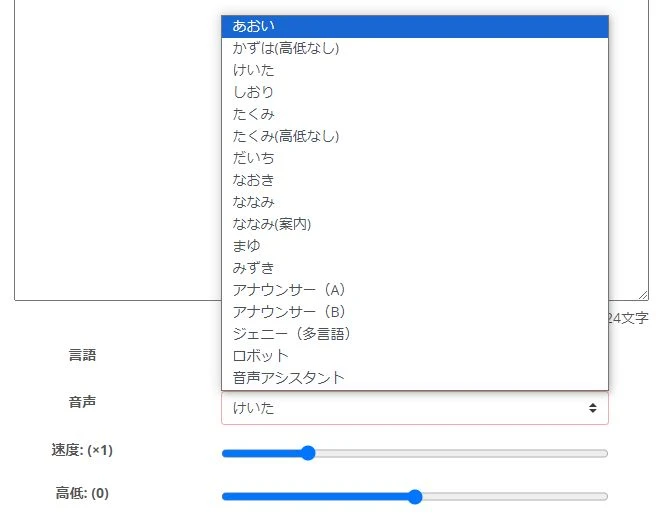
Voit helposti vaihdella ääniä yritysesittelyvideon eri osioiden mukaan!
Tuki 81 kielelle ja alueelle
『Ondoku』 tukee yhteensä 81 kieltä ja aluetta, mukaan lukien japani, englanti, kiina ja korea!
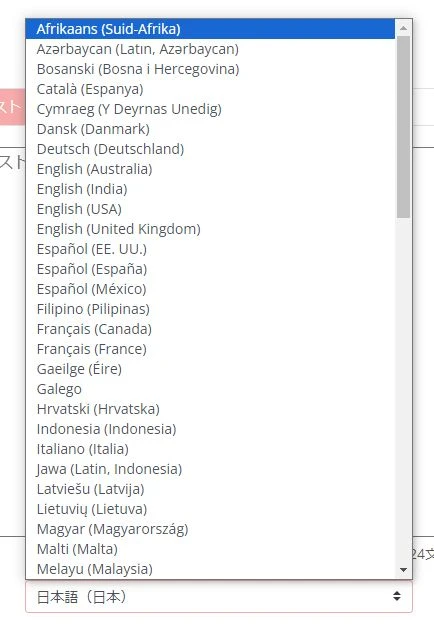
Tietenkin kaikki kielet ovat käytettävissä ilmaiseksi.
Kun haluat tehdä yritysesittelyvideon ulkomaille, suosittelemme selostuksen luomista 『Ondoku』-palvelulla.

【Ondoku】Kuuntele tuettujen kielten äänityypit ja ääninäytteet
Täällä esittelemme Ondoku-palvelun tukemat kielet ja ääninäytteet.
Ilmainen äänitiedostojen lataus
Joissakin AI-lukupalveluissa äänitiedostojen lataaminen ei ole mahdollista ilmaisella sopimuksella, mutta Ondoku-palvelussa tästä ei tarvitse huolehtia.
Vaikka käyttäisit ilmaista versiota, voit tietysti ladata äänitiedostot MP3-muodossa!
Suosittelemme Ondokua yritysesittelyvideon selostuksen lisäämiseen.
Haluaisitko kokeilla selostusäänen luomista 『Ondoku』-palvelulla tältä sivulta?
Miten yritysesittelyvideon selostus luodaan 『Ondoku』-palvelulla

Haluan tietää, miten selostus luodaan!
Tässä selitämme, miten yritysesittelyvideon selostus luodaan ilmaiseksi 『Ondoku』-palvelun avulla!
1. Käsikirjoituksen tekeminen

Ensin teet käsikirjoituksen yritysesittelyvideolle.
Käsikirjoituksen tekemiseen voit käyttää:
- Tekstinkäsittelyohjelmaa, kuten Word
- Tekstieditoria, kuten Muistio
- Pilvipalvelua, kuten Google Document
Mikä tahansa käy.
Käsikirjoitusta voi käyttää myös muihin tarkoituksiin, kuten YouTube-tekstityksiin, joten muista ottaa varmuuskopiot säännöllisesti.
Kun päätät käsikirjoituksen pituutta, on hyvä muistaa vakiomerkkimäärä japaniksi puhuttaessa.
Selostuksen normaali nopeus on noin 300 merkkiä minuutissa.
- 5 minuutin video: 1 500 merkkiä
- 10 minuutin video: 3 000 merkkiä
on hyvä ohjearvo.
Erota lauseet pisteellä (。)
Kun kirjoitat käsikirjoitusta Ondoku-palvelua varten, tärkeää on lisätä aina piste (。) lauseen loppuun.
Ondoku-palvelussa on ominaisuus ladata lukutulokset osissa, ja piste (。) toimii tiedoston jakopisteenä.
Tämä on kätevää videon editoinnissa, joten suosittelemme lauseiden erottamista pisteillä.
※Jaettu lataus -ominaisuus selitetään myöhemmin!
2. Lukeminen 『Ondoku』-palvelussa
Kun käsikirjoitus on valmis, käytä 『Ondoku』-palvelua sen lukemiseen.
Lukemista varten avaa ensin Ondoku-palvelun etusivu tästä.
Liitä käsikirjoituksen teksti etusivun tekstikenttään.

Valitse ääni.

※Ääninäytteet on esitelty tässä artikkelissa.
Nyt kaikki on valmista.
Paina "Lue" (読み上げ) -painiketta aloittaaksesi lukemisen.

Yhden videon käsikirjoituksen lukeminen vie vain muutaman sekunnin!
3. Tarkista ääni ja lataa
Kun lukeminen on valmis, esiin tulee soitin.
Toista lukutulos ja tarkista, ettei siinä ole ongelmia.

Jos kaikki on kunnossa, paina "Lataa" (ダウンロード) -painiketta tallentaaksesi äänitiedoston.

Mitä jos korjauksia tarvitaan?
Jos huomaat kohdan, joka kaipaa korjausta, sinun ei tarvitse lukea koko tekstiä uudelleen. Voit luoda kyseisen osan äänen erikseen myöhemmin.
Tässä tapauksessa leikkaat ja yhdistät äänet videon editoinnin yhteydessä.
Mahdollisuus myös jaettuun lataukseen
Ondoku-palvelussa on mahdollista ladata ääni jaettuna!
Ladataksesi äänen jaettuna, avaa ensin valikosta "Historia" (履歴).

Historia-sivulla näet luettelon lukutuloksista.
Valitse oikealta "Jaa" (分割).
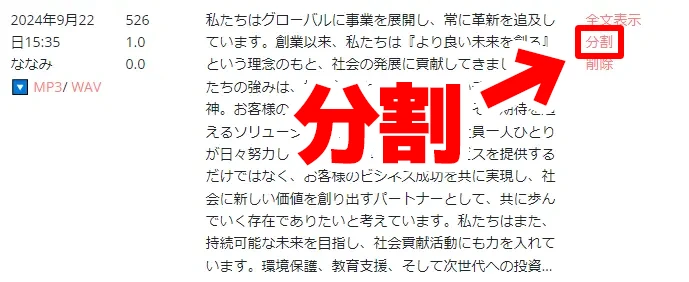
Jaettu lataus -näkymä avautuu.
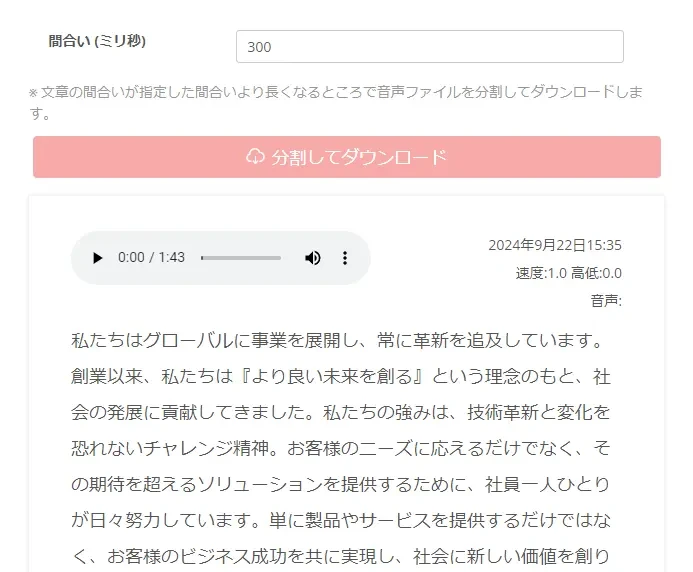
Kun valitset "Lataa jaettuna" (分割してダウンロード), tiedostojen jakaminen alkaa.

Kun jako on valmis, lataus alkaa automaattisesti.
Tiedosto on pakattu ZIP-muotoon.
Kun purat ladatun ZIP-tiedoston, äänitiedostot on jaettu lauseittain tällä tavalla.

Tämä on erittäin kätevää, kun käytät tiedostoja videomateriaalina, joten suosittelemme hyödyntämään tätä ominaisuutta!

【Ondoku】Miten käyttää jako-ominaisuutta. Jaa luodut äänitiedostot automaattisesti tietyin välein.
Ondokun jako-ominaisuus on toiminto, joka jakaa kerran luodun äänen tietyin välein ja mahdollistaa kunkin osan lataamisen erillisenä äänitiedostona. Tässä blogissa esittelemme tarkemmin, miten jako-ominaisuutta käytetään.
4. Tuo äänitiedostot videoeditointiohjelmaan
Tuo äänitiedostot videoeditointiohjelmaan, jolla teet yritysesittelyvideota.
Tässä käytämme esimerkkinä Adobe Premiere -ohjelmaa.
Äänitiedostojen tuominen Adobe Premiere -ohjelmaan
Adobe Premiere -ohjelmassa voit vetää ja pudottaa selostuksen äänitiedostot projekti-paneeliin.

Seuraavaksi vedä ja pudota äänitiedostot projekti-paneelista aikajanalle.

Nyt selostuksen äänitiedostot on tuotu videoon.


Miten luoda selostus YouTube-videoihin nopeasti teksti puheeksi -ohjelmalla. Vinkit ja ohjeet.
Selitämme, miten luot YouTube-videon selostuksen nopeasti Ondoku-palvelulla. Ohjeistamme kaiken käsikirjoituksen tekemisestä Ondokun käyttöön, luonnollisen painotuksen säätämiseen ja vinkkeihin videoeditointiohjelmassa. Pakollinen lukeminen niille, jotka haluavat tehostaa videontuotantoa lukupalvelun avulla!
5. Editoi video
Viimeiseksi editoit videon yhdistämällä kuvamateriaalin ja selostuksen.
Videoeditointiin on monia tapoja, mutta jos selostusääni on valmiina ennen videokuvausta:
- Leikkaa ja editoi kuvaa selostuksen perusteella
Tämä on helppo ja suositeltava tapa!
Jos haluat pidempiä taukoja, voit leikata äänen hiljaisia kohtia aikajanalla ja lisätä väleihin tyhjää tilaa.
Tässä oli yritysesittelyvideon tekemisen kulku.
Selostusäänen luominen on ilmaista ja helppoa, joten miksi et kokeilisi yritysesittelyvideon tekemistä Ondoku-palvelun avulla?
■ AI puhesynteesiohjelmisto "Ondoku"
"Ondoku" on verkossa toimiva tekstistä puheeksi -työkalu, jota voidaan käyttää ilman alkukustannuksia.
- Tukee 81 kieltä ja aluetta, mukaan lukien japani, englanti, kiina, korea, espanja, ranska ja saksa
- Saatavilla sekä tietokoneelta että älypuhelimelta
- Sopii liike-, koulutus-, viihde- jne.
- Ei vaadi asennusta, voidaan käyttää heti selaimesta
- Tukee myös kuvista lukemista
Voit käyttää sitä kirjoittamalla tekstiä tai lataamalla tiedoston sivustolta. Luo luonnollisia äänitiedostoja sekunneissa. Voit käyttää puhesynteesiä jopa 5 000 merkkiä ilmaiseksi, joten kokeile sitä ensin.

Tekstistä puheeksi -ohjelmisto "Ondoku" voi lukea 5000 merkkiä kuukaudessa AI-äänellä ilmaiseksi.
Voit ladata MP3-tiedostoja helposti ja myös kaupallinen käyttö on mahdollista.
Jos rekisteröidyt ilmaiseksi, voit muuntaa jopa 5 000 merkkiä kuukaudessa ilmaiseksi tekstistä puheeksi.
Kokeile Ondokua nyt.
HP:
ondoku3.com
Email: ondoku3.com@gmail.com
Email: ondoku3.com@gmail.com
Aiheeseen liittyvä artikkeli
Tekstinlukuohjelmisto Ondoku. Se on puheeksi puheeksi -palvelu, joka ei vaadi asennusta ja jota kuka tahansa voi käyttää ilmaiseksi. Jos rekisteröidyt ilmaiseksi, voit saada jopa 5000 merkkiä ilmaiseksi kuukaudessa. Rekisteröidy nyt ilmaiseksi
- Mikä on Ondoku?
- Lue teksti Ondokusta
- Ilmainen rekisteröinti
- Arvioi suunnitelma
- Luettelo artikkeleista
- Kokeile myös muita ilmaisia palveluita














