


Parhaat tekstistä puheeksi -ohjelmat: 7 suositusta kaupalliseen käyttöön
AI-naraation lisääminen TikTokiin ja Instagramiin | Ilmainen & Ondoku
9. syyskuuta 2026

Haluaisin lisätä selostuksen TikTokiin tai Instagramiin, mutta en halua käyttää omaa ääntäni…
Kun teet TikTok- tai Instagram-videoita, onko selostuksen lisääminen vaikeaa?
Silloin AI-selostus on suositeltava vaihtoehto.
Voit luoda TikTok-videoita tai Instagram Reels -lyhytvideoita ilman omaa ääntäsi.
Lisäksi se on ilmainen ja kaupallinen käyttö on sallittu, joten kaupallistaminen on turvallista.
Tässä artikkelissa selitämme selkeästi, kuinka lisätä AI-selostus lyhytvideoihin kolmessa vaiheessa: käsikirjoituksen tekeminen → äänen luominen → videon editointi.
Tästä artikkelista opit
- AI-selostuksen käytön edut lyhytvideoissa
- Ero CapCut-lukutoiminnon ja erillisen AI-lukusovelluksen välillä
- AI-selostetun lyhytvideon tekeminen 【3 vaihetta】
- Vinkkejä viraaleihin lyhytvideoselostuksiin
Mitä etuja AI-selostuksen käyttämisestä lyhytvideoissa on?

Itse asiassa yhä useammat sisällöntuottajat käyttävät nykyään AI-selostusta lyhytvideoissa, kuten TikTokissa, Instagram Reelsissä ja YouTube Shortsissa.
Esittelemme ensin syyt tähän.
Lyhytvideoita voi julkaista ilman kasvojen tai äänen näyttämistä
AI-selostuksen suurin etu on, että voit tehdä lyhytvideoita ilman omaa ääntäsi.
TikTokissa ja Instagramissa on paljon sisällöntuottajia, jotka toimivat näyttämättä kasvojaan tai käyttämättä omaa ääntään.
AI-selostuksen avulla voit luoda luonnollista puhetta vain syöttämällä tekstiä.
Voit julkaista lyhytvideoita suojaten samalla yksityisyyttäsi.
Tarjolla on monia eri äänityyppejä, kuten nais- ja miesääniä, joten voit valita videon tunnelmaan sopivan äänen.
Luonnollisempi ja laadukkaampi kuin CapCut-lukutoiminto
Monet käyttävät CapCut-sovellusta lyhytvideoiden editointiin.
Vaikka CapCut-sovelluksessa on lukutoiminto, käyttämällä erillistä AI-lukusovellusta voit luoda vielä korkealaatuisempaa selostusta.
Erillisissä sovelluksissa voit säätää lukunopeutta ja äänensävyä yksityiskohtaisesti, jolloin selostus sopii täydellisesti lyhytvideon sisältöön.
Kaupallinen käyttö sallittu ja kaupallistaminen turvallista
Jos tavoitteenasi on kaupallistaminen TikTokissa tai Instagramissa, on tärkeää tietää, onko selostusäänen kaupallinen käyttö sallittu.
CapCut-sovelluksen lukutoiminnolla on rajoituksia kaupallisessa käytössä.
Toisaalta AI-lukusovellus 『Ondoku』 sallii kaupallisen käytön.
Ilmaisellakin sopimuksella kaupallinen käyttö on mahdollista lisäämällä hyvitystiedot (credit), joten voit kaupallistaa lyhytvideosi turvallisesti ilman kustannuksia.
Mitä eroa on CapCut-lukutoiminnolla ja erillisellä AI-lukusovelluksella?
Mitä eroa on CapCut-lukutoiminnolla ja erillisellä sovelluksella kuten Ondoku?

CapCut-lukutoiminto on helppokäyttöinen ja kätevä, mutta siinä on joitakin eroja erillisiin AI-lukusovelluksiin verrattuna.
CapCut-lukutoiminnossa on rajoituksia
CapCut-sovelluksen suurin etu on, että ääni voidaan lisätä suoraan sovelluksen sisällä.
Valittavissa olevien äänien määrä on kuitenkin vähäinen, eikä se sovellu nopeuden tai äänenkorkeuden hienosäätöön.
Myös suomenkielisten äänien tuki saattaa olla rajallinen.
Myös kaupallisessa käytössä on rajoituksia, joten on oltava varovainen, jos suunnittelee kaupallistamista.
Erillisellä sovelluksella voit luoda luonnollista selostusta ilmaiseksi
Erillisten AI-lukusovellusten etuna on laadukas AI-puhesynteesimoottori, joka luo luonnollista selostusta.
Voit valita videoon sopivan äänen useista vaihtoehdoista ja säätää lukunopeutta sekä äänenkorkeutta tarkasti.
『Ondoku』 sallii myös ilmaisella sopimuksella kaupallisen käytön, joten kaupallistaminen on turvallista.
Lisäksi se tukee 81 kieltä ja aluetta, joten sitä voi hyödyntää myös ulkomaille suunnatuissa lyhytvideoissa.
Jos arvostat helppoutta, valitse CapCut. Jos taas äänen laatua, muokattavuutta ja kaupallisen käytön varmuutta, suosittelemme erillistä AI-lukusovellusta.
『Ondoku』-sovelluksella luodun selostuksen voi ladata MP3-tiedostona, joten se on helppo tuoda suosikkivideonmuokkausohjelmaasi, kuten CapCut- tai InShot-sovellukseen.
Lyhytvideon AI-selostuksen tekeminen 【3 vaihetta】

Haluan heti kokeilla AI-selostetun lyhytvideon tekemistä!
Seuraavaksi esittelemme, miten lyhytvideoselostus tehdään käyttämällä AI-lukusovellusta 『Ondoku』.
Voit luoda AI-selostetun lyhytvideon vain kolmessa vaiheessa.
Vaihe 1: Kirjoita AI-selostuksen käsikirjoitus

Tee ensin selostuksen käsikirjoitus.
Lyhytvideot ovat kestoltaan 15–90 sekuntia.
Käsikirjoituksen sanamäärän ohjearvot ovat seuraavat:
- 15 sekunnin video: n. 60–80 merkkiä (japaniksi) / n. 25–35 sanaa
- 30 sekunnin video: n. 120–160 merkkiä (japaniksi) / n. 50–70 sanaa
- 60 sekunnin video: n. 250–320 merkkiä (japaniksi) / n. 100–130 sanaa
- 90 sekunnin video: n. 380–480 merkkiä (japaniksi) / n. 150–200 sanaa
Lyhytvideoissa on erittäin tärkeää herättää katsojan mielenkiinto ensimmäisen 3 sekunnin aikana.
Lisää käsikirjoituksen alkuun "Tiesitkö?" tai "Itse asiassa..." kaltainen koukku (hook).
Käsikirjoitustekstin loppuun kannattaa lisätä piste ".".
AI-lukusovellus tunnistaa pisteen tauoksi, mikä tekee selostuksesta luonnollisemman kuuloista.
Vaihe 2: Luo selostuksen AI-ääni
Kun käsikirjoitus on valmis, luo selostusääni 『Ondoku』-palvelussa.
Käyttö on helppoa.
Avaa ensin 『Ondoku』-sivusto.

Tällä kertaa luemme käsikirjoituksen käyttämällä Ondoku:n uutta, suorituskykyistä AI-ääntä 『OndokuBeta』.
Liitä seuraavaksi käsikirjoitus tekstikenttään.
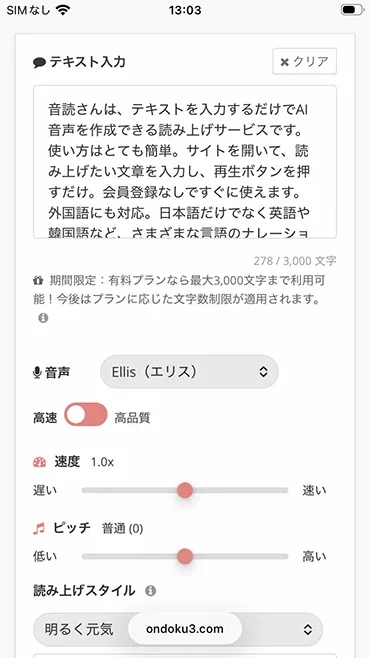
Valitse haluamasi ääni (voit kuunnella ääninäytteitä täällä).
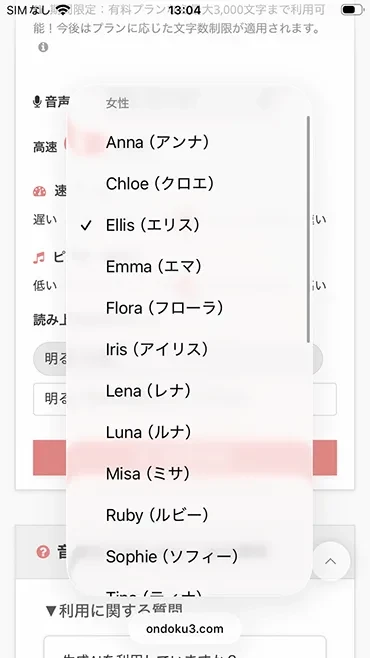
Kun olet syöttänyt tekstin, paina "Lue"-painiketta.
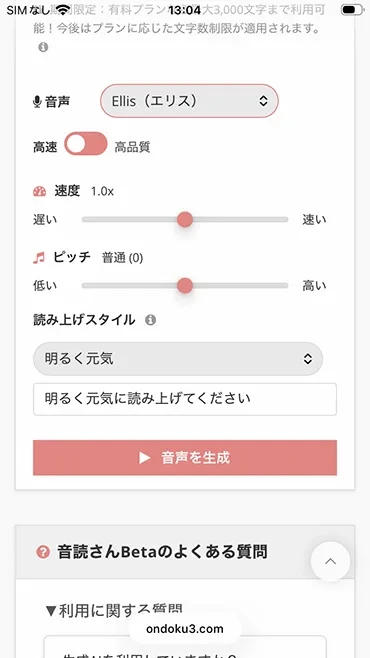
Ääni luodaan välittömästi, joten odota näytön ollessa auki.
Kun selostusääni on valmis, näyttö vaihtuu ja ääni toistetaan.
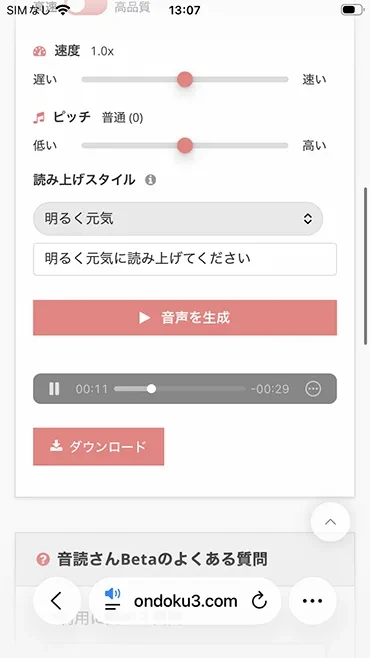
Jos olet tyytyväinen, lataa MP3-tiedosto.
Tässä on esimerkki äänestä, joka luotiin tämän käsikirjoituksen perusteella!
Ääninäyte
Vaihe 3: Yhdistä videonmuokkaussovelluksessa
Lataa MP3-tiedosto videonmuokkaussovellukseen, ja video on valmis.
Tässä ovat tärkeimmät sovellukset, joita voi käyttää lyhytvideoiden editointiin:
- CapCut: Ilmainen vakiosovellus. Toimii saumattomasti TikTokin kanssa.
- InShot: Sovellus, jolla editointi onnistuu helposti puhelimella.
- Adobe Premiere Rush: Adoben sovellus, joka toimii sekä tietokoneella että puhelimella.
- VN: Ilmainen ja monipuolinen videonmuokkaussovellus.
Missä tahansa sovelluksessa voit lisätä selostuksen vain lisäämällä Ondoku-palvelusta ladatun MP3-tiedoston taustamusiikkiraidalle (BGM track).
Suosittelemme lisäämään tekstityksen selostuksen mukaan, jotta sisältö välittyy myös niille katsojille, joilla on äänet pois päältä.
Näin voit helposti luoda selostuksia TikTok- tai Instagram-lyhytvideoihin Ondoku-palvelun avulla.
Haluaisitko sinäkin kokeilla selostuksen luomista ilmaiseksi Ondoku-palvelulla?
SRT-tekstitystiedoston luominen uusimmilla AI-sovelluksilla on myös suositeltavaa
CapCut ja VN tukevat tekstitysten tuontia "SRT-tiedostomuodossa".
AI-sovelluksella 『Mojiokoshi-san』 voit luoda SRT-tekstitystiedostoja automaattisesti puheesta, mikä on suositeltavaa, kun haluat lisätä tekstitykset helposti ja sujuvasti.
5 vinkkiä viraaleihin lyhytvideoselostuksiin

Seuraavaksi annamme vinkkejä, joiden avulla AI-selostetut lyhytvideosi saavat enemmän katsojia.
1. Lisää koukku ensimmäiseen 3 sekuntiin
Lyhytvideoissa ensimmäiset 3 sekuntia ratkaisevat.
Jos katsoja kokee videon tylsäksi, hän siirtyy heti seuraavaan videoon.
On tehokasta aloittaa selostus kysymyksellä tai hätkähdyttävällä tosiasialla, kuten "Tiesitkö?", "Itse asiassa tämä..." tai "Varoitus kaikille, jotka tekevät näin".
2. Suositeltu lukunopeus on 1.1–1.2-kertainen
Lyhytvideoissa hyvä tempo on tärkeää.
Jos selostus on liian hidasta, katsojat poistuvat videon parista kesken kaiken.
Kun asetat nopeudeksi noin 1.1–1.2-kertaisen, selostuksesta tulee tasapainoinen sekoitus selkeyttä ja hyvää tempoa.
3. Muista aina lisätä tekstitys
Erittäin monet katsovat TikTokia ja Instagramia äänet pois päältä.
Lisäämällä selostuksen kanssa synkronoidun tekstityksen sisältö välittyy myös ilman ääntä, mikä vähentää videon keskeyttämistä.
Laadukkaiden AI-tekstitysten luomiseen puheesta suosittelemme 'Mojiokoshi-san' -palvelua.
Voit myös lisätä tekstitykset CapCut-sovelluksen automaattisella tekstitystoiminnolla.
4. Säädä BGM:n ja selostuksen tasapaino
Selostetussa lyhytvideossa on tärkeää laskea BGM:n (taustamusiikin) voimakkuutta, jotta selostus kuuluu selkeästi.
Ohjearvona suositellaan äänenvoimakkuuden suhteeksi noin 70 % selostukselle ja 30 % taustamusiikille.
Jos taustamusiikki peittää selostuksen, videon sisältö ei välity kunnolla.
5. Valitse videoon sopiva ääni
On tärkeää valita selostusääni, joka sopii videon tunnelmaan.
- Selittävät ja opettavat videot: Rauhallinen, aikuisen ääni
- Viihde- ja trendivideot: Kirkas ja nopeatempoinen ääni
- Tuote-esittelyt ja arvosteluvideot: Luotettava ja selkeä ääni
『Ondoku』 tarjoaa monia eri ääniä, joten voit luoda selostuksen, joka sopii täydellisesti videon sisältöön.
Vieraskielisten selostusten tekeminen selitetään tämän artikkelin lopussa.
Sovelluskohtaiset vinkit selostuksen lisäämiseen

TikTokissa, Instagram Reelsissä ja YouTube Shortsissa on jokaisessa omat erityispiirteensä selostuksen luomiseen.
Selitämme sovelluskohtaiset vinkit selostuksen lisäämiseen.
TikTok: Trendaavien BGM-äänien käyttö on avainasemassa
TikTok on sovellus, jossa trendaavia äänilähteitä käyttävät videot nousevat helposti suosituksiin.
Myös selostetussa videossa kannattaa käyttää trendaavaa äänilähdettä taustamusiikkina pienellä voimakkuudella, jolloin video päätyy helpommin suosituksiin.
TikTokissa menestymisen avain on pitää selostus pääosassa mutta hyödyntää samalla trendaavia ääniä taustalla.
Instagram Reels: Kanavan yhtenäisyys nostaa arvoa
Verrattuna TikTokiin, Instagram Reels on sovellus, jossa brändin maailmankuvan ja visuaalisuuden yhtenäisyys saa usein paremman arvostelun.
Myös selostusäänen on suositeltavaa olla linjassa tilin brändikuvan kanssa.
Käyttämällä jatkuvasti samaa ääntä katsojat oppivat helpommin tunnistamaan tilisi.
YouTube Shorts: Käytä ohjaamaan pitkiin videoihin
YouTube Shorts -videoiden kohdalla on tärkeää käyttää niitä sisäänkäyntinä tavallisiin YouTube-videoihin (pitkiin videoihin).
Lisäämällä lyhytvideon selostuksen loppuun lauseen kuten "Lisätietoja löytyy päävideolta", voit ohjata katsojat saman kanavan pitkiin videoihin.
YouTube Shortsissa on suositeltavaa käyttää selostusta tilaajamäärän kasvattamiseen.
Myös monikielinen selostus ulkomaille suunnatuissa videoissa on suositeltavaa!
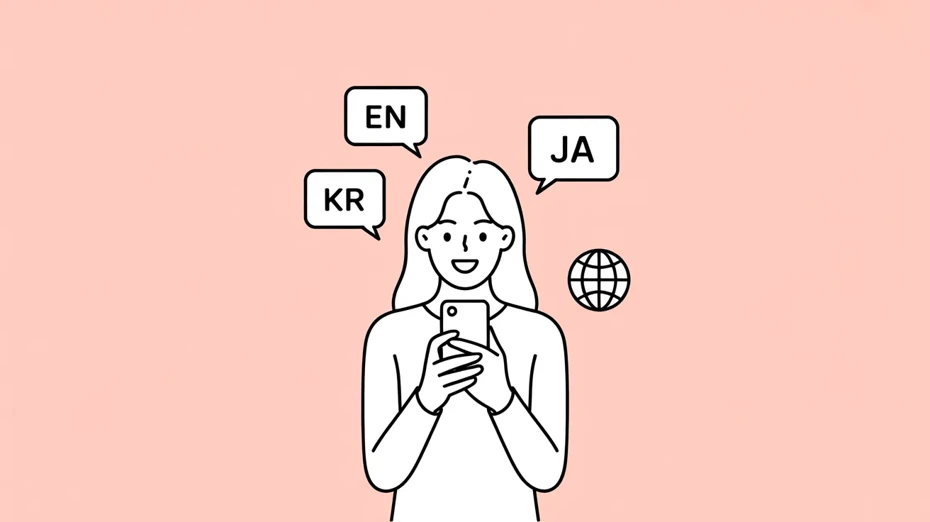
Lyhytvideot leviävät helposti myös valtioiden rajojen yli.
Kääntämällä suomenkielisen lyhytvideon englanniksi tai koreaksi voit ehkä saavuttaa suosiota kansainvälisten katsojien keskuudessa?
Jos haluat laajentaa katsojakuntaasi, valitse englanti tai korea
Eri kulttuureja ja trendejä esittelevät lyhytvideot ovat suosittuja ulkomailla.
Jos teet videon vieraalla kielellä, suosittelemme aloittamaan englannista, jolla on eniten katsojia, tai koreasta, jonka puhujat ovat usein kiinnostuneita kansainvälisistä trendeistä.
Kääntämällä suomenkielisen käsikirjoituksen englanniksi tai koreaksi ja luomalla kyseisen kielen selostuksen 『Ondoku』-palvelulla, voit tehdä monikielisiä versioita samoista videomateriaaleista.
『Ondoku』 tukee 81 kieltä ja aluetta, joten voit luoda selostuksia englannin ja korealaisen lisäksi monilla muillakin kielillä.
Miten monikielisiä lyhytvideoita massatuotetaan käännöksillä + AI-äänellä
Monikielistämisprosessi on erittäin helppo.
Käännä ensin käsikirjoitus (tämä onnistuu helposti ChatGPT:n tai DeepL-palvelun avulla).
Luo sitten selostusääni käännetystä tekstistä 『Ondoku』-palvelulla samalla tavalla kuin tässä artikkelissa on opastettu.
Videonmuokkaussovelluksessa sinun tarvitsee vain vaihtaa tekstitykset ja selostus vieraalle kielelle!
Koska voit käyttää samaa videomateriaalia uudelleen, voit massatuottaa ulkomaille suunnattuja lyhytvideoita pienellä vaivalla!
Yhteenveto TikTokin ja Instagram Reelsin selostusten luomisesta
Tässä artikkelissa olemme esitelleet tavan lisätä AI-selostus lyhytvideoihin, kuten TikTokiin, Instagram Reelsiin ja YouTube Shortsiin.
AI-selostuksen avulla kuka tahansa voi luoda helposti laadukkaita selostettuja lyhytvideoita ilman omaa ääntään.
AI-lukusovellus 『Ondoku』 mahdollistaa ilmaisen ja kaupalliseen käyttöön soveltuvan selostusäänen luomisen.
Koska se tukee 81 kieltä ja aluetta, voit luoda myös monikielisiä lyhytvideoita.
Haluaisitko sinäkin aloittaa AI-selostettujen lyhytvideoiden tekemisen 『Ondoku』-palvelulla?
■ AI puhesynteesiohjelmisto "Ondoku"
"Ondoku" on verkossa toimiva tekstistä puheeksi -työkalu, jota voidaan käyttää ilman alkukustannuksia.
- Tukee 81 kieltä ja aluetta, mukaan lukien japani, englanti, kiina, korea, espanja, ranska ja saksa
- Saatavilla sekä tietokoneelta että älypuhelimelta
- Sopii liike-, koulutus-, viihde- jne.
- Ei vaadi asennusta, voidaan käyttää heti selaimesta
- Tukee myös kuvista lukemista
Voit käyttää sitä kirjoittamalla tekstiä tai lataamalla tiedoston sivustolta. Luo luonnollisia äänitiedostoja sekunneissa. Voit käyttää puhesynteesiä jopa 5 000 merkkiä ilmaiseksi, joten kokeile sitä ensin.

Tekstistä puheeksi -ohjelmisto "Ondoku" voi lukea 5000 merkkiä kuukaudessa AI-äänellä ilmaiseksi.
Voit ladata MP3-tiedostoja helposti ja myös kaupallinen käyttö on mahdollista.
Jos rekisteröidyt ilmaiseksi, voit muuntaa jopa 5 000 merkkiä kuukaudessa ilmaiseksi tekstistä puheeksi.
Kokeile Ondokua nyt.
HP:
ondoku3.com
Email: ondoku3.com@gmail.com
Email: ondoku3.com@gmail.com
Aiheeseen liittyvä artikkeli
Tekstinlukuohjelmisto Ondoku. Se on puheeksi puheeksi -palvelu, joka ei vaadi asennusta ja jota kuka tahansa voi käyttää ilmaiseksi. Jos rekisteröidyt ilmaiseksi, voit saada jopa 5000 merkkiä ilmaiseksi kuukaudessa. Rekisteröidy nyt ilmaiseksi
- Mikä on Ondoku?
- Lue teksti Ondokusta
- Ilmainen rekisteröinti
- Arvioi suunnitelma
- Luettelo artikkeleista
- Kokeile myös muita ilmaisia palveluita














