Parhaat tekstistä puheeksi -ohjelmat: 7 suositusta kaupalliseen käyttöön
【2026 Uusin】YouTube-videon selostuksen lisääminen: AI-sovellukset ja ohjeet
11. lokakuuta 2026

Miten videon selostus lisätään? Haluaisin tietää sovelluksista ja ohjelmistoista!

YouTube-, Instagram- ja TikTok-videoissa selostus on selostus välttämätön osa.
Videosivustoja ja sosiaalista mediaa seuratessa huomaa, että selkeällä ja miellyttävällä äänellä tehtyjä selostuksia on yhä enemmän.
Itse asiassa uusimman AI-teknologian avulla kuka tahansa voi helposti lisätä selkeän selostuksen ilmaiseksi!
Tässä artikkelissa videoita todellisuudessa tuottava Ondoku-tiimi selittää, miten YouTube-videoon lisätään selostus ja mitkä ovat suositellut sovellukset ja ohjelmistot!
Kokemukseemme perustuen esittelemme laajasti asioita AI-selostuksen luomisesta aina niille tarkoitettuihin vinkkeihin, jotka haluavat tallentaa selostuksensa itse.
Jos pähkäilet YouTube-videoiden tai lyhytvideoiden selostuksen lisäämisen kanssa, kokeile luoda ihanteellinen video tämän artikkelin avulla.
【Ilmainen】Täydellinen YouTube-videoihin! Suositeltu AI-selostussovellus

Jos haluat lisätä selostuksen YouTube-, Instagram- tai TikTok-videoihin, suosittelemme AI-puhesovellusta Ondoku!
Ondoku on AI-sovellus, jolla voit luoda helposti selostusäänen uusimman AI-teknologian avulla.
Koska se on selaimessa toimiva verkkosovellus, voit käyttää sitä ilman asennusta PC:llä, älypuhelimella tai tabletilla missä tahansa ympäristössä.
Uusimman AI-puhesynteesiytimen avulla voit luoda tekstistä selkeää ja korkealaatuista selostusta, joka voi auttaa kasvattamaan YouTube-kanavasi näyttökertoja ja tilaajamääriä välittömästi.
Lisäksi Ondoku on ilmainen!
Rekisteröitymällä ja kirjautumalla sisään voit käyttää 5 000 merkkiä ilmaiseen lukemiseen, mikä riittää yli yhden videon selostusääneen.
Tärkeää on myös se, että kaupallinen käyttö on sallittua esimerkiksi tulonhankintaan tai yrityskäyttöön (Lue lisää kaupallisesta käytöstä täältä).
Kun mietit, miten lisätä selostus YouTubeen, sosiaaliseen mediaan tai lyhytvideoihin, kokeile ensin Ondoku-sovellusta ilmaiseksi.
【Ilmainen】Videon selostusäänen lisääminen AI-sovelluksella ja -ohjelmistolla
Haluan tietää, miten videon selostus lisätään!
Esittelemme heti, miten voit lisätä videon selostuksen käyttämällä AI-puhepalvelu Ondoku-sovellusta!
Koska voit luoda puheäänen ilmaiseksi, kokeile lisätä selostusääni YouTube-videoosi Ondoku-sovelluksella.
1. Kirjoita selostuksen käsikirjoitus tekstiksi

Luo ensin käsikirjoitus.
Tärkeintä käsikirjoitusta kirjoittaessa on tiedostaa, kuinka pitkäksi puhe muodostuu.
Käsikirjoituksen tekstin määrä on:
- 2 000 merkkiä vastaa noin 5 minuutin videota
On suositeltavaa päättää käsikirjoituksen pituus sisällön mukaan: lyhyempi viihdyttäviin videoihin ja pidempi selostusvideoihin.
Käytettäväksi ohjelmistoksi tai sovellukseksi käy mikä tahansa, jolla voi kirjoittaa tekstiä, mutta merkkien laskutoiminnolla varustettu ohjelma on kätevä.
Ohjelmia, jotka laskevat merkkimäärän, ovat esimerkiksi:
- Microsoft Word
- LibreOffice
- Microsoft VSCode
Käsikirjoitusta kirjoittaessa on pituuden lisäksi hyvä kiinnittää huomiota seuraaviin seikkoihin:
- Mikä on videon teema
- Eteneekö puhe loogisesti
- Onko ilmaisutyyli yhtenäinen
Lisää piste (.) lauseen loppuun
Tärkeä vinkki luodessasi käsikirjoitusta Ondoku-sovellukselle on:
- Lisää piste (.) lauseen loppuun

Ondoku-sovelluksen AI-lukuydin tunnistaa kohdat, jotka päättyvät pisteeseen, lauseen loppuna.
Lisäämällä pisteet asianmukaisesti voit luoda selostuksen, jossa lauseiden väliin jää luonnollinen tauko.
2. 【Ilmainen】Luo selostusääni tekstistä Ondoku-sovelluksella
Kun käsikirjoitus on valmis, luo selostusääni käyttämällä Ondoku-sovellusta.
Luo selostusääni avaamalla ensin Ondoku-sivu.
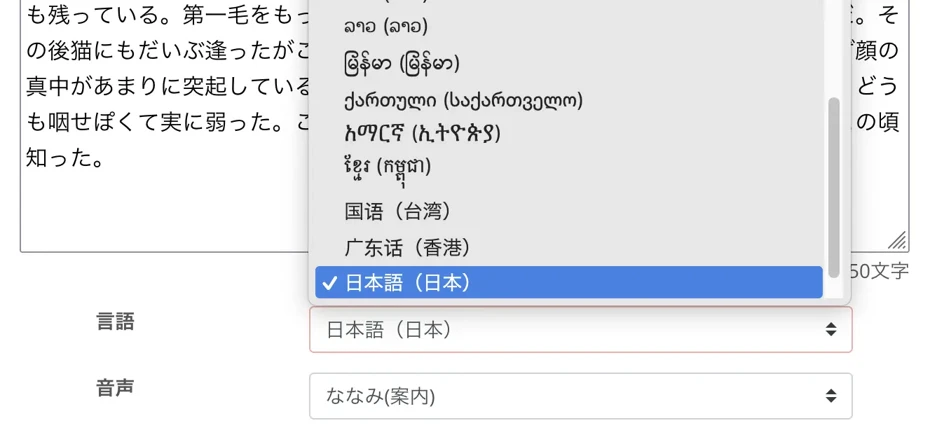
Liitä käsikirjoitusteksti Ondoku-etusivun tekstikenttään.

Jos kieli on jokin muu, valitse oikea kieli.
Tässä esimerkissä käsikirjoitus on suomeksi, joten valitaan "suomi".
Valitse äänen tyyppi, kuten nainen tai mies.
Voit kokeilla Ondoku-ääniä tällä sivulla. Käy ihmeessä katsomassa!

Kuuntele Ondoku-ohjelman 16 eri japaninkielistä ääntä ilmaiseksi. Muuta vaikutelmaa säätämällä korkeutta
Ondokussa on useita eri kielivaihtoehtoja. Tarjolla on niin miesten kuin naistenkin ääniä. Olemme koonneet esimerkkejä, jotta voit kuunnella eri äänien korkeussäätöjen vaikutusta.

【Ondoku】Tuetut kielet, äänityypit ja näyteäänet
Täällä esittelemme Ondokun tukemat kielet ja näyteäänet.
Ondoku-sovelluksessa voit säätää myös äänenkorkeutta ja lukunopeutta.

Ensimmäisellä kerralla oletusasetukset ovat yleensä riittävät.
Asetukset ovat nyt valmiit.
Paina "Lue"-painiketta aloittaaksesi lukemisen!
Äänen luominen valmistuu hetkessä.
Näkymä vaihtuu, ja äänitiedosto toistetaan.

Jos puhe kuulostaa hyvältä, paina latauspainiketta tallentaaksesi MP3-tiedoston.
Nyt olet luonnut selostusäänen Ondoku-sovelluksella.
Ondoku mahdollistaa myös selostusäänen jaetun lataamisen
Ondoku-sovelluksessa suositeltava ominaisuus äänitiedostoja ladattaessa on "Jaettu lataus" (Split download).
Käyttääksesi jaettua latausta, avaa Ondoku-sovelluksen lukuhistoria-sivu.

Napsauta oikealla olevaa "Split"-painiketta.

Jaettu lataussivu avautuu; määritä taukojen pituus ja paina Lataa (taukojen pituus voi olla oletusarvossa).

Tällöin äänitiedosto jaetaan osiin ja ladataan ZIP-tiedostona.

Tämä on erittäin kätevää, kun haluat hienosäätää puheen taukoja tai vaihtaa puheen paikkaa lausekohtaisesti.
Lue lisää jaetusta latauksesta tältä sivulta.

Miten luoda selostus YouTube-videoihin nopeasti puheohjelmalla. Vinkit ja pointit
Selitämme, miten voit luoda YouTube-selostuksen nopeasti Ondokulla. Käsikirjoituksen tekemisestä Ondokun käyttöön, intonaation säätämiseen ja editointivinkkeihin video-ohjelmassa. Pakollista luettavaa videotuotannon tehostamisesta kiinnostuneille!
3. YouTube-videon editointi selostusääntä käyttäen

Kun selostuksen MP3-tiedosto on valmis, koosta video varsinaisella editointiohjelmalla.
Videon editoinnissa tärkeää on käyttää leikkaustyökalua taukojen luomiseen puheeseen.
Ondoku-selostusääni lukee käsikirjoitusta luonnollisesti sellaisenaan, mutta videon kerronnan kannalta voi olla tilanteita, joissa tauko on tarpeen.
Silloin voit käyttää leikkaustyökalua editointiohjelman aikajanalla ja siirtää äänipätkiä luodaksesi välejä.
Esimerkiksi Adobe Premiere Pro -ohjelmassa voit käyttää "Razor Tool" -työkalua äänen leikkaamiseen.

Videon editointi selostusäänen mukaan on myös suositeltavaa
Videon selostuksen lisäämiseen on kaksi tapaa.
- Videon materiaalin muokkaaminen selostusäänen pituuden mukaan
- Selostusmateriaalin muokkaaminen videomateriaalin pituuden mukaan
Suosittelemme videomateriaalin muokkaamista selostusäänen pituuden mukaan.
Kun leikkaat videomateriaalia selostuksen sisällön mukaan, voit luoda videon, jossa on erittäin hyvä rytmi.
Kuuluisten YouTuber-videoiden analysointi osoittaa, että ne on editoitu rytmikkäästi ilman, että puheen tempo hidastuu.
Käyttämällä ääntä perusteena videon leikkaamiselle voit luoda viihdyttävää ja iskevää sisältöä.
Kuitenkin asiallisissa videoissa tai videoissa, joissa kuva itsessään on tärkein, on täysin hyväksyttävää leikata selostusääntä videon mukaan.
Tekstitysten automaattinen luominen puheesta on myös suositeltavaa
Suosittelemme myös tekstitysten lisäämistä YouTube-videoihin!
Voit lisätä tekstitykset itse käsikirjoituksesta, mutta suosittelemme tekstitystiedostot automaattisesti luovaa litterointipalvelua.

AI-litterointipalvelu Mojiokoshi-san avulla voit luoda tekstityksiä varten SRT-tiedoston pelkästään lataamalla äänitiedoston.
Voit tuoda SRT-tiedoston editointiohjelmaan tai YouTubeen ja lisätä tekstitykset helposti.
Lue lisää tästä artikkelista!

4. Videon lataaminen YouTubeen tai muihin palveluihin

Kun video on valmis, lataa se YouTube-, TikTok- tai Instagram-palveluun.
YouTubeen ladatessa on tärkeää muistaa asettaa videon kieli.
Kun lisätiedot avautuvat, valitse kieleksi selostuksen kieli, esimerkiksi "suomi" tai "englanti".
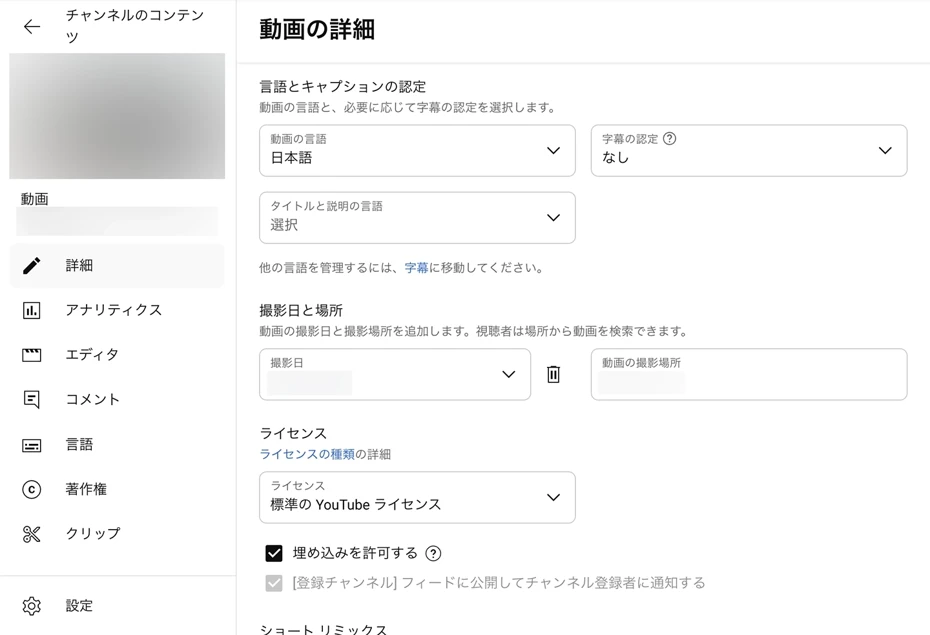
Asettamalla kielen YouTube pystyy käyttämään videossa automaattisia tekstityksiä.
Automaattiset tekstitykset mahdollistavat sen, että ulkomaiset katsojat voivat kääntää tekstitykset omalle kielelleen, mikä voi lisätä näyttökertoja ja tilaajia entisestään.
Nyt Ondoku-sovellukseen perustuva videon selostuksen lisäys, editointi ja latausprosessi on valmis!
Selostuksen lisääminen Ondoku-sovelluksella on erittäin helppoa.
Koska käyttö on ilmaista, miksi et kokeilisi luoda selostusta Ondoku-sovelluksella jo tänään?
Miksi selostusäänen lisääminen videoon on suositeltavaa?


Mitä hyötyä videon selostuksesta on?
Selostuksen lisäämisestä YouTube-videoihin tai lyhytvideoihin on monia hyötyjä.
- Katsojien katseluaika pitenee ja näyttökerrat lisääntyvät
- Laadukas video kasvattaa kanavan tilaajamäärää
- Videon kerrontaa ja tunnelmaa voidaan parantaa
Katsotaanpa näitä tarkemmin.
Katsojien katseluaika pitenee ja näyttökerrat lisääntyvät
Lisäämällä videoon selostuksen voit pidentää katsojien katseluaikaa merkittävästi.
YouTube-algoritmi suosii videoita, joilla on pitkä katseluaika (videoita, joita ei suljeta kesken), ja suosittelee niitä useammin, mikä johtaa näyttökertojen kasvuun!
Selostetut videot katsotaan todennäköisemmin loppuun asti verrattuna vain kuvaa sisältäviin videoihin.
Tämä johtuu siitä, että ihmisaivot pystyvät säilyttämään keskittymiskyvyn paremmin, kun tietoa saadaan sekä äänen että kuvan kautta samanaikaisesti.
Lisäksi selostus mahdollistaa sen, että katsoja voi seurata videota "taustalla".
Koska sisällön ymmärtää äänen avulla myös kotitöitä tai muuta tehdessä, riski videon keskeyttämiseen pienenee.
Laadukas video kasvattaa kanavan tilaajamäärää
Laadukkaan selostuksen avulla voit luoda viimeistellyn ja ammattimaisen vaikutelman videosta.
Videon laatu on erittäin tärkeää yritysten mainosvideoissa ja brändäyksessä, mutta myös yksittäisillä YouTube-kanavilla.
Selkeällä selostuksella varustettu video antaa katsojalle vaikutelman huolella tehdystä työstä, mikä lisää kanavan tilaamisen todennäköisyyttä.

【2026 uusin】Tuotteiden kansainvälisen markkinoinnin onnistuminen|Myynnin kasvattaminen YouTube-videoilla ja AI-äänellä
Selitämme, miten tuotteiden kansainvälinen markkinointi onnistuu. Esittelemme monikielisen videotuotannon vaiheet YouTube-videoiden ja AI-puheen avulla sekä tehokkaita kansainvälisiä markkinointistrategioita.
Toisaalta vaikeasti kuultava tai huonolaatuinen ääni voi heikentää YouTube-kanavan tai yrityksen brändin mainetta...
Käyttämällä AI-puhesovelluksia tai -ohjelmistoja voit lisätä selostuksen ilmaiseksi ja parantaa videon laatua, mikä auttaa erottumaan muista kanavista ja kilpailijoista.
Selostusääni parantaa YouTube-videon kerrontaa!
Videon kerronnan ja ilmaisun vahvistaminen on myös yksi syy suositella selostusta.
Videon yleinen tunnelma muuttuu huomattavasti selostuksen äänenlaadun, sävyn ja tyylin mukaan.
Esimerkiksi rauhallinen miehen ääni luo luottamusta ja asiantuntijuutta, kun taas kirkas naisen ääni viestii helposti lähestyttävyyttä ja pehmeyttä.
Hyödyntämällä selostusta voit jättää katsojaan voimakkaan vaikutelman "äänen" avulla, ei pelkän kuvan.
Yhdistämällä selostuksen äänitehosteisiin ja taustamusiikkiin voit lisätä videon vetovoimaa entisestään!
3 tapaa lisätä selostusääni YouTube-videoon
Millaisia tapoja YouTube-videon selostuksen lisäämiseen on?

Videon selostuksen lisäämiseen YouTube- tai sosiaalisen median videoihin on pääasiassa kolme tapaa.
- Selostuksen lisääminen AI-puhesovelluksella
- Selostuksen tilaaminen ammattilaiselta tai ääninäyttelijältä
- Selostusäänen tallentaminen itse
Jokaisella tavalla on omat ominaisuutensa, joten on tärkeää valita niistä itselle parhaiten sopiva.
【Suositus/Ilmainen】Selostusäänen lisääminen AI-puhesovelluksella

Suosittelemme AI-puhesovelluksen käyttöä YouTube-, sosiaalisen median ja lyhytvideoiden selostuksen lisäämiseen.
AI-puhesovellus on sovellus, jolla kuka tahansa voi helposti luoda korkealaatuista AI-selostusta vain kirjoittamalla tekstiä.
Tämä on tällä hetkellä eniten huomiota saava tapa lisätä selostus.
AI-puhesovelluksen suurin valtti on se, että voit helposti luoda selkeää selostusta, joka kuulostaa ammattilaisen puheelta!
Voit luoda ilmaiseksi selostuksia, jotka ammattilaiselta tilattuna maksaisivat tuhansia euroja, ja parantaa näin videon houkuttelevuutta ja kasvattaa katselukertoja.
AI-puhesovelluksella ääni valmistuu tekstistä välittömästi!
Erikoispiirteenä on myös se, että selostus valmistuu nopeasti.
Uusimmalla puhesynteesi-AI:lla selostus valmistuu alle minuutissa käsikirjoituksen syöttämisen jälkeen.
Ammattilaiselta tilatessa äänen valmistumiseen kuluu useita päiviä, mutta AI-sovelluksella saat selostuksen heti kun tarvitset sitä.
Studiovarausten ja ennakkopalaverien vaiva jää kokonaan pois!
Helppo uudelleenotto! Nolla lisäkustannusta
AI-puhesovellusten etuna on myös se, että voit tehdä korjauksia ja uudelleenottoja (retake) helposti ja niin monta kertaa kuin haluat!
Tilattaessa selostus ääninäyttelijältä jokaisesta uudelleenotosta peritään yleensä lisämaksu.
Lisäksi jokainen uudelleenotto vaatii aikaa uuteen äänitykseen.
AI-puhesovelluksella uudelleenotot maksavat nolla euroa, teitpä niitä kuinka monta tahansa!
Jos haluat tehdä muutoksen, uusi ääni valmistuu välittömästi vain tekstin korjaamisella.
Voit luoda YouTube- ja sosiaalisen median selostuksia tekstistä ilmaiseksi ja helposti 24 tuntia vuorokaudessa, joten suosittelemme uusinta AI-verkkosovellusta Ondoku!
Selostusäänen tilaaminen ammattilaiselta tai ääninäyttelijältä

Voit myös tilata YouTube-videon tai lyhytvideon selostuksen ammattilaiselta tai ääninäyttelijältä.
Ammattilaisen käytön etuna on ilmaisukyky.
Pitkän kokemuksen tuoma äänen sävy, tunteikas näytteleminen ja taitava tauotus ovat ammattilaisen tunnusmerkkejä.
Haittoina ovat korkeat kustannukset ja äänitykseen kuluva aika.
Pienenkin (esim. 500 merkkiä) tekstin lukeminen voi maksaa yli 100 euroa.
Korjauksista ja lisä-äänityksistä voi tulla lisäkustannuksia.
Toisin kuin AI-sovelluksissa, toimitusaika on yleensä useita päiviä.
Itse asiassa uusimmat AI-puhesovellukset pystyvät jo tuottamaan hyvinkin tunteikasta ja ammattimaista selostusta!
Ennen ammattilaisen palkkaamista kannattaa kokeilla ja vertailla AI-puhesovellusten tuloksia.
Selostusäänen tallentaminen itse

YouTubessa, Instagramissa ja TikTokissa on paljon videoita, joissa selostus on tehty itse.
Itse äänittämisen suurin etu on videon omaperäisyys.
Vlogeissa, pelivideoissa ja tuotearvosteluissa voit luoda ainutlaatuista sisältöä omalla ilmaisullasi.
Tässä on kuitenkin haittapuolensa.
Ensinnäkin äänitys ja editointi vievät paljon aikaa.
On normaalia, että 10 minuutin selostuksen editoiminen selkeäksi vie yli tunnin.
Laadukas äänitys vaatii myös kalliita laitteita.
Äänityslaitteet ovat maailma, jossa suorituskyvyn vertailu on vaikeaa, ja hifistelylle ei näy loppua...
Jos et ole varma omasta äänestäsi tai videon on oltava virallinen ja ammattimainen, itse äänittäminen ei ole välttämätöntä.
Tällaisissa tapauksissa suosittelemme AI-puhesovelluksen käyttöä.
【Kustannus- ja hyötyvertailu】YouTube-videon selostuksen lisäystapojen vertailu
Vertaillaan kolmea tapaa lisätä selostusääni YouTube- tai lyhytvideoon kustannusten ja hyötyjen perusteella.
| Kustannukset | Edut | Haitat | |
| AI-puhesovellus | Ilmainen | Automaattinen ja helppo luonti
Korkea laatu Edullinen Selkeä puhe Nopea valmistuminen |
Ei ole |
| Selostaja/Näyttelijä | Yli 100€ / 500 merkkiä | Ammattimainen ilmaisukyky | Erittäin kallis |
| Itse äänitetty | Ilmainen
Laitekustannukset |
Persoonallinen ilmaisukyky | Vaatii taitoa
Viekas aikaa Laiteinvestoinnit |
Kuten huomaat, YouTube- tai lyhytvideoiden selostuksen luomiseen suosittelemme nopeaa ja helppoa AI-puhesovellusta!
Voit luoda selostusäänen pienemmillä kustannuksilla kuin tilaamalla sen ammattilaiselta tai äänittämällä sen itse.
Valitse videon tarkoitukseen parhaiten sopiva selostustapa.
【Ilmainen】Parhaat AI-sovellukset ja -ohjelmistot videon selostuksen luomiseen
『Ondoku』Suositeltu ilmainen AI-sovellus selostuksen luomiseen
| Kenelle suositellaan | Haluat luoda selostuksen ilmaiseksi
Haluat helppokäyttöisyyttä Haluat korkealaatuista selostusta |
| Ominaisuudet | Ilmainen
Monikäyttöinen AI-sovellus Ei vaadi asennusta |
| Hinta | Ilmainen
Maksulliset paketit: alkaen n. 10€/kk |
| Kaupallinen käyttö | Sallittu (Lue lisää täältä) |
Ondoku on suositeltu sovellus, jolla voit luoda selkeää puhetta uusimman AI-puhesynteesiytimen avulla.
Jos aiot luoda YouTube- tai lyhytvideoiden selostuksia, Ondoku on erinomainen valinta!
Ondoku on verkkosovellus, jota käytetään selaimella ilman asennusta.
Käyttö on todella helppoa: liitä käsikirjoitus ja paina lue-painiketta.
Voit ladata luodun äänitiedoston MP3-muodossa ja käyttää sitä heti editointiohjelmassasi.
Monipuolinen AI-puhesovellus jokaiseen tilanteeseen
Ondoku-sovelluksen suurin etu on sen monipuolisuus.
Liian persoonalliset tai hahmomaiset äänet eivät välttämättä sovi kaikkiin videotyyleihin.
Yrityskäytössä joidenkin ohjelmistojen käyttöehdot voivat myös aiheuttaa ongelmia.
Tässä suhteessa Ondoku tarjoaa kaikenlaisiin videoihin sopivia yleispäteviä ääniä tekstistä selostukseksi!
Kaupallinen käyttö on myös sallittua, joten äänen lisensseistä ei tarvitse murehtia.

Mitä Ondokulla voi tehdä. Kaupallinen käyttö ja kielletyt asiat.
Ondoku sallii kaupallisen käytön. Käyttö suoran tai epäsuoran taloudellisen hyödyn tavoittelemiseen on kaupallista käyttöä, olipa kyseessä yksityishenkilö tai yritys. Huomaa kuitenkin, että Ondokulla on tiettyjä kiellettyjä toimia. Tässä kerromme, mikä on sallittua ja mikä ei...
Koska sovellus tukee suomen ja japanin lisäksi 81 kieltä ja aluetta, voit luoda videoita myös kansainväliselle yleisölle.
Ondoku on ihanteellinen työkalu, jos haluat kasvattaa näyttökertoja ja tilaajamääriä vetoamalla laajaan yleisöön!
Ondoku on ilmaiseksi käytettävä AI-puhesovellus
Lisäksi Ondoku on ilmainen!
- Rekisteröityneenä: 5 000 merkkiä
- Ilman rekisteröitymistä: 1 000 merkkiä
Koska nämä määrät ovat käytettävissä ilmaiseksi, voit luoda useita videoita täysin maksutta.
Maksulliset paketit ovat selkeästi hinnoiteltuja, ja hinta on sama niin yksityis- kuin yrityskäyttäjillekin.
Jos mietit videon selostuksen toteutustapaa, suosittelemme kokeilemaan uusinta AI-selostusta.
Miksi et aloittaisi videon selostuksen luomista Ondoku-sovelluksella jo tänään?
3 parasta videoeditointiohjelmaa selostuksen lisäämiseen
Mitä editointiohjelmaa kannattaisi käyttää selostuksen lisäämiseen?
Tässä on joitakin suosituimpia videoeditointiohjelmia:
1. Adobe Premiere Pro: Ammattilaistason ohjelmisto kuukausimaksulla
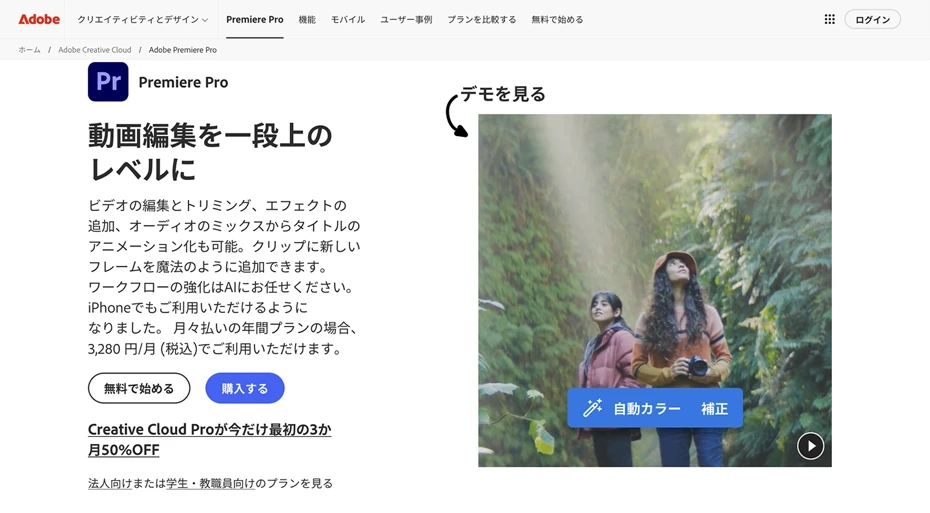
Adobe Premiere Pro on Adoben tarjoama videoeditointiohjelma, joka tunnetaan myös Photoshopin ja Illustratorin kehittäjänä.
Se on ammattilaisten suosima ohjelma, jonka käyttöliittymä on hyvin standardinomainen.
Käyttö vaatii kuukausimaksullisen tilauksen.
- Yksittäinen sovellus: n. 25–35 €/kk
- Creative Cloud: n. 65–95 €/kk
(Hinnat vaihtelevat kampanjoiden ja vuoden mukaan).
Ondoku-tiimi käyttää Adobe Premiere Pro -ohjelmaa, ja se on erittäin tehokas ja helppokäyttöinen vakiintunut ohjelmisto.
2. DaVinci Resolve: Ilmainen ammattilaistason ohjelmisto
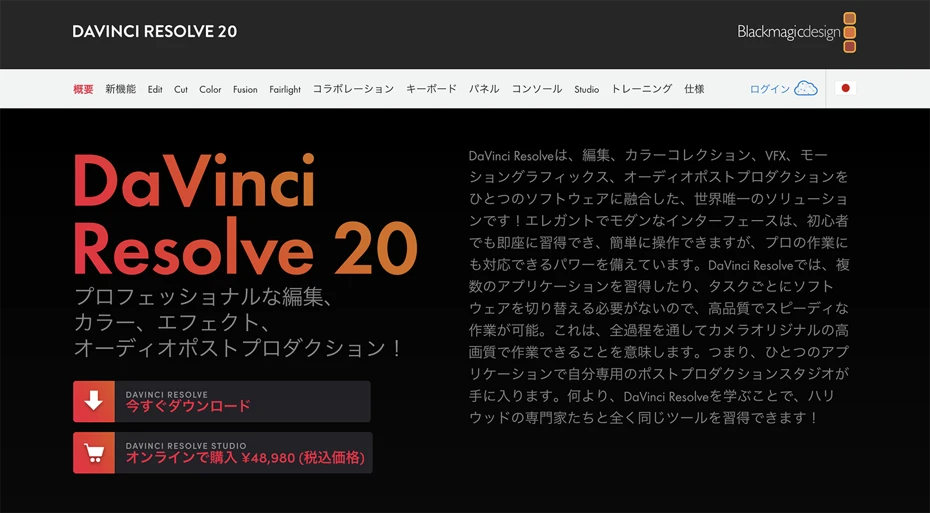
DaVinci Resolve on ammattimaisten videokameroiden valmistaja Blackmagic Designin tarjoama ohjelmisto.
Tämäkin on ammattilaisten suosima ohjelma, joka jakaa markkinajohtajuuden Adobe Premiere Pro -ohjelman kanssa.
DaVinci Resolven suurin etu on, että sitä voi käyttää ilmaiseksi.
Vaikka ohjelma on ilmainen, se sisältää lähes kaikki ammattilaisten vaatimat toiminnot.
Saatavilla on myös maksullinen versio, joka sisältää edistyneempiä AI-toimintoja.
Ondoku-tiimi on käyttänyt Adobe Premiere Prota pitkään, mutta harkitsee siirtymistä DaVinci Resolveen.
3. AviUtl: Aktiivinen käyttäjäyhteisö ja ilmainen käyttö

AviUtl on japanilaisen kehittäjä "KEN-kunin" yksin kehittämä ilmainen ohjelmisto.
Se on erityisesti Japanissa suosittu ilmainen ohjelma, jota käytetään laajasti harrastelijapiireissä.
Erikoispiirteenä on laaja valikoima käyttäjien tekemiä lisäosia (plugineja), jotka mahdollistavat monipuolisen ilmaisun.
Vuonna 2025 uutisoitiin AviUtl2-version julkaisusta, mikä oli ensimmäinen päivitys vuoden 2019 jälkeen.
Se on erityisen kätevä ohjelma tietynlaisten animaatioiden, pelivideoiden ja muiden harrastajayhteisöjen suosimien videoiden tekemiseen.
Miten tallentaa selostus itse? Suositellut laitteet ja kustannukset
Lopuksi niille, jotka haluavat äänittää selostuksen omalla äänellään, selitämme lyhyesti äänitystavoista ja laitteista.
Laitteisto on tärkeää, kun äänität itse
Laitteisto on avainasemassa, kun äänität selostusta itse.
Halvoillakin laitteilla voi tallentaa, mutta häiriöttömän ja selkeän selostuksen saamiseksi on panostettava laitteisiin jonkin verran.
Suosittelemme seuraavia laitteita:
1. SONY ECM-PCV80U: Suosittu aloittelijan edullinen mikrofoni

| Ominaisuus | Edullinen USB-mikrofonien klassikko |
| Hinta | n. 40–60 € |
SONY ECM-PCV80U on todellinen klassikko edullisissa USB-liitäntäisissä mikrofoneissa.
Paketti sisältää kondensaattorimikrofonin "ECM-PCV80U" ja USB-liitännän "UAB-80".
Mukana on myös pieni teline, joten äänityksen voi aloittaa heti.
Ondoku-tiimi on kokeillut tätä, ja äänenlaatu on täysin riittävä peruskäyttöön.
Haittapuolena on kuitenkin pieni pohjakohina, jota on vaikea välttää.
Lisäksi jos haluat myöhemmin päivittää parempiin laitteisiin, joudut yleensä uusimaan kaiken kerralla.
Mikrofoni on kondensaattorimallia, mutta se käyttää omaa standardiaan, joka ei ole suoraan yhteensopiva yleisen "+48V Phantom-virran" kanssa.
2. SHURE SM58: Dynaamisten mikrofonien ehdoton klassikko

| Ominaisuus | Ammattilaisten käyttämä dynaaminen mikrofoni |
| Hinta | n. 100–120 € |
SHURE SM58 on dynaamisten mikrofonien ehdoton standardi.
Se tunnetaan kestävyydestään ja siitä, että se on korjattavissa oleva elinikäinen työkalu.
Ammattilaistason laitteena se tarjoaa erittäin puhtaan äänen.
Ondoku-tiimi on yllättynyt siitä, kuinka selkeää ja kohinatonta ääntä tällä saa tallennettua.
Dynaamisena mikrofonina se on myös aloittelijalle helpompi hallita kuin herkät kondensaattorimikrofonit.
Huomaa, että mikrofoni vaatii erillisen äänikortin eli audio interfacen toimiakseen tietokoneen kanssa.
3. YAMAHA AG03・AG03MK2: Suosittu äänikortti (Audio Interface)

| Ominaisuus | Huippusuosittu äänikortti sisällöntuottajille |
| Hinta | n. 150–180 € |
YAMAHA AG03 ja AG03MK2 ovat myös todellisia standardeja omassa luokassaan.
YAMAHA AG03 myi valtavasti silloin, kun videotuotanto yleistyi ryminällä, joten niitä liikkuu paljon myös käytettynä.
Uudemmassa YAMAHA AG03MK2 -mallissa on USB-C-liitäntä, mikä tekee siitä nykyaikaisemman.
Koska se on niin yleinen, ohjeita ja vinkkejä sen käyttöön löytyy helposti.
4. BEHRINGER 302USB XENYX: Edullinen ja tehokas äänikortti

| Ominaisuus | Hintaluokkansa helmi äänikorteissa |
| Hinta | n. 70–90 € |
BEHRINGER 302USB XENYX on löytö, jonka saa huomattavasti edullisemmin kuin Yamahan vastaavat laitteet.
Behringer tunnetaan edullisista audiolaitteistaan, ja tällä laitteella saa äänitettyä ääntä, joka vetää vertoja huomattavasti kalliimmille laitteille.
5. Mikrofonivarsi: Välttämätön mukavaan äänitykseen

| Hinta | n. 15–30 € |
Jos aiot tallentaa selostuksia säännöllisesti, mikrofonivarsi on erittäin suositeltava.
Sen avulla saat mikrofonin juuri oikeaan paikkaan suun eteen.
Koska pöydällä ei tarvitse olla jalkaa, se on kätevä myös striimaukseen.
Edullisia malleja saa hyvinkin halvalla verkkokaupoista.
Vinkki: Kiinnitä varsi muuhun kuin työpöytään, jos mahdollista. Näin mikrofoni ei poimi näppäimistön tai hiiren ääniä pöydän kautta.
6. Pop-filtteri: Pakollinen laadukkaaseen lopputulokseen

| Hinta | n. 10 € |
Tämä on pieni mutta tärkeä hankinta korkealaatuiseen äänitykseen.
Pop-filtteri on mikrofonin eteen asetettava ohut verkko.
Se estää "p"- ja "b"-äänteiden aiheuttamaa ilmavirtaa osumasta mikrofonin kalvoon, mikä poistaa ikävät "paukahdukset" puheesta.
Se toimitetaan usein mikrofonivarsien mukana tai on ostettavissa erikseen erittäin edullisesti.
Mitä itse äänittäminen maksaa yhteensä?
Katsotaanpa yhteenvetoa kustannuksista, jos haluat tallentaa selostuksen itse.
Edullinen aloitussetti: SONY ECM-PCV80U
- SONY ECM-PCV80U: n. 50 €
- Mikrofonivarsi: n. 20 €
- Pop-filtteri: n. 10 €
Yhteensä: n. 80 €
Ammattimaisempi setti: SHURE SM58
- SHURE SM58: n. 110 €
- YAMAHA AG03MK2: n. 160 €
- Mikrofonivarsi: n. 20 €
- Pop-filtteri: n. 10 €
Yhteensä: n. 300 €
Kuten huomaat, jopa peruslaitteilla kuluja syntyy helposti 80–300 euroa.
Tämän lisäksi joudut käyttämään omaa aikaasi äänitykseen ja virheiden korjaamiseen.
Verrattuna tähän, AI-pohjainen Ondoku on käytettävissä ilmaiseksi!
Ja mikä parasta, ääni valmistuu heti tekstin syöttämisen jälkeen.
Jos haluat luoda videon selostuksen sujuvasti ja helposti, Ondoku on paras ratkaisu.
Kokeile itsekin luoda selostus Ondoku-sovelluksella täysin ilmaiseksi jo tänään.
Koe uudenlainen videon selostustapa heti
YouTube-, TikTok- ja Instagram-videoiden luominen on helpompaa AI-puhepalveluita hyödyntämällä.
Ilmaiseksi käytettävällä Ondoku-sovelluksella voit luoda korkealaatuista ja selkeää selostusta välittömästi.
Miksi et kokeilisi tätä modernia videon selostustapaa ilmaiseksi jo tänään?
■ AI puhesynteesiohjelmisto "Ondoku"
"Ondoku" on verkossa toimiva tekstistä puheeksi -työkalu, jota voidaan käyttää ilman alkukustannuksia.
- Tukee 81 kieltä ja aluetta, mukaan lukien japani, englanti, kiina, korea, espanja, ranska ja saksa
- Saatavilla sekä tietokoneelta että älypuhelimelta
- Sopii liike-, koulutus-, viihde- jne.
- Ei vaadi asennusta, voidaan käyttää heti selaimesta
- Tukee myös kuvista lukemista
Voit käyttää sitä kirjoittamalla tekstiä tai lataamalla tiedoston sivustolta. Luo luonnollisia äänitiedostoja sekunneissa. Voit käyttää puhesynteesiä jopa 5 000 merkkiä ilmaiseksi, joten kokeile sitä ensin.

Tekstistä puheeksi -ohjelmisto "Ondoku" voi lukea 5000 merkkiä kuukaudessa AI-äänellä ilmaiseksi.
Voit ladata MP3-tiedostoja helposti ja myös kaupallinen käyttö on mahdollista.
Jos rekisteröidyt ilmaiseksi, voit muuntaa jopa 5 000 merkkiä kuukaudessa ilmaiseksi tekstistä puheeksi.
Kokeile Ondokua nyt.
HP:
ondoku3.com
Email: ondoku3.com@gmail.com
Email: ondoku3.com@gmail.com
Aiheeseen liittyvä artikkeli
Tekstinlukuohjelmisto Ondoku. Se on puheeksi puheeksi -palvelu, joka ei vaadi asennusta ja jota kuka tahansa voi käyttää ilmaiseksi. Jos rekisteröidyt ilmaiseksi, voit saada jopa 5000 merkkiä ilmaiseksi kuukaudessa. Rekisteröidy nyt ilmaiseksi
- Mikä on Ondoku?
- Lue teksti Ondokusta
- Ilmainen rekisteröinti
- Arvioi suunnitelma
- Luettelo artikkeleista
- Kokeile myös muita ilmaisia palveluita














