Tanulj japánul ingyen! YouTube-videók és szövegfelolvasó szoftverek hatékony használata
Így készíts YouTube narrációt szövegfelolvasóval: tippek és trükkök
2026. július 23.

Szeretném megtudni, hogyan készíthetek narrációt videókhoz az Ondoku segítségével!

Az 『Ondoku』 egyik leggyakoribb felhasználási módja a „YouTube- és egyéb videók narrációja”.
A szövegfelolvasó szoftverek nagyon kényelmesek azok számára, akik nem szeretnék saját hangjukat rögzíteni, ugye?
Az 『Ondoku』 használatával profi szintű, sokkal könnyebben érthető narrációt készíthet, mintha saját maga rögzítené!
Ebben a videóban is az 『Ondoku』 hangját használtuk a narrációhoz.
Azonban az 『Ondoku』 használatával történő videónarráció készítéséhez szükség van néhány apró trükkre.
Ebben a cikkben ezért közérthető módon bemutatjuk, hogyan készíthet videónarrációt az 『Ondoku』-val!
Ha nemcsak az Ondoku használatára kíváncsi, hanem más alkalmazások/szoftverek kiválasztására vagy a saját hanggal történő rögzítésre is, kérjük, olvassa el a YouTube videónarráció készítéséről szóló összefoglaló cikkünket.
Az 『Ondoku』 narrációkészítési folyamata a következő:
- Készítse el a narráció forgatókönyvét
- Olvassa fel a forgatókönyv szövegét az Ondoku-val
- Ellenőrizze a hangot, és ha nincs probléma, töltse le
- Módosítsa a hangot, ha valami nem stimmel
- Importálja a letöltött hangot a videószerkesztő szoftverbe
- Szerkessze a narráció szüneteit és időzítését
- Elkészült a jól érthető narrációval ellátott YouTube-videó!
Ez a folyamat menete.
Minden ponthoz tartoznak javaslatok a finomhangoláshoz, amelyeket most részletesen kifejtünk.
A YouTube videónarráció készítésének folyamata az 『Ondoku』-val
Most részletesen bemutatjuk, hogyan készíthet narrációt YouTube-videókhoz az 『Ondoku』 segítségével!
1. Készítse el a narráció forgatókönyvét

Először készítse el a narráció forgatókönyvét.
A bevezetőben mutatott, az 『Ondoku』-t bemutató YouTube-videóhoz Google Dokumentumokat használtunk.
Természetesen bármilyen szövegíró eszköz megfelel, legyen az Microsoft Word, Libre Office vagy akár a Jegyzettömb.

Az itt elkészített forgatókönyv YouTube-feliratként is újrahasznosítható.
A bemutatott videóban egyetlen típusú hang beszél végig.
Ebben az esetben 2000 karakterből körülbelül egy 5 perces videó készíthető.
A példavideóban a narráció ritmusa pörgős, kevés szünettel. Ha kicsit hosszabb szüneteket tartunk, akkor akár 7 perces videó is válhat belőle.
Ha a szerkezetet úgy alakítja ki, hogy a narráció kövesse a képi tartalmat, a videó teljes hossza tetszőlegesen szabályozható.
- Mi a téma?
- Hány perces legyen a videó?
- Logikusan épül-e fel a történet?
Ezeket figyelembe véve a videó szerkezetének megtervezésekor gördülékenyen elkészítheti a forgatókönyvet.
2. Olvassa fel a forgatókönyv szövegét az Ondoku-val
Ha kész a forgatókönyv, a következő lépés a narráció felolvastatása az 『Ondoku』-val.
A narráció elkészítéséhez nyissa meg az 『Ondoku』 főoldalát innen.

Másolja be a forgatókönyv tartalmát a szövegmezőbe.

Ha más nyelv van beállítva, módosítsa a nyelvi beállítást a forgatókönyv nyelvének megfelelően.
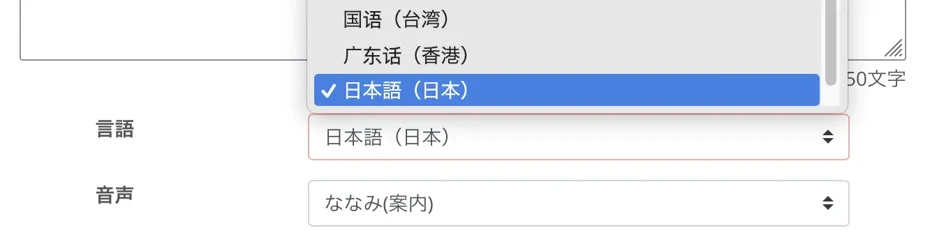
Válassza ki a hang típusát (női, férfi stb.).
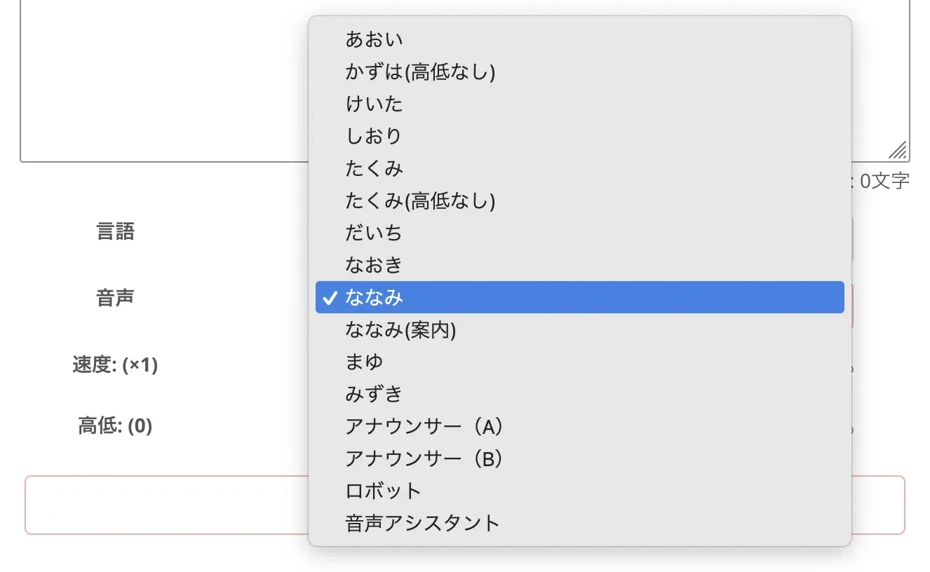
Például japán nyelv esetén több mint 16 féle hang közül választhat, beleértve női, férfi és gyermekhangokat is!
Ezen az oldalon meghallgathatja a mintákat, érdemes megtekinteni.

Próbálja ki ingyen az Ondoku szövegfelolvasó 16-féle hangját. Változtassa a hangmagasságot a különböző hatásokért.
Az Ondoku 16 féle japán nyelvű hangot kínál. Természetesen férfi és női hangok is rendelkezésre állnak. Lehetővé tettük a 8 leggyakrabban használt hang, valamint azok különböző magasságú változatainak meghallgatását.
Az 『Ondoku』 felületén a hangmagasság és a felolvasási sebesség is állítható.
Első használatkor azonban az alapbeállítások is tökéletesen megfelelnek.

Ezzel készen áll a forgatókönyv felolvasására.
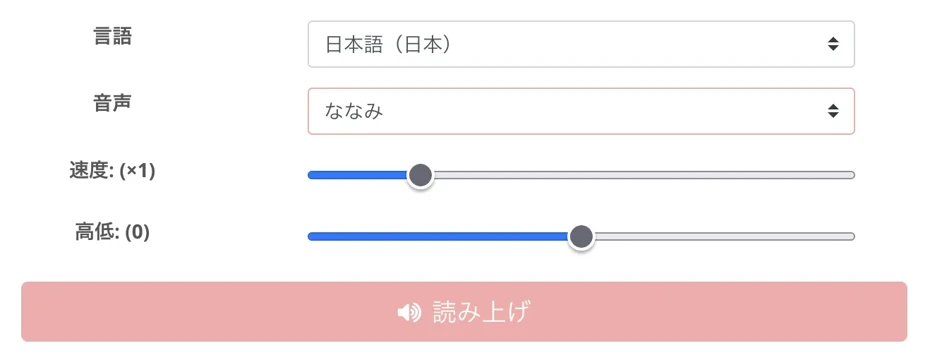
Kattintson a „Felolvasás” gombra a narrációs hang generálásának elindításához!
A felolvasás gyorsan elkészül, várjon a képernyőn.
Például egy 5000 karakteres szöveg felolvasása mindössze néhány másodpercet vesz igénybe.
Amint a generálás befejeződött, a képernyő frissül, és megjelenik a zenelejátszó.

3. Ellenőrizze a hangot, és ha nincs probléma, töltse le
Hallgassa meg a generált hangot, és ha elégedett vele, kattintson a „Letöltés” gombra a hangfájl mentéséhez.
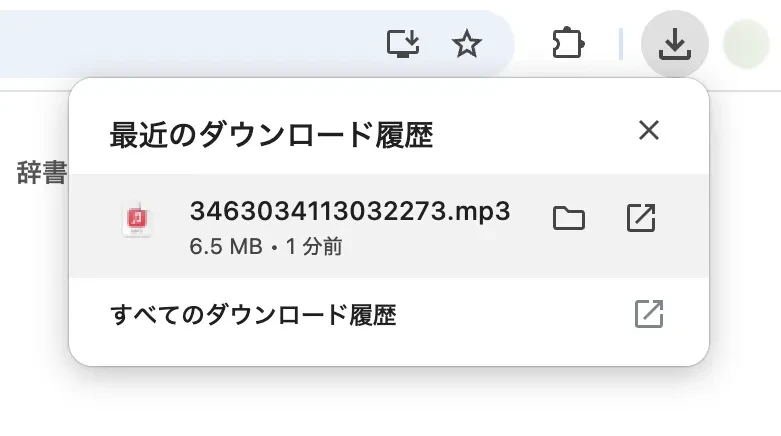
Javaslat: A hang felosztott letöltése
Az 『Ondoku』 hangfájlok letöltésekor érdemes kihasználni a felosztás funkciót.
A funkció használatához nyissa meg az 『Ondoku』 felolvasási előzmények oldalát.

Az előzmények oldalon a jobb oldalon találja a következőket:
- Teljes szöveg megjelenítése
- Felosztás
- Törlés
ezeket a menüpontokat.

A „Felosztás” gombra kattintva megnyílik a felosztott letöltés oldala.

Adja meg a „Szünet” (Maai) értékét.
A szünet mértékegysége milliszekundum, tehát a „300” azt jelenti, hogy a fájl ott lesz elvágva, ahol a szünet hosszabb, mint 0,3 másodperc.
Első alkalommal nyugodtan hagyja az alapértelmezett „300”-as értéken.
A „Felosztott letöltés” gombra kattintva elindul a hang felosztása.

A folyamat végén automatikusan letöltődik egy ZIP fájl.

A ZIP fájl kibontása után láthatja, hogy az MP3 fájlok fel lettek darabolva.

Ezután már csak be kell importálni őket a videószerkesztő szoftverbe!
4. Módosítsa a hangot, ha valami nem stimmel
Ha a felolvasott hangot természetellenesnek érzi, módosítsa azt.
A szünetek módosítása
A szünetek hossza írásjelekkel egyszerűen korrigálható.
Részletekért olvassa el ezt a cikket.
Hogyan állítsuk be a szüneteket és az üres időt az Ondoku felolvasásánál【2 módszer】
Az Ondoku felhasználóinak gyakori igénye, hogy „szeretnének egy kicsit több szünetet tartani”. A szünetek beállítására két módszer létezik: 1. Írásjelek 2. SSML.
Az intonáció beállítása
Az intonáció módosításához:
- Használjon írásjeleket.
- Próbálkozzon idézőjelekkel.
- Változtasson az írásmódon (kanji, katakana, hiragana).
- Használjon azonos alakú, de eltérő jelentésű kanjikat.
Ezekkel a trükkökkel változtatható az intonáció.
Kérjük, tekintse meg ezt a cikket is.
Módszerek az intonáció és a hanglejtés beállítására az Ondoku-ban
Ha finomítani szeretne az intonáción az Ondoku-ban, a hiragana, katakana, kanji, latin betűk és írásjelek kombinálásával kismértékben szabályozhatja a hanglejtést.
Például a „文章読み上げソフト” (szövegfelolvasó szoftver) és a „文章読み上げそふと” írásmód között az 『Ondoku』 felolvasásakor némi különbség lesz az intonációban.
Ezért amikor az 『Ondoku』 munkatársai narrációt készítenek, gyakran a „文章読み上げそふと” formát használják a felolvasáshoz.
Sajnos a szóközök, felkiáltójelek és kérdőjelek nincsenek hatással az intonációra.
SSML használata is lehetséges
Az SSML (Speech Synthesis Markup Language) segítségével is végezhet beállításokat.
Az SSML-ről bővebben ebben a cikkben olvashat.

Mi az a Speech Synthesis Markup Language (SSML)? Használata és kódlista.
Az SSML egy hangszintézis-jelölőnyelv. SSML kódok írásával még precízebben irányíthatja az Ondoku beszédét. Bemutatjuk az SSML használatának módját és a kódokat az Ondoku-ban.
5. Importálja a letöltött hangot a videószerkesztő szoftverbe
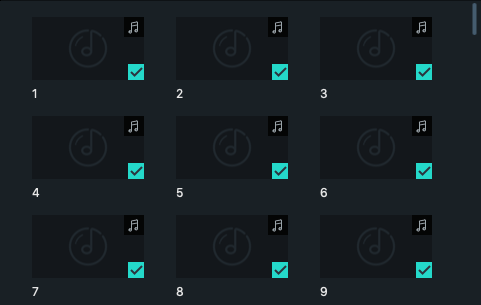
Importálja a letöltött narrációs hangot a videószerkesztő szoftverébe.
Ha a teljes hangfájlt egyben töltötte le, csak importálja azt.
Ha a felosztott letöltést választotta, a fájlnevek sorszámozva lesznek (pl. 0.mp3, 1.mp3, 2.mp3), így egyszerűen behúzhatja őket a szoftverbe a helyes sorrendben.
6. Szerkessze a narráció szüneteit és időzítését
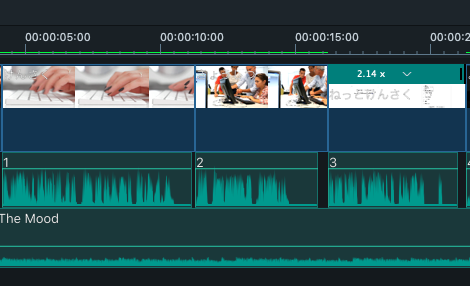
A videókban gyakran szükség van bizonyos szünetekre a narrációban.
Ennek oka, hogy a folyamatos, szünet nélküli beszéd nehezebben érthető a nézők számára.
A jó időzítés érdekében a videószerkesztő idősíkján (timeline) húzza szét kissé a hangfájlok közötti távolságot.
Ha a teljes hangfájlt egyben töltötte le, vágja szét a hangot a „vágóeszközzel” vagy „borotva eszközzel” azokon a pontokon, ahol szünetet szeretne tartani.
Például Adobe Premiere Pro esetén a „borotva eszköz” (Razor Tool) segítségével oszthatja fel a hangot.

Felosztott letöltés esetén fájlonként állítsa be a távolságot a fájlok között, hogy az időzítés természetes legyen.
Ezzel a szerkesztéssel a szünetek dinamikussá teszik a videót, így az sokkal élvezhetőbbé válik.
7. Elkészült a jól érthető narrációval ellátott YouTube-videó!

Ezekkel a lépésekkel a videó narrációja elkészül.
Ezután folytassa a videó szerkesztését saját ízlése szerint.
Szeretne videónarrációt készíteni az 『Ondoku』-val?
Ebben a bejegyzésben megosztottuk azt a módszert, amelyet az 『Ondoku』 csapata használ a videók készítésekor.
Egy YouTube-videó készítésekor a kis odafigyelés nagyszerű narrációt eredményezhet.
Lehet, hogy léteznek még ennél is jobb módszerek, ha tud ilyet, kérjük, ossza meg velünk!
A YouTube-on is egyre több videóban hallható az 『Ondoku』 hangja.
A szövegfelolvasó szoftverek felolvasási minősége rengeteget fejlődött az utóbbi időben.
Annyira valósághű és könnyen érthető hangon képesek felolvasni, hogy szinte észre sem venni, hogy szoftver beszél.
Mivel ingyenesen is készíthet narrációt YouTube-videókhoz, miért ne próbálná ki Ön is az 『Ondoku』 élményt?
Translation:■ „Ondoku” mesterséges intelligencia beszédszintézis szoftver
Az "Ondoku" egy online szövegfelolvasó eszköz, amely kezdeti költség nélkül használható.
- Támogat 81 nyelvet és régiót, köztük japánt, angolt, kínait, koreait, spanyolt, franciát és németet.
- Számítógépről és okostelefonról is elérhető
- Alkalmas üzleti, oktatási, szórakozási stb.
- Nincs szükség telepítésre, azonnal használható a böngészőből
- A képekből való kiolvasást is támogatja
Használatához egyszerűen írjon be szöveget, vagy töltsön fel egy fájlt a webhelyről. Természetes hangfájlokat generál másodpercek alatt. A beszédszintézist 5000 karakter erejéig ingyenesen használhatja, ezért kérjük, először próbálja ki.

Az Ondoku szövegfelolvasó szoftver havonta 5000 karaktert tud kiolvasni mesterséges intelligencia hangjával ingyenesen.
Könnyedén letölthet MP3-at, és kereskedelmi használatra is lehetőség nyílik.
Ha ingyenesen regisztrál, havonta akár 5000 karaktert is ingyenesen konvertálhat szövegből beszéddé.
Próbálja ki az Ondokut most.
HP:
ondoku3.com
Email: ondoku3.com@gmail.com
Email: ondoku3.com@gmail.com
Kapcsolódó cikk
Szövegolvasó szoftver Ondoku. Ez egy szöveg-beszéd szolgáltatás, amely nem igényel telepítést, és bárki ingyenesen felhasználhatja. Ha ingyenesen regisztrál, havonta legfeljebb 5000 karaktert kaphat ingyen. Regisztráljon most ingyen
- Mi az Ondoku?
- Olvassa el az Ondoku szöveget
- Ingyenes regisztráció
- Ár terv
- Cikkek listája
- Más ingyenes szolgáltatások kipróbálása














