Adjunk hangfájlokat a PowerPoint és egyéb prezentációkhoz. Ajánlott szoftverek és a beillesztés mód…
Hang beágyazása PowerPointba: narráció készítése és beszúrása
2026. szeptember 4.
PowerPoint-diák készítésekor előfordulhat, hogy a folyamat egyhangúvá válik, vagy úgy érzi, hiányzik egy kis plusz kreativitás.
Ilyenkor javasolt hangot adni a diákhoz.
A narráció hozzáadásával a prezentáció gördülékenyebbé válik, és lenyűgöző diákat hozhat létre.
Audiofájlok beszúrásának módja a PowerPointba
Videó magyarázata: 1 perc 55 másodperctől
A PowerPoint-diákhoz szánt hangfájlok készítése valójában egyszerű.
Amire szüksége lesz
- A felolvasandó szövegkönyv,
- A diák, amelybe hangot szeretne illeszteni,
- Az Ondoku weboldala.
Narráció készítése
1. Készítse elő a felolvasandó szöveget
Először készítse elő a felolvasni kívánt szöveget.
A szöveg lehet a PowerPoint jegyzetek részében, de előkészítheti egy másik szoftverben is.
2. Másolja be a szöveget az Ondoku-ba

Ezután nyissa meg az Ondoku főoldalát, és másolja be a szöveget az Ondoku-ba.
A későbbi munka megkönnyítése érdekében érdemes a hangfájlokat részekre bontva (például diánként) elkészíteni.
3. Beszúrás a diába
Végezetül szúrja be a hangfájlokat a diákba.
Audiofájlok beszúrása a PowerPointba
Videó magyarázata: 2 perc 35 másodperctől
A PowerPointba beszúrható hangfájlformátumok: wma, wav, mp3, m4a/mp4 (csak PowerPoint 2013 vagy újabb verziókban), mid/midi, au, aiff.
Fontos tudnivalók hangfájlok beszúrásakor
Az Ondoku támogatja az mp3 és wav formátumú letöltést.
Kompatibilitási problémák miatt előfordulhat, hogy az Ondoku-ról letöltött mp3 formátumú fájlok utolsó néhány másodperce levágódik a beszúrás után.
Ilyen esetben töltse le és szúrja be a fájlt wav formátumban.

【Frissítés】Hogyan töltsünk le Ondoku hangfájlokat WAV formátumban
Már lehetséges az Ondoku hangok letöltése WAV formátumban! Azonban az egyszerű letöltés önmagában nem elegendő a WAV formátumhoz. Bemutatjuk, hogyan tölthet le WAV formátumban, és ismertetjük a WAV formátum felhasználási módjait.
Ha a probléma továbbra is fennáll, próbálja meg átalakítani a fájlt egy másik formátumba, és úgy beszúrni.
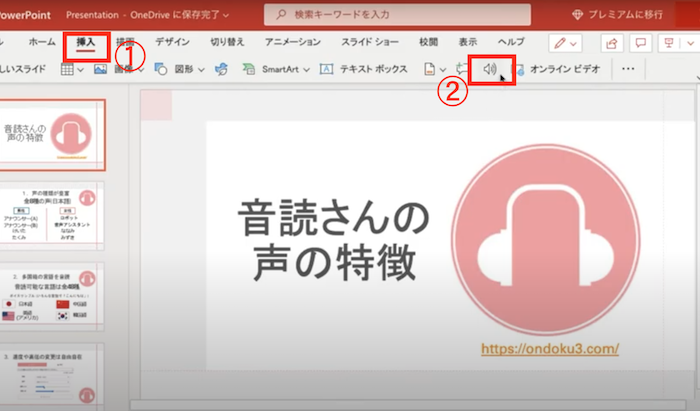
Az eszköztárból:
- Beszúrás
- Hang
- Hangfájl a számítógépen
Válassza ki ezeket a menüpontokat.
Ekkor megjelenik egy ablak a hangfájl kiválasztásához; válassza ki a kívánt fájlt.
Miután kiválasztotta a hangfájlt és beszúrta a diába, egy hangszóró (?) ikon jelenik meg.
Kattintson az ikonra a lejátszás időzítésének beállításához.
A hangfájl kezdési módjának módosítása
A hangfájl indítási módjának kiválasztásához kattintson a legördülő nyílra, és válasszon egy opciót.
Automatikusan
A hangfájl automatikusan elindul, amikor a diára lép.
Kattintáskor
Csak az ikonra való kattintáskor indul el.
※ A hangfájl prezentáció közbeni lejátszási módjának kiválasztásához válasszon az alábbi lehetőségek közül.
Lejátszási beállítások
Lejátszás minden dián keresztül
Egyetlen hangfájl lesz hallható az összes dián keresztül.
Ismétlés leállításig
A hangfájl folyamatosan ismétlődik mindaddig, amíg manuálisan meg nem állítja a [Lejátszás/Szünet] gombbal.
Visszatekerés lejátszás után
A lejátszás befejezése után a hangfájl visszaugrik az elejére.
Lejátszási opciók módosítása
A beállítások módosításának módja:
Válassza ki a hangszóró (?) ikont, majd az eszköztáron kattintson a [Lejátszás] fülre.
Válassza ki a kívánt beállításokat.
Opciók részletei
Vágás
A hanganyagot meg is vághatja; ha vágni szeretne, válassza a [Hang vágása] lehetőséget, és a piros és zöld csúszkák segítségével a kívánt hosszúságúra vághatja a hangfájlt.
Áttűnés
Beállíthat elhalkulást (fade-out) vagy felerősödést (fade-in).
Módosítsa az értékeket az [Áttűnés időtartama] mezőkben.
Hangerő szabályozása
A hangerő beállításához válassza a [Hangerő] gombot, és válassza ki a kívánt szintet.
PowerPoint hanganyagok egyszerű készítése az Ondoku segítségével
Ezzel sikeresen hozzáadta a hangot a PowerPoint-hoz az Ondoku használatával!
Próbálja ki Ön is az Ondoku-t, és készítsen magasabb színvonalú diákat!
Az Ondoku használatának előnyei és hátrányai a PowerPointban
A PowerPointban más módszerek is léteznek a hangbeillesztésre.
Melyek az Ondoku használatának előnyei és hátrányai ezekkel szemben?
Előnyök
- Egyszerű használat
- Egyszerű letöltés
- Kereskedelmi célra is felhasználható
1. Egyszerű használat
Az Ondoku használata rendkívül egyszerű.
Írja be a felolvasni kívánt szöveget a szövegdobozba.
Kattintson a felolvasás gombra.
Csupán ennyi az egész a narráció elkészítéséhez.
Mivel többféle hangtípus áll rendelkezésre, kiválaszthatja az Önnek leginkább tetszőt a narrációhoz.
2. Egyszerű letöltés
A letöltés is igen egyszerű.
A felolvasás gombra való kattintás után:
Kattintson a letöltés gombra.
Ez minden.
Nem fognak zavaró hirdetések megjelenni.
3. Kereskedelmi célra is felhasználható
Munkavégzés során kiemelt jelentőséggel bír a kereskedelmi célú felhasználás kérdése.
A beszédszintetizátor szoftvereknél a kereskedelmi felhasználás szabályai gyakran részletesek és bonyolultak, és néha tiltottak is.
Ezzel szemben az Ondoku szabályai egyszerűek.
Használható PowerPoint-prezentációkban és egyéb előadásokban.
Ingyenes használat esetén a forrás megjelölésével (credit) kereskedelmi célra is igénybe vehető.

Mit tehet az Ondoku-val? Kereskedelmi (üzleti) használat és tiltott tevékenységek.
Az Ondoku kereskedelmi (üzleti) célokra is használható. Magánszemélyek és jogi személyek számára egyaránt kereskedelmi felhasználásnak minősül minden olyan tevékenység, amely közvetlen vagy közvetett pénzügyi haszonszerzésre irányul. Felhívjuk azonban a figyelmet, hogy az Ondoku szabályzata tartalmaz bizonyos tiltott tevékenységeket. Ebben a bejegyzésben bemutatjuk, mit szabad és mit nem...
Hátrányok
- A diák fájlmérete megnőhet
- Ingyenes használat esetén forrásmegjelölés szükséges
1. A diák fájlmérete megnőhet
Az mp3 vagy wav formátumú narrációk beszúrása elkerülhetetlenül nagy és nehéz fájlokat eredményez.
Emiatt a prezentációs fájl mérete is megnő, ami megnehezítheti a szerkesztést.
Ha a fájlméret aggodalomra ad okot, próbálja ki az alább bemutatott egyéb módszereket. Bár a használatuk valamivel bonyolultabb lehet, bizonyos mértékig megakadályozhatják a fájlméret túlzott növekedését.
2. Ingyenes használat esetén forrásmegjelölés szükséges
Ha az Ondoku-t ingyenesen használja prezentációkhoz, forrásmegjelölés szükséges.
Üzleti környezetben ez a forrásmegjelölés néha zavaró lehet.
Ebben az esetben megoldást jelenthet az Ondoku fizetős tagsága (havi 980 jentől), amellyel a forrásmegjelölés elhagyható.
Egyéb hangbeillesztési módszerek
Az Ondoku-hoz hasonló szövegfelolvasó oldalak mellett két másik módszer is létezik a narráció beillesztésére a PowerPoint-diákba.
- Beillesztés makrók használatával
- Hang készítése és beillesztése a PowerPoint alapértelmezett funkcióival
Beillesztés makrók használatával
Környezet
- Windows 10 Home 1909
- PowerPoint for Microsoft 365 verzió 2008 (build 13127.20409) 64bit
Az alábbi weboldalon
Jegyzetfelolvasó funkcióval ellátott PowerPoint
fájl érhető el, amelyet letöltve és makrókat beállítva hangot generálhat, és narrációt szúrhat be a PowerPointba.
A részletes használati útmutató és a letöltés az alábbi oldalon található:
https://kunsen.net/2020/09/18/post-3309/
Hang készítése és beillesztése a PowerPoint alapértelmezett funkcióival
1. A PowerPoint felolvasási parancsának beállítása
Először adja hozzá a [Felolvasás] parancsot a PowerPoint-hoz.
- Nyissa meg a PowerPoint-ot, és a Gyorselérési eszköztár mellett kattintson a [Gyorselérési eszköztár testreszabása] gombra.
- Válassza a "További parancsok" lehetőséget.
2. Felolvasás
Az 1. lépésben megjelenített felolvasás ikon segítségével próbálja meg felolvastatni a szöveget.
- Válassza ki az egérrel a felolvasni kívánt szöveget (a dián lévő szövegdobozban vagy a jegyzetekben).
- Kattintson a [Felolvasás ikonra] a felolvasás elindításához.
※ A PowerPointban nem módosítható a narrátor hangja.
Ahogy a YouTube-videóknál is, a pusztán szöveges tartalmak nézése egy idő után unalmassá válhat, vagy lefáraszthatja az olvasót.
Ilyenkor a narráció dinamikát és hangsúlyt ad a diákoknak!
Használja ki a hangbeillesztés lehetőségét a PowerPointban, és készítsen még kiválóbb prezentációkat!
■ „Ondoku” mesterséges intelligencia beszédszintézis szoftver
Az "Ondoku" egy online szövegfelolvasó eszköz, amely kezdeti költség nélkül használható.
- Támogat 81 nyelvet és régiót, köztük japánt, angolt, kínait, koreait, spanyolt, franciát és németet.
- Számítógépről és okostelefonról is elérhető
- Alkalmas üzleti, oktatási, szórakozási stb.
- Nincs szükség telepítésre, azonnal használható a böngészőből
- A képekből való kiolvasást is támogatja
Használatához egyszerűen írjon be szöveget, vagy töltsön fel egy fájlt a webhelyről. Természetes hangfájlokat generál másodpercek alatt. A beszédszintézist 5000 karakter erejéig ingyenesen használhatja, ezért kérjük, először próbálja ki.

Az Ondoku szövegfelolvasó szoftver havonta 5000 karaktert tud kiolvasni mesterséges intelligencia hangjával ingyenesen.
Könnyedén letölthet MP3-at, és kereskedelmi használatra is lehetőség nyílik.
Ha ingyenesen regisztrál, havonta akár 5000 karaktert is ingyenesen konvertálhat szövegből beszéddé.
Próbálja ki az Ondokut most.
HP:
ondoku3.com
Email: ondoku3.com@gmail.com
Email: ondoku3.com@gmail.com
Kapcsolódó cikk
Szövegolvasó szoftver Ondoku. Ez egy szöveg-beszéd szolgáltatás, amely nem igényel telepítést, és bárki ingyenesen felhasználhatja. Ha ingyenesen regisztrál, havonta legfeljebb 5000 karaktert kaphat ingyen. Regisztráljon most ingyen
- Mi az Ondoku?
- Olvassa el az Ondoku szöveget
- Ingyenes regisztráció
- Ár terv
- Cikkek listája
- Más ingyenes szolgáltatások kipróbálása














