7 legjobb szövegfelolvasó szoftver üzleti célra [Ingyenes/Fizetős]
YouTube-narráció 2026: MI-alkalmazások, programok és felvétel
2026. október 11.

Hogyan lehet narrációt tenni egy videóba? Szeretném megismerni a hozzá való alkalmazásokat és programokat!

A YouTube-, Instagram- és TikTok-videók nélkülözhetetlen eleme a narráció.
Ha videómegosztó oldalakat vagy közösségi médiát néz, biztosan feltűnt, hogy egyre több videóban szól jól érthető, kellemes hangú narráció.
A legújabb MI segítségével valójában bárki könnyedén és ingyen tehet jól érthető narrációt a videóiba!
Ebben a cikkben a videókat maga is készítő Ondoku csapata ismerteti, hogyan tehet narrációt YouTube-videókba, és bemutatja a javasolt alkalmazásokat és programokat!
Saját tapasztalataink alapján sok mindent bemutatunk, a narráció MI-vel való készítésének fontos szempontjaitól kezdve egészen addig, hogyan tehet narrációt a videóba, ha saját maga szeretné felvenni.
Ha azon gondolkodik, hogyan tegyen narrációt YouTube-videóiba vagy rövid videóiba, miért ne készítené el az ideális videót ennek a cikknek a segítségével?
[Ingyenes] Ideális YouTube-videókhoz! Javasolt MI-narrációs alkalmazás

Ha narrációt szeretne tenni YouTube-, Instagram- vagy TikTok-videóiba, az Ondoku MI-alapú felolvasó alkalmazást ajánljuk!
Az Ondoku egy MI-alkalmazás, amellyel a legújabb MI segítségével könnyedén készíthet narrációs hanganyagot.
Mivel böngészőből használható webalkalmazás, telepítés nélkül működik bármilyen eszközön, legyen szó számítógépről, okostelefonról vagy táblagépről.
A legújabb MI-alapú beszédszintetizáló motor szövegből jól érthető, kiváló minőségű narrációt állít elő, így YouTube-csatornája megtekintéseinek és feliratkozóinak számát azonnal növelheti.
Ráadásul az Ondoku ingyenes!
Regisztráció és bejelentkezés után akár 5,000 karaktert is ingyen felolvastathat, így egy teljes videónál is több narrációt készíthet díjmentesen.
Fontos előny az is, hogy kereskedelmi célra is felhasználható, például bevételszerzéshez vagy vállalati használatra (a kereskedelmi felhasználásról itt olvashat bővebben).
Ha bizonytalan abban, hogyan tegyen narrációt YouTube-videókba, közösségi médiás vagy rövid videókba, miért ne próbálná ki először az Ondokut ingyen?
[Ingyenes] Így tehet narrációt videóiba MI-alkalmazásokkal és programokkal
Szeretném tudni, hogyan lehet narrációt tenni egy videóba!
Először is nézzük meg, hogyan tehet narrációt egy videóba az Ondoku MI-alapú felolvasó szolgáltatással!
Mivel a felolvasott hanganyagot ingyen elkészítheti, miért ne tenne narrációt YouTube-videóiba az Ondokuval?
1. Írja meg a narráció forgatókönyvét

Először elkészítjük a forgatókönyvet.
A forgatókönyv írásakor az a lényeg, hogy tartsa szem előtt, milyen hosszú lesz a szöveg felolvasva.
A forgatókönyv terjedelmére nagyjából ez az arány érvényes:
- 2,000 karakter körülbelül egy 5 perces videónak felel meg
ehhez igazodva tervezheti meg a szöveg hosszát.
Érdemes a forgatókönyv hosszát a tartalomhoz igazítani: szórakoztató videóhoz rövidebbet, magyarázó videóhoz hosszabbat írni.
Bármilyen program vagy alkalmazás megfelel, amelyben szöveget lehet írni, de kényelmesebb olyat használni, amely karakterszámláló funkcióval is rendelkezik.
Karakterszámlálásra alkalmas programok és alkalmazások például
- Microsoft Word
- LibreOffice
- Microsoft VSCode
és még sok más eszköz.
A forgatókönyv írásakor a hosszon kívül még néhány szempontra
- Mi a videó témája?
- Logikusan kapcsolódnak-e egymáshoz a gondolatok?
- Egységes-e a stílus, például végig a japán udvarias „desu/masu” vagy végig a tárgyilagos „da/de aru” forma szerepel-e?
is érdemes odafigyelni.
Tegyen „。” jelet a mondatok végére
Az Ondokuval felolvasandó forgatókönyv írásakor a legfontosabb szabály a következő:
- Tegyen „。” jelet (japán pontot) a mondatok végére
erre minden mondatnál ügyeljen.

Az Ondoku MI-alapú felolvasó motorja a „。” jellel végződő részeket mondathatárként ismeri fel.
Ha a mondatok végére megfelelően kiteszi a „。” jelet, olyan narrációt készíthet, amely természetes szüneteket tart a mondatok között.
2. [Ingyenes] Készítsen narrációt szövegből az Ondokuval
Ha elkészült a forgatókönyv, az Ondokuval elkészítheti belőle a narrációs hanganyagot.
Ahhoz, hogy az Ondokuval narrációt készítsen, először nyissa meg az Ondoku oldalát.
Illessze be a forgatókönyv szövegét az Ondoku kezdőoldalán található szövegmezőbe.

Ha más nyelv van beállítva, válassza ki a megfelelő nyelvet.
Mivel most a forgatókönyv japán nyelvű, a „Japán” lehetőséget választottuk.
Válassza ki a hang típusát, például női vagy férfi hangot.
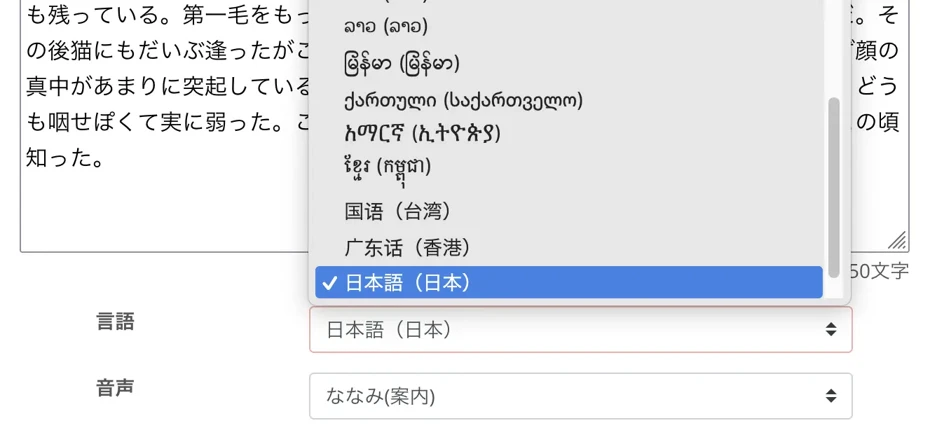
Az Ondoku hangjait ezeken az oldalakon hallgathatja meg. Érdemes ezeket is megnézni!

Hallgassa meg ingyen az Ondoku felolvasó szoftver 16 hangját. Változtassa meg a hangzást a hangmagassággal
Az Ondoku 16 japán hangot kínál. Természetesen férfi és női hangok is vannak köztük. A 8 leggyakrabban használt japán hangot, valamint mindegyik hang magasabbra és mélyebbre állított változatát is meghallgathatja.

Ondoku: a támogatott nyelvek hangtípusai és hangmintái
Ebben a cikkben bemutatjuk az Ondoku által támogatott nyelveket és a hangmintákat.
Az Ondokuban a hangmagasság és a felolvasási sebesség is beállítható.

Ha először használja, nyugodtan hagyhatja az alapértelmezett beállításokat.
Ezzel a beállítás kész.
Kattintson a „Felolvasás” gombra a felolvasás elindításához!
A hanganyag pillanatok alatt elkészül.
A képernyő átvált, és lejátszódik a hangfájl.

Ha meghallgatás után minden rendben van, kattintson a letöltés gombra, és mentse el az MP3-fájlt.
Ezzel elkészítette a narrációs hanganyagot az Ondokuval.
Az Ondokuval a narráció darabolva is letölthető
Ha az Ondokuval tölt le hangfájlokat, a „darabolt letöltés” funkciót különösen ajánljuk.
A darabolt letöltés használatához nyissa meg az Ondoku felolvasási előzmények oldalát.

Kattintson a jobb oldalon található „Felosztás” gombra.

Megnyílik a darabolt letöltés oldala: állítsa be a szünetek hosszát, majd kattintson a Letöltés gombra (a szünet hossza maradhat az alapértelmezett értéken).

Ekkor a hangfájl darabokra bomlik, és ZIP-fájlként töltődik le.

Így sokkal kényelmesebben szerkeszthet, ha finoman szeretné hangolni a szüneteket, vagy ha mondatonként szeretné cserélni a hanganyagot.
A darabolt letöltés funkcióról ezen az oldalon olvashat részletesebben.

Így készíthet gyorsan narrációt YouTube- és más videókhoz felolvasó szoftverrel. Tippek és fontos szempontok
Bemutatjuk, hogyan készíthet gyorsan narrációt YouTube-videókhoz az Ondokuval. Közérthetően elmagyarázzuk a forgatókönyv megírásától az Ondoku használatán és a természetes hanglejtés beállításán át egészen a videószerkesztő programban végzett szerkesztés fortélyaiig. Kötelező olvasmány mindenkinek, aki felolvasó szoftverrel szeretné hatékonyabbá tenni a videókészítést!
3. Szerkessze meg a YouTube-videót a narrációval

Ha elkészült a narráció MP3-fájlja, a videószerkesztő programban elkészítheti magát a videót.
A videószerkesztés egyik fontos fogása, hogy a vágóeszközzel szüneteket hozzon létre a hanganyagban.
Az Ondoku narrációja önmagában is természetes ritmusban olvassa fel a forgatókönyvet, de a videó dramaturgiája miatt bizonyos jeleneteknél jobb, ha van egy kis szünet.
Ilyenkor a vágóeszközzel a videószerkesztő program idővonalán elvághatja a hanganyagot, és szünetet hozhat létre.
Az Adobe Premiere Pro programban például a „Razor Tool” (borotva eszköz) segítségével vághatja el a hanganyagot.

Érdemes a videót is a narrációhoz igazítva szerkeszteni
A narrációt kétféleképpen illesztheti a videóba.
- A videóanyagot a narráció hosszához igazítva szerkeszti
- A narrációt a videóanyag hosszához igazítva szerkeszti
Azt javasoljuk, hogy a videóanyagot a narráció hosszához igazítva szerkessze.
Ha a videóanyagot a narráció tartalmához igazítva vágja, rendkívül jó ritmusú videót készíthet.
Ha megfigyeli a híres YouTuberek videóit, láthatja, hogy a hanganyag lendületét megtartva, ritmusosan szerkesztik őket.
Ha a hanganyagot veszi alapul, és ahhoz vágja a videóanyagot, kifejezetten szórakoztató tartalmú videót készíthet.
Fordított esetben viszont, ha komoly témájú a videó, vagy ha maga a felvett képanyag tartalma a lényeg, nyugodtan vághatja a narrációt a videóanyaghoz igazítva.
Érdemes a feliratot is automatikusan elkészíteni a hanganyagból
Az is jó ötlet, ha feliratot tesz a YouTube-videóiba!
A feliratot a forgatókönyv szövegéből saját maga is elkészítheti, de azt javasoljuk, hogy olyan átírási szolgáltatást használjon, amely automatikusan elkészíti a feliratfájlt.

A Mr. Transcription MI-alapú átírási szolgáltatással elég feltölteni a hangfájlt, és máris elkészítheti a feliratozáshoz szükséges „SRT-fájlt”.
Az SRT-fájlt betöltheti a videószerkesztő programba vagy a YouTube-ra, így könnyedén feliratozhatja a videót.
Részletesebben ebben a cikkben olvashat róla!

4. Töltse fel a videót a YouTube-ra vagy más oldalra, szolgáltatásba

Ha elkészült a videó, töltse fel a YouTube-ra, a TikTokra, az Instagramra vagy más oldalra, szolgáltatásba.
A videó YouTube-ra való feltöltésekor fontos, hogy beállítsa a videó nyelvét.
Amikor megnyílik a részletek képernyő, állítsa be a narráció nyelvének megfelelő nyelvet, például „japán” vagy „angol”.
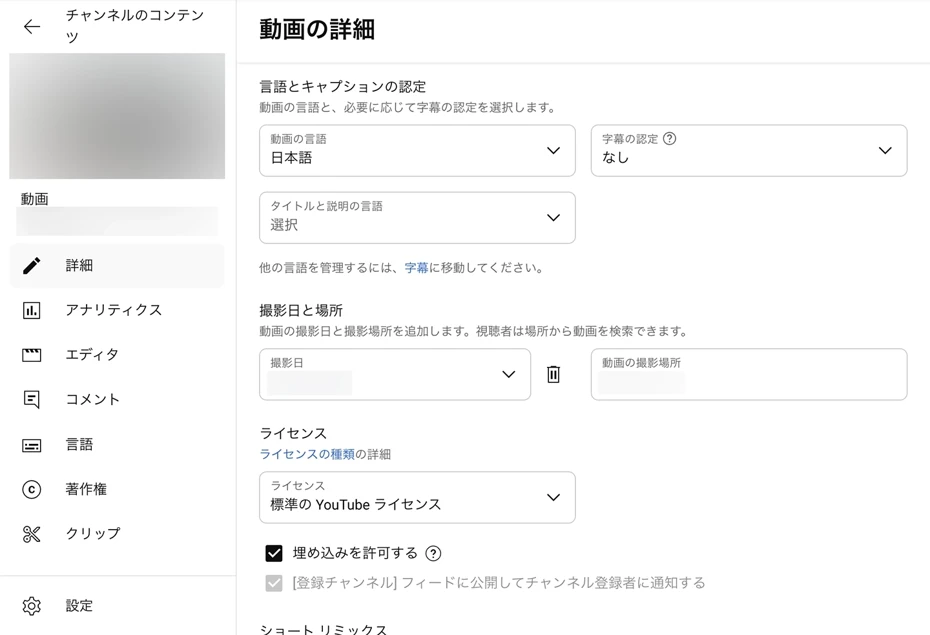
A nyelv beállításával a YouTube automatikus feliratai is használhatóvá válnak a videóban.
Az automatikus feliratokkal a külföldi nézők lefordíthatják a feliratokat, és úgy nézhetik a videót, így tovább növelheti a megtekintések és a feliratkozók számát.
Ezzel végére is értünk annak, hogyan tehet narrációt videóba az Ondokuval, és hogyan zajlik a szerkesztés és a feltöltés!
Az Ondokuval nagyon egyszerű narrációt tenni a videókba.
Mivel ingyen használható, miért ne készítene Ön is videónarrációt az Ondokuval?
Miért érdemes narrációt tenni a videókba?


Milyen előnyei vannak a videónarrációnak?
Rengeteg előnnyel jár, ha narrációt tesz YouTube-videóiba vagy rövid videóiba.
- A nézők tovább maradnak, és nő a megtekintések száma
- Az igényesen elkészített videók több csatornafeliratkozót hoznak
- Erősebbé teheti a videó hatását
Nézzük meg ezeket sorban, részletesen.
A nézők tovább maradnak, és nő a megtekintések száma
Ha narrációt tesz a videóba, jelentősen megnövelheti, mennyi ideig maradnak a nézők.
A YouTube algoritmusa szerint minél hosszabb ideig nézik a videót (vagyis minél kevésbé zárják be menet közben), annál nagyobb eséllyel jelenik meg az ajánlások között, így a megtekintések száma is nő!
A narrált videókat nagyobb eséllyel nézik végig, mint a csak képet tartalmazó videókat.
Ennek az az oka, hogy az emberi agy könnyebben fenntartja a figyelmet, ha egyszerre hangból és képből is kap információt, mint ha csak vizuális információt kapna.
Ráadásul a narrációnak köszönhetően a nézők „fél szemmel”, más tevékenység közben is követhetik a videót.
Házimunka vagy más teendők közben is megértik a tartalmat a hang alapján, így nagyobb eséllyel nézik végig a videót kilépés nélkül.
Az igényesen elkészített videók több csatornafeliratkozót hoznak
Minőségi narrációval igényes, profi hatású videót készíthet.
A videó minősége nemcsak a vállalati promóciós vagy márkaépítő videóknál, hanem a személyes YouTube-csatornáknál is nagyon fontos.
A gondosan elkészített narrációval ellátott videó azt a benyomást kelti a nézőkben, hogy „ez egy igényesen elkészített videó”, így nagyobb eséllyel iratkoznak fel a csatornára.

Sikeres külföldi termékpromóció (2026): több eladás YouTube-videókkal és MI-hangokkal
Bemutatjuk, hogyan lehet sikeres egy termék külföldi promóciója. Részletesen ismertetjük a YouTube-videókat és MI-alapú felolvasást használó, többnyelvű videókészítés lépéseit, valamint a hatékony nemzetközi marketingstratégiákat.
Fordítva viszont, ha a narráció nehezen érthető vagy rossz a hangminősége, a megvalósítástól függően akár rombolhatja is a YouTube-csatorna, illetve az azt üzemeltető vállalat vagy márka megítélését…
MI-alapú felolvasó alkalmazással vagy programmal ingyen tehet narrációt a videóiba, és emelheti azok színvonalát, így más csatornáktól és a konkurens vállalatoktól is megkülönböztetheti magát.
Narrációval hatásosabbá teheti YouTube-videóit!
A narráció mellett az is szól, hogy erősebbé teheti vele a videó hatását.
A videó egész hangulata nagyban függ a narráció hangszínétől, tónusától és attól, hogyan illeszti be.
Egy nyugodt férfihang például megbízhatóságot és szakértelmet, egy vidám női hang pedig közvetlenséget és lágyságot közvetít.
A narráció segítségével nemcsak a képpel, hanem a „hanggal” is maradandó benyomást kelthet a nézőkben.
Ha a narrációt hangeffektusokkal és háttérzenével együtt szerkeszti, még vonzóbbá teheti a videót!
3 módszer a YouTube-videók narrálására
Milyen módokon lehet narrációt tenni egy YouTube-videóba?

Alapvetően háromféleképpen tehet narrációt YouTube- vagy közösségi médiás videókba.
- Narráció MI-alapú felolvasó alkalmazással
- A narráció felvételének megrendelése profi narrátortól vagy szinkronszínésztől
- A narráció saját felvétele
Mindegyik módszernek megvannak a maga jellemzői, ezért fontos, hogy az előnyöket megismerve válasszon.
[Ajánlott, ingyenes] Narráció MI-alapú felolvasó alkalmazással

Ha YouTube-, közösségi médiás vagy rövid videókba szeretne narrációt tenni, MI-alapú felolvasó alkalmazás használatát javasoljuk.
Az MI-alapú felolvasó alkalmazás olyan alkalmazás, amellyel a szöveg beírásával bárki könnyedén készíthet kiváló minőségű narrációt MI segítségével.
Jelenleg ez a videónarráció legnagyobb figyelmet kapó módja.
Az MI-alapú felolvasó alkalmazások legnagyobb vonzereje, hogy könnyedén készíthet velük olyan jól érthető narrációt, mintha egy profi narrátor beszélne!
Egy profi narrátornál videónként akár több tízezer jenbe is kerülhet a narráció, ezzel viszont ingyen elkészítheti, így vonzó videókat készíthet, és növelheti a megtekintések és a feliratkozók számát.
MI-alapú felolvasó alkalmazással a szövegből azonnal kész a hanganyag!
További előnye, hogy rövid idő alatt elkészítheti a narrációt.
A legújabb MI-alapú beszédszintetizálóval a forgatókönyv betöltése után egy percen belül kész a narráció.
Ha profi narrátort kér fel, a megrendeléstől a kész hanganyagig napok telnek el, MI-alapú felolvasó alkalmazással viszont akkor készítheti el a narrációt, amikor csak szüksége van rá.
Nincs szükség stúdiófoglalásra és előzetes egyeztetésekre sem!
Könnyen újra felvehető! Nulla többletköltség
Az MI-alapú felolvasó alkalmazások előnye az is, hogy bármennyiszer könnyedén újra elkészítheti a felvételt!
Ha narrátortól vagy szinkronszínésztől rendeli meg a felvételt, minden újrafelvétel többletköltséggel jár.
Ráadásul minden újrafelvételnél hosszú időt kell rászánni, hogy újra felvegyék.
MI-alapú felolvasó alkalmazással bármennyi újrafelvétel is nulla többletköltséggel jár!
Ha újra szeretné készíteni, csak beírja a forgatókönyv szövegét, és máris kész az új hanganyag.
A nap 24 órájában, bármikor ingyen és könnyedén készíthet szövegből narrációt YouTube- és közösségi médiás videókhoz, ezért a YouTube-narráció elkészítéséhez a legújabb MI-alapú Ondoku webalkalmazást ajánljuk!
A narráció felvételének megrendelése profi narrátortól vagy szinkronszínésztől

A YouTube-videók és a közösségi médiás rövid videók narrációját profi narrátortól vagy szinkronszínésztől is megrendelheti.
A profik felkérésének előnye a kifejezőerő.
A sokéves tapasztalattal rendelkező profi narrátorok olyan hangszínt, érzelmes előadást és szünettartást tudnak megvalósítani, amely csak rájuk jellemző.
A profi narrátor vagy szinkronszínész felkérésének hátránya, hogy magas költséggel jár, és a felvétel sok időt vesz igénybe.
Akár egy rövid, 500 karakteres szöveg felolvasása is nagyjából 12,000–25,000 jenbe kerül.
Javítás vagy pótfelvétel esetén további díjat is felszámíthatnak.
Ráadásul az MI-alapú felolvasó alkalmazásokkal ellentétben legalább néhány napos határidővel kell számolni.
Valójában a legújabb MI-alapú felolvasó alkalmazások is képesek olyan érzelemteli narrációra, mintha egy profi beszélne!
Mielőtt profi narrátort vagy szinkronszínészt kérne fel, érdemes először kipróbálni egy MI-alapú felolvasó alkalmazást, és összehasonlítani a kettőt.
A narráció saját felvétele

A YouTube-ra, az Instagramra és a TikTokra is rengeteg olyan videót töltenek fel, amelyekben a készítő maga narrál.
A narráció saját felvételének legnagyobb előnye, hogy egyedi videót készíthet.
A vlogok, a játékközvetítések (Let's Play-videók) és a termékértékelések műfajában az előadói képességeken múlik, mennyire eredeti videót készíthet.
Ennek azonban hátrányai is vannak.
Először is, a felvétel és a szerkesztés sok időt vesz igénybe.
Egy 10 perces narráció jól érthetővé szerkesztése általában több mint egy órát vesz igénybe.
Ha jó hangminőségben szeretne felvenni, a felszerelés beszerzése is sokba kerül.
A hangrögzítő eszközöket a videókamerákkal ellentétben nehéz teljesítmény alapján összehasonlítani, így ha elkezd elmélyedni benne, könnyen parttalanná válhat…
Ha nem biztos a saját hangjában, vagy olyan helyzetben, ahol formális hatásra van szükség, például vállalati hivatalos videóknál, nem kell erőltetnie a saját felvételt.
Ilyenkor MI-alapú felolvasó alkalmazás használatát javasoljuk.
[Költségek, előnyök, hátrányok] A YouTube-videók narrálási módszereinek összehasonlítása
Költségek, előnyök és hátrányok szerint összehasonlítjuk a YouTube-videók és rövid videók narrálásának három módszerét.
| Költség | Előnyök | Hátrányok | |
| MI-alapú felolvasó alkalmazás | Ingyenes | Automatikusan, könnyedén elkészíthető
Kiváló minőség Alacsony költség Jól érthető Gyorsan elkészül |
Nincs |
| Narrátor, szinkronszínész | 500 karakter 12,000 jentől | Profi előadás | Nagyon magas költség |
| Saját felvétel | Ingyenes
A felszerelés megvásárlása költséges |
Az előadói képességektől függően érdekes videó | Előadói képesség szükséges
Időigényes A felszerelés költséges |
Ahogy látható, YouTube-videók és rövid videók narrációjához olyan MI-alapú felolvasó alkalmazást ajánlunk, amellyel rövid idő alatt, könnyedén készíthet narrációt!
Ahhoz képest, mintha profi narrátort vagy szinkronszínészt kérne fel, vagy saját maga venné fel, kisebb költséggel készíthet narrációt.
Válassza ki a videója céljához leginkább illő narrálási módot.
[Ingyenes] Javasolt MI-alkalmazások és programok videónarráció készítéséhez
Ondoku: ingyen használható, ajánlott MI-alkalmazás narráció készítéséhez
| Kinek ajánljuk | Aki ingyen szeretne narrációt készíteni
Aki egyszerű megoldást keres Aki kiváló minőségű narrációt szeretne |
| Jellemzők | Ingyenes
Sokoldalúan használható MI-alkalmazás Nem kell telepíteni |
| Költség, ár | Ingyenes
Fizetős csomag: havi 1,000 jentől |
| Kereskedelmi felhasználás | Engedélyezett (részletek itt) |
Az Ondoku egy ajánlott alkalmazás, amely a legújabb MI-alapú beszédszintetizáló motorral jól érthető hanganyagot készít.
Ha most kezd YouTube-videókhoz vagy rövid videókhoz narrációt készíteni, az Ondokut ajánljuk!
Az Ondoku telepítés nélkül, böngészőből használható webalkalmazás.
A használata nagyon egyszerű: csak illessze be a forgatókönyv szövegét, és kattintson a felolvasás gombra.
Az elkészült hangfájlt MP3 formátumban töltheti le, és azonnal felhasználhatja a videószerkesztő programban.
Sokoldalú MI-alapú felolvasó alkalmazás, amely bármilyen helyzetben használható
Az Ondoku legnagyobb erénye, hogy bármilyen helyzetben használható felolvasó alkalmazás.
Az erősen karakteres hangok a videó műfajától függően nehezen használhatók.
Vállalati felhasználás esetén az alkalmazástól vagy programtól függően a felhasználási feltételekkel is gondok adódhatnak.
Ezzel szemben az Ondokuval bármilyen tartalmú videóhoz illő, sokoldalú hanggal készíthet narrációt szövegből!
Mivel kereskedelmi célra is felhasználható, a hanganyag licencelése miatt sem kell aggódnia.

Mire használható az Ondoku? Kereskedelmi (üzleti) felhasználás és tiltott tevékenységek.
Az Ondoku kereskedelmi (üzleti) célra is használható. Magánszemélyektől és vállalatoktól függetlenül minden olyan felhasználás kereskedelminek minősül, amelynek célja közvetlen vagy közvetett anyagi haszon szerzése. Az Ondoku azonban tiltott tevékenységeket is meghatároz, ezért kérjük, ügyeljen ezekre. Ezúttal azt mutatjuk be, mire használható és mire nem használható az Ondoku...
Mivel a japán mellett 81 nyelvet és régiót támogat, külföldi nézőknek szóló videókat is készíthet vele.
Ha minél szélesebb közönséghez szeretné eljuttatni videóit, és növelni a megtekintések és a csatornafeliratkozók számát, az Ondoku a legjobb választás!
Az Ondoku ingyen használható MI-alapú felolvasó alkalmazás
Ráadásul az Ondoku ingyenes!
- Regisztrációval: 5,000 karakter
- Regisztráció nélkül: 1,000 karakter
olvastatható fel ingyen, így akár több videót is készíthet díjmentesen.
A fizetős csomagok árazása is áttekinthető, és magánszemélyeknek és vállalatoknak egyaránt ugyanannyiba kerül, így nyugodtan használhatja.
Ha bizonytalan abban, hogyan tegyen narrációt a videóiba, érdemes először kipróbálnia a legújabb MI-narrációt.
Miért ne készítene Ön is videónarrációt az Ondokuval?
3 ajánlott videószerkesztő program videónarrációhoz
Milyen szerkesztőprogramot érdemes használni, ha narrációt szeretnék tenni a videóba?
A legismertebb videószerkesztő programok a következők.
1. Adobe Premiere Pro: havidíjas, profiknak szóló videószerkesztő program
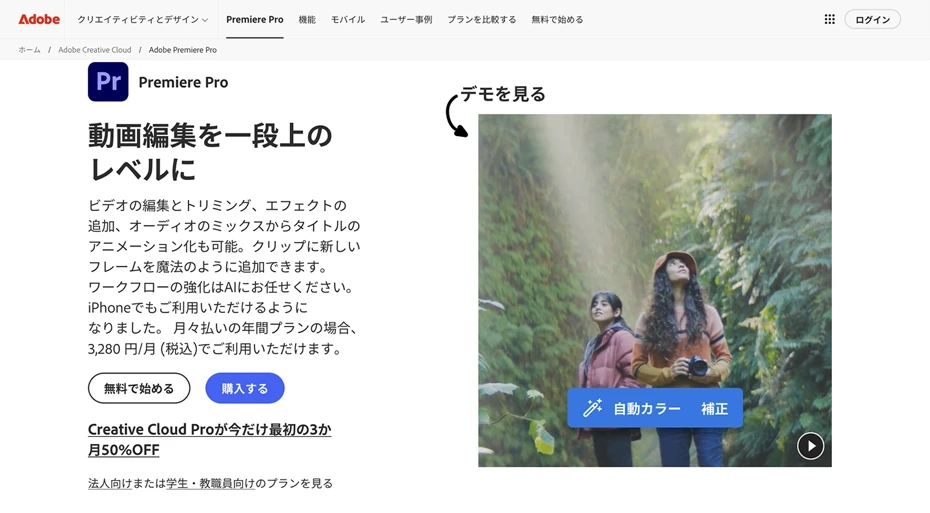
Az Adobe Premiere Pro a Photoshop és az Illustrator grafikai programokról ismert Adobe videószerkesztő programja.
Profik is munkájuk során használják, és nagyon hagyományos kezelésmód jellemzi.
Használatához havidíjas előfizetés szükséges.
- Önálló alkalmazás: havi 3,280 jen
- Creative Cloud Standard: havi 6,480 jen
- Creative Cloud Pro: havi 9,080 jen
Ezek a csomagok érhetők el (az árak 2026-os állapot szerint).
Az Ondoku csapata is az Adobe Premiere Pro programot használja videószerkesztésre: bevált fizetős programként rendkívül sokoldalú és könnyen kezelhető.
2. DaVinci Resolve: ingyen használható, profiknak szóló videószerkesztő program
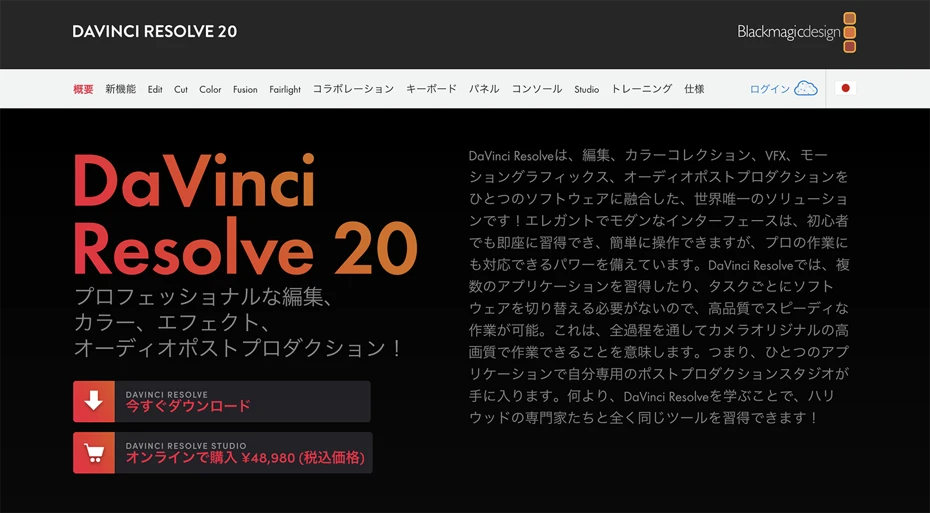
A DaVinci Resolve a professzionális videókamerákat gyártó Blackmagic Design videószerkesztő programja.
Az Adobe Premiere Próhoz hasonlóan ezt is előszeretettel használják a profik, és a kettő nagyjából megosztja egymás közt a piacot.
A DaVinci Resolve jellemzője, hogy ingyen használható.
Bár ingyenes program, a profik által elvárt összes funkciót tartalmazza, így igényes videószerkesztésre is alkalmas.
Fizetős változata is van, amellyel még fejlettebb, MI-alapú funkciók is elérhetők.
Az Ondoku csapata eddig az Adobe Premiere Prót használta, de fontolgatja a DaVinci Resolve-ra való átállást is.
3. AviUtl: ingyenes videószerkesztő program aktív felhasználói közösséggel

Az AviUtl egy ingyenes videószerkesztő program, amelyet a japán „KEN-kun” nevű szoftverfejlesztő magánszemélyként készít és tesz közzé.
A japán videószerkesztő közösség kedvelt ingyenes programja, különösen a Niconico videómegosztón használják széles körben.
Jellemzője, hogy a felhasználók által készített sokféle bővítménnyel rendkívül változatos megoldások valósíthatók meg, és a felhasználók saját ökoszisztémát építettek köré.
2025-ben nagy figyelmet kapott, amikor megjelent az AviUtl2, 2019 óta az első frissítés.
Ha Yukkuri-videókat, Zundamon-videókat vagy játékközvetítéseket készít a japán anime- és játékrajongó közösség számára, különösen hasznos ingyenes program.
[Költségekkel] Hogyan vehet fel saját maga narrációt? Ajánlott felszerelések
Végül azoknak, akik saját hangjukon szeretnének narrációt felvenni, röviden bemutatjuk a hangfelvétel módját és a szükséges felszerelést.
A narráció saját felvételénél a felszerelés a legfontosabb
Ha saját maga veszi fel a narrációt, a hangrögzítő felszerelés a legfontosabb.
Olcsó eszközökkel is lehet felvenni, de ahhoz, hogy zajmentes, jól érthető narrációt rögzítsen, bizonyos mértékig a felszerelésbe is be kell fektetni.
Konkrétan az alábbi eszközöket ajánljuk.
1. SONY ECM-PCV80U: a kezdőknek szóló olcsó mikrofonok klasszikusa

| Jellemző | Az olcsó USB-mikrofonok klasszikusa |
| Ár | kb. 5,000 jen |
A SONY ECM-PCV80U a számítógéphez USB-n csatlakoztatható olcsó mikrofonok abszolút klasszikusa.
A csomagban az „ECM-PCV80U” kondenzátormikrofon és a számítógéphez csatlakoztatható „UAB-80” USB-interfész található.
Egyszerű mikrofonállvány is jár hozzá, így azonnal használható felvételre.
Az Ondoku csapata is használta már ezt az eszközt: a gyakorlatban megfelelő hangminőségben lehet vele felvenni.
Ugyanakkor van egy hátránya is: elkerülhetetlenül halk zaj kerül a felvételre.
A termék másik problémája, hogy ha újabb felszerelésre szeretne továbblépni, mindent le kell cserélnie.
Maga a mikrofon „kondenzátormikrofon” típusú, és a csatlakozója is olyan alakú, mint a hagyományos mikrofonoké, de a kondenzátormikrofonoknál általánosan használt „+48V fantomtáp” helyett saját szabványt használ, így nem kompatibilis azzal.
Akkor ajánljuk, ha egyszerű eszközzel szeretne belevágni a felvételbe.
2. SHURE SM58: a dinamikus mikrofonok abszolút klasszikusa

| Jellemző | Profik által is használt klasszikus dinamikus mikrofon |
| Ár | kb. 15,000 jen |
A SHURE SM58 a dinamikus mikrofonok abszolút klasszikusa.
Jellemzője, hogy strapabíró, és mivel ismert termék, javíttatva hosszú ideig használható.
Profiknak szóló eszköz lévén kiváló hangminőségben lehet vele felvenni.
Az Ondoku csapata is meglepődött, milyen zajmentes, tiszta hangot sikerült vele rögzíteni.
Dinamikus mikrofonként a másik típushoz, a kondenzátormikrofonhoz képest kezdők is könnyebben boldogulnak vele, ami szintén előny.
Ugyanakkor a mikrofon önmagában nem használható: a számítógéphez való csatlakoztatáshoz audiointerfésznek nevezett eszközre is szükség van.
Akkor ajánljuk, ha hosszú távon használható, profiknak szóló mikrofont szeretne.
3. YAMAHA AG03 / AG03MK2: klasszikus audiointerfész

| Jellemző | Hatalmas sikert aratott klasszikus audiointerfész |
| Ár | kb. 20,000 jen |
A YAMAHA AG03 és az AG03MK2 szintén az audiointerfészek abszolút klasszikusai közé tartozik.
A YAMAHA AG03 abban az időszakban lett hatalmas sikerű alapdarab, amikor hirtelen rengetegen kezdtek videót készíteni, ezért használtan is bőségesen kapható.
Az utódmodellnél, a YAMAHA AG03MK2-nél a csatlakozás Type-C csatlakozóra változott, így kényelmesebb lett a használata.
Mivel klasszikus modell, a használatáról is rengeteg információ érhető el, ami szintén mellette szól.
4. BEHRINGER 302USB XENYX: olcsó, nagy teljesítményű audiointerfész

| Jellemző | Az audiointerfészek rejtett gyöngyszeme |
| Ár | kb. 10,000 jen |
A BEHRINGER 302USB XENYX a YAMAHA AG03 sorozat feléért megvásárolható, rejtett gyöngyszemnek számító audiointerfész.
A BEHRINGER az olcsó audioeszközeiről ismert gyártó, ez a modell azonban a YAMAHA AG03 sorozattal vetekedő vagy annál is jobb hangminőségű felvételt tesz lehetővé.
Komoly funkciókkal rendelkezik, ezért nemcsak videókészítéshez, hanem a zenei produkció iránt érdeklődőknek is ajánljuk.
5. Mikrofonkar: elengedhetetlen a kényelmes narrációfelvételhez

| Ár | kb. 1,000–2,000 jen |
Ha kényelmesen szeretné felvenni a videónarrációt, érdemes mikrofonkart beszerezni.
A mikrofonkarral a mikrofont pontosan a szája elé, az ideális helyre igazíthatja.
Mivel nem kell mikrofonállványt tennie maga elé, akkor is nagyon praktikus, ha videók mellett élő közvetítéseket is szeretne tartani.
Kínai gyártású olcsó változatai nagyjából 1,000–2,000 jenért kaphatók.
A mikrofonkar felszerelésénél az a lényeg, hogy az asztaltól független helyre, például egy mellette álló polcra rögzítse.
Ha az asztalra rögzíti szorítóval, a mikrofon felveszi a lerakott tárgyak és a billentyűzet hangját is.
6. Popszűrő: ez is elengedhetetlen a jó hangminőségű felvételhez

| Ár | kb. 1,000 jen |
Ezt az eszközt is mindenképpen érdemes megvásárolni, ha jó hangminőségű narrációt szeretne felvenni.
A popszűrő egy vékony, szövethártyához hasonló eszköz, amelyet a mikrofon elé kell helyezni.
Segítségével megakadályozhatja, hogy a mikrofon felvegye a levegő zaját, amikor például „p” hangokat ejt ki.
Kínai gyártású olcsó változatai nagyjából 1,000 jenért kaphatók.
Előfordul, hogy mikrofonkarral együtt, szettben árulják.
Mennyibe kerül összesen a saját felvétel?
Nézzük, mekkora összegre van szükség, ha saját maga szeretné felvenni a narrációt.
Olcsó változat: SONY ECM-PCV80U esetén
- SONY ECM-PCV80U: kb. 5,000 jen
- Mikrofonkar: kb. 2,000 jen
- Popszűrő: kb. 1,000 jen
Összesen: kb. 8,000 jen
Komoly változat: SHURE SM58 esetén
- SHURE SM58: kb. 15,000 jen
- YAMAHA AG03MK2: kb. 20,000 jen
- Mikrofonkar: kb. 2,000 jen
- Popszűrő: kb. 1,000 jen
Összesen: kb. 38,000 jen
※ Ha audiointerfésznek a BEHRINGER 302USB XENYX-et választja: kb. 28,000 jen
Látható tehát, hogy ha saját maga szeretné beszerezni a jó minőségű narrációfelvételhez szükséges felszerelést, az akár kb. 8,000–38,000 jenbe is kerülhet.
Természetesen a felszerelés beszerzése mellett a narráció felvételére is időt kell szánnia.
Ezzel szemben az MI-vel narrációt készítő Ondoku ingyen használható!
Ráadásul csak beírja a forgatókönyvet, és a hanganyag azonnal elkészül.
Ha gördülékenyen és egyszerűen szeretne videónarrációt készíteni, az Ondokut ajánljuk.
Mivel semmibe sem kerül, ingyen használható, miért ne készítene Ön is narrációt az Ondokuval?
Próbálja ki most a videónarráció új módját
Ha könnyedén szeretne YouTube-, TikTok- vagy Instagram-videókat készíteni, érdemes MI-alapú felolvasó szolgáltatást használni.
Az ingyen használható Ondokuval azonnal kiváló minőségű, jól érthető narrációt készíthet.
Próbálja ki Ön is ingyen a videónarráció új módját!
■ „Ondoku” mesterséges intelligencia beszédszintézis szoftver
Az "Ondoku" egy online szövegfelolvasó eszköz, amely kezdeti költség nélkül használható.
- Támogat 81 nyelvet és régiót, köztük japánt, angolt, kínait, koreait, spanyolt, franciát és németet.
- Számítógépről és okostelefonról is elérhető
- Alkalmas üzleti, oktatási, szórakozási stb.
- Nincs szükség telepítésre, azonnal használható a böngészőből
- A képekből való kiolvasást is támogatja
Használatához egyszerűen írjon be szöveget, vagy töltsön fel egy fájlt a webhelyről. Természetes hangfájlokat generál másodpercek alatt. A beszédszintézist 5000 karakter erejéig ingyenesen használhatja, ezért kérjük, először próbálja ki.

Az Ondoku szövegfelolvasó szoftver havonta 5000 karaktert tud kiolvasni mesterséges intelligencia hangjával ingyenesen.
Könnyedén letölthet MP3-at, és kereskedelmi használatra is lehetőség nyílik.
Ha ingyenesen regisztrál, havonta akár 5000 karaktert is ingyenesen konvertálhat szövegből beszéddé.
Próbálja ki az Ondokut most.
HP:
ondoku3.com
Email: ondoku3.com@gmail.com
Email: ondoku3.com@gmail.com
Kapcsolódó cikk
Szövegolvasó szoftver Ondoku. Ez egy szöveg-beszéd szolgáltatás, amely nem igényel telepítést, és bárki ingyenesen felhasználhatja. Ha ingyenesen regisztrál, havonta legfeljebb 5000 karaktert kaphat ingyen. Regisztráljon most ingyen
- Mi az Ondoku?
- Olvassa el az Ondoku szöveget
- Ingyenes regisztráció
- Ár terv
- Cikkek listája
- Más ingyenes szolgáltatások kipróbálása














