텍스트 읽어주기 소프트웨어 Ondoku 사용법, 회원가입 방법 및 편의 기능
텍스트 읽어주기 Ondoku를 더 편리하게! 숨겨진 5가지 유용한 기능
2026년 8월 15일

Ondoku 사용자 여러분, 안녕하세요!
Ondoku를 사용하다 보면
조금 더 이랬으면 좋겠는데…
이 편이 사용하기 편할 텐데!
라고 생각하신 적 없으신가요?
사실 Ondoku에는 잘 알려지지 않은 편리한 기능이 많이 숨겨져 있습니다.
이번에는 그렇게 많이 알려지지 않은 Ondoku의 편리한 기능을 소개해 드리겠습니다.
- 텍스트 박스 크기 바꾸기
- 사전 기능을 사용하여 읽기 방식 고정하기
- 아무리 해도 "は"의 읽기 방식이 "わ"가 될 때의 대처법
- 기록 일괄 삭제 기능을 사용하여 기록 삭제하기
- Ondoku의 최신 정보를 확인하는 방법
텍스트 박스 크기 바꾸기
Ondoku의 텍스트 박스 크기를 바꿀 수 있다는 사실을 알고 계셨나요?
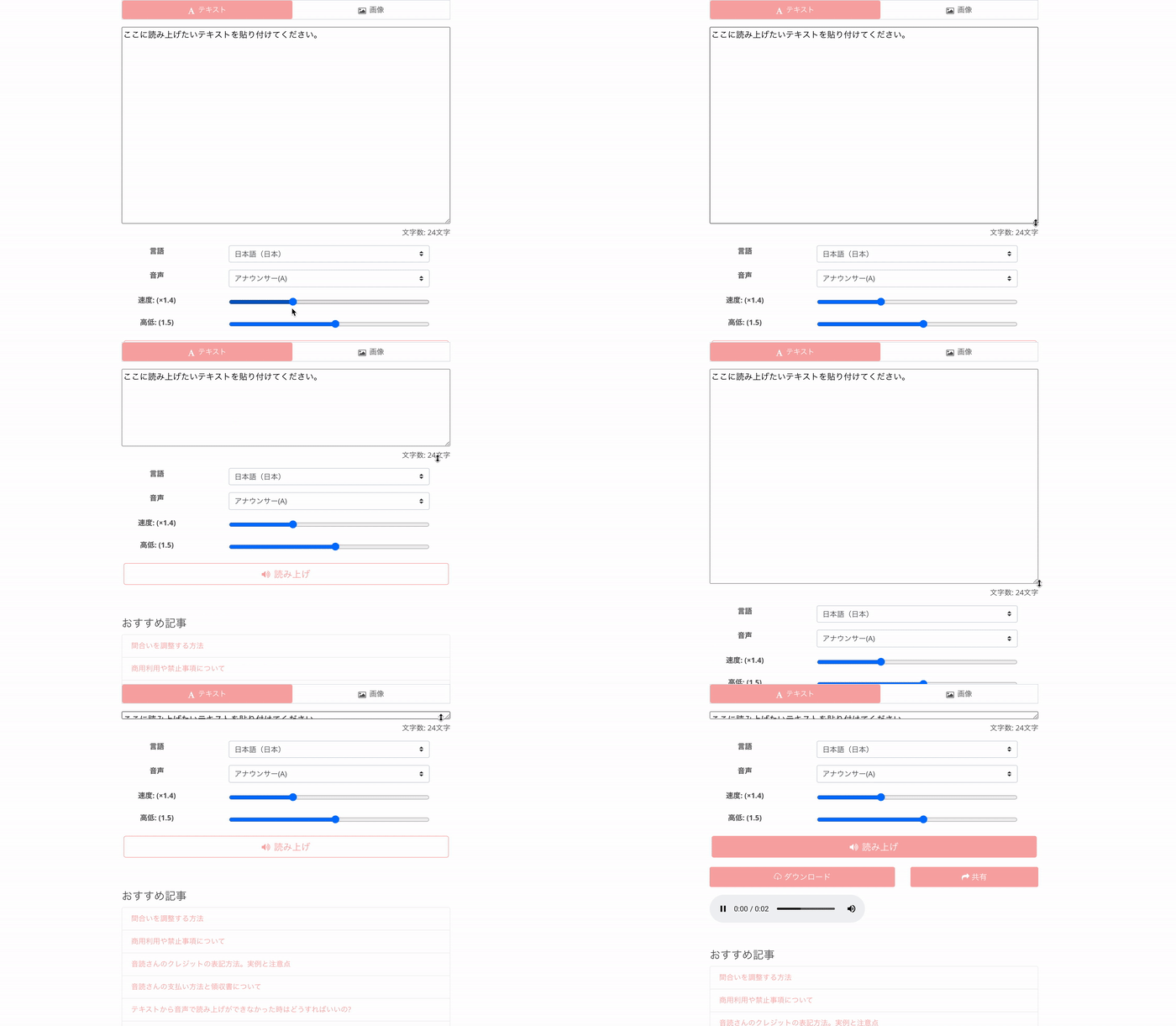
크기를 바꾸는 방법은 매우 간단합니다!
- 텍스트 박스 오른쪽 하단을 잡고
- 원하는 크기로 조절합니다
작게 할 수도 있고 크게 할 수도 있습니다.
PC 화면, 스마트폰 화면, 태블릿 화면에서도 각각 이 기능을 사용할 수 있습니다.
텍스트 박스가 너무 커서 스크롤하지 않으면 읽기 버튼을 누를 수 없어요
라는 의견도 있었습니다.
하지만 텍스트 박스는 작게 만들 수 있습니다.
텍스트 박스를 작게 함으로써 일일이 스크롤하지 않고 읽기 버튼을 누르는 것도 가능해집니다.
똑같이 스크롤이 번거롭다고 느끼시는 분들은 꼭 한번 시도해 보세요.
사전 기능을 사용하여 읽기 방식 고정하기
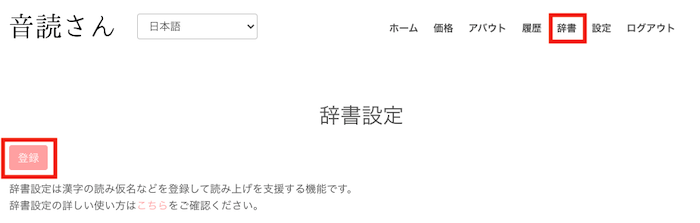
Ondoku에는 사전 기능이 있습니다.
사전 기능을 사용하면 올바르게 읽히지 않는 한자도 원하는 읽기 방식으로 바꿀 수 있습니다.
사전 기능은 메뉴바의 사전에서 사용할 수 있습니다.

Ondoku 사전 기능 사용법과 주의점. 억양을 조절한 것을 등록하여 더욱 편리하게
Ondoku에는 "사전" 기능이 있습니다. 사전 기능 사용법과 상세 내용을 소개해 드립니다. 억양을 조절한 것을 등록하여 더욱 편리하게 사용하는 팁도 소개합니다.
아무리 해도 "は"의 읽기 방식이 "わ"가 될 때의 대처법
"は"의 읽기 방식에서 아무리 해도 "わ"가 되어 버려 곤란했던 적은 없으신가요?
특히 한자 "派"
あなたはどっち派? (당신은 어느 쪽 파?)
와 같은 문장일 때 읽기 방식은
あなたはどっちわ? (당신은 어느 쪽와?)
가 되어 버립니다.
표의 문자인 일본어는 Ondoku에게 어려운 문장이 많이 있습니다.
대증요법적이긴 하지만, 이처럼 "は"가 "わ"가 될 때는 알파벳 표기를 하면 해결됩니다.
あなたはどっちha?
라고 하면 올바르게 읽을 수 있습니다.
알파벳 조합은 다른 상황에서도 사용할 수 있으니 꼭 시도해 보세요.
기록 일괄 삭제 기능을 사용하여 기록 삭제하기

Ondoku 기록에서는 과거에 읽었던 문장을 확인하거나 음성을 다운로드할 수 있습니다.
그 밖에도 기록 속에 있는 읽기와 완전히 동일한 문장 설정이라면, 다시 읽더라도 글자 수는 소비되지 않습니다.
다만 정보 유출이나 데이터 유출을 걱정하시는 분들 중에는 읽은 내용을 서버에서 삭제해 달라는 요청도 있습니다.
그런 분들은 기록 일괄 삭제 기능을 사용해 주세요.
기록 페이지 맨 아래에 있는 빨간 버튼인 '기록 일괄 삭제'를 클릭하면 모든 기록이 삭제됩니다.
동시에 서버에서도 삭제되므로 안심할 수 있습니다.

Ondoku 삭제 기능·일괄 삭제 기능 사용법과 주의점. 기록과 서버에서 텍스트와 데이터를 삭제하기
이번에 새롭게 등장한 "삭제" 기능으로 본인이 직접 간편하게 지금까지 읽었던 데이터를 삭제할 수 있게 되었습니다! 삭제 기능, 일괄 삭제 기능 사용법과 주의점을 소개해 드립니다.
Ondoku의 최신 정보를 확인하는 방법

Ondoku에서는 매일 다양한 업데이트를 진행하고 있습니다.
그런 최신 정보를 어디서 얻을 수 있는지 알고 계신가요?
그것은 블로그입니다.
Ondoku 페이지 맨 아래, 검은 배경 속에 블로그라는 항목이 있습니다.
블로그에서는 Ondoku의 최신 정보 외에도 많은 편리한 사용법 등을 소개하고 있습니다.
꼭 확인해 보세요!
Ondoku 블로그 기사 목록은 이쪽
문장 읽기 소프트웨어에 관한 기사 목록 페이지입니다. 문장 읽기 소프트웨어 활용 방법 등도 소개하고 있으니 꼭 확인해 주시기 바랍니다. Ondoku는 무료로 최대 5000자까지 텍스트를 읽을 수 있습니다. 또한, 유료 플랜에서는 월간 최대 100만 자까지 읽을 수 있습니다.
앞으로도 Ondoku가 여러분에게 최고의 문장 읽기 소프트웨어가 될 수 있기를 기쁘게 생각합니다.
"이런 기능이 있었으면 좋겠다", "좀 더 이렇다면 편리할 텐데" 하시는 분들은 꼭 문의하기를 통해 요청을 보내 주세요!
■ AI 음성 합성 소프트웨어 「Ondoku」
Ondoku는 초기 비용 0으로 사용할 수 있는 온라인 텍스트 음성 변환 도구입니다.
- 일본어, 영어, 중국어, 한국어, 스페인어, 프랑스어, 독일어 등 81개 언어·지역 지원
- PC·스마트폰 어느쪽에서도 이용 가능
- 비즈니스·교육·엔터테인먼트 등의 용도에 대응
- 설치가 필요없고 브라우저에서 즉시 사용 가능
- 화상으로부터의 독해에도 대응
이용 방법은 사이트에서 텍스트를 입력하거나 파일을 업로드할 뿐. 몇 초 안에 자연스러운 오디오 파일이 생성됩니다. 5,000자까지의 음성 합성이라면 무료로 이용할 수 있으므로, 우선은 한번 시험해 주세요.

문장 독서 소프트웨어 "Ondoku"는 무료로 매월 5000자를 AI 음성으로 읽을 수 있습니다.
MP3를 쉽게 다운로드할 수 있어 상용 이용도 가능합니다.
무료 등록을 하면 매월 5000자까지 무료로 텍스트를 음성으로 변환할 수 있습니다.
지금 Ondoku를 사용해보십시오.
HP:
ondoku3.com
Email: ondoku3.com@gmail.com
Email: ondoku3.com@gmail.com
관련 기사
텍스트 음성 변환 소프트웨어 Ondoku. 설치할 필요 없이 누구나 무료로 이용할 수 있는 텍스트 음성 변환 서비스입니다. 무료 등록을 하면 매월 5000자까지 무료로 할 수 있습니다 지금 무료 등록














