추천 텍스트 읽어주기 소프트웨어 정리. 상업적 이용 가능한 7선【무료·유료】
A.I.VOICE2 완전 가이드! VOICEROID 후속 소프트웨어의 특징·설치 방법·사용법 상세 해설
2026년 9월 9일
A.I.VOICE2는 VOICEROID와 무엇이 다른가요?

A.I.VOICE2는 VOICEROID 시리즈의 후속에 해당하는 최신 AI 음성 합성 소프트웨어입니다.
「유즈키 유카리」「고토노하 아카네·아오이」 등, VOICEROID 영상에서 익숙한 캐릭터를 사용하여 자연스러운 음성으로 낭독할 수 있습니다.
Windows와 macOS 모두 지원하는 것도 특징입니다.
VOICEROID에서 무엇이 바뀌었는지, 어떤 캐릭터를 선택하면 좋을지 궁금해하시는 분들도 많을 것입니다.
이 기사에서는,
- 음성 합성 소프트웨어 A.I.VOICE2의 특징
- VOICEROID와의 차이점
- 설치 방법과 사용법
- 추천하는 AI 낭독 서비스
까지, A.I.VOICE2를 사용하기 시작하려는 분들에게 필요한 정보를 자세히 해설합니다!
A.I.VOICE2를 사용해 보고 싶은 분, VOICEROID에서 전환을 검토 중인 분, 텍스트 낭독 방법을 찾고 계신 분은 이 기사를 참고하여 딱 맞는 음성 합성 소프트웨어를 찾아보세요.
【무료·상용 이용 OK】 추천하는 최신 AI 문장 낭독 서비스

낭독 음성을 만들고 싶은 당신에게 추천하는 무료 낭독 서비스가 있습니다.
최신 AI 서비스 『Ondoku』입니다!
『Ondoku』는 무료로 사용할 수 있는 낭독 서비스.
Windows·Mac·Linux는 물론, iPhone이나 Android 스마트폰까지 어떤 환경에서도 사용할 수 있습니다.
사용법도 간단하여 텍스트를 입력하기만 하면 OK!
설치 불필요로 지금 바로 이용할 수 있으며, 게다가 PC 사양에 관계없이 쾌적하게 낭독이 가능합니다.
게다가 『Ondoku』는 무료로 상용 이용 OK!
『Ondoku』의 듣기 편하고 리얼한 음성을 사용하여 무료로 영상을 만들어 보지 않겠습니까?
음성 합성 소프트웨어 A.I.VOICE2란? VOICEROID와의 차이점을 해설
먼저 A.I.VOICE2에 대해 간단히 해설하겠습니다.
A.I.VOICE2는 VOICEROID 시리즈의 후속 소프트웨어

A.I.VOICE2는 주식회사 에이아이가 개발·판매하는 개인용 음성 합성 소프트웨어.
지금까지 해당 회사가 타사 브랜드용으로 제공하던 음성 합성 엔진 「AITalk」를 자사 브랜드로서 개인 사용자에게 전개하고 있는 제품 시리즈의 최신판입니다.
「A.I.VOICE」가 2021년에 등장했으며, 2023년에는 현재 전개되고 있는 「A.I.VOICE2」가 판매 시작되었습니다.
A.I.VOICE2는 기존의 VOICEROID 시리즈(VOICEROID·VOICEROID2)나 A.I.VOICE에서 사용되던 음성 합성 엔진보다 성능이 향상된 AITalk6를 사용합니다.
기존보다 더욱 사람답고 자연스러운 음성 생성이 가능해졌습니다.
VOICEROID 시리즈의 캐릭터를 사용할 수 있는 최신 소프트웨어
A.I.VOICE2에는 기존에 「VOICEROID」 「VOICEROID2」로 판매되었던 캐릭터가 라인업되어 있습니다.
지금도 「유즈키 유카리」 「고토노하 아카네·아오이」 「키즈나 아카리」 등의 인기 캐릭터는 「VOICEROID」 「보이로」라고 불리는 경우가 많지요.
그 때문에,

VOICEROID 캐릭터로 낭독하고 싶은데, 어떤 걸 사야 하나요?
라며 고민하시는 분들도 많을 것입니다.
결론부터 말하자면, 2025년 현재 VOICEROID 캐릭터로 낭독하고 싶다면 A.I.VOICE2를 구매하면 OK입니다.
A.I.VOICE2를 구매하면 VOICEROID 실황에서 인기 있는 캐릭터를 사용하여 낭독할 수 있습니다.
참고로 A.I.VOICE·A.I.VOICE2를 사용한 영상은 지금도 「VOICEROID 영상」 「VOICEROID 실황」처럼 불리는 경우가 많습니다.

【2026년판】 VOICEROID 완전 가이드! 역사·캐릭터·사용법부터 보이로 문화까지 자세히 해설
VOICEROID(보이스로이드)의 역사·캐릭터·2026 최신 사용법을 소개합니다. 유즈키 유카리나 고토노하 아카네·아오이 등의 인기 캐릭터와 보이로 문화, 보이체비나 소프트웨어 토크에 대해서도 해설.
VOICEROID 시리즈에서 A.I.VOICE2로의 진화 포인트
기존 VOICEROID·VOICEROID2와의 큰 차이점은 탑재된 음성 합성 엔진의 세대가 진보했다는 점입니다.
A.I.VOICE2에서는 기존 VOICEROID·VOICEROID2보다 고성능인 AITalk6라는 최신 엔진이 사용됩니다.
그 때문에 VOICEROID에 비해 더욱 자연스럽게 읽어주게 되었습니다.
딥러닝 기술을 활용하여 더욱 사람에 가까운 발성을 실현했습니다.
기존의 Windows에 더해 macOS도 지원하게 되어 더 많은 사용자가 이용할 수 있게 되었습니다.
A.I.VOICE2는 유료 소프트웨어
A.I.VOICE2는 기존의 VOICEROID·VOICEROID2·A.I.VOICE와 마찬가지로 유료 소프트웨어.
낭독에 사용하기 위해서는 소프트웨어를 구매해야 합니다.
A.I.VOICE2에는 패키지판과 다운로드판이 있습니다.
패키지판의 가격은 16,280엔부터, 다운로드판의 가격은 12,980엔부터 판매되고 있습니다.
※가격은 2025년 현재 기준입니다.
라이선스 및 상용 이용 시 주의 사항
A.I.VOICE2를 구매하여 낭독에 사용할 때는 라이선스에 따라 사용해야 합니다.
특히 주의해야 할 것이 설치 대수.
A.I.VOICE2의 유료 패키지는 PC 2대까지만 설치가 허용됩니다.
만약 다른 PC에 설치하고 싶을 때는 이미 설치된 PC에서 삭제해야 합니다.
또한 A.I.VOICE2를 상용 이용하는 경우에도 라이선스에 따라야 합니다.
개인이 영상을 제작하여 영상 사이트에 공개하거나 수익화하는 경우에는 유료 패키지를 구매하는 것만으로 OK.
단, 개인 이용이라도 영상이나 음성의 유상 배포, 전화 등의 자동 음성 안내 사용에는 개인 상용 라이선스가 필요합니다.
또한 법인에서 사용하는 경우에는 법인 라이선스를 계약해야 합니다.
개인·법인 모두 업무로 사용하는 경우에는 상용 라이선스가 필수이므로 주의합시다.
캐릭터별 이용 약관에도 주의
또한 A.I.VOICE2 본체의 라이선스뿐만 아니라 캐릭터별 이용 약관에도 주의해야 합니다.
캐릭터마다 서로 다른 이용 약관이 설정되어 있기 때문에 여러 캐릭터를 사용하는 경우에는 각각의 이용 약관을 개별적으로 확인해야 할 필요가 있습니다.
영상에서 캐릭터 스탠딩 이미지를 사용할 때는 스탠딩 이미지의 이용 약관에도 그와 별개로 따라야 합니다.
【무료】 개인·법인이 간단하게 상용 이용할 수 있는 추천 AI 낭독 방법
기업의 공식 영상이나 상품 소개 영상에서 출처를 표기하는 것이 적절하지 않은 경우나, 디자인상의 제약으로 출처 표기가 어려운 경우도 있지요.
그럴 때는 『Ondoku』를 추천합니다!
『Ondoku』는 무료로 상용 이용할 수 있는 AI 낭독 서비스.
기업에서의 이용, 상품 판매, YouTube 수익화 등 어떤 상용 용도로도 활용할 수 있습니다.
무료 플랜에서도 출처 표기만으로 상용 이용이 가능하므로, 무료로 테스트해 본 뒤 유료 플랜을 검토하는 것도 가능합니다.
먼저 무료로 사용할 수 있는 『Ondoku』를 체험해 보지 않겠습니까?
A.I.VOICE2에서 사용할 수 있는 인기 캐릭터
A.I.VOICE2에는 주식회사 에이아이의 자사 캐릭터와 타사가 권리를 가진 서드 파티 캐릭터가 있습니다.
특히 인기가 높은 캐릭터에 대해 간단히 해설합니다.
고토노하 아카네·고토노하 아오이|VOICEROID 영상에서 인기 있는 자매 캐릭터

고토노하 아카네·고토노하 아오이는 주식회사 에이아이의 자사 캐릭터입니다.
A.I.VOICE2 제1탄으로 릴리스된 대표적인 캐릭터로, 많은 크리에이터들에게 사랑받고 있습니다.
분홍색 머리의 고토노하 아카네는 관서 사투리를 쓰는 활기찬 캐릭터로, 밝고 활발한 성격이 매력적입니다.
하늘색 머리의 고토노하 아오이는 표준어를 구사하는 차분한 캐릭터라는 설정으로, 냉정하고 지적인 인상을 줍니다.
영상 내에서 역할 분담을 하기 좋아 VOICEROID 영상을 처음 만들고 싶은 분들에게도 최적입니다.
이오리 유즈루|사용하기 편한 목소리의 남성 캐릭터

이오리 유즈루 또한 주식회사 에이아이의 자사 캐릭터입니다.
부드럽고 온화하면서도 감정이 풍부한 남성 보이스로 낭독할 수 있습니다.
이 또한 A.I.VOICE2 제1탄으로 릴리스된 캐릭터 중 하나로, 품위 있고 듣기 좋은 음성이 매력입니다.
비즈니스 용도나 교육 콘텐츠 등 격식 있는 자리에서도 사용하기 좋은 캐릭터입니다.
유즈키 유카리|VOICEROID 영상에서 인기 있는 차분한 목소리의 캐릭터

유즈키 유카리는 VOICEROID 실황에서 인기 있는 서드 파티 캐릭터.
정감이 넘치는 목소리가 특징으로, 많은 영상 투고자들에게 애용되고 있습니다.
YouTube나 니코니코 동화에서 「유카리 실황」으로 친숙합니다.
폭넓은 콘텐츠에 적용 가능합니다.
A.I.VOICE2 버전에는 일반 유즈키 유카리에 더해 특별한 보이스 스타일도 수록되어 있습니다.
「시즈쿠(雫)」는 13세 때의 목소리를 이미지하여 수록된 것으로, 더욱 젊고 귀여운 인상의 음성입니다.
「나기(凪)」는 더욱 차분한 톤으로 수록된 보이스 스타일입니다.
키즈나 아카리|영상 사이트에서도 인기 있는 서드 파티 캐릭터

키즈나 아카리 또한 서드 파티 캐릭터 중 하나.
밝고 귀여우면서도 다정함이 느껴지는 목소리가 매력적입니다.
밝은 영상이나 즐거운 콘텐츠 제작에도 적합한 보이스로, 시청자에게 친근감을 주기 쉬운 특징이 있습니다.
A.I.VOICE2 버전에서는 일반 키즈나 아카리에 더해 연령 차이를 이미지한 보이스 스타일도 수록되어 있습니다.
「츠보미(蕾)」는 10세 때의 목소리를 이미지하여 수록된 것으로 더욱 어린 느낌의 귀여운 인상입니다.
「모에(萌)」는 5세 때의 목소리를 이미지하여 수록된 것으로 매우 어린 인상의 음성이 됩니다.
A.I.VOICE2 다운로드 & 설치 방법 【Windows 11】
다음으로 A.I.VOICE2의 구매·설치 방법을 간단히 해설하겠습니다!
※Windows 11 24H2 기준으로 해설합니다.
A.I.VOICE2 구매·다운로드 방법
A.I.VOICE2는 A.I.VOICE 공식 사이트 또는 각종 쇼핑 사이트에서 구매할 수 있습니다.
패키지판과 다운로드판을 선택할 수 있으나, 캐릭터에 따라 다운로드판만 있는 경우가 있습니다.
또한 A.I.VOICE2에는 무료로 사용할 수 있는 체험판이 있습니다.
이번에는 체험판을 예로 들어 다운로드·설치 방법을 해설합니다.
A.I.VOICE2 웹사이트를 열면 「체험판 다운로드는 여기로(体験版ダウンロードはこちら)」 버튼이 있습니다.
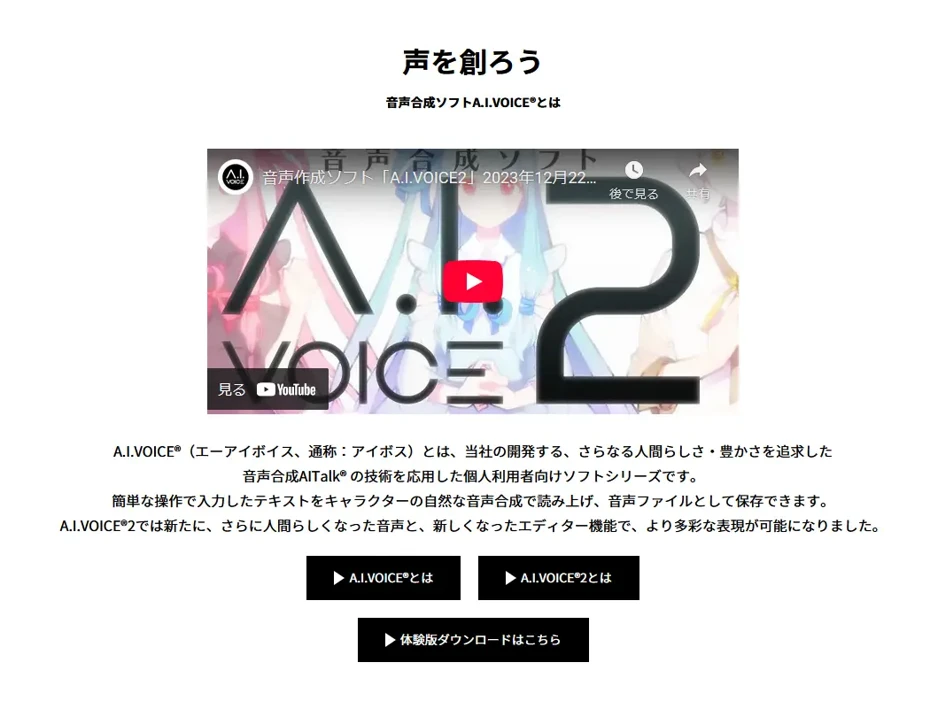
클릭하면 A.I.VOICE 사용자 지원 사이트의 다운로드 페이지가 열립니다.
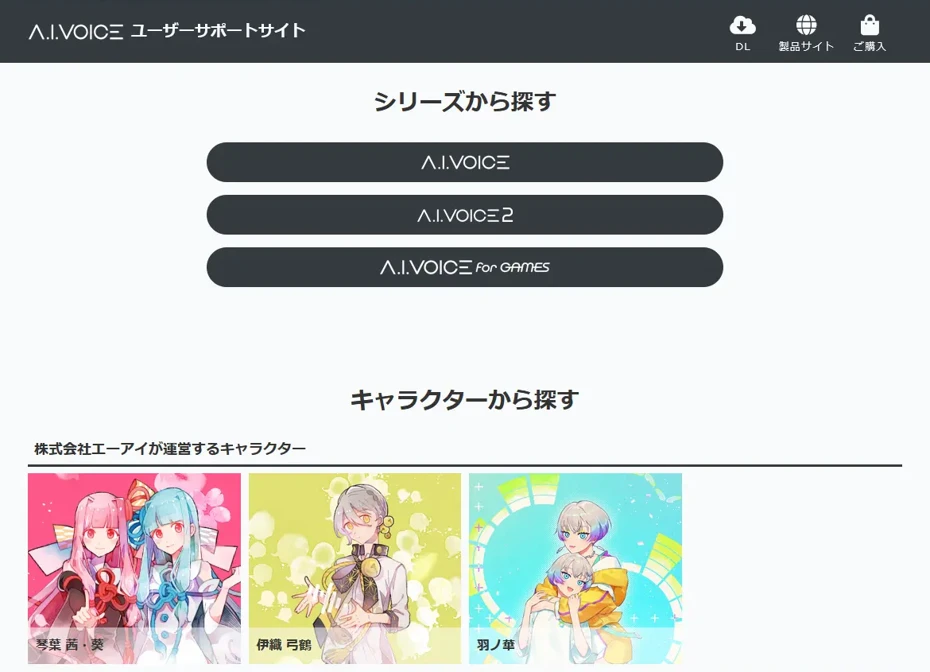
사용하고 싶은 캐릭터를 클릭하여 캐릭터별 다운로드 페이지를 엽니다.
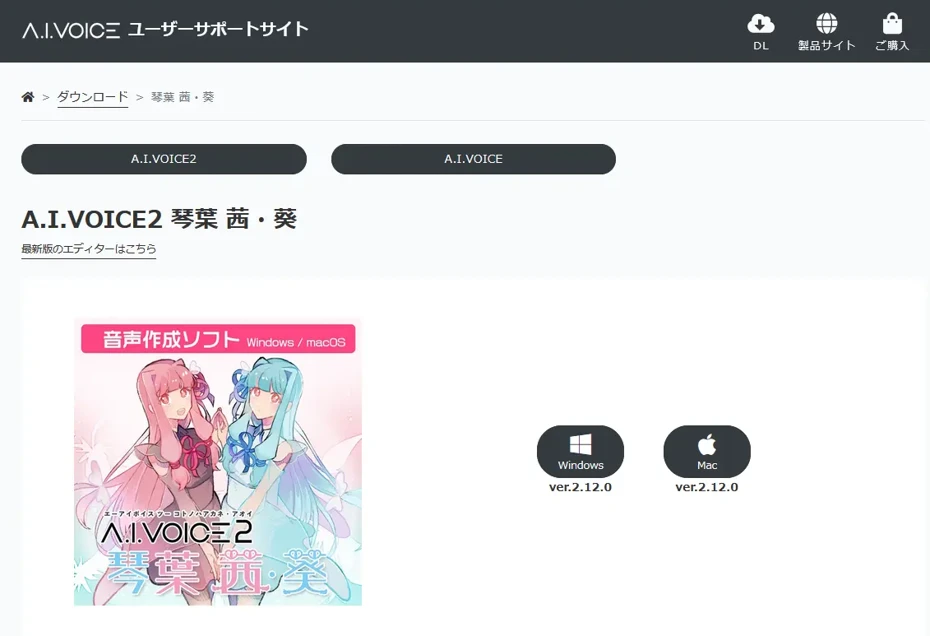
이번에는 고토노하 아카네·고토노하 아오이의 체험판을 다운로드하겠습니다.
사용 중인 컴퓨터에 맞춰 Windows 또는 Mac을 클릭하여 파일을 다운로드합니다.
이번에는 Windows 11을 사용하고 있으므로 Windows 아이콘을 클릭합니다.
이때 다운로드하는 파일은 용량이 작으므로 다운로드가 금방 끝납니다.
음성 합성 엔진 등의 데이터는 인스톨러 실행 후에 다운로드됩니다.
A.I.VOICE2 설치 순서
다운로드가 완료되면 ZIP 파일의 압축을 풉니다.
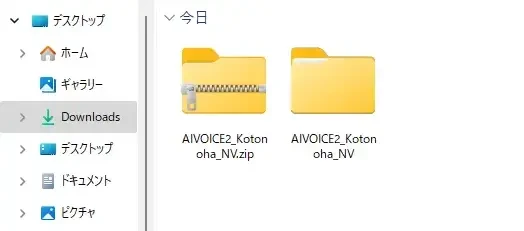
폴더 안에 있는 setup.exe를 더블 클릭하여 인스톨러를 실행합니다.
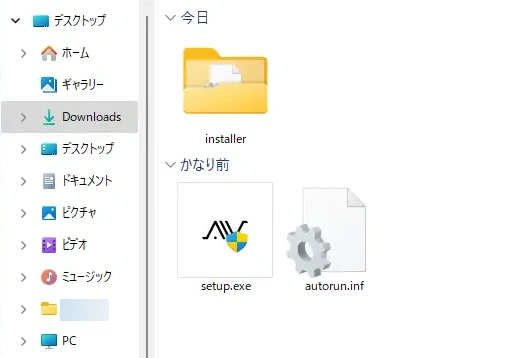
Windows 보안 경고가 표시될 수 있으나, 공식 사이트에서 다운로드한 파일이므로 「실행」을 선택하여 진행해 주세요.
인스톨러의 선택지 중에서 설치하고 싶은 소프트웨어를 클릭합니다.
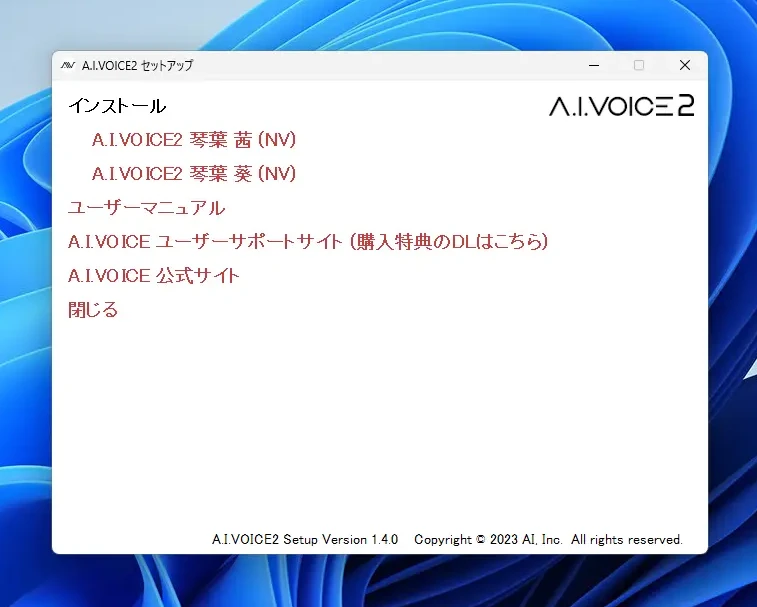
이번에는 예시로 「A.I.VOICE2 琴葉 茜 (NV)」를 설치하겠습니다.
클릭하면 셋업 위저드가 실행됩니다.
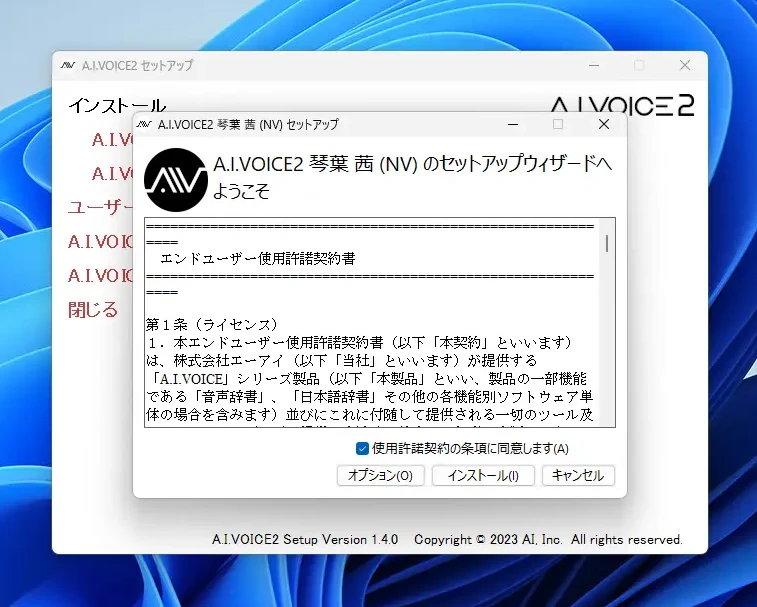
사용 허가서를 읽은 뒤 「사용권 계약 조항에 동의합니다(使用許諾契約の条項に同意します)」에 체크하고 「설치(インストール)」를 클릭합니다.
설치가 시작됩니다.
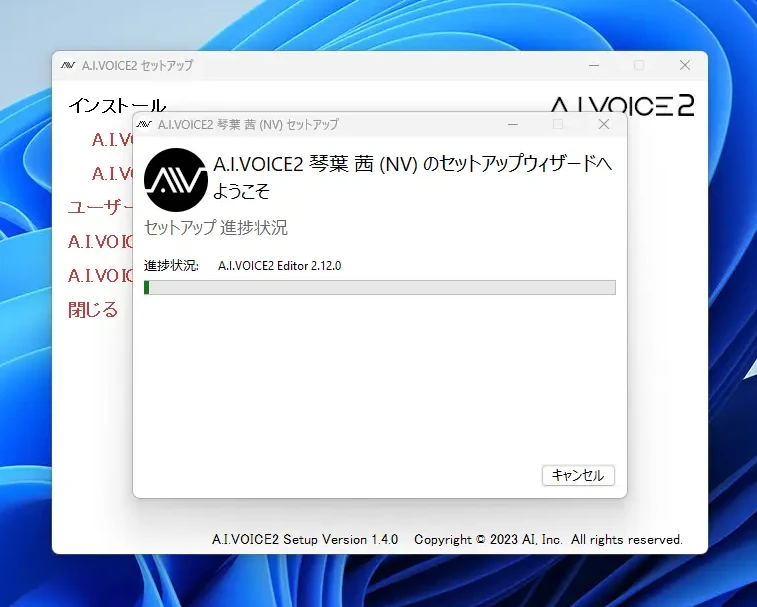
이때 에디터나 음성 합성 엔진 등 수백 MB의 파일을 다운로드하기 때문에 인터넷 회선 상태가 좋은 곳에서 작업하는 것을 추천합니다.
설치 중에는 진행 바가 표시되며 완료까지 수 분 정도 소요됩니다.
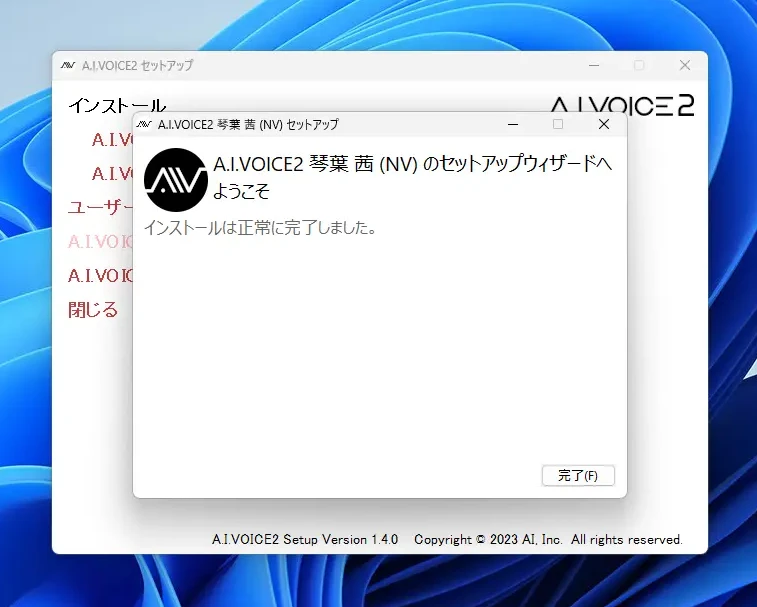
설치 완료 화면이 표시되면 「완료(完了)」를 클릭하여 인스톨러를 닫습니다.
A.I.VOICE2의 첫 실행과 활성화
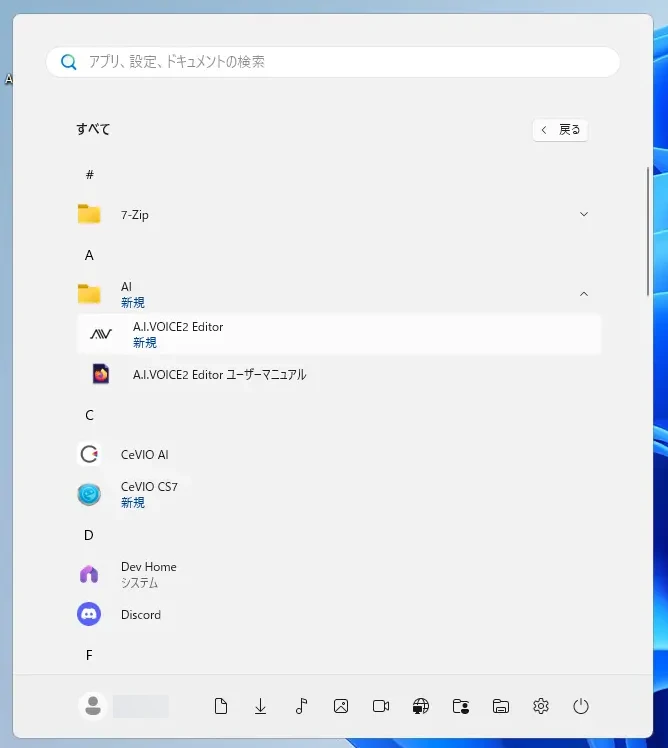
시작 메뉴의 「AI」 폴더에 있는 「A.I.VOICE2 Editor」에서 소프트웨어를 실행합니다.
실행하면 「인증되지 않은 캐릭터가 있습니다. 활성화를 하시겠습니까?(未認証のキャラクターがいます。アクティベーションをしますか?)」라는 확인 대화 상자가 표시됩니다.
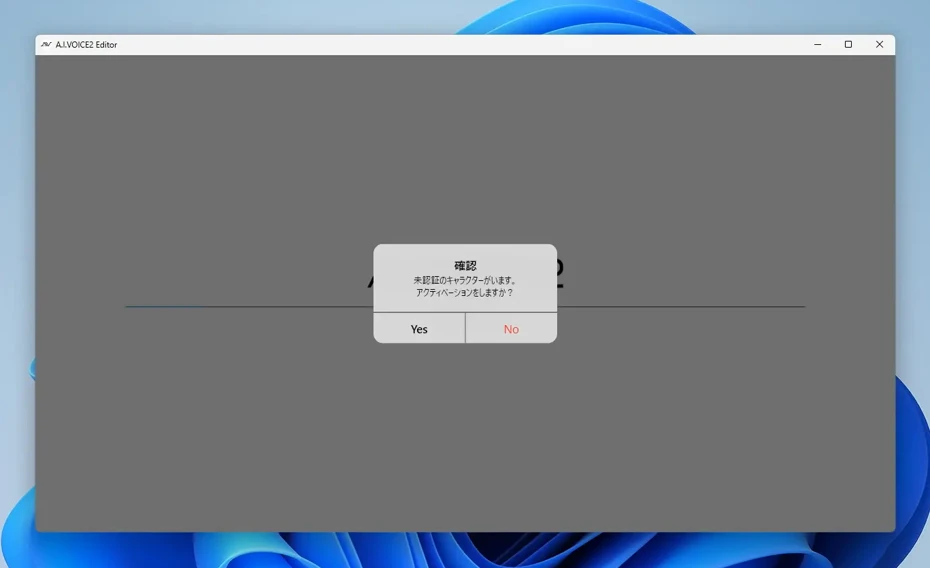
만약 이미 구매한 경우라면 「Yes」를 클릭하여 라이선스를 활성화(인증)할 수 있습니다.
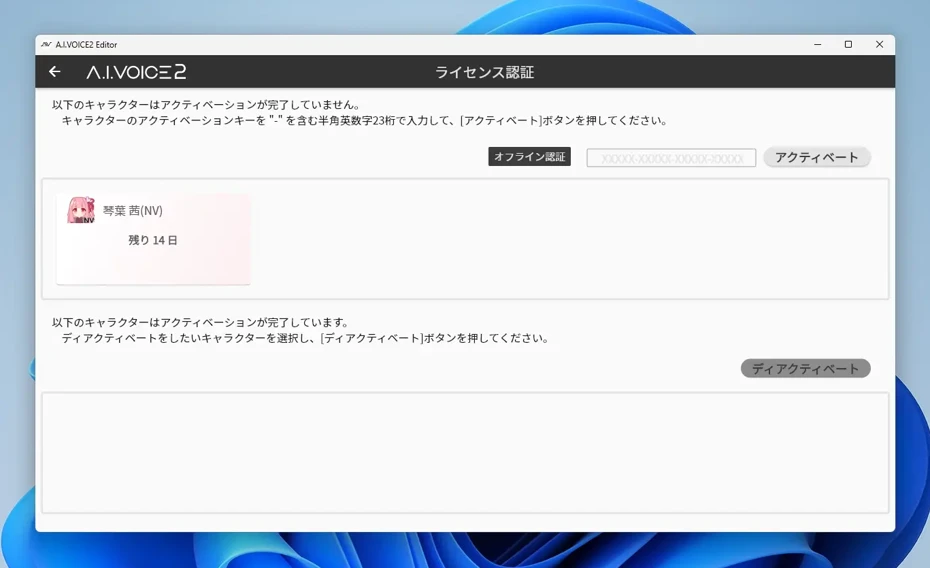
「No」를 누르면 그대로 체험판이 실행됩니다.
체험판은 14일간 사용할 수 있습니다.
A.I.VOICE2의 기본적인 사용법
이제 A.I.VOICE2를 Windows 11 PC에 정상적으로 설치했습니다.
다음으로 실제 텍스트를 낭독하기 위한 기본적인 사용법을 해설하겠습니다.
음성 생성 기본 조작
A.I.VOICE2 화면을 열면 캐릭터 아이콘과 텍스트 입력란이 표시됩니다.
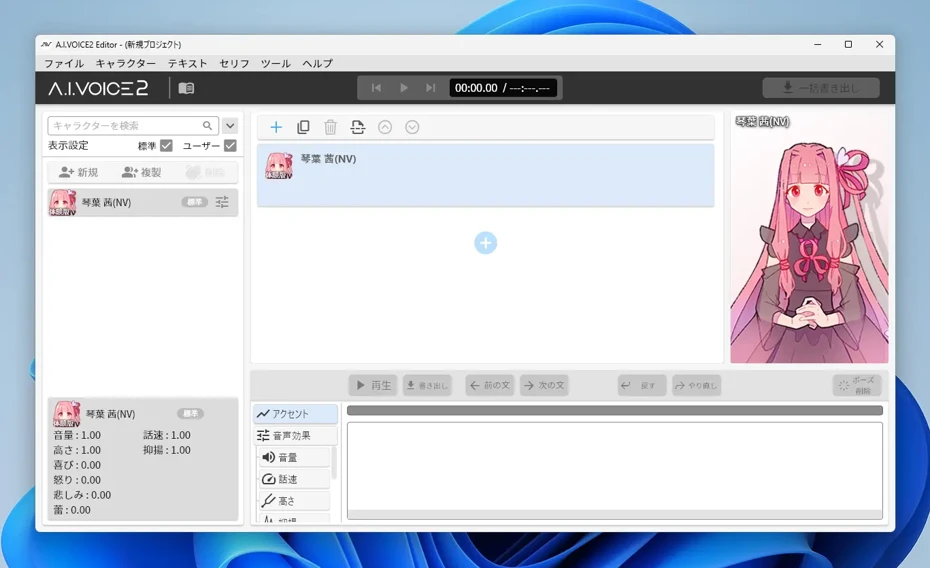
텍스트 입력란을 클릭하면 텍스트를 입력할 수 있습니다.
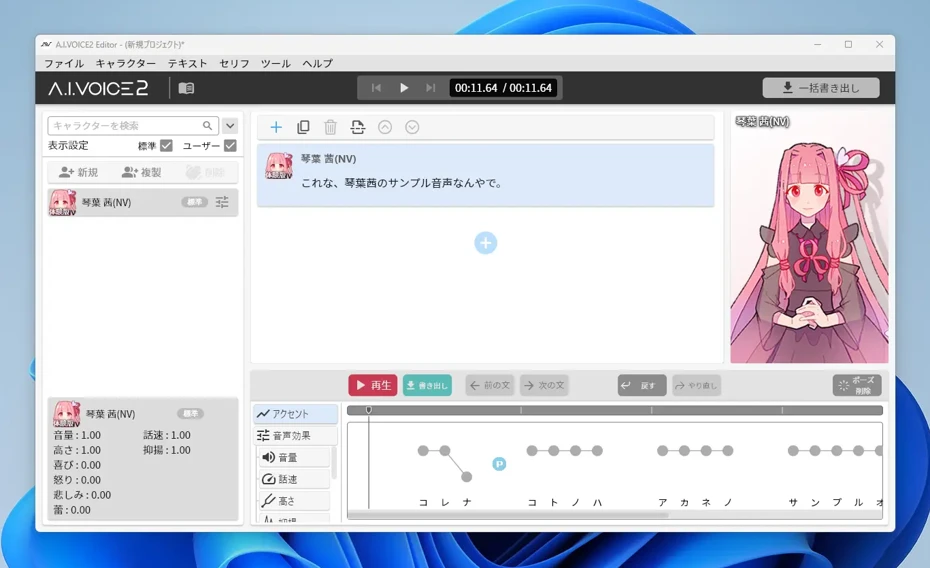
텍스트 입력 화면의 「+」를 클릭하면 새로운 텍스트 입력란을 추가할 수 있습니다.
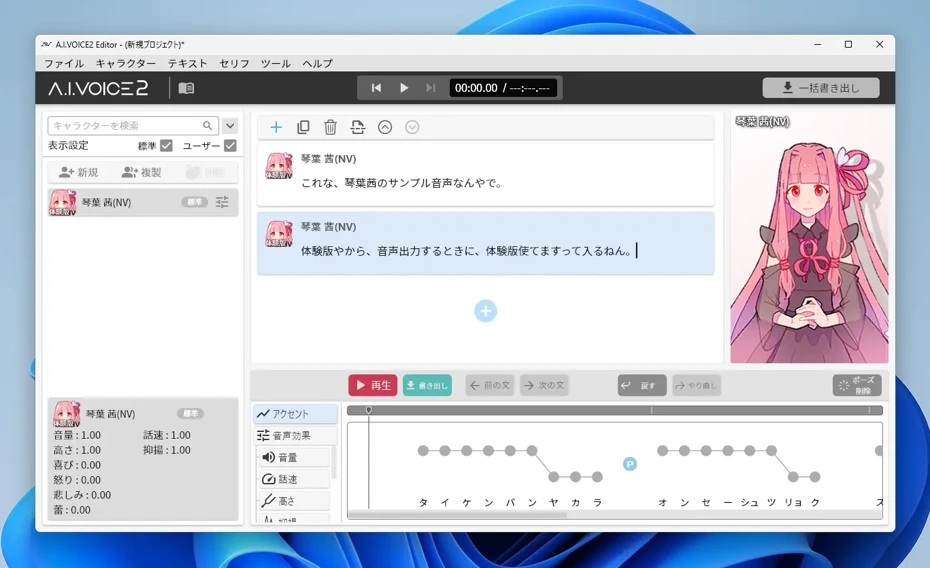
「재생」 버튼을 누르면 음성을 재생하여 생성 결과를 확인할 수 있습니다.
이때 화면 상단의 삼각형 재생 버튼은 전체를, 하단의 빨간색 「재생(再生)」이라고 적힌 버튼은 선택한 부분만 재생합니다.
캐릭터 추가
A.I.VOICE2에서는 캐릭터를 추가하여 설치할 수 있습니다.
캐릭터를 추가하는 방법은 처음에 설치했을 때와 동일합니다.
사용하고 싶은 캐릭터의 인스톨러를 다운로드하여 똑같이 설치를 진행합니다.
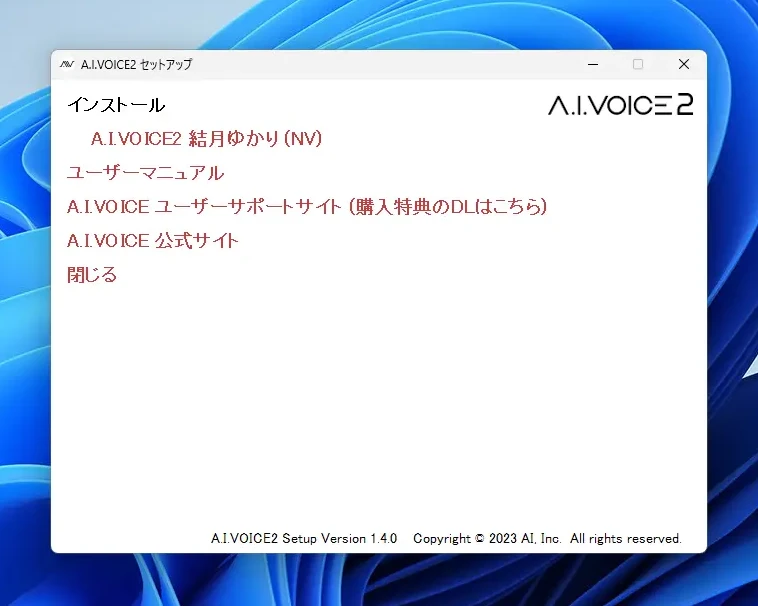
이번에는 추가로 「유즈키 유카리」를 설치했습니다.
설치 완료 후 A.I.VOICE2를 실행하면 이와 같이 설치된 캐릭터가 늘어나 있습니다.
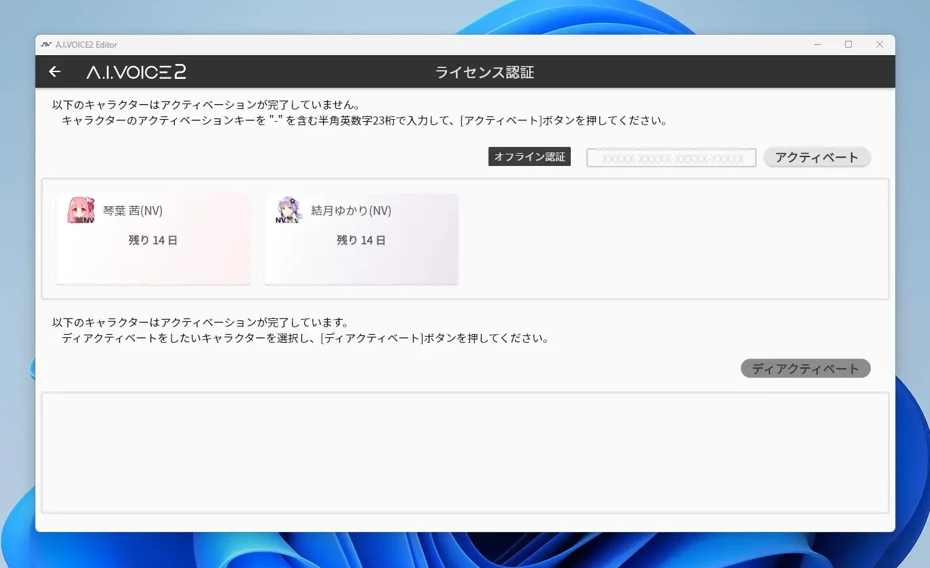
편집 화면에서도 이처럼 화면 왼쪽의 캐릭터 목록에 유즈키 유카리가 표시됩니다.
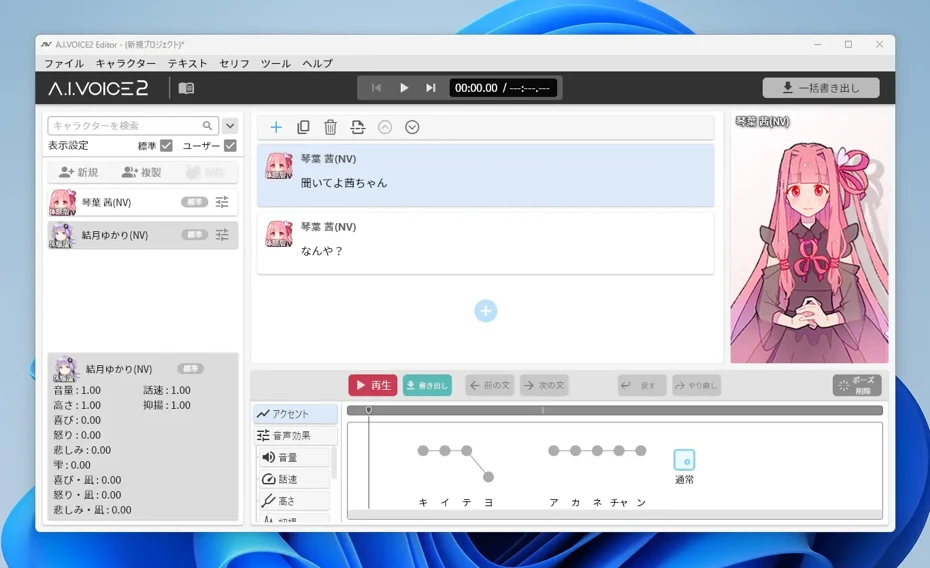
왼쪽 캐릭터 목록의 유즈키 유카리를 클릭한 상태로 오른쪽 편집 화면의 대사 칸에 드래그 앤 드롭합니다.
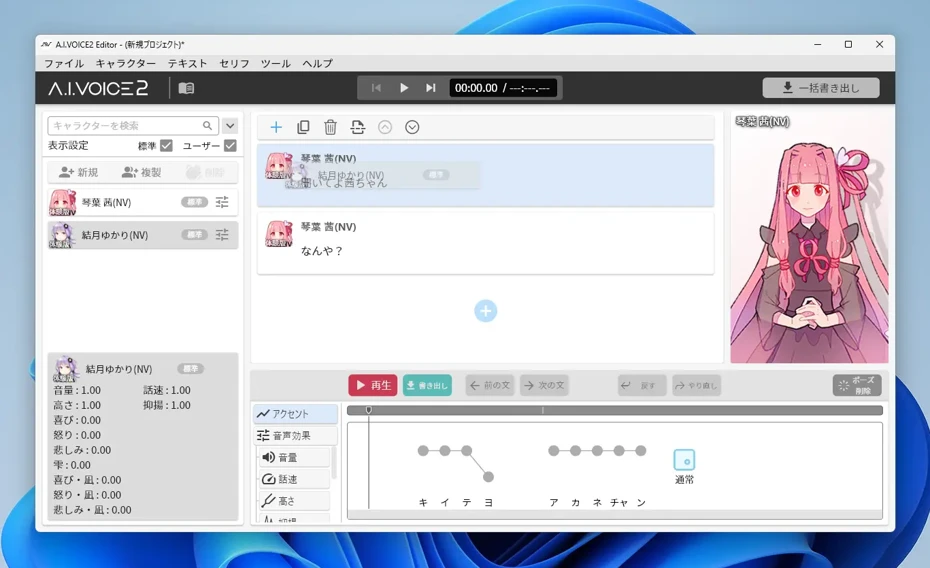
그러면 드래그 앤 드롭한 대사의 캐릭터가 고토노하 아카네에서 유즈키 유카리로 바뀝니다.
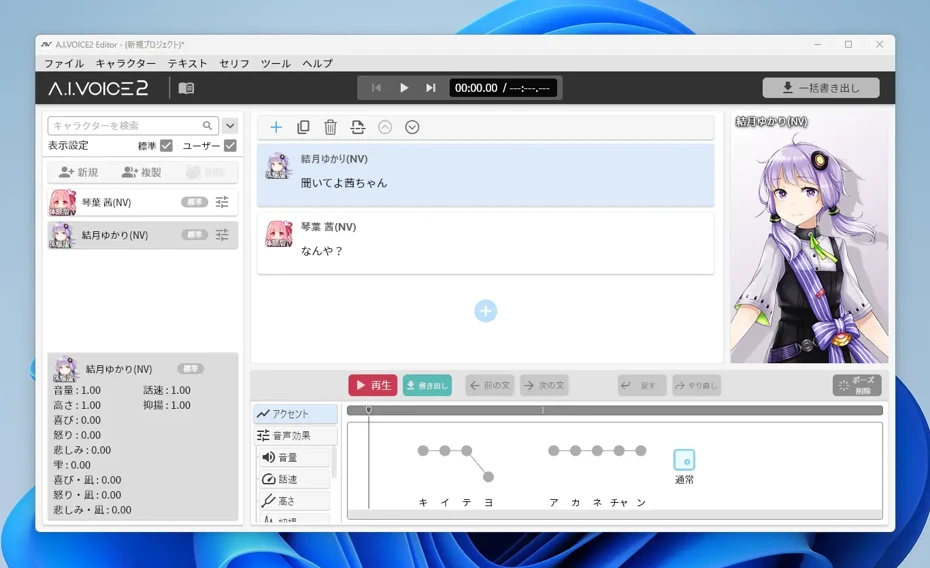
또한 「+」를 클릭했을 때는 왼쪽 캐릭터 목록에서 선택된 캐릭터로 대사가 추가됩니다.
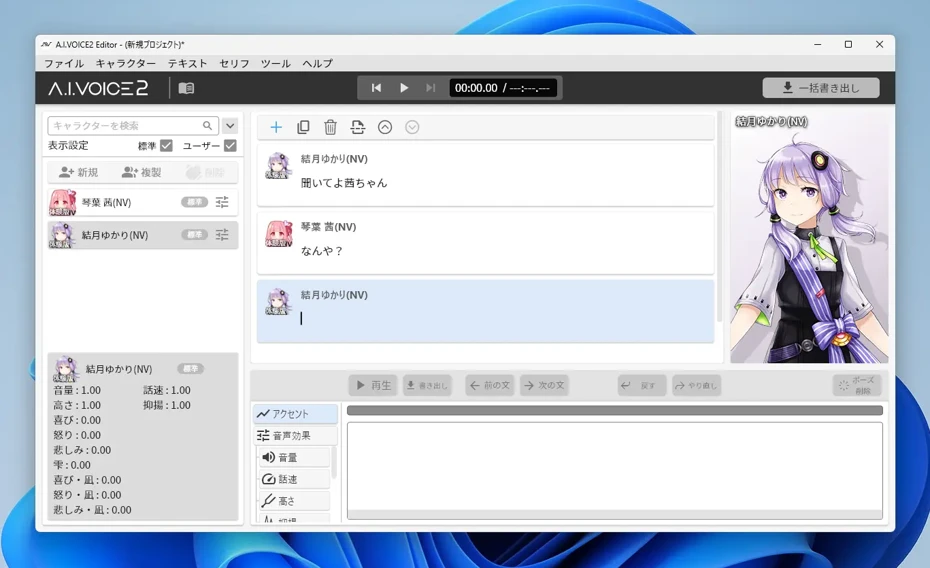
이와 같이 여러 캐릭터를 추가함으로써 대화 형식의 낭독 음성을 작성할 수 있습니다.
프로젝트 저장
A.I.VOICE2에서는 메뉴의 「파일(ファイル)」에서 프로젝트를 저장할 수 있습니다.
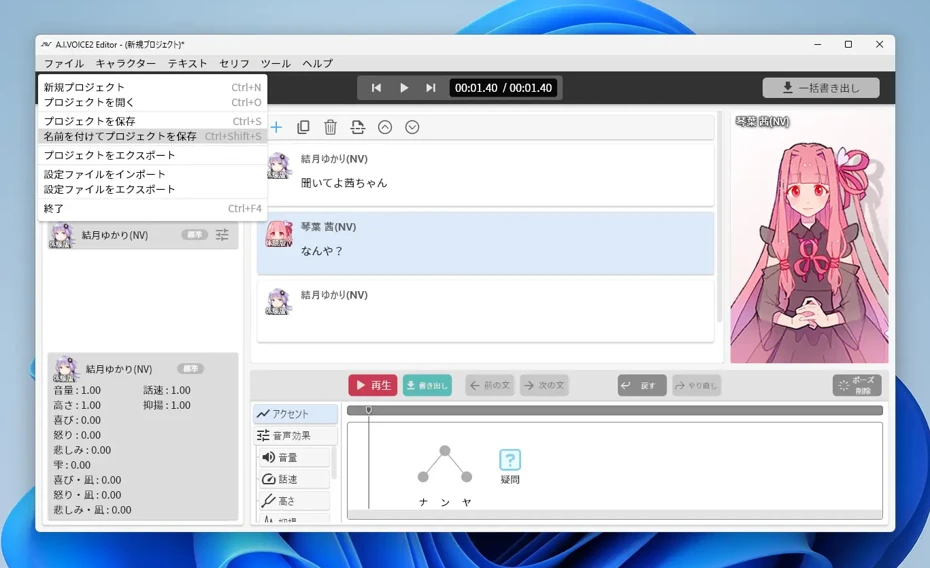
또한 대부분의 Windows 소프트웨어와 마찬가지로 「Ctrl + S」로도 저장할 수 있습니다.
(Mac에서는 「Command + S」로 저장할 수 있습니다)
음성 내보내기
A.I.VOICE2에서 음성을 내보내려면
- 일괄 내보내기
- 대사별로 내보내기
의 두 가지 방법이 있습니다.
A.I.VOICE2 일괄 내보내기 방법
화면 우측 상단의 「일괄 내보내기(一括書き出し)」 버튼을 클릭하면 음성 전체를 일괄적으로 내보낼 수 있습니다.
버튼을 클릭하면 저장 경로를 선택하는 창이 열립니다.
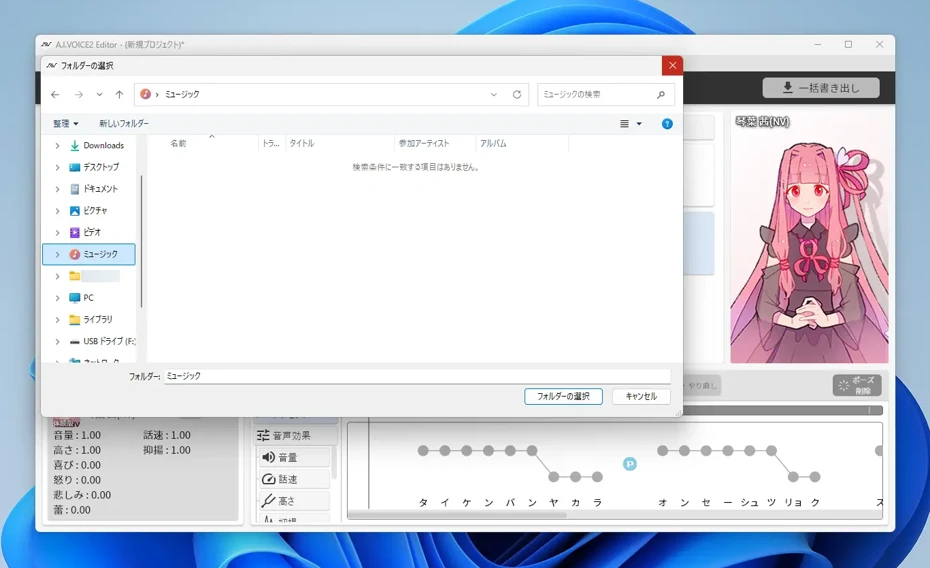
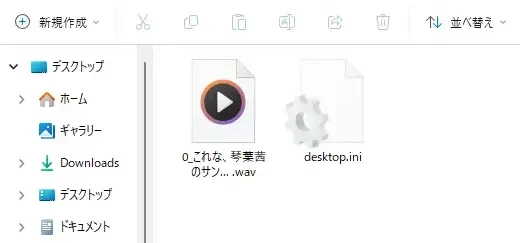
저장 경로를 선택하면 낭독한 내용이 WAV 파일로 저장됩니다.
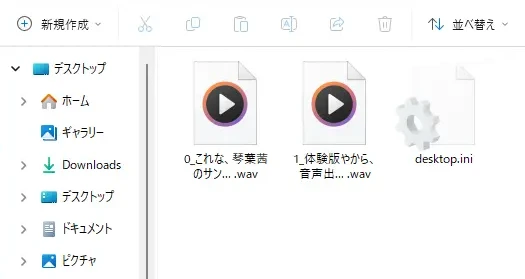
「일괄 내보내기」를 하면 이처럼 대사별로 각각의 파일로 저장됩니다.
A.I.VOICE2 대사별 내보내기 방법
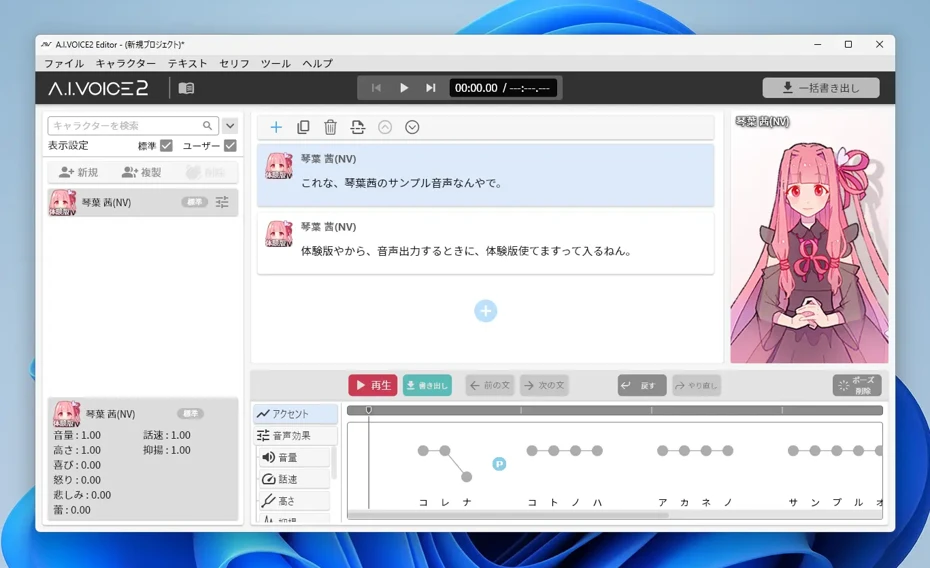
대사별로 내보내려면 우선 내보내고 싶은 대사를 클릭하여 선택 상태(하늘색 상태)로 만듭니다.
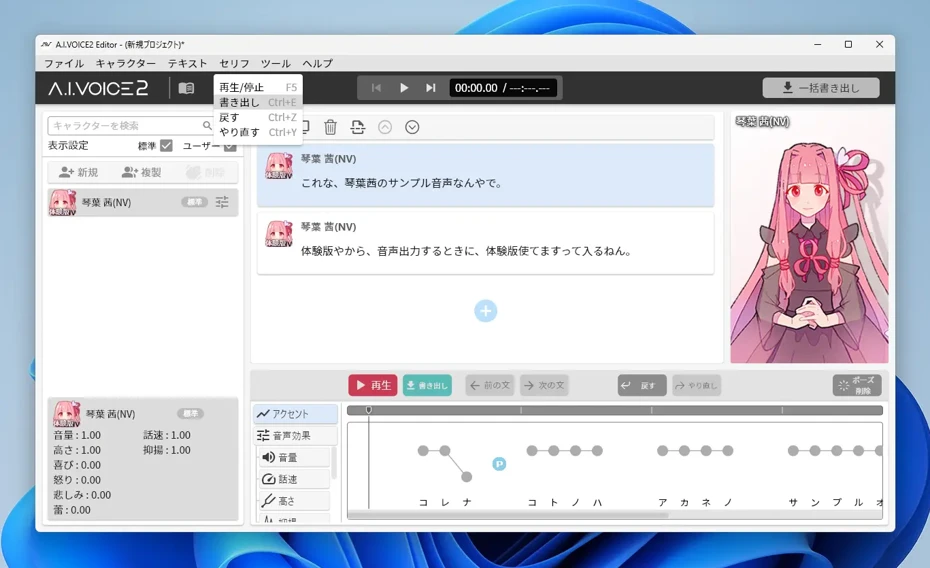
다음으로 화면 상단 메뉴에서 「대사(セリフ)」 → 「내보내기(書き出し)」를 클릭합니다.
저장 경로를 선택하는 창이 열립니다.
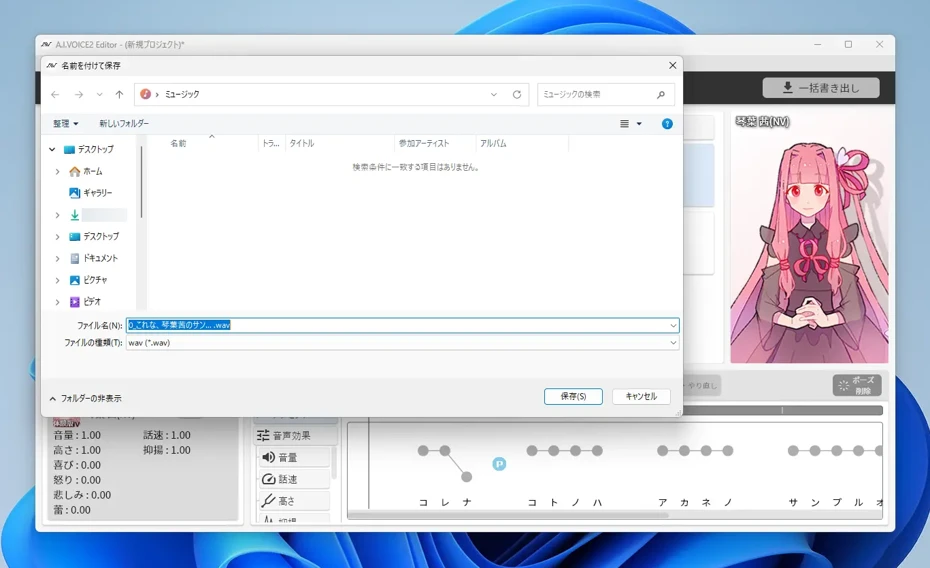
「저장(保存)」을 클릭하면 선택한 음성만 저장됩니다.
체험판에서 내보내기를 하면 「이것은 데모 음성입니다」라고 겹쳐서 녹음됨
체험판에서도 내보내기 기능을 사용할 수 있지만, 음성 내용에 겹치도록 「이것은 데모 음성입니다」라는 말이 반복적으로 녹음됩니다.
(음성 앞뒤에 삽입되는 것이 아니라, 완전히 겹쳐지도록 녹음됩니다)
체험판은 동작이나 기능을 확인하기 위해 제공되는 것이므로, 영상 등에서 실제로 사용하기 위해서는 제품 구매가 필요합니다.
이와 같이 A.I.VOICE2를 사용하면 고토노하 아카네·고토노하 아오이나 유즈키 유카리와 같은 인기 캐릭터의 목소리로 텍스트를 낭독할 수 있습니다.
단, A.I.VOICE2는 유료 소프트웨어이므로 무료로는 사용할 수 없습니다.
또한 체험판을 설치하더라도 음성을 내보내서 사용하는 것은 불가능합니다.
만약 무료로 낭독 음성을 제작하고 싶을 때는 브라우저에서 사용할 수 있는 낭독 소프트웨어를 사용하는 것도 추천합니다.
무료로 사용할 수 있는 추천 AI 낭독 소프트웨어 【상용 이용 OK】
『Ondoku』는 무료로 사용할 수 있고 상용 이용이 가능한 AI 낭독 소프트웨어입니다!
브라우저에서 사용하는 웹 앱으로, 누구나 간단하게 고품질 음성을 생성할 수 있습니다.
『Ondoku』의 16가지 한국어 음성은 남성, 여성, 아이 목소리 등 버라이어티가 풍부합니다!
물론 A.I.VOICE2와 마찬가지로 여러 음성을 사용한 대화 형식 낭독도 가능합니다.
이 페이지에서 미리 들어볼 수 있으니 꼭 함께 확인해 보세요.

문장 낭독 소프트웨어 Ondoku의 목소리 16종류를 무료로 미리 듣기. 고저 변화로 인상 체인지
Ondoku에는 16종류의 한국어 음성이 있습니다. 물론 남성 목소리, 여성 목소리가 갖추어져 있습니다. 자주 사용되는 음성들과 각각의 높낮이를 조정한 목소리를 미리 들어볼 수 있도록 준비했습니다.
또한 『Ondoku』는 한국어, 일본어, 영어, 중국어, 스페인어, 프랑스어, 독일어 등 81개 언어·지역을 지원합니다.
글로벌 콘텐츠를 제작할 수 있어 세계를 타깃으로 YouTube 조회수를 높일 수 있습니다.

【Ondoku】 지원 언어의 목소리 종류와 샘플 음성 미리 듣기
여기서는 Ondoku의 지원 언어와 샘플 음성에 대해 소개합니다.
개인·법인 모두 상용 이용 OK! YouTube 수익화도 가볍게
『Ondoku』의 이용 약관은 매우 심플합니다.
무료 플랜이라도 출처 표기만으로 상용 이용 OK입니다.
또한 유료 플랜이라면 출처 표기가 불필요해집니다.
개인뿐만 아니라 법인에서의 이용도 가능하므로 업무에서도 안심하고 이용할 수 있습니다.
『Ondoku』라면 YouTube 수익화부터 매내 방송까지 복잡한 규정을 신경 쓰지 않고 상용 이용할 수 있습니다.

Ondoku로 할 수 있는 것. 상용 이용(업무 이용) 및 금지 사항에 대해.
Ondoku에서는 상용 이용(업무 이용)이 가능합니다. 개인, 법인에 관계없이 직접적·간접적으로 금전 등의 이익을 얻을 목적으로 이용하는 것은 상용 이용입니다. 단, Ondoku에서는 금지 행위가 제정되어 있으므로 주의해 주십시오. 이번에는 Ondoku로 할 수 있는 것과 없는 것을...
설치·다운로드 불필요로 지금 바로 무료 이용 가능!
『Ondoku』의 사용법은 매우 간단합니다.
메인 페이지를 열고 텍스트를 입력한 뒤 낭독 버튼을 누르기만 하면 끝.
단 몇 초 만에 자연스러운 음성 파일이 생성됩니다.
5,000자까지의 음성 합성은 무료로 이용할 수 있으니 우선 『Ondoku』를 체험해 보지 않겠습니까?
『Ondoku』로 무료 낭독을 시작해 보지 않겠습니까?
이 기사에서는 A.I.VOICE2의 특징과 VOICEROID와의 차이점, 설치 방법, 사용법에 대해 자세히 해설했습니다.
A.I.VOICE2는 「고토노하 아카네·고토노하 아오이」를 비롯한 인기 캐릭터를 사용하여 영상을 만들 수 있다는 점이 가장 큰 매력입니다.
하지만 유료 소프트웨어이므로 구매가 필요하다는 점과 상용 이용에 제한이 있다는 점 등 사용하기 까다로운 면도 있습니다.
최신 AI를 사용하여 텍스트를 문장 낭독하고 싶다면 웹 서비스 『Ondoku』도 추천합니다.
설치 불필요로 즉시 사용할 수 있는 『Ondoku』로 당신도 무료로 영상 음성을 만들어 보지 않겠습니까?
■ AI 음성 합성 소프트웨어 「Ondoku」
Ondoku는 초기 비용 0으로 사용할 수 있는 온라인 텍스트 음성 변환 도구입니다.
- 일본어, 영어, 중국어, 한국어, 스페인어, 프랑스어, 독일어 등 81개 언어·지역 지원
- PC·스마트폰 어느쪽에서도 이용 가능
- 비즈니스·교육·엔터테인먼트 등의 용도에 대응
- 설치가 필요없고 브라우저에서 즉시 사용 가능
- 화상으로부터의 독해에도 대응
이용 방법은 사이트에서 텍스트를 입력하거나 파일을 업로드할 뿐. 몇 초 안에 자연스러운 오디오 파일이 생성됩니다. 5,000자까지의 음성 합성이라면 무료로 이용할 수 있으므로, 우선은 한번 시험해 주세요.

문장 독서 소프트웨어 "Ondoku"는 무료로 매월 5000자를 AI 음성으로 읽을 수 있습니다.
MP3를 쉽게 다운로드할 수 있어 상용 이용도 가능합니다.
무료 등록을 하면 매월 5000자까지 무료로 텍스트를 음성으로 변환할 수 있습니다.
지금 Ondoku를 사용해보십시오.
HP:
ondoku3.com
Email: ondoku3.com@gmail.com
Email: ondoku3.com@gmail.com
관련 기사
텍스트 음성 변환 소프트웨어 Ondoku. 설치할 필요 없이 누구나 무료로 이용할 수 있는 텍스트 음성 변환 서비스입니다. 무료 등록을 하면 매월 5000자까지 무료로 할 수 있습니다 지금 무료 등록














