추천 텍스트 읽어주기 소프트웨어 정리. 상업적 이용 가능한 7선【무료·유료】
PDF를 MP3로 변환하는 2가지 방법|文字起こしさん×Ondoku로 무료 음성 변환
2026년 8월 7일


가지고 있는 PDF를 MP3 음성으로 변환해 스마트폰으로 듣는 방법은 없을까?
※이 기사는 2026년 4월 19일에 공개된 기사입니다.
PDF를 이동 중이나 집안일 틈틈이 귀로 들을 수 있다면 편리하겠죠.
사실, PDF를 무료로 MP3 음성으로 변환하는 방법이 있습니다!
변환 방법은 2가지가 있습니다.
- PDF를 텍스트화한 후 Ondoku에 붙여넣는 방법
- PDF를 이미지로 변환한 후 Ondoku의 이미지 낭독 기능을 사용하는 방법
이 기사에서는 Windows·Mac 모두에서 사용할 수 있는 PDF MP3 변환 방법 2가지를 각각 이미지와 함께 해설합니다.
텍스트를 선택할 수 없는 스캔된 PDF도 지원하므로, 종이 자료를 스캔한 PDF나 회의록의 음성 화에도 사용할 수 있습니다.
이 기사를 통해 알 수 있는 것:
- PDF를 MP3로 변환하는 2가지 방법과 용도에 맞는 선택법
- 文字起こしさん에서 PDF를 텍스트화하여 Ondoku로 낭독하는 절차 (추천)
- PDF画像変換さん에서 PDF를 이미지화하여 Ondoku로 낭독하는 절차
PDF를 MP3로 변환하는 추천 방법이란?

Ondoku는 텍스트나 이미지로부터 음성을 생성할 수 있는 무료 AI 사이트입니다.
PDF 파일을 그대로 낭독할 수는 없으므로, 먼저 PDF를 '텍스트'나 '이미지'로 변환해야 합니다.
변환하는 방법은
- 『文字起こしさん』: PDF를 텍스트로 변환할 수 있는 AI 사이트
- 『PDF画像変換さん』: PDF를 이미지로 변환할 수 있는 웹 서비스
의 2가지 종류가 편리합니다.
방법 1: 文字起こしさん에서 텍스트화한 후 낭독하기 (추천)
『文字起こしさん』에서 PDF를 텍스트로 변환한 후, 그 텍스트를 Ondoku에 붙여넣어 낭독하는 방법입니다.
텍스트로 출력되므로 음성 화하기 전에 내용을 확인하거나 직접 수정할 수 있다는 점이 매력입니다.
낭독 내용을 직접 정리한 후 음성으로 만들고 싶은 분께 추천합니다.
방법 2: PDF画像変換さん에서 이미지화한 후 낭독하기
『PDF画像変換さん』에서 PDF를 이미지(JPG·PNG)로 변환하고, Ondoku의 이미지 낭독 기능으로 낭독하는 방법입니다.
페이지 수 상한이 없으므로 긴 PDF를 한꺼번에 이미지화하여 음성으로 만들고 싶을 때 편리합니다.
텍스트의 사전 편집은 불가능하지만, 변환부터 낭독까지의 조작이 간단합니다.
어느 쪽을 선택할까? 용도에 따라 구분하여 사용하는 것을 추천
망설여질 때는 방법 1(文字起こしさん)을 추천합니다.
미리 텍스트로 변환하므로 낭독 전에 내용을 확인·수정하여 필요한 부분만 간단하게 무료로 음성 화할 수 있습니다.
【방법 1·추천】文字起こしさん에서 텍스트화 → Ondoku에서 낭독
그러면 순서대로 PDF를 MP3로 변환하는 방법을 살펴보겠습니다.
먼저 文字起こしさん에서 PDF를 텍스트로 변환하여 Ondoku에 붙여넣고 MP3로 만드는 방법부터 해설합니다.
文字起こしさん이란|무료로 사용할 수 있는 AI 문자 변환 사이트
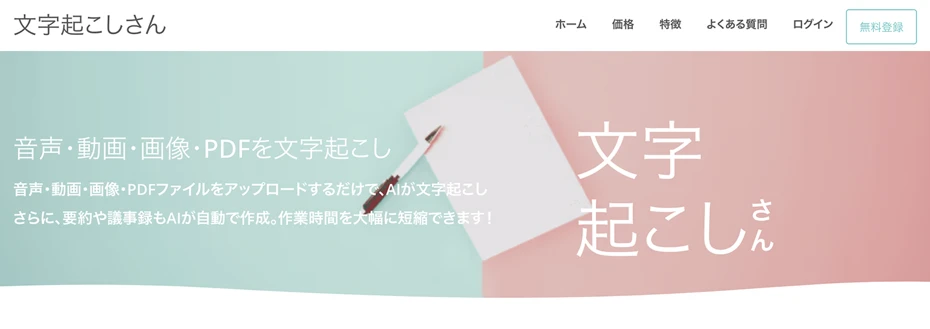
『文字起こしさん』은 음성·동영상·이미지·PDF를 AI로 텍스트화할 수 있는 무료 웹 애플리케이션입니다.
PDF 파일을 업로드하는 것만으로 AI가 내용을 읽어 들여 텍스트로 변환할 수 있습니다.
설치가 필요 없으며 브라우저만으로 즉시 사용할 수 있는 것도 특징입니다.
게다가 무료 회원 가입을 하면 하루 10페이지까지 PDF를 텍스트화할 수 있습니다.
1. 文字起こしさん에 PDF를 업로드하여 텍스트화하기
『文字起こしさん』의 메인 페이지를 엽니다.

'파일 선택' 버튼을 클릭하여 텍스트화하고 싶은 PDF 파일을 선택합니다.
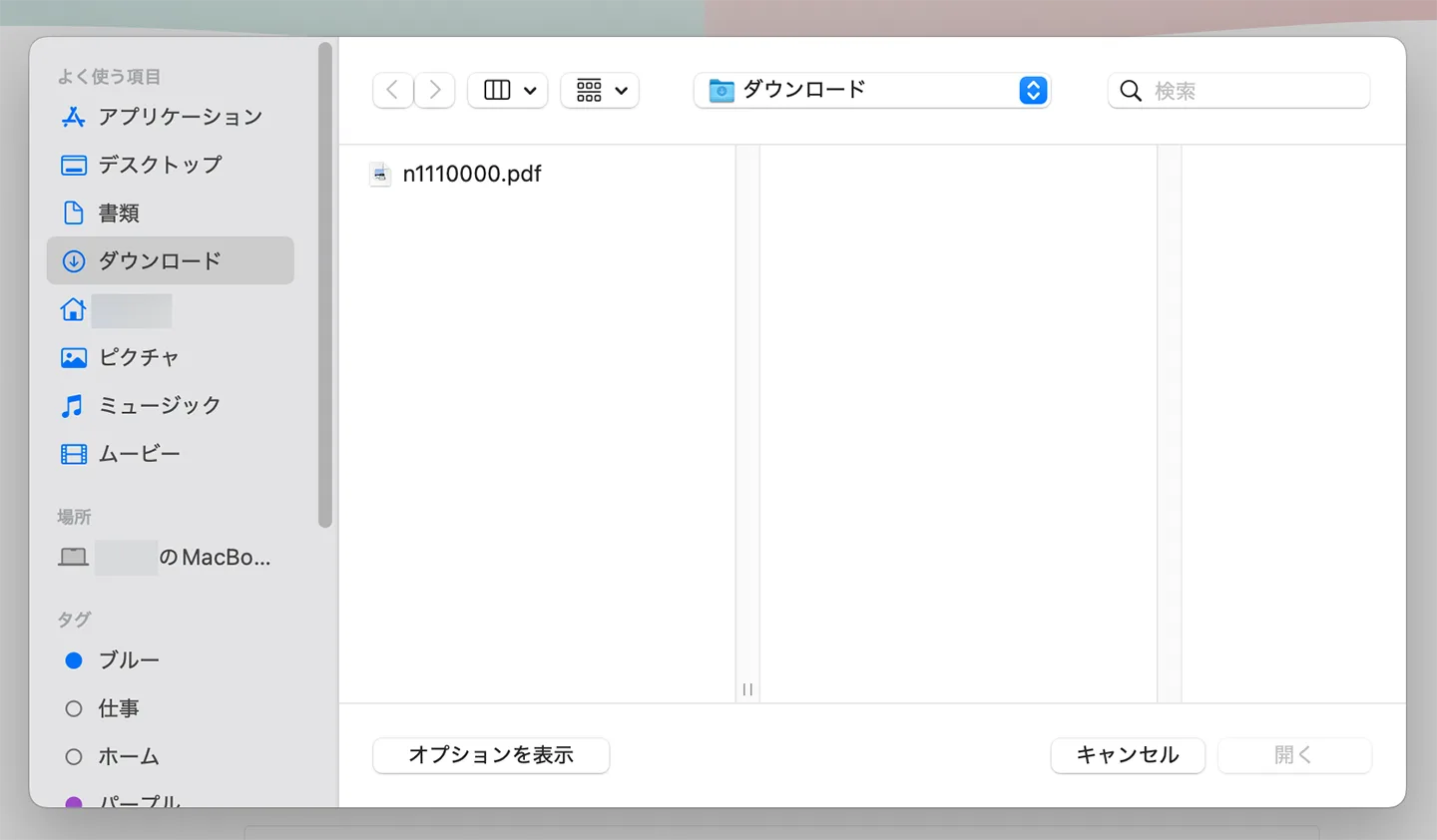
드래그 앤 드롭으로 업로드할 수도 있습니다.
파일을 선택했다면 '언어'를 확인합니다.
일본어 PDF 파일이라면 '일본어', 영어 PDF 파일이라면 '영어'를 선택합니다.
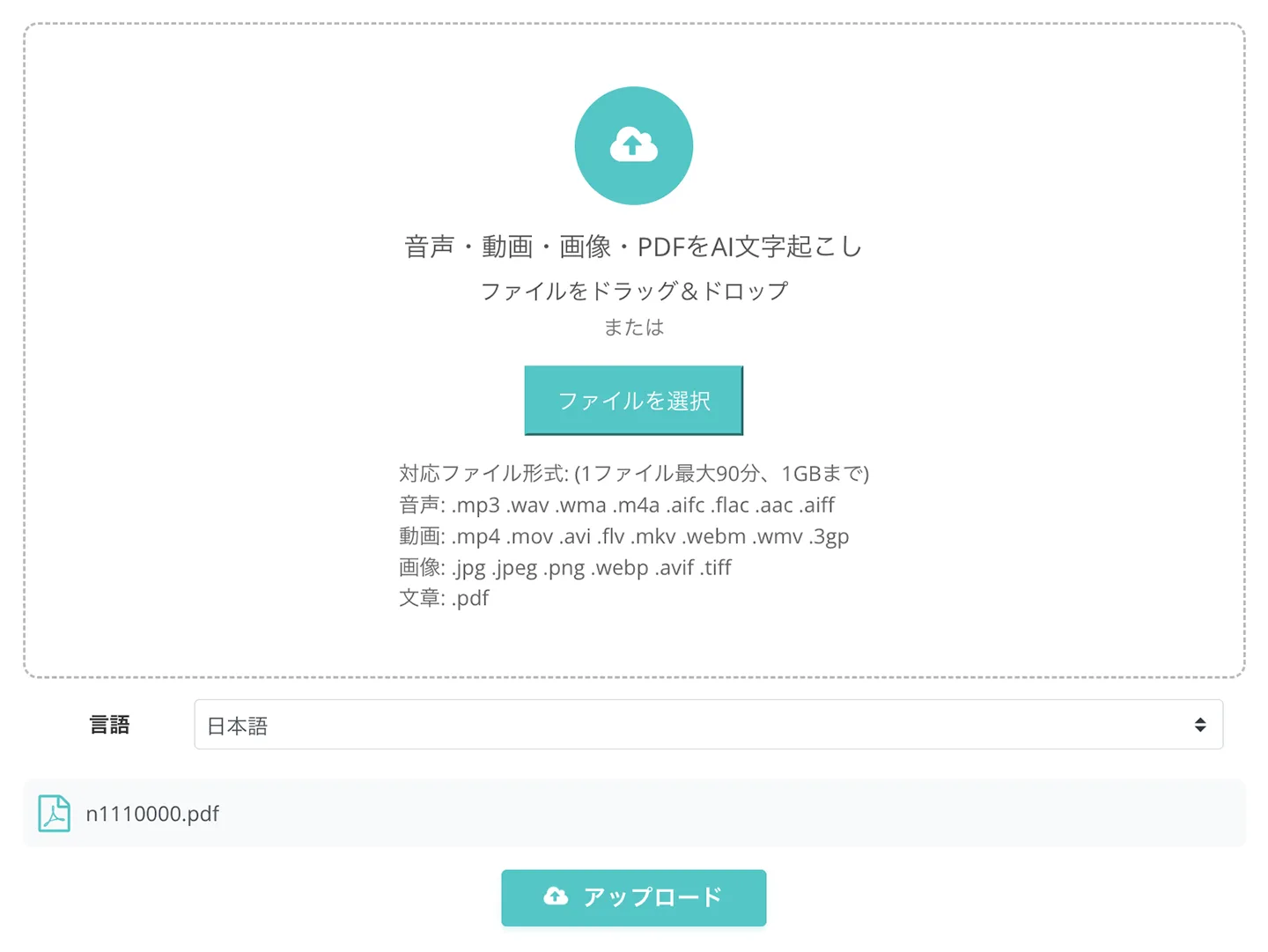
준비가 되었다면 '업로드' 버튼을 클릭하면 문자 변환이 자동으로 시작됩니다.

처리가 끝나면 텍스트화된 내용이 화면에 표시됩니다.
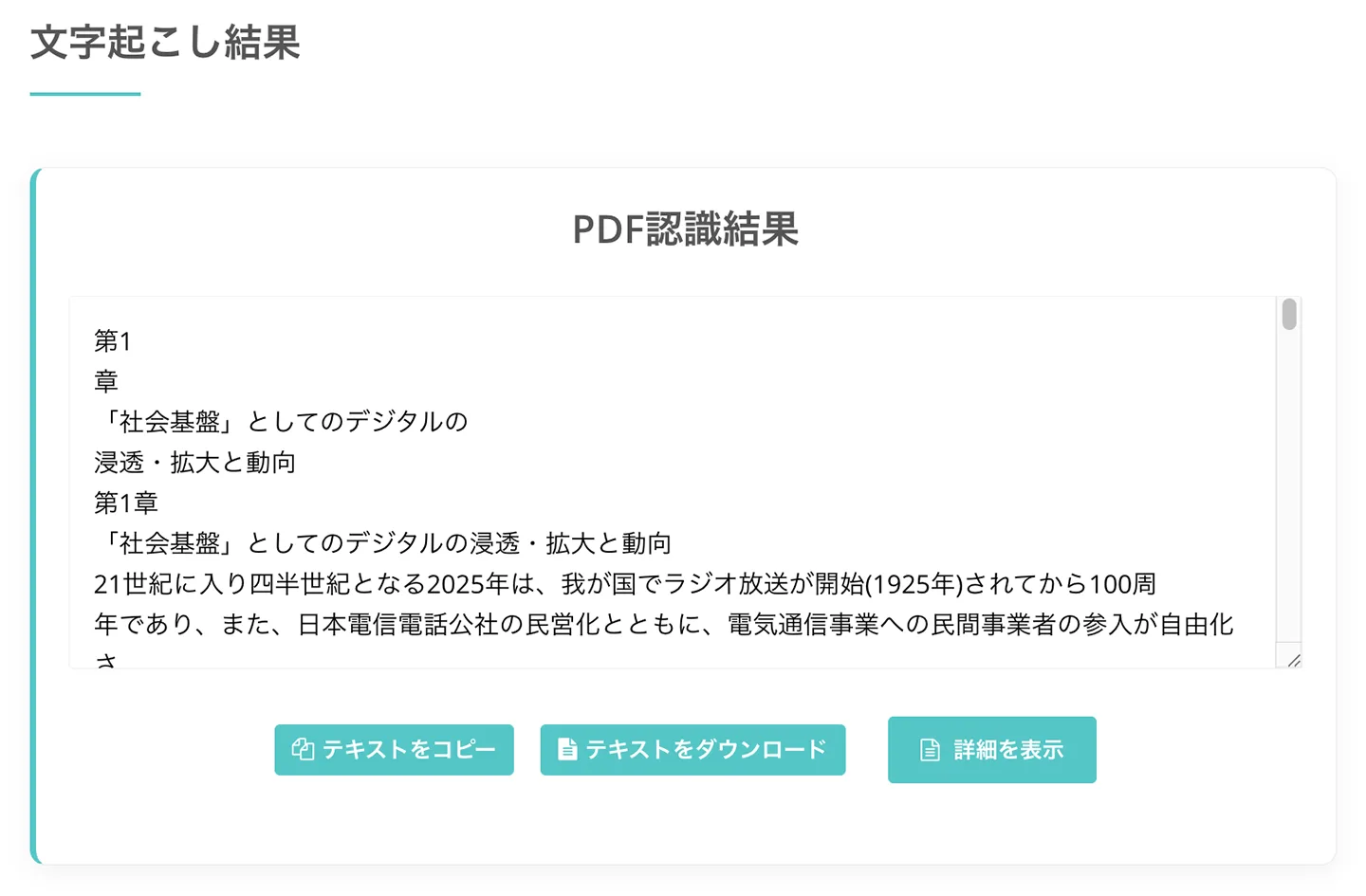
2. 텍스트를 확인하고 필요에 따라 편집하기
문자 변환 결과 텍스트를 체크하여 필요에 따라 수정하거나 불필요한 부분(헤더나 페이지 번호 등)을 삭제하여 낭독하고 싶은 내용으로 정리합니다.
변환된 텍스트는 텍스트 파일로 다운로드할 수 있을 뿐만 아니라, '상세 보기' 버튼을 눌러 열리는 화면에서 최신 AI로 요약이나 분석을 할 수도 있습니다.
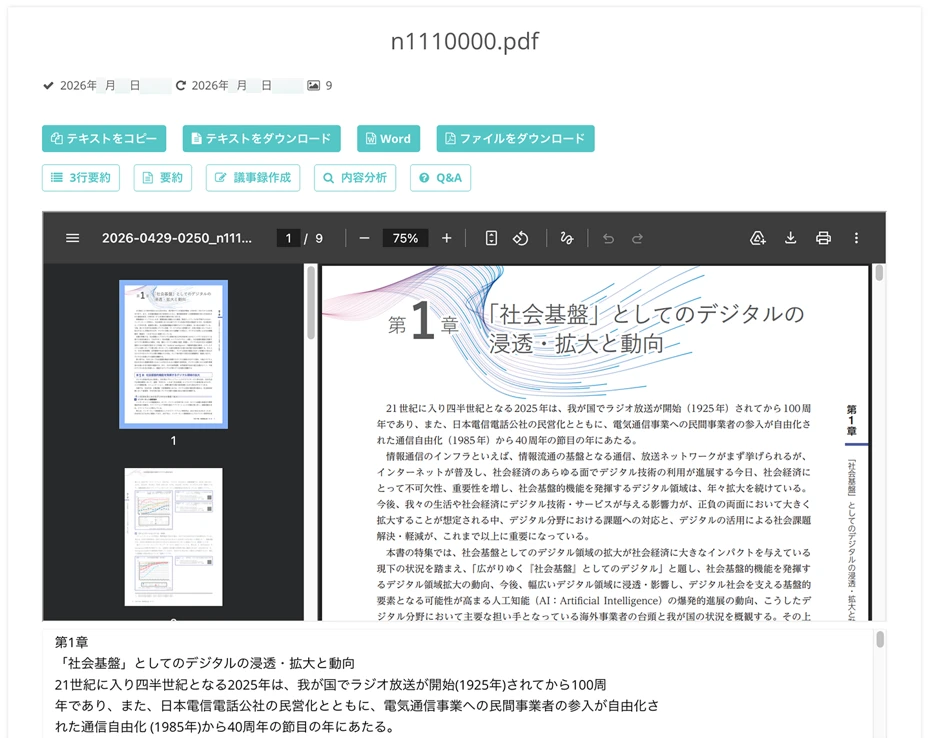
3. Ondoku에서 텍스트를 MP3 파일로 무료로 변환
텍스트 준비가 끝났다면, 『Ondoku』의 메인 페이지를 엽니다.

텍스트 입력란에 文字起こしさん에서 추출한 텍스트를 붙여넣습니다.
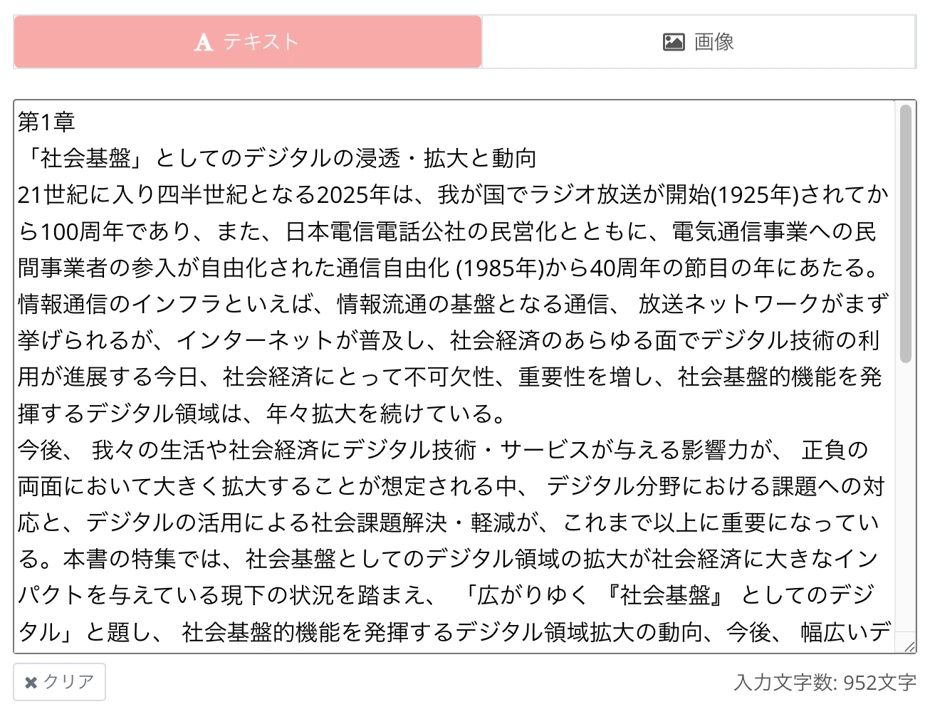
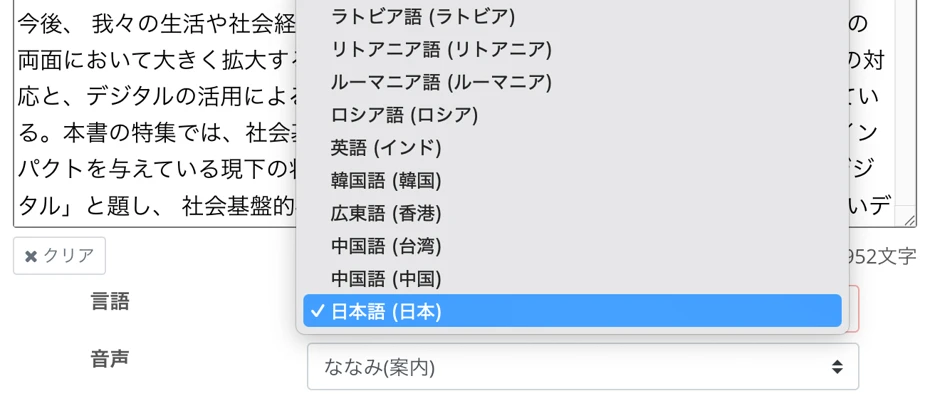
PDF 내용에 맞춰 일본어, 영어 등 언어를 선택합니다.
낭독 음성(화자)을 선택합니다.
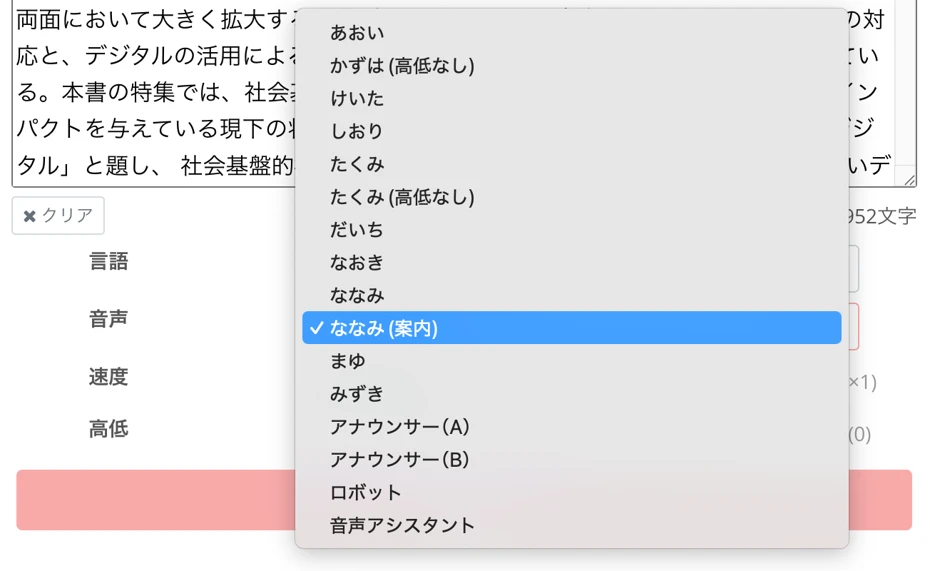
Ondoku에는 여성·남성·아이 등 많은 목소리가 준비되어 있으므로, 내용에 맞춰 선호하는 목소리를 선택할 수 있습니다 (일본어 음성 샘플은 여기).
이것으로 준비 완료입니다.
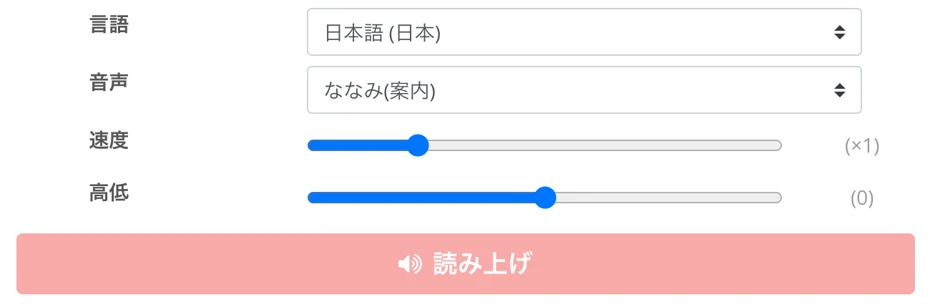
'낭독' 버튼을 눌러 음성 생성을 시작합니다.
음성 생성이 끝나면 화면이 전환되면서 음성이 자동 재생됩니다.

내용을 확인하고 문제가 없다면 '다운로드' 버튼을 클릭하여 MP3 파일을 저장합니다.
이것으로 『文字起こしさん』으로 텍스트화한 PDF를 『Ondoku』로 낭독하여 MP3로 변환하는 절차는 완료되었습니다.
『Ondoku』는 계정을 등록하면 무료로 5,000자까지 낭독할 수 있습니다.
생성한 음성은 상업적 이용도 가능합니다 (무료로 상업적 이용을 할 경우에는 출처 표기를 부탁드립니다).
실제로 가지고 있는 PDF로 시도해 보면 흐름을 금방 파악할 수 있으므로, 먼저 여러분도 『文字起こしさん』과 『Ondoku』를 체험해 보지 않겠습니까?
【방법 2】PDF画像変換さん에서 이미지화 → Ondoku에서 낭독
이어서 방법 2를 해설합니다.
PDF画像変換さん에서 PDF를 이미지로 변환한 후, Ondoku의 이미지 낭독 기능으로 MP3로 만드는 흐름입니다.
페이지 수가 많은 PDF나 文字起こしさん의 상한을 초과하는 장문 PDF를 음성 화하고 싶을 때 적합합니다.
PDF画像変換さん이란
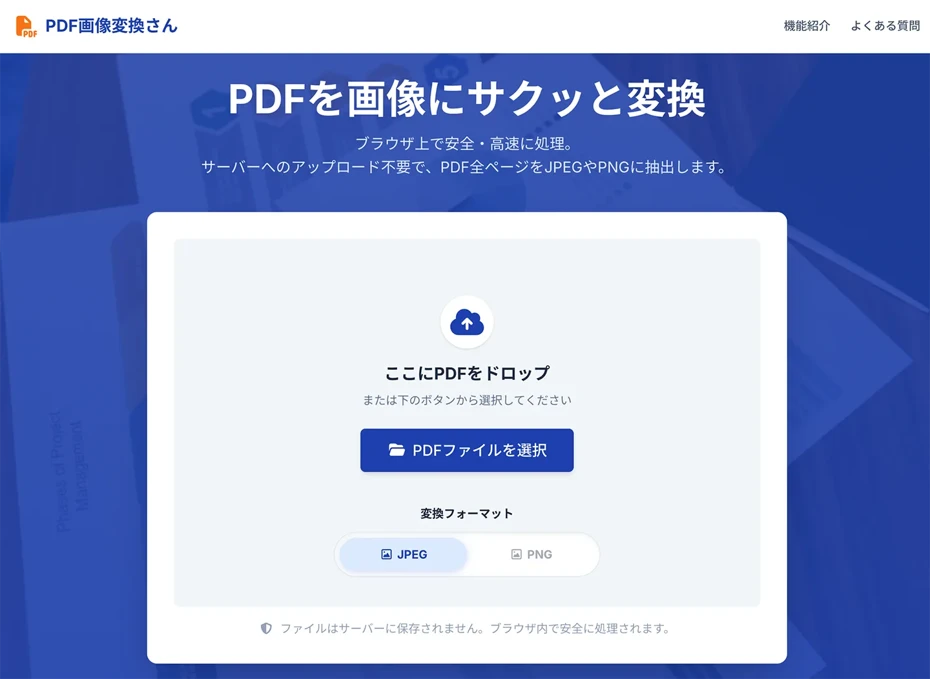
『PDF画像変換さん』은 PDF 파일을 JPG·PNG 등의 이미지로 변환할 수 있는 무료 웹 애플리케이션입니다.
회원 가입 없이 브라우저만으로 사용할 수 있으므로 즉시 변환을 시작할 수 있습니다.
변환된 이미지는 PDF 페이지마다 한 장씩 추출되며, ZIP 형식으로 한꺼번에 다운로드할 수 있습니다.
1. PDF画像変換さん에서 PDF를 이미지로 변환하기
먼저 브라우저에서 『PDF画像変換さん』을 엽니다.
페이지를 열었다면 변환 포맷을 JPEG 또는 PNG 중에서 선택합니다.
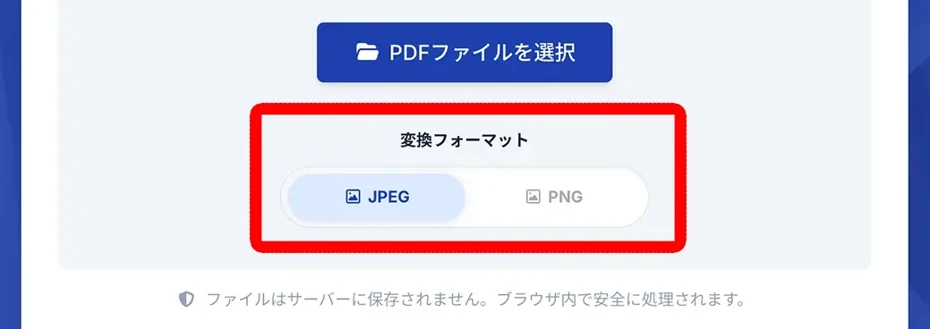
'PDF 파일 선택' 버튼을 클릭하거나 파일을 드래그 앤 드롭하여 음성 화하고 싶은 PDF를 선택합니다.
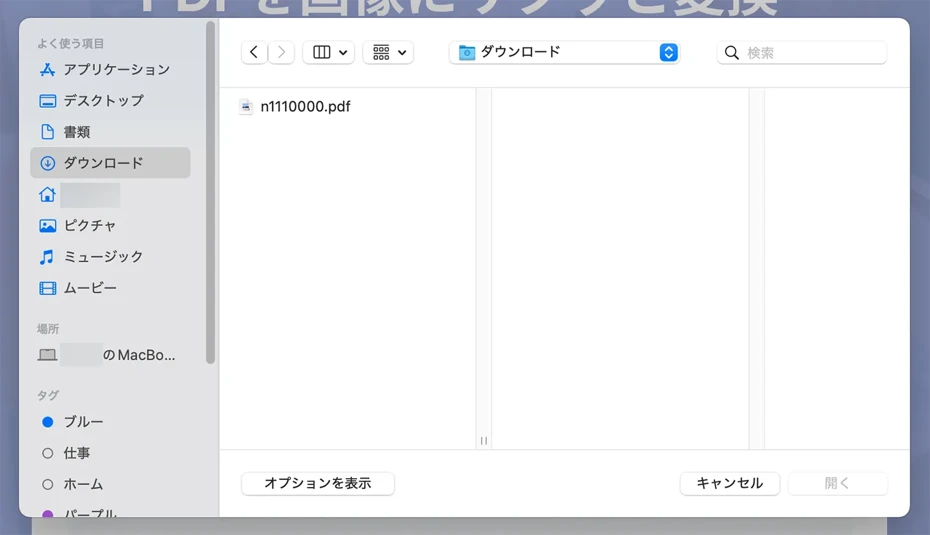
파일을 선택하면 자동으로 이미지 변환 처리가 시작됩니다.

변환이 끝나면 이미지 파일이 ZIP 형식으로 한꺼번에 다운로드됩니다.
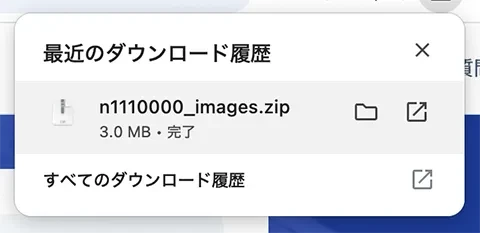
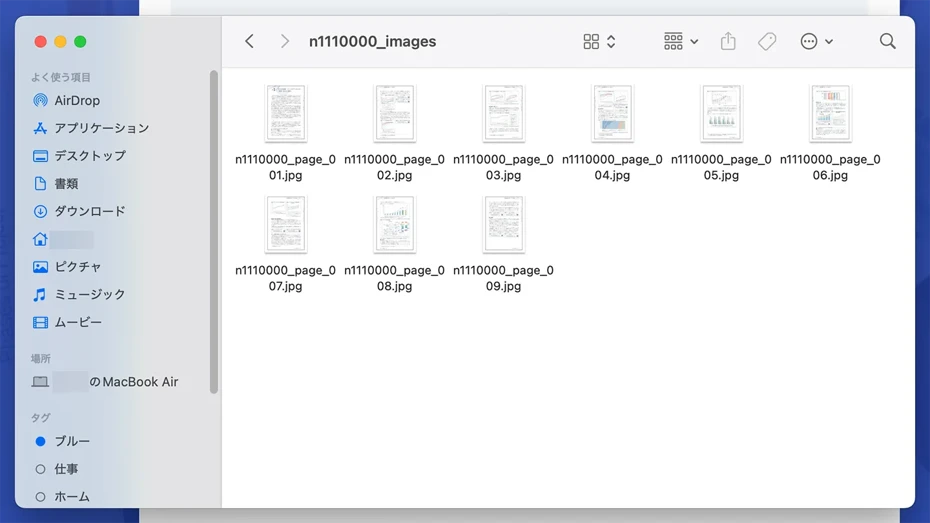
Ondoku에 업로드하기 전에 ZIP 파일의 압축을 풀어 둡시다.
2. 이미지를 Ondoku로 낭독하여 MP3 다운로드하기
『Ondoku』의 메인 페이지를 열고, 텍스트 입력란 위에 있는 '이미지' 탭을 클릭합니다.

이미지를 업로드하는 화면으로 전환되므로, '이미지 선택' 버튼에서 PDF를 변환한 이미지 파일을 선택합니다.

이미지를 선택하면 이미지 내의 글자가 자동으로 읽혀 텍스트 박스에 표시됩니다.

인식 결과에 오류가 있다면 텍스트 박스에서 직접 수정할 수도 있습니다.
음성 종류나 속도를 선택했다면 '낭독' 버튼을 클릭합니다.

음성 생성이 끝나면 화면에서 재생하여 내용을 확인할 수 있습니다.

'다운로드' 버튼을 클릭하면 MP3 파일로 저장할 수 있습니다.
이것으로 PDF画像変換さん에서 이미지로 만든 PDF를 Ondoku로 낭독하여 MP3로 변환하는 절차는 완료되었습니다.
무료로 사용할 수 있으므로, 여러분도 PDF 파일을 이미지로 만들어 Ondoku로 낭독해 보지 않겠습니까?
PDF를 MP3로 변환할 때 자주 묻는 질문

텍스트 복사가 가능한 PDF는 Ondoku에 직접 붙여넣어도 OK
PDF 본문을 마우스로 선택·복사할 수 있는 경우에는 文字起こしさん이나 PDF画像変換さん을 사용하지 않고 Ondoku에 직접 텍스트를 붙여넣는 것도 가능합니다.
PDF를 브라우저나 Acrobat Reader 등으로 열어 본문을 복사하고, Ondoku의 '텍스트' 탭에 붙여넣으면 그대로 MP3로 변환할 수 있습니다.
단, 복사한 텍스트의 제목이나 단락이 깨지는 경우가 있으므로 붙여넣은 후에 내용을 한 번 확인합시다.
텍스트를 선택할 수 없는 PDF나 도표가 많은 자료는 이 기사에서 소개한 방법 1(文字起こしさん)이나 방법 2(PDF画像変換さん)를 사용하는 것이 확실합니다.
이미지 글자가 제대로 인식되지 않을 때는?
방법 2에서 PDF를 이미지화하여 낭독하는 경우, 이미지 해상도나 글자의 선명도에 따라 문자 인식 정밀도가 달라집니다.
흐릿한 이미지는 오인식이 늘어나므로 PDF를 이미지로 변환할 때는 가능한 한 높은 해상도를 지정하는 것이 요령입니다.
손글씨나 극단적으로 디자인된 서체, 옅게 바랜 인쇄물은 올바르게 읽지 못할 수도 있습니다.
그럴 때는 인식 결과를 텍스트 박스에서 수정한 후 음성 화합시다.
Ondoku의 이미지 낭독 기능에 대한 더 자세한 사용법은 이 기사에서 해설하고 있습니다.

이미지 낭독 사용법|사진 속 글자를 무료 OCR하여 음성으로 만드는 방법
이미지나 사진의 글자를 읽어 들여(OCR), 음성으로 낭독할 수 있는 『Ondoku』의 기능을 해설. 무료로 사용할 수 있습니다. PC에서도 스마트폰에서도 이미지를 업로드하는 것만으로 단 몇 초 만에 낭독이 완료됩니다.
文字起こしさん의 세로쓰기 문자 변환 기능이란?
서적이나 잡지, 신문 등 세로쓰기 텍스트를 OCR하면 제목이나 단락 구분이 제대로 인식되지 않을 때가 있죠.
그럴 때는 『文字起こしさん』을 추천!
세로쓰기 전용 AI를 탑재하고 있어 단락 구분·제목·캡션을 자동으로 판단하여 올바른 순서로 고정밀하게 텍스트화할 수 있습니다.
세로쓰기 서적이나 잡지, 자료를 문자 변환하는 방법에 대한 자세한 내용은 이 기사에서 소개하고 있습니다.
꼭 확인해 보세요.

PDF를 MP3로 변환하는 방법 요약
PDF를 MP3로 변환하는 방법은 文字起こしさん으로 텍스트화하는 방법과 PDF画像変換さん으로 이미지화하는 방법의 2가지가 있습니다.
그다음 텍스트나 이미지를 Ondoku로 낭독하면 MP3로 다운로드할 수 있습니다.
내용을 편집한 후 음성 화하고 싶다면 『文字起こしさん』으로 텍스트로 변환하는 것을, 페이지 수가 많은 PDF를 한꺼번에 변환하고 싶다면 『PDF画像変換さん』으로 이미지로 만드는 것을 추천합니다.
먼저 이 기사에서 소개한 절차를 참고하여 여러분이 가지고 있는 PDF 파일을 MP3로 변환해 보지 않겠습니까?
■ AI 음성 합성 소프트웨어 「Ondoku」
Ondoku는 초기 비용 0으로 사용할 수 있는 온라인 텍스트 음성 변환 도구입니다.
- 일본어, 영어, 중국어, 한국어, 스페인어, 프랑스어, 독일어 등 81개 언어·지역 지원
- PC·스마트폰 어느쪽에서도 이용 가능
- 비즈니스·교육·엔터테인먼트 등의 용도에 대응
- 설치가 필요없고 브라우저에서 즉시 사용 가능
- 화상으로부터의 독해에도 대응
이용 방법은 사이트에서 텍스트를 입력하거나 파일을 업로드할 뿐. 몇 초 안에 자연스러운 오디오 파일이 생성됩니다. 5,000자까지의 음성 합성이라면 무료로 이용할 수 있으므로, 우선은 한번 시험해 주세요.

문장 독서 소프트웨어 "Ondoku"는 무료로 매월 5000자를 AI 음성으로 읽을 수 있습니다.
MP3를 쉽게 다운로드할 수 있어 상용 이용도 가능합니다.
무료 등록을 하면 매월 5000자까지 무료로 텍스트를 음성으로 변환할 수 있습니다.
지금 Ondoku를 사용해보십시오.
HP:
ondoku3.com
Email: ondoku3.com@gmail.com
Email: ondoku3.com@gmail.com
관련 기사
텍스트 음성 변환 소프트웨어 Ondoku. 설치할 필요 없이 누구나 무료로 이용할 수 있는 텍스트 음성 변환 서비스입니다. 무료 등록을 하면 매월 5000자까지 무료로 할 수 있습니다 지금 무료 등록














